

















 深耕数码、AI兴趣领域











2
4
我愿称它为:最强免费截图工具!
2023-12-28 08:51:05
9点赞
75收藏
1评论

沙牛提示
阅读本文需要3分钟,安利一款集大成的截图工具!
如果你喜欢本文,就分享给你的小伙伴!

01 截图
截图软件,无疑是大部分小伙伴必备的工具之一。我自己,更是将其设置为开机启动软件。
我使用截图软件,除了截图发送和保存以外,还会涉及到一些相对小众的需求,比如:
截图后直接粘贴到Obsidian,并自动上传至图床。
截图后将其贴在桌面上,作为参考资料。
录制课程视频时,通过截图来高亮区域,以突出重点。
截图后识别文本并复制。
截操作演示的演示动画——俗称“动图”。
为了满足自己的这些需求,我不得不安装各种各样的软件:
录制动图,得使用Screen2GIF;
截图后识别文本,得配合Quicker动作。
长截图还得依靠其他的工具。
而现在,一款集大成的截图工具,将这些所有的需求,都打了个包……
02 Pixpin

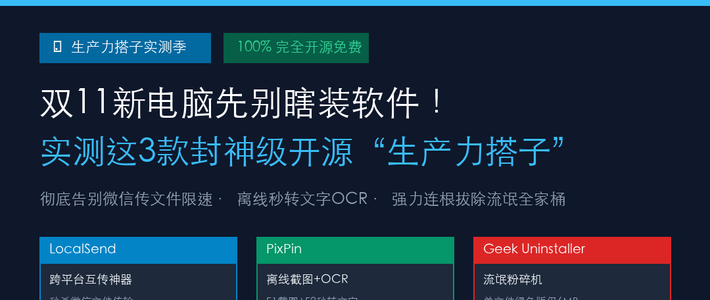
这款新晋截图神器,名为 PixPin,你可以在官网 https://pixpinapp.com/ 下载到它。不过,现在它还只支持Windows,macOS版本还在开发中。
值得注意的是,这样一款强大的工具,它居然免费!
使用PixPin,你可以实现下面这些功能——
1. 常规截图
跟大多数截图工具一样,使用Pixpin时,你可以为它分配一个快捷键(我通常是 Ctrl+Alt+A),使用时,按下即可启动截图。
截图时,它会自动识别窗口或控件:

2. 贴图
截图之后,你可以将所截取的内容,固定在桌面上,以便随时查看。

3. 批注
截图后,你可以对所截取的图片进行批注,包括:打马赛克、添加描述文本、添加箭头、添加序号等等。

4. 对贴图进行文字识别
你可以通过在贴图上点击右键,选择“选择所有文本”,即可对截图进行OCR文字识别:

然后便可以进行复制:

看看识别效果:

5. 截取GIF动图
以前,要截取GIF动图,我得使用Screen2GIF这款工具,而现在,PixPin中直接自带了这样的功能。
按下动图按钮,就能够看到对应的功能了:

6. 其它功能
除了以上功能以外,PixPin还提供了更多实用的功能,比如:截取长图(网页或聊天记录截图必备)、自动保存等等。
而且,它的资源占用也小得惊人:

好吧,在现在动辄32G内存的时代,资源占用似乎完全不值一提……
03 总结
其实,现在优秀的截图工具并不少,比如PicPick、Snipaste等等,相比之下,PixPin的优点在于:把很多跟截图相关的功能,给顺手集成了进来,让我们不再为了一个低频的需求,而多安装一款工具。
现在,它已经成了我唯一的截图工具,墙裂推荐你也尝试一下!











校验提示文案
校验提示文案