



























 深耕数码、美食兴趣领域













7
8
NAS指南 | 还是搞不懂SMB、FTP、WebDAV等协议?
2024-08-08 18:11:15
50点赞
196收藏
64评论
随着数据存储需求的不断增长,NAS私有云已成为个人、家庭和工作室用户的重要选择之一,不仅提供了大容量、高可靠性的数据存储解决方案,还能通过多种协议实现了高效、灵活的文件共享和管理。
本文将详细介绍绿联NAS DXP系列产品搭载的UGOS Pro系统上所支持的SMB、FTP、WebDAV、NFS、rsync等协议及其玩法。
PS:文章适用于其他品牌NAS,请君自行辨析
一、SMB协议
在NAS设备中,SMB协议是提供文件服务的重要协议之一。用户可以通过SMB协议在局域网环境中将NAS设备上的共享文件夹挂载到本地计算机上,实现文件的集中存储和统一管理。
SMB协议通过优化网络传输机制,还能大大提高文件传输的效率和速度。它支持多种网络协议和传输加密方式(如SMB3的AES加密),以确保文件传输的安全性和稳定性,像绿联NAS目前就支持SMB1、SMB2、SMB2.1、SMB3协议。
那如何来使用绿联NAS上的SMB协议呢?
1.1 SMB挂载
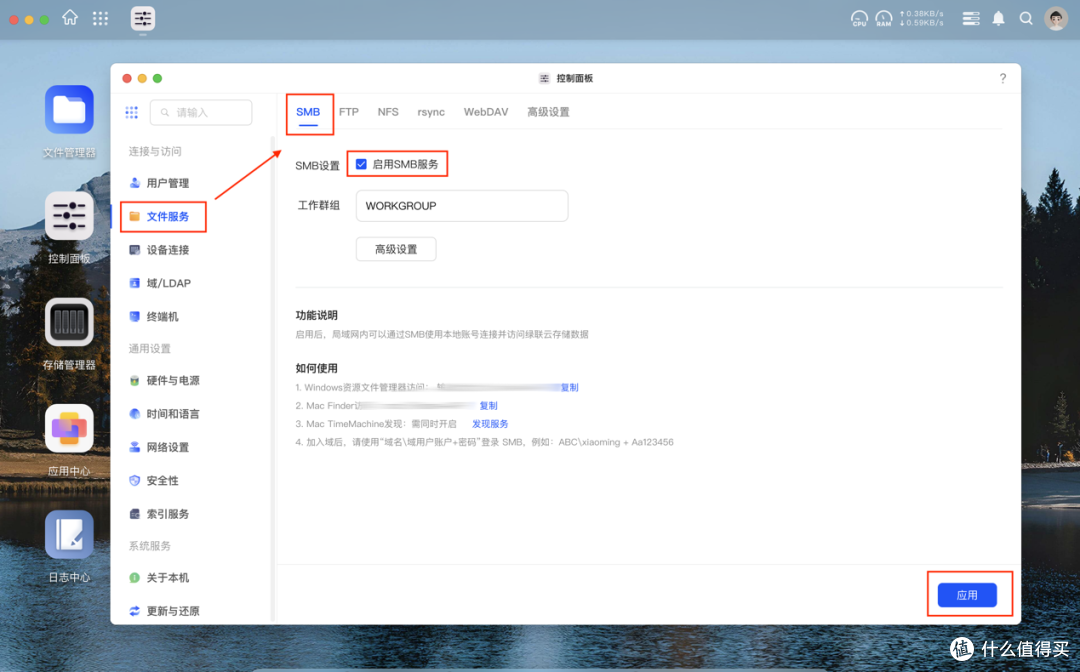
1.1.1开启SMB服务:
登录绿联NAS的客户端管理界面,点击“控制面板”-“文件服务“-“SMB” 勾选“启用SMB服务“,最后点击应用。
1.1.2 Windows通过SMB协议将NAS挂载成本地磁盘
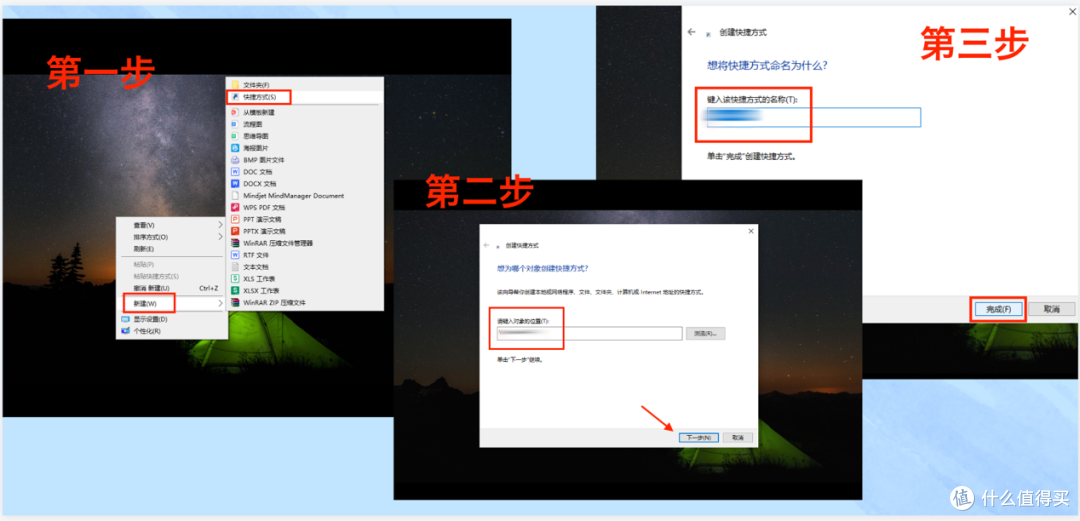
(1)方法一:快捷方式挂载
第一步先在桌面空白处点击鼠标右键,选择“新建”-“快捷方式”,然后在
在“位置”框中输入NAS设备的IP地址或者直接复制粘贴上NAS的设备名地址,点击“下一步”,为快捷方式进行命名后完成创建。
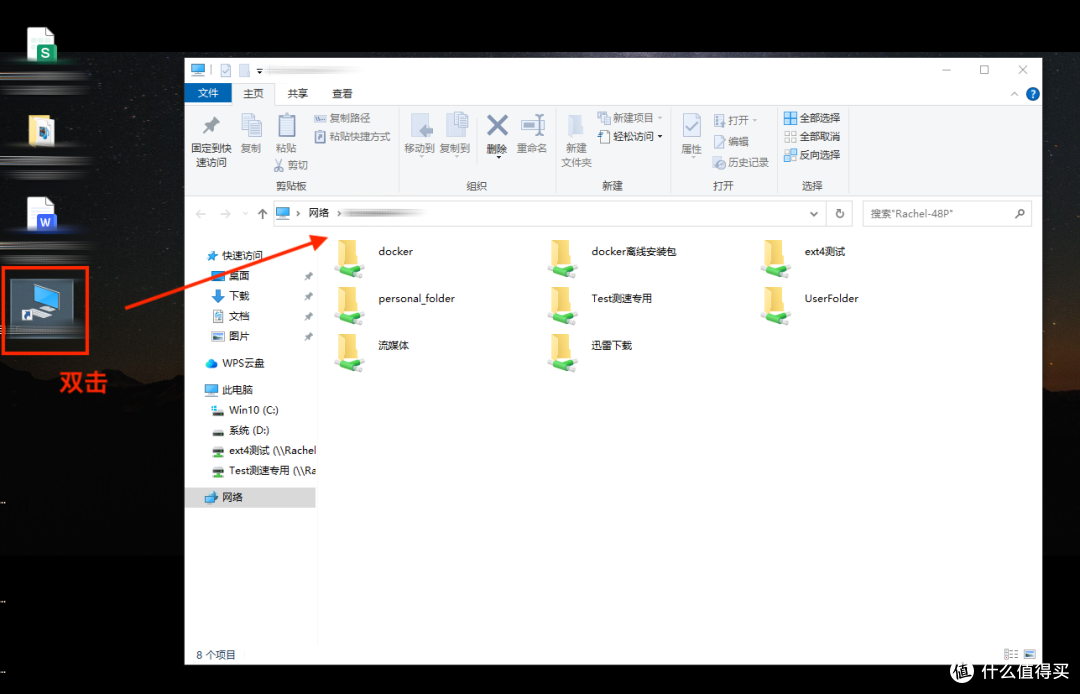
最后双击下新建立的快捷方式,输入NAS的用户名和密码,就能直接连接访问了。
(2)方法二:通过“我的电脑”挂载
打开“我的电脑”,在空白处右键,选择“添加网络位置”,按照向导操作,选择“自定义网络位置”,并输入NAS设备的IP地址(设备名地址)和共享文件夹名称,输入NAS的用户名和密码,即可完成连接。

1.1.3 macOS通过SMB挂载为本地磁盘:
打开Mac桌面左上角的“前往”,找到最后一栏,选择“连接服务器”,填写NAS的IP地址(设备名地址),并输入NAS设备的用户名和密码,完成后点击连接,后续只需要在访达中的“位置”就能查看。

总结:通过SMB协议可以将NAS共享文件夹挂载在不同操作系统的电脑上,使得访问这些共享文件像访问本地硬盘一样方便,这种无缝的访问体验可以极大地提高工作效率。
1.2 SMB多通道
打开绿联云客户端,在控制面板中找到“文件服务”选项,启用SMB服务;确保SMB服务已启用后,并进入“高级设置”;在“其他”选项中,勾选“启用SMB3多通道”;

NAS端开启SMB多通道后,一般电脑端都默认已经开启,无需再额外设置,比如像Windows8以上的系统版本,大家可以通过PowerShell命令来检查SMB多通道状态,这里就不做演示啦,有需要的可以自行百度搜索下。
以我手中的绿联DXP4800为例,就是将其2.5G交换机的四个网口分别用网线接入NAS端和电脑端,之后在NAS端的“控制面板”-“网络设置”就能直接查看到接入情况。

总结:通过SMB多通道的方式,可以将NAS的双2.5G网口叠加成5G传输,绿联的DXP6800 Pro配置的两个万兆网口想要叠加成双万兆传输速率也是同样的操作,不过需要万兆交换机和电脑端安装上万兆网卡,条件允许的话,大家也可以尝试体验下什么叫飞一般的读写速度哈哈!
二、FTP协议
FTP(File Transfer Protocol)是TCP/IP应用层中的一个基础协议,它的特点是简单方便、容易部署,独立于系统用户组,只要通讯端口开启就能方便访问。
但是传统的FTP协议在安全性方面存在局限性,后来引入了SFTP、FTPS等加密传输的安全协议,绿联也支持FTPS,同时还做了相关提示,这个细节做的很不错。
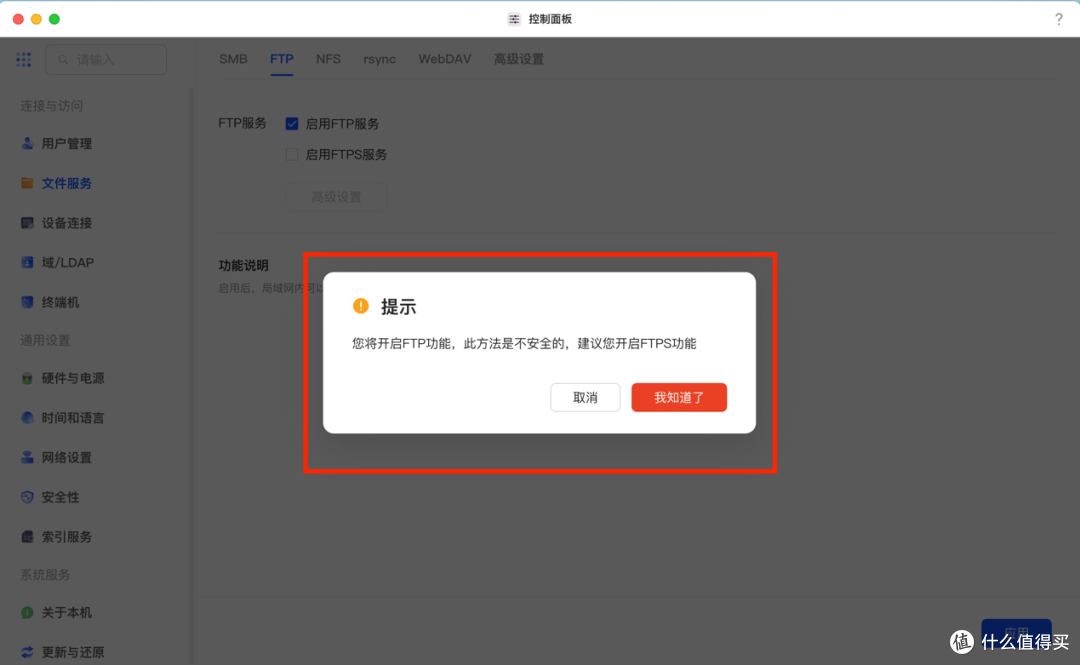
所以一般在开启FTP之前建议先开启FTPS,可以有效地提高数据传输的安全性。日常生活中使用最多的场景就是将相机里的照片通过FTP协议自动传输备份到NAS中。
那如何来进行使用呢?
2.1 NAS端设置
登录打开绿联云客户端界面,点击“控制面板”-“文件服务”-“FTP”,先勾选“启用FTPS服务”,再勾选“启用FTP服务”,高级设置中的选项保持默认就好,随即点击“应用”。

2.2相机端设置
2.2.1相机连接到Wi-Fi网络
打开相机的菜单,进入“网络”-“Wi-Fi”设置选项,选择并连接到与绿联NAS相同的Wi-Fi网络;

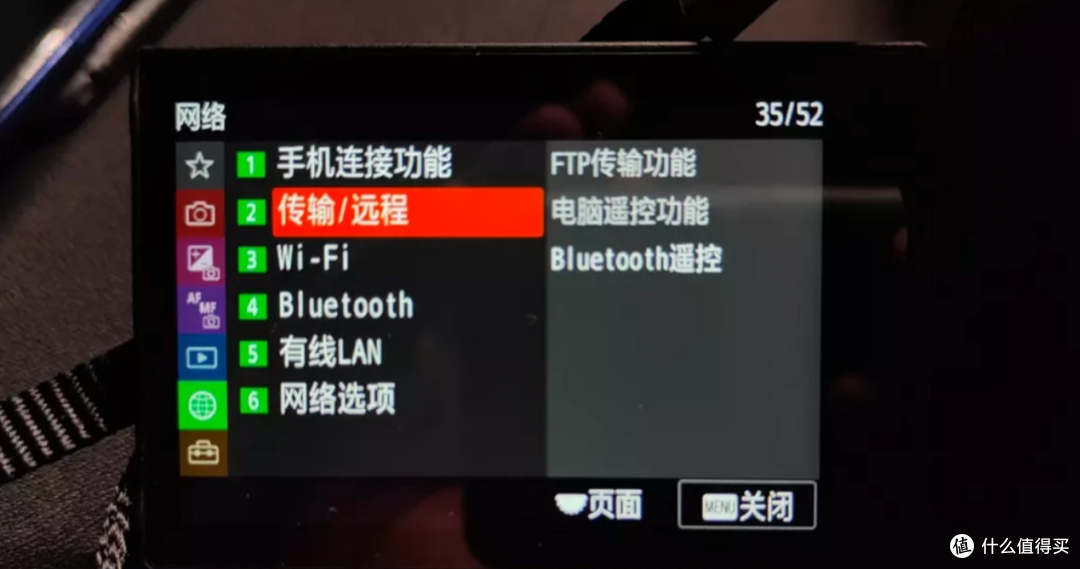
2.2.2启用FTP传输功能
在相机菜单中,找到“传输/远程”或类似的选项,进入“FTP传输功能”设置。启用FTP功能,并选择FTP连接方式为Wi-Fi;
2.2.3配置FTP服务器设置
在FTP传输功能中,选择“添加FTP服务器”或类似的选项。输入NAS的IP地址、FTP服务端口号连接即可,通常,相机会显示连接状态或允许你发送测试文件到NAS。
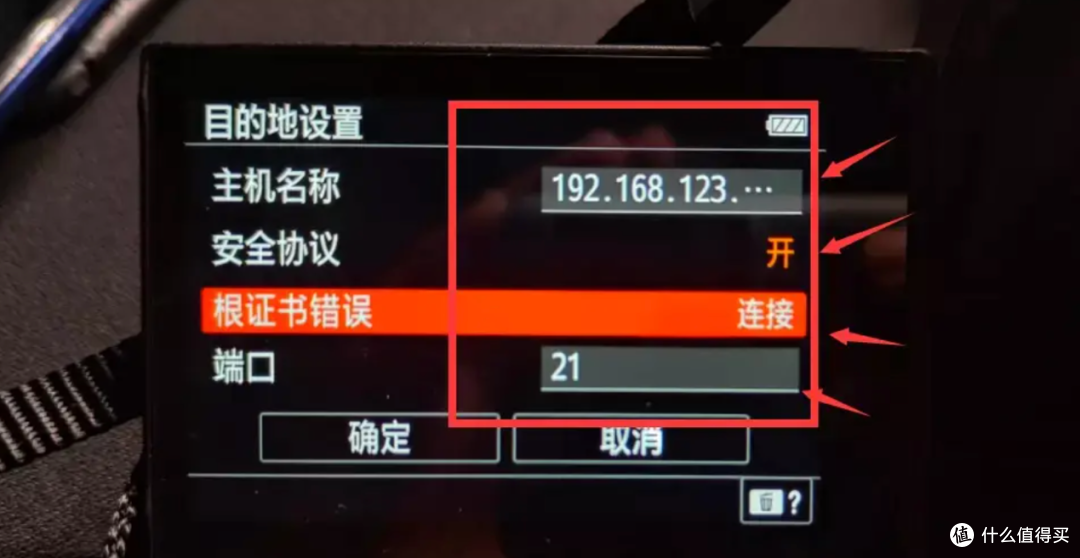
2.2.4设置自动传输(非必要)
如果相机支持自动传输功能,可以在FTP传输设置中启用该功能。这样,每当相机拍摄新照片时,它们就会自动通过FTP传输到绿联NAS中。
2.2.5注意事项
● 确保相机和NAS都连接到同一个Wi-Fi网络,并且网络信号稳定;
● 在进行FTP设置时,注意输入正确的IP地址、端口号等信息;
● 如果相机或NAS的固件版本较旧,建议更新到最新版本以获得更好的兼容性和稳定性。
三、WebDAV协议
WebDAV,全称是“Web-based Distributed Authoring and Versioning”,听起来挺高大上的哈,通俗一点地说,其实它就是一个让用户能在网上直接管文件、编文件的协议。
用户们平时上网基本上看的都是网页,网页其实就是服务器上的文件。但是如果想在网上直接改这些文件,比如改个文档、上传个图片,就需要用到WebDAV这样的协议了,大概就是这个意思。

WebDAV就像是一个桥梁,让用户们的电脑和服务器上的文件能够“对话”。通过这个桥梁,可以直接在网上对文件进行各种操作,比如打开、编辑、保存、删除等,就像操作自己电脑上的文件一样方便。
开启WebDAV服务:
依旧是在绿联客户端中打开在“控制面板”-“文件服务”,WebDAV设置中勾选“启用服务”,然后选择“应用”。

比较常见的使用场景就是alist小雅通过WebDav协议映射到绿联NAS上,然后就可以在绿联云的文件管理器里直接访问和管理小雅的资源,还能导入到绿联的影视中心里,搭建专属的家庭影院。
感兴趣的朋友可以在评论区cue我,下期给大家出版详细的教程。
四、NFS协议
NFS就是Network File System的缩写,它最大的功能就是可以通过网络,让不同的机器、不同的操作系统可以共享彼此的文件。
听着是不是有点像SMB协议,但是它主要用于Unix/Linux环境中,虽然也可以在其他操作系统上运行,但通常不是首选,因为相比之下,SMB支持的操作系统更加广泛,也更加得简单。
使用比较多的场景就是将电影、电视剧等视频文件存储在绿联NAS上,通过NFS协议共享给智能电视或投影仪等设备,打造家庭影院。
大概的操作方式就是:
● 确认智能电视支持NFS客户端功能,或者可以通过安装第三方应用(如Kodi、VLC等)来支持NFS访问。
● 在已安装的客户端应用中,找到网络或媒体库设置选项。
● 输入绿联NAS的IP地址和共享的文件夹路径。
● 根据需要配置认证信息(如果NAS共享设置了访问密码)。
届于我平时使用最多是SMB,想尝试的朋友可以自行上网搜索,网上都有很多教程的~
五、rsync协议
rsync协议其实是一种数据传输协议,一般是为了实现全量及增量的本地或远程数据同步备份。
启用 rsync 备份服务后,就能允许其他绿联云或其他支持rsync的设备将数据远程备份至自己的绿联云上。
在“文件服务”板块里的rsync栏,勾选“启用rsync备份服务”,就可以选择系统内的用户账户进行备份。
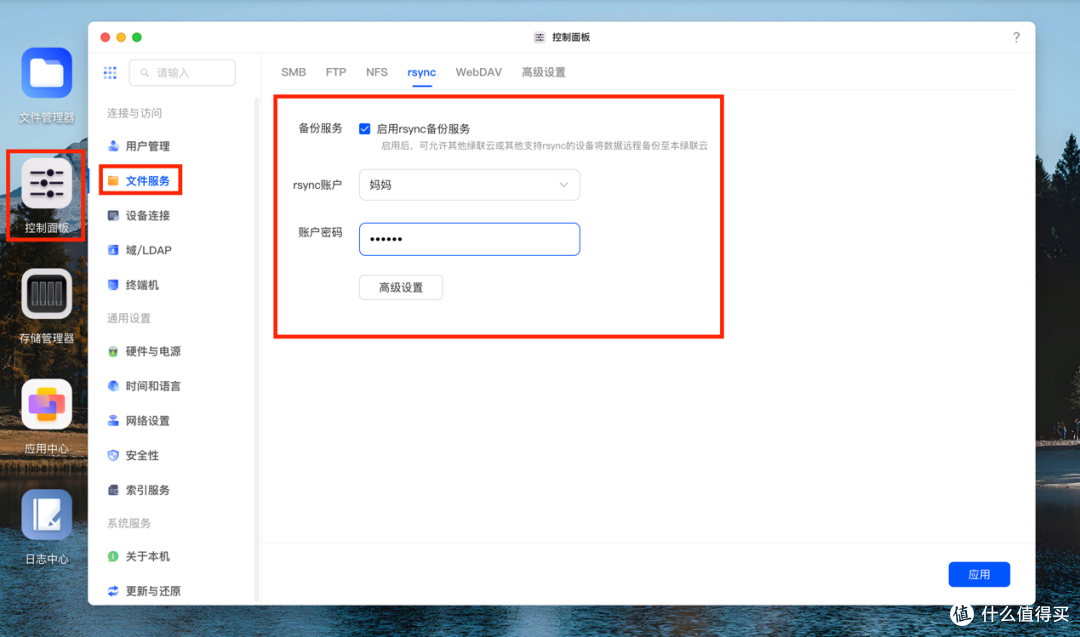
打开“文件与备份”功能应用里的“备份与还原”板块,可以直接对支持rsync的服务器进行双向数据备份。
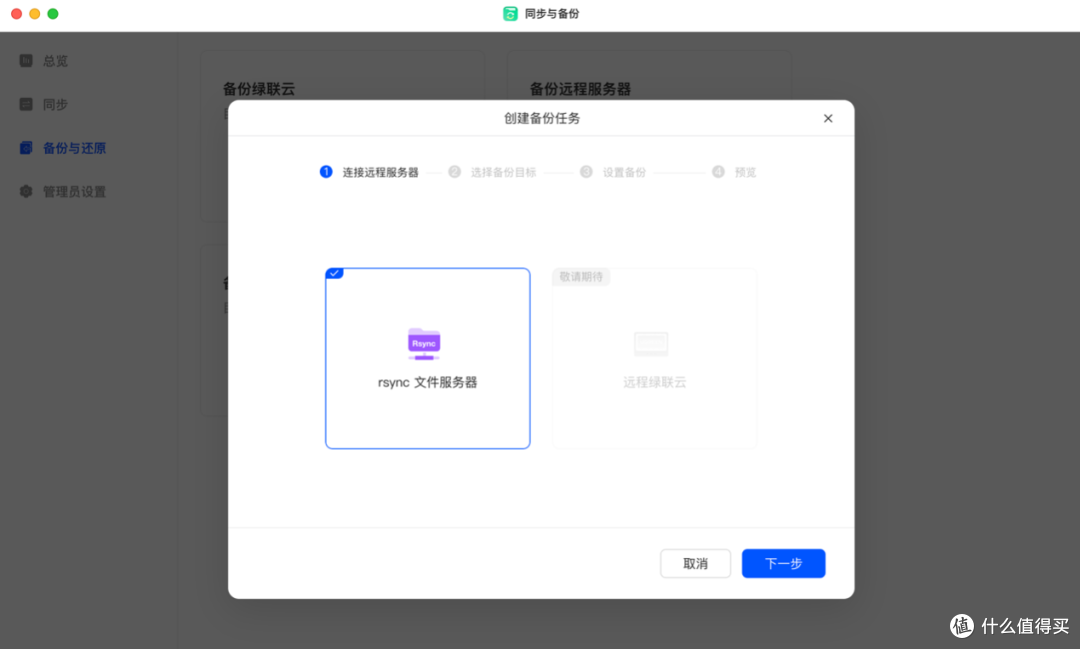
点击后,只需要按照步骤正确输入服务器的IP地址、端口、用户名和密码就可以了。

最后给大家做下总结吧~
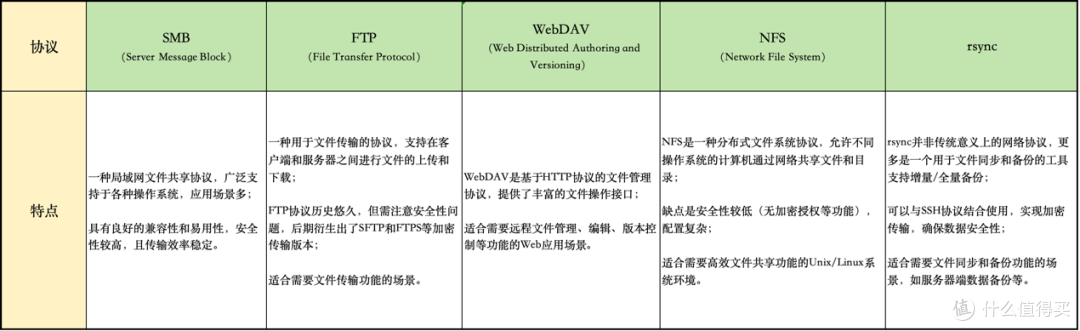
好啦~以上就是绿联NAS文件服务功能的SMB、FTP、WebDAV、NFS、rsync各个协议的讲解和简单的使用方法,希望能对你更好体验和使用NAS带来一定的帮助,欢迎三连呀~













校验提示文案
校验提示文案
校验提示文案
校验提示文案
校验提示文案
校验提示文案
校验提示文案
校验提示文案
校验提示文案
校验提示文案
校验提示文案
校验提示文案
校验提示文案
校验提示文案
校验提示文案
校验提示文案
校验提示文案
校验提示文案
校验提示文案
校验提示文案
校验提示文案
校验提示文案
校验提示文案
校验提示文案
校验提示文案
校验提示文案
校验提示文案
校验提示文案
校验提示文案
校验提示文案
校验提示文案
校验提示文案
校验提示文案
校验提示文案
校验提示文案
校验提示文案
校验提示文案
校验提示文案
校验提示文案
校验提示文案