



































12
6
在家的工作环境布置——扩展多屏spacedesk教程
2022-05-29 13:08:06
4点赞
47收藏
4评论
使用背景
2022年3月28日,上海市开始了南北两相隔,大家都窝家里的龟缩抗疫姿态。由于情况特殊,在家的咱们啥都拿不到(连吃的也是。。尤其是浦东,闵行我同学都拿四波菜了),要自己准备办公电脑。
小电脑屏幕,不适应办公习惯,时常切屏外加准备生计,(外加没能给布置上什么办公任务)就分享一下准备低成本,不用额外购买显示器的简单办公环境分享。希望对疫情在家的各位有所帮助,或者希望马上就没啥帮助也挺好。
改造之前:
下图为笔者平常使用的平板二合一电脑:
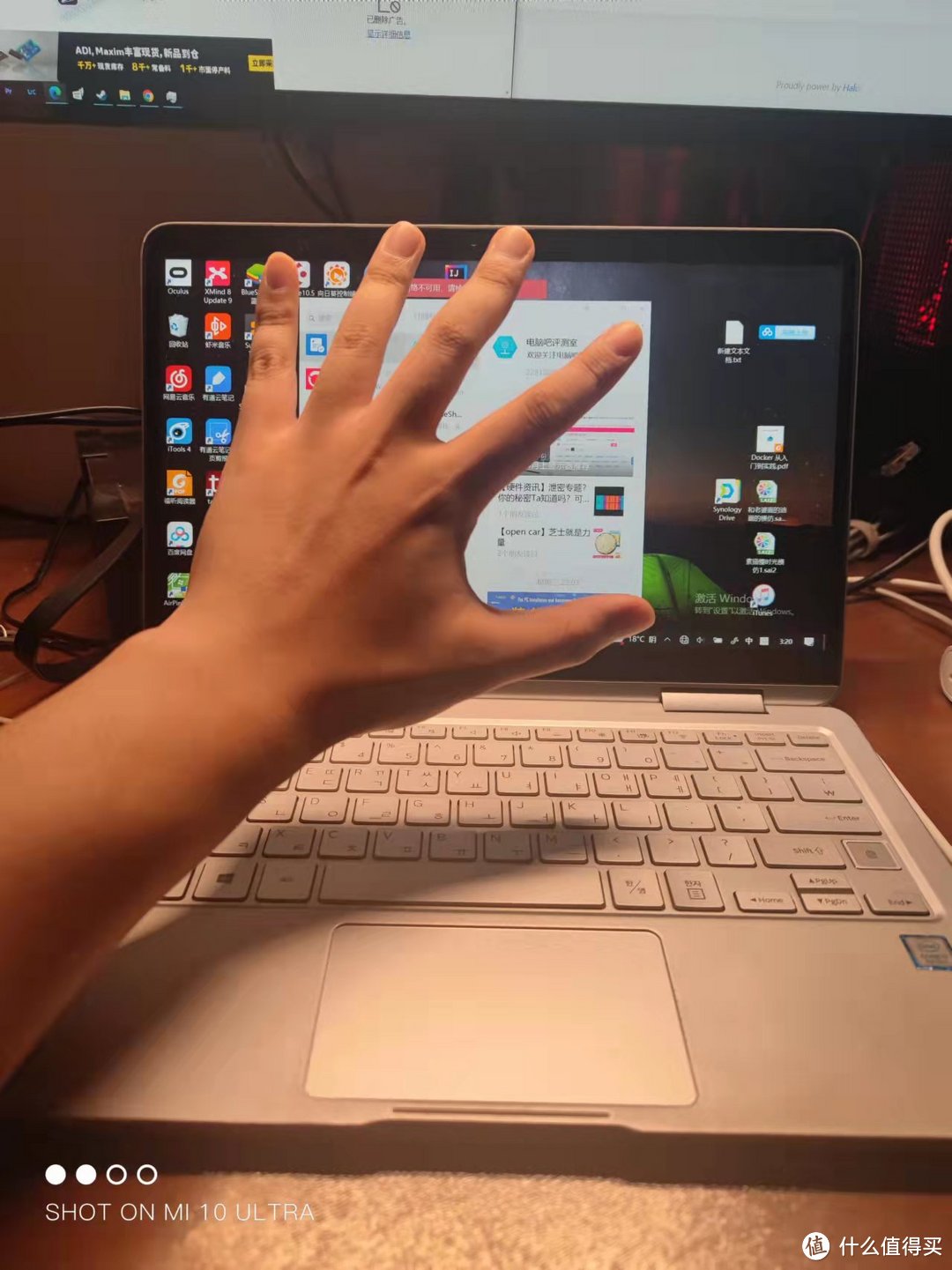 屏幕塞不下一只巴掌
屏幕塞不下一只巴掌
想象下用着两巴掌大小的笔记本,在餐桌上的佝偻的身子。。。
而这就是改造之后的样子:
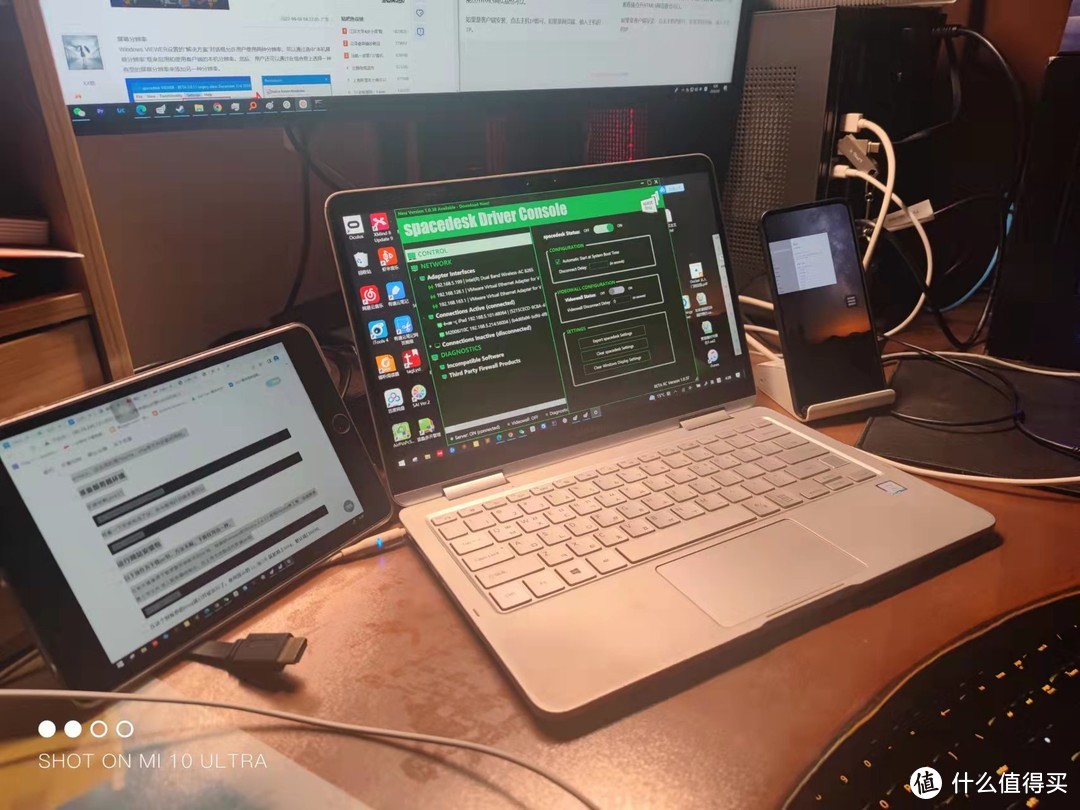 左pad右手机上显示器,仅演示,显示器上班时候要匀给老婆的
左pad右手机上显示器,仅演示,显示器上班时候要匀给老婆的
一下子有了种对空间的掌控感有木有?而且还是免费的不用购买任何软硬件(买了一下子也送不来 )
)
软件操作步骤
1. 进入入spacedesk官网 https://www.spacedesk.net/ 。
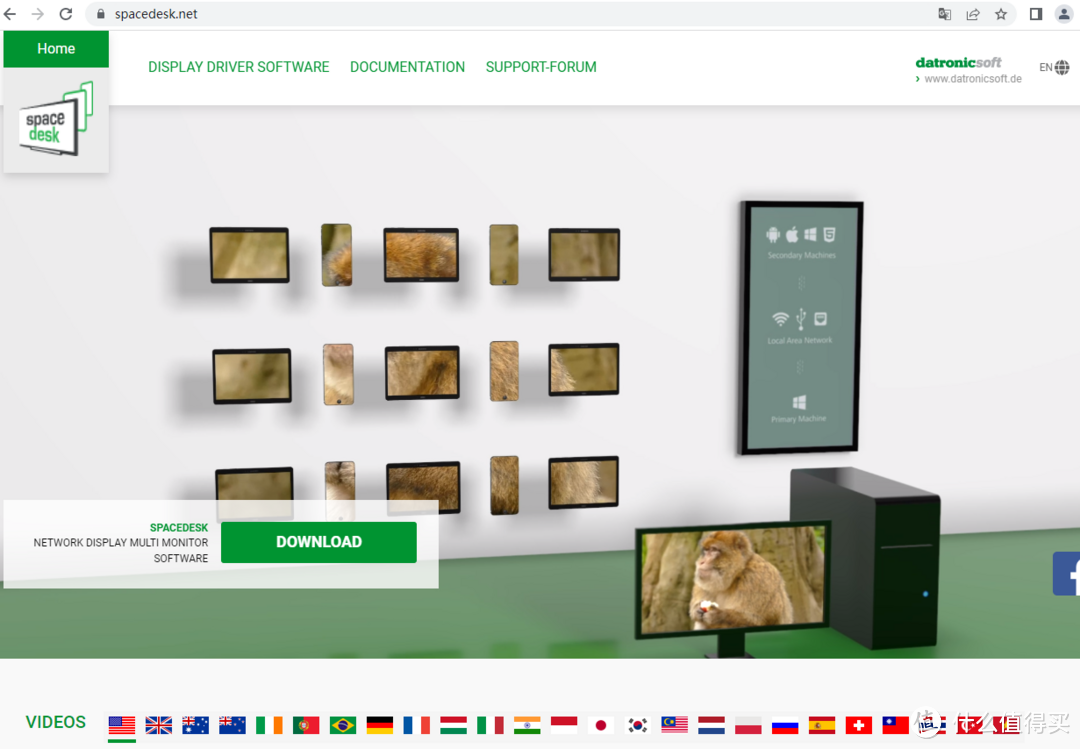 更新之后这个网站很好看
更新之后这个网站很好看
2. 下滑可以分别找到server和client,分别是办公电脑和用来作为副屏设备的执行程序。在办公电脑上下载并安装客户端。
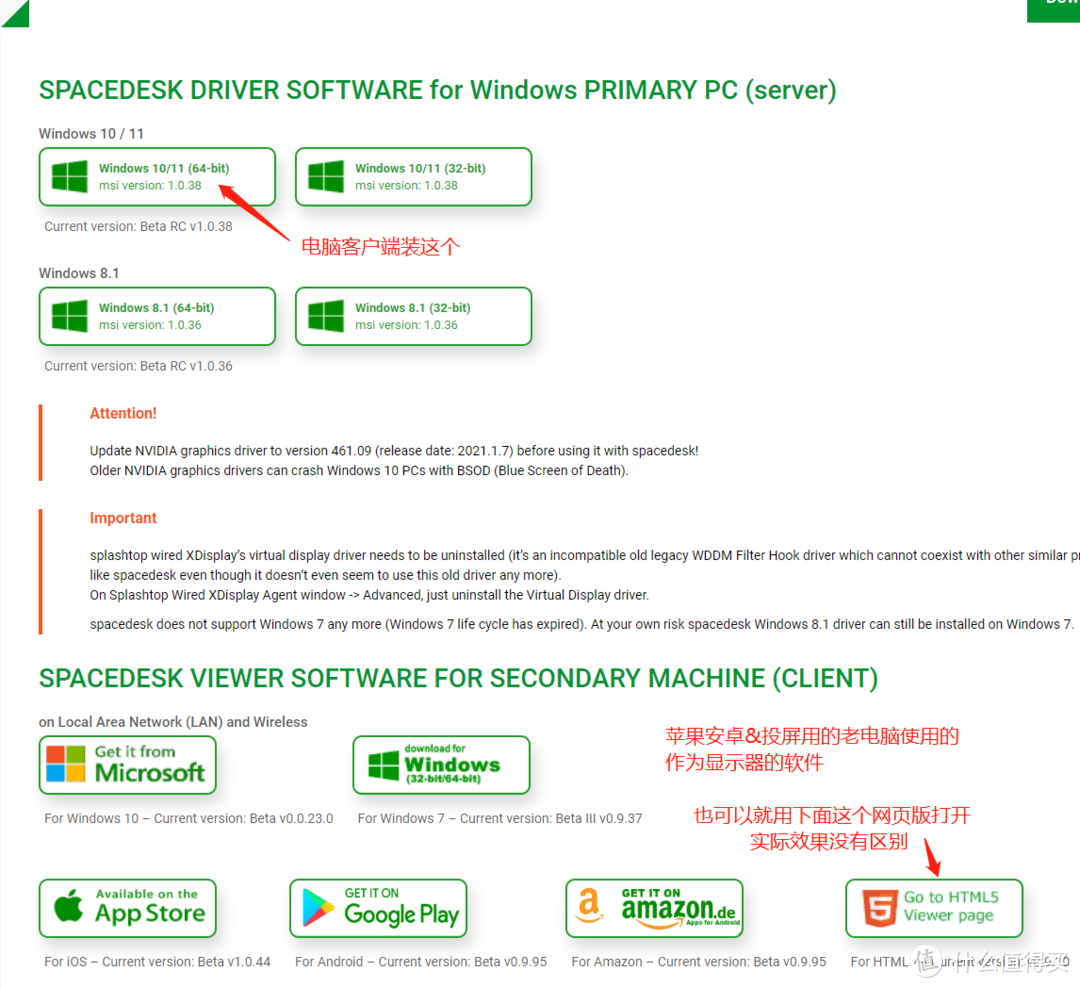 主控客户端必须装,其余随意
主控客户端必须装,其余随意
3. 打开软件后,打开开关并找到你无线网卡的IP,记住之后要用。
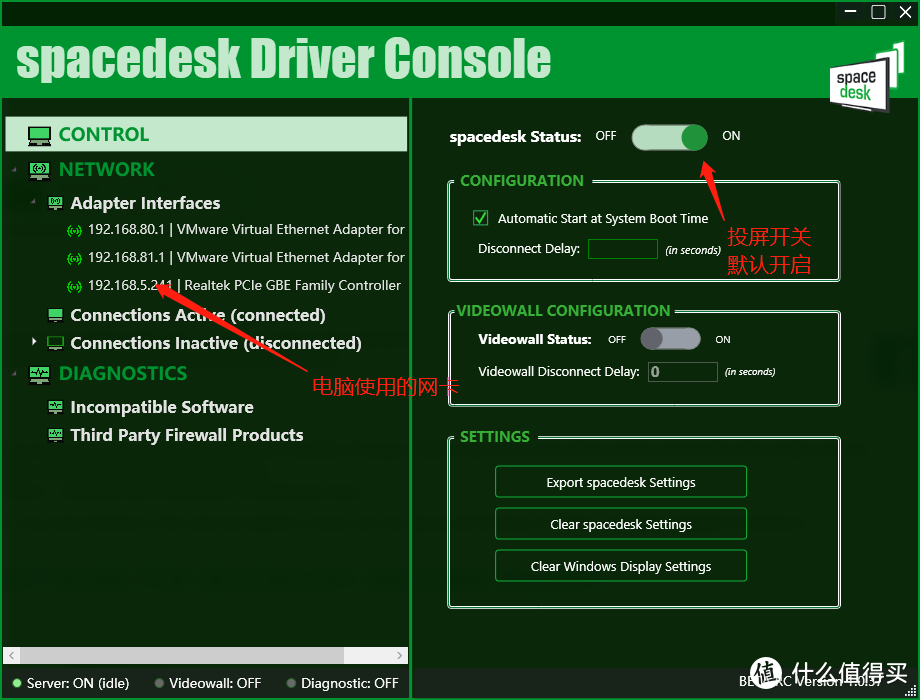 投屏软件好像都是这些工业风
投屏软件好像都是这些工业风
4. 在被投屏端同样打开spacedesk官网,下载对应设备的软件,或者直接点开HTML5网页版也可以。如果是客户端安装,点击主机IP即可。如果是网页端,输入主机的IP(一般都会自动搜索出来)。
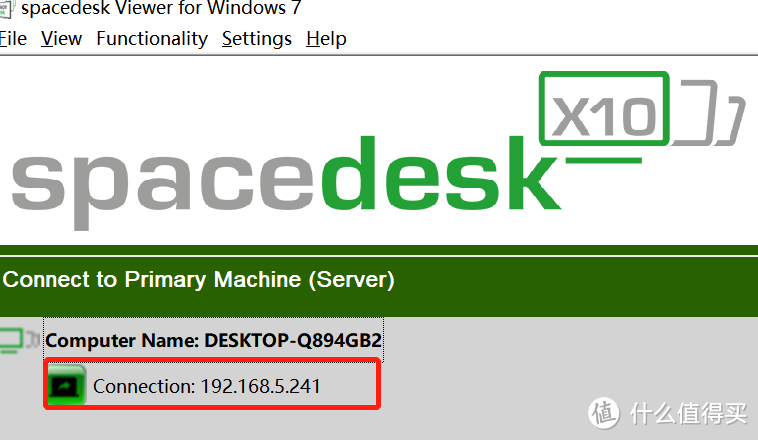 双击就连上主机了
双击就连上主机了
5. 此时已经连上,获得了上图灵活的双屏。系统会自动适配分辨率,并提供windows选项:
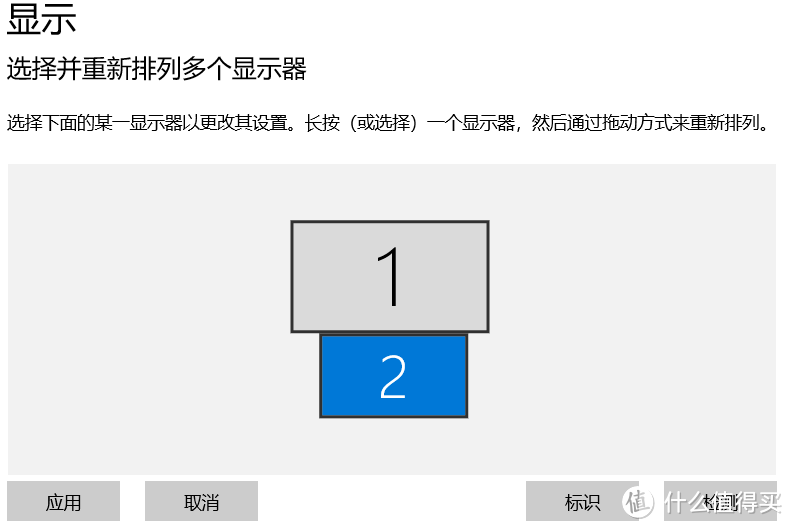 摆放位置
摆放位置
摆放位置
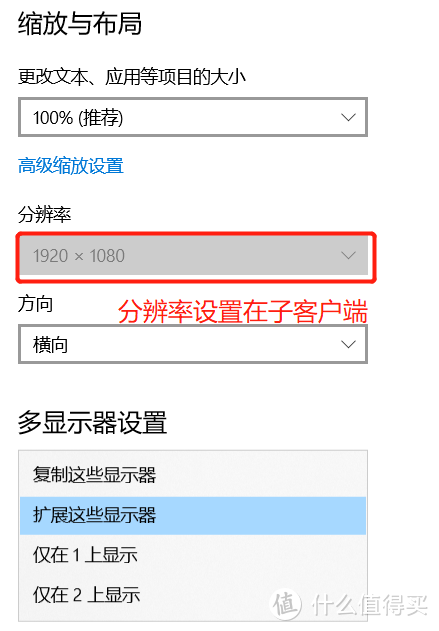 基本设置
基本设置
基本设置
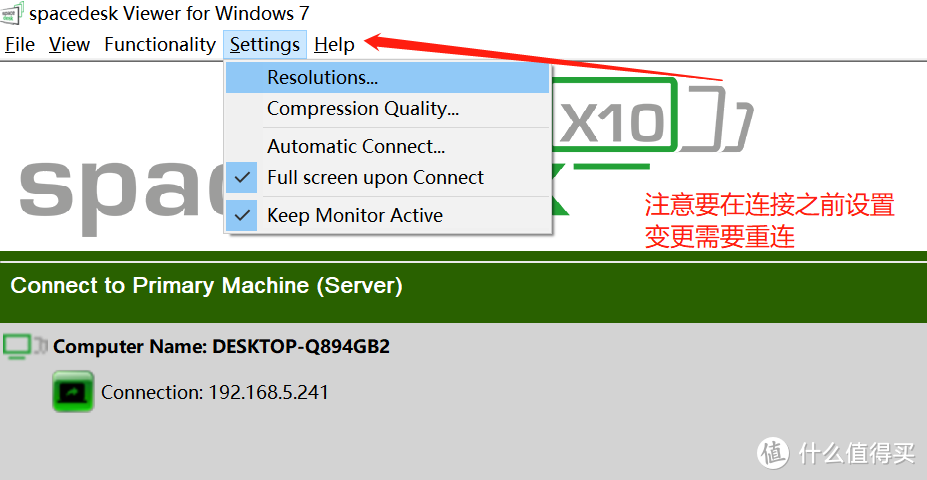 电脑端可以启用远端的键鼠触控等
电脑端可以启用远端的键鼠触控等
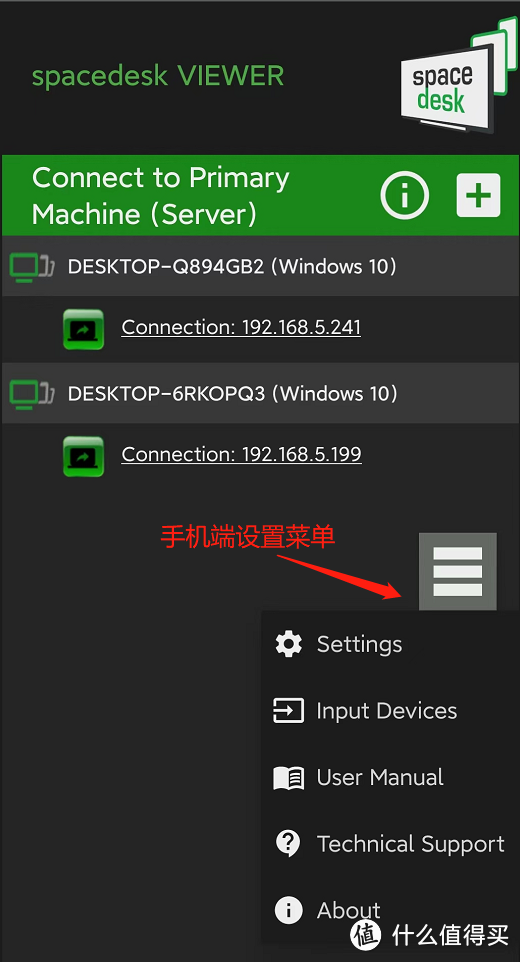 手机子客户端
手机子客户端
硬件配置需求
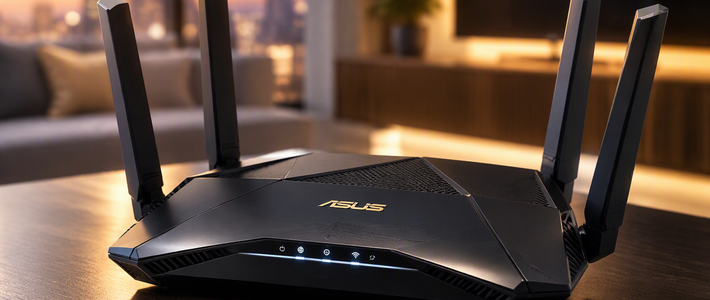
相信大部分人的移动设备,5gWiFi应该是有的,我没试过2.4G下的效果,不过码率应该也够。此配置有时用的是一台wifi5路由器(餐桌工作的时候),5g网络下显示866m带宽,一台手机一台笔记本,子客户端上不放视频窗口,日常使用看个消息也是没有问题的。
 海鲜买的,当时就图方便
海鲜买的,当时就图方便
但是要实现副屏用得爽,什么都能干,还是上基础的wifi6路由器会比较好。配2x2mimo也有1200m带宽,延迟不高。但若是在Ipad或者高分屏手机上开启全像素,还是时不时会卡住一下。所以一般还是会放一些比较静态的页面(像是微信,文件夹界面),或者简单的摸下鱼(下图右边视频摸鱼。。仅演示,没必要,除非手机连视频客户端都开不动了的。。)
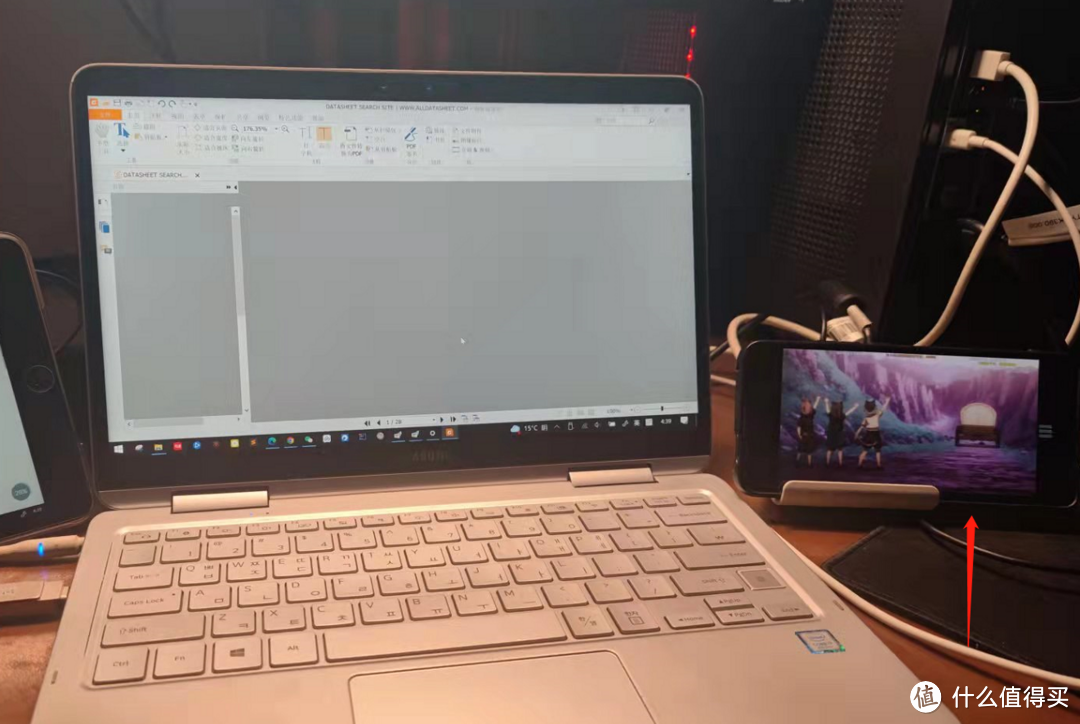 能战4k但没必要
能战4k但没必要
下面这样带个新路由,目前还没有大卡过。
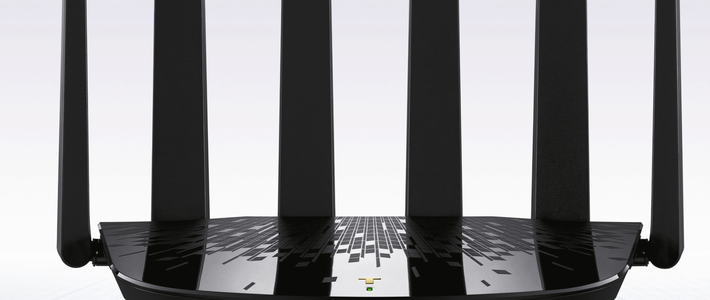
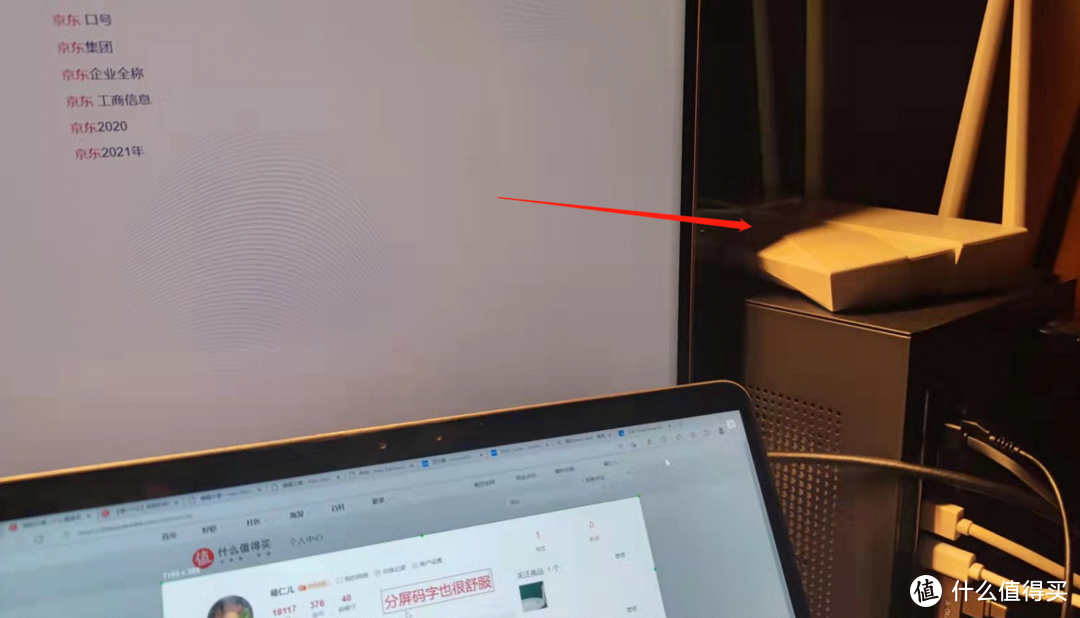 普联入门wifi6
普联入门wifi6
先放一下商品连接,我是原价入手的,刚看了下历史低价内心无法平静 我得找个机会再来两台换老路由,平下仓。
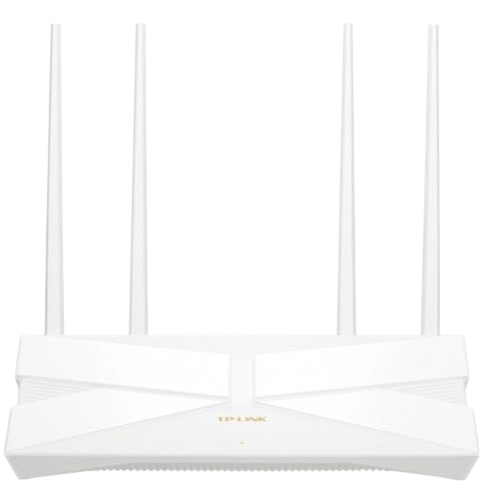
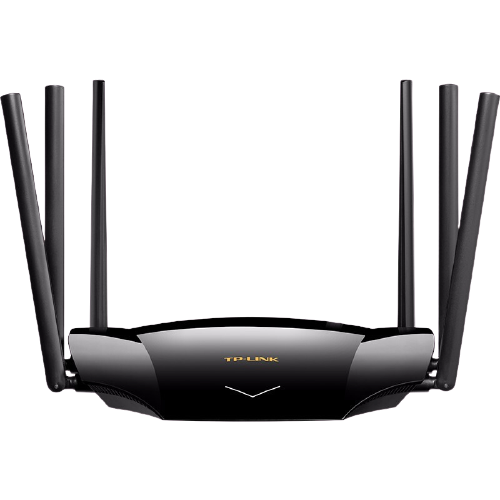
之前有拿这个机器测试过串流VR,好像稍微弱了点(同配置下相比老家的老版小米ax3600延迟略大,虽然oculus菜单下调的才100m码率)。我同学VR测试用的是xdr5430,觉得可以,到时候买来也能组mesh。看看618价格够不够好再决定买多少,旧的又不是不能用。。(不是普联的广告,纯粹用他们家的便宜不折腾)
总结
其实也有很多别的方案,windows自己就有自带的投屏功能,但是投射到别的电脑,而且仅支持较新的win10版本;而别的类似splashtop功能较多,但是不免费。相比而言这个轻量免费,仅作为副屏使用没有槽点(但是子客户端的键盘和鼠标外设,有时选了会连不上,别问我是怎么知道的,家里领导在边上觉得我用台式机的机械键盘太吵了所以618还得蹲一波红轴键盘。。。)
End














校验提示文案
校验提示文案