



















6
4
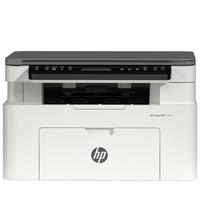
惠普打印机连电脑,就这么简单
2026-07-09 16:59:12
0点赞
0收藏
0评论
新买的惠普打印机搬回家,结果发现不知道怎么连电脑?今天咱们就把惠普打印机连接电脑的几种方法讲清楚,不管你是用USB线还是想无线打印,看完这篇都能搞定。

连接前的准备
动手之前先确认两件事:一是打印机已经通电开机,处于待机状态;二是搞清楚你的打印机型号,一般在机身正面或底部都有标注。这两种信息搞清楚了,后面就顺了。
方法一:USB有线连接
这是最传统也最稳定的方式,适合台式机或者不想折腾无线设置的场景。
操作很简单:把USB数据线的方头端插到打印机背面,另一头插到电脑的USB接口上。这里有个小细节——台式机建议插机箱后面的接口,供电更稳,识别成功率更高。
插上之后,Windows系统一般会自动弹出提示并尝试安装驱动。如果系统没反应,就需要手动处理了。这时候可以打开电脑的“设置 → 蓝牙和其他设备 → 打印机和扫描仪”,点击“添加设备”,看看能不能识别到你的惠普打印机。

方法二:Wi-Fi无线连接
不想被线缆束缚的朋友,无线连接是首选。前提是你的打印机支持Wi-Fi功能,而且家里或办公室有无线网络。
先在打印机的控制面板上找到“设置”或“网络设置”,进入“无线设置向导”,按照屏幕提示选择你家Wi-Fi名称并输入密码。有触摸屏的机型操作起来很方便,没触摸屏的通过实体按键也能完成。

打印机连上Wi-Fi之后,换到电脑这边操作。同样进入“打印机和扫描仪”设置,点击“添加设备”,系统会自动搜索局域网内的打印机,找到你的惠普打印机之后按提示添加就行。
最关键的一步:安装驱动
打印机连上电脑只是第一步,真正决定能不能正常打印的,是驱动程序。驱动就像翻译官,负责把电脑的指令翻译成打印机听得懂的话。如果驱动不对或者没装好,就会出现“明明连上了但就是打印不了”的尴尬情况。
那惠普打印机驱动怎么安装?最简单的方法就是使用“驱动人生”自动识别你的打印机型号并匹配对应驱动。
操作很简单:
下载安装驱动人生之后,打开软件点击“立即诊断”;
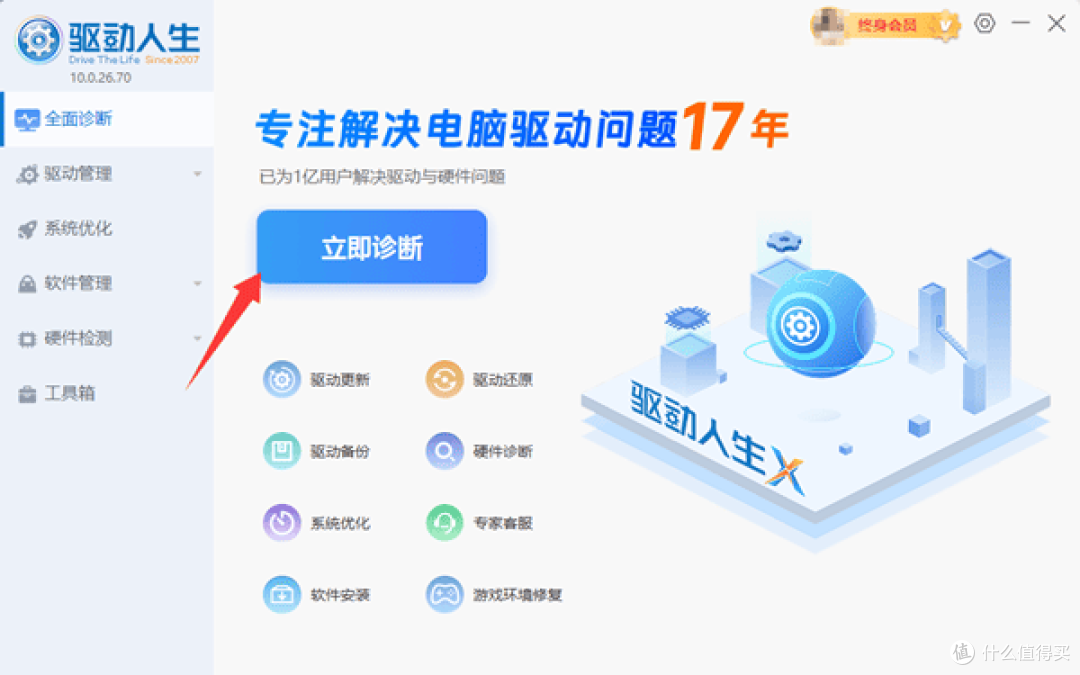
等它扫描完成,找到HP打印机驱动相关的项目,点击“安装”或“修复”就行。

整个过程基本是全自动的,等着就好。
装完驱动之后
驱动安装完成之后,建议在“打印机和扫描仪”设置里找到你的打印机,点击“打印测试页”验证一下。如果测试页正常打印出来,说明整个流程已经走通,可以正常使用了。

如果测试页打印失败,可以检查一下系统服务:同时按Win+R键,输入services.msc,点击“确定”,在弹出的窗口中找到“Print Spooler”服务,确认它处于“正在运行”状态。如果不是,右键选择“启动”。

惠普打印机连接电脑,核心就是三步:选对连接方式、让电脑识别到打印机、装好匹配的驱动程序。希望这篇文章能帮你顺利搞定打印机的连接问题。