























































9
16
摄影师与Lightroom Classic如何“合作”
2019-07-11 20:51:00
8点赞
70收藏
8评论
这是Lr C软件的第1篇文章,其实很多朋友约定俗成,说Lightroom就是指Lightroom Classic,但是毕竟这名字会混淆,我还是严谨点,Lightroom Classic太长了,我今后就叫它Lr C吧。

我要讲的是左面那个软件,就是方形的那个,Adobe在制作图标的时候,电脑软件均为方形,而跨平台的和手机软件则设计成了圆角矩形。
这篇文章我先来讲讲我对这款软件的理解,我怎么用这个软件,以及一些业内(后期,不是摄影界)的朋友怎么用。这么多年认识了很多摄影师,我发现其实很多摄影师朋友,即便是业内大咖(我还想混呢就不说是谁们了),对照片后期的器材和软件不是非常讲究,比如显示器不校色、修图环境不好、不升级软件等等。这里我总结一些Lr C的用法,给到大家。Photoshop是一款非常复杂的软件,但是其处理逻辑很简单:修图>保存和输出。Lr C不一样,它有很多“模块”,可以管理照片。
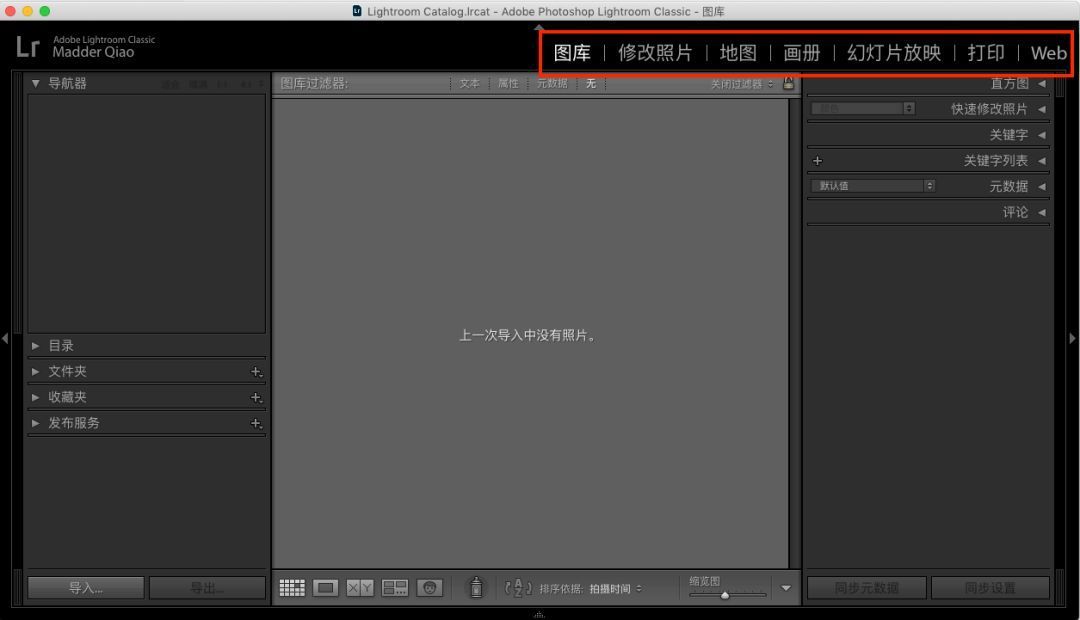
在Lr C中没有照片的时候,初始界面为“图库”模块,在界面的右上方会有7个模块,分别是图库、修改照片、地图、画册、幻灯片放映、打印和Web,其中我们最有用的就是前两个,因为很多相机没有GPS,以及影友们对输出(包括线上和线下的分享)的要求不多,所以后面的模块对我们来说,用处没那么大。但这也说明这款软件的逻辑:导入>筛选>修图>保存和输出>管理,你会发现,它是一个摄影后期全流程软件。不过我们很多人已经拍了很多年照片了,但是软件是最近才用,如何跟这款软件无缝合作呢?
本系列的大幕徐徐拉开。
好,咱们开始。
从版本看端倪

软件版本:
Lightroom Classic 8.3.1/Camera Raw 11.3
当我们在菜单中找到“关于Lightroom Classic...”的时候,可以看到软件版本号,现在是8.3.1版本,之后会出现一个“Camera Raw 11.3”,这就说明,在修图方面,其实Lr C和我们熟知的Photoshop插件兼滤镜Camera Raw用的是一套算法。由此可知,这哥俩的修图能力差不多。为何不是完全相同?因为“修图”的内容不仅在修改照片模块里,很是宽泛的。

点击下面的“开发人员”,也可以看到“Camera Raw Engineering”,顺便说一句,其中的Thomas Knoll可是Photoshop创始人之一。但是那么多其他人都是干嘛的呢?Lr C给摄影爱好者带来的最好体验其实是管理和筛选照片。

比如我们外出旅行拍了一大堆照片,要找出一些来修;或者今天帮朋友拍婚礼,人家着急要。面对这些有批次、工作量大的拍摄,Lr C的优势就显示出来了——它可以批量管理照片。
管理?

管理,是个综合词汇,并不仅仅是把照片存在这里面,而是要管它们。比如导入照片后,你可以对照片进行对比、评分、加入关键字方便以后搜索,或者设置软件,对某些特定参数照片进行自动处理(比如镜头校正和高感光度降噪),然后你可以给照片分类,不仅是文件夹那种分类,软件可以根据参数对照片进行自动归类,用人脸识别找出不同人物。然后我开始处理照片,软件会储存所有照片的处理步骤,并进行导出和分享。之后,你还可以导入更多照片。

Lr C图库模块的智能收藏夹提供各种不同的手动、自动分类方式。
所以,管理照片如同企业里的管理者一样,很复杂,而且涉及图片后期的整个流程。如果做好了,你可以在几秒钟之内,从十年的几百万张图里找到你想要的那张/组照片,或者某张图修到一半,随时可以找出来继续/重新修。也就是说,Lr C是你成立的一个运营自己照片产业的经济公司和资源仓库,它可以帮你完成照片后期所有流程的工作。
照片太多存不下?

人的欲望是无限的,但是我们的电脑、硬盘是有限的。刚才我介绍了,我们可以把照片导入到Lr C里,然后筛选处理,那如果我把照片转存到硬盘里,是不是一切就没了?我如何用它管理我日渐增多的照片呢?如果我重装系统了,重新装了软件,那东西也没了?任何软件使用,都有一些限制,Lr C也是。在处理照片前,你需要先把照片放在一个位置,以后不能动,当然这个位置不一定在你电脑里,可以在你的移动硬盘里,建好文件夹,我比较喜欢按照时间建立文件夹,同时加上关键词,这样好检索,比如:
Madder移动硬盘 > 照片 > 2019年 >
201906 > 20190620英国之旅
emmmm,重命名20190620石家庄
然后将照片导入到软件里(文件还在硬盘里),此时介绍一下怎么应对。Lr C有个东西叫“catlog”,先说明这个文件跟猫没有任何关系,它是一个目录文件,其中包含着你导入照片的位置、筛选类设置、修图设置等,也就是只要有这个文件存在,你照片的设置就都在,更可喜的是!每一批照片都可以生成一个catlog文件,并且可以拷贝出来存着。

如果你处理了照片,可以利用“导出为目录...”得到你这些照片的档案。
所以,本次照片处理后就可以导出一个这样的文件,以后你在处理照片的时候直接将这个文件置入,打开软件就能看到之前所有的设置和效果。之后这块硬盘存满了,就可以换第二硬盘。这种做法在处理大批量照片,或者习惯使用Lr C的朋友。如果你在路上,没带硬盘,也可以把设置导出来之后把照片存起来再应用。有些人不习惯使用软件管理,或者是处理一批之后就不再弄了,那也可以直接把从软件里照片移除。
合作方式

现在大家差不多明白了Lr C的工作模式:首先把照片存在电脑、硬盘里,然后将其导入到软件里(文件可以保存在原位),之后对照片进行筛选和处理,最后导出。之后你可以将本次处理的全过程导出为一个文件保存起来,以后随时调用。

Lr C不好分功能介绍,因为很多功能是连着的,所以我会尽量每一篇文章都贯穿一些操作,下一篇文章我会从导入开始讲起。咱们下一期见。

乔枫伟
2019 07 10
雨后蝉声中













校验提示文案
校验提示文案
校验提示文案
校验提示文案
校验提示文案
校验提示文案
校验提示文案
校验提示文案
校验提示文案
校验提示文案