
















7
5
老伙计的新生——HP ProOne 400升级记
2020-05-17 18:52:06
13点赞
17收藏
11评论
升级原因
前几个月因为在家办公的关系,我又用回了我书房里“祖传”的惠普一体机。Intel G3240T+4 GB DDR3L的配置,确实跟不上如今的潮流了。已经2020年了,个人电脑市场上虽然遍地都是AMD YES的声音,但是为了少花钱多办事,我还是升级升级我的老伙计,一起度过这段特殊时期。今天正好有机会把记录的升级过程分享出来,也给拥有同款式电脑的值友们一点帮助。
升级准备
首先明确一下升级的目标,这台机器本身已经被我安装了一块台电的120g SSD。虽然性能一般,但是更新SSD的收益应该很低。所以我入手了新的CPU和内存作为升级使用。
虽然酷睿四代的CPU在市面上价格一直维持高位,但是主板所限,只能跳坑。我这次在淘宝购买的是i5-4590T,一块4C4T的处理器,花费了309元。想要选购四代CPU的值友请特别注意,不要买i5-4570T这款产品,这是唯一的2C4T的i5处理器,价格只比4590T低一点点,基本上可以沦为淘汰的行列了。
 淘宝发来的4590T CPU,装在一块锐龙的塑料包里
之后在小黄鱼上淘了一块4G DDR3L的内存,又花了60元。4G的DDR3L内存现在价格也在进一步下探,有旧机器的朋友买来升级是再好不过的。

哦对了,虽然任何电脑涂上牙膏压这块35W的处理器应该都是毫不费力,但我还是贴心的为它准备了新的硅脂。老爷机不配用高贵的7921。所以PDD下单一块高导的GD900硅脂,15块钱,便宜大碗,涂完了这台还可以顺带给家里的亮机卡也换换硅脂。

拆解流程
在拆解HP ProOne 400之前最好还是备有一把万能螺丝刀。

将机子放倒后你会发现下方有两个弹簧螺丝,用螺丝刀轻轻拧动直到发出咔哒声后,下方的卡扣就会自动打开,然后再拧下一个;注意:不需要将螺丝拧下来!之后你就可以小心的将后盖取下。

拆开后盖后机器的主要面貌就呈现在你眼前了。左上方是光驱架,我在这安装了一块SSD;左下是HDD硬盘托架,右边是主板。
首先我们要把中间的VESA支架给拆除下来,卸下箭头指示的三个螺丝即可。
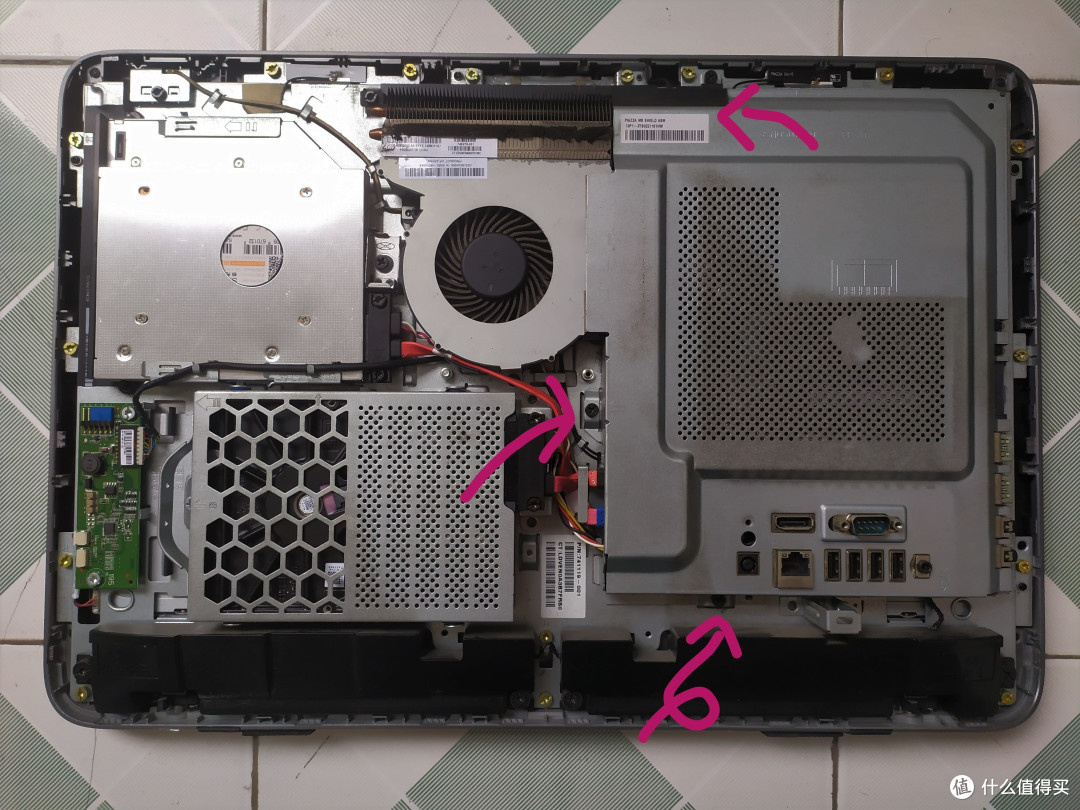
之后卸下主板保护盖板,去掉箭头所指方向的三枚螺丝。

小心翼翼的插上我的内存,猛然间发现主板只有两项供电,我的内心突然有了一丝丝害怕 。换了CPU机器不会原地爆炸吧?
不过我查询了惠普的网站,这款AIO电脑确实有使用i5处理器的版本,我也就硬着头皮上了。

安装CPU前必须卸下热管上的一颗螺丝,注意下边的风扇和热管是分离的,不需要把风扇螺丝也卸了。

取下CPU扣具,擦干净硅脂,这颗奔腾处理器看起来仍然是簇新簇新的,不过它的内在早已老去,沦落为小黄鱼上40包邮的产品。
装上新U,物归原处,重新安装上Win10系统后,久违的跟手感又回来了。只不过娱乐大师惨兮兮的分数告诉我,这台电脑,确实已经老了。

总结

花费三百多升级这台电脑,到底值得不值得?从工作角度上,只是简单处理文档、查阅资料,这台电脑升级后还是可以满足的。
不过也不要期望这台机器能够“再战N年”,毕竟在新一代i3、R3都已经步入4C8T的2020年,这些机器早已经到达它生命的末期,垂垂老矣了。
好,感谢收看,我们下次见。






校验提示文案
校验提示文案
校验提示文案
校验提示文案
校验提示文案
校验提示文案
校验提示文案
校验提示文案
校验提示文案
校验提示文案