


























































3
2
盘点:这9个电脑截图工具,哪一款最高效?
2020-05-27 22:28:57
15点赞
147收藏
16评论
创作立场声明:本文首发于「Tools指南 」,如需转载,请联系作者!
除了复制粘贴之外,你经常使用的快捷键是哪一个?
我猜,是截图!
平时,我们也会经常接触到一些电脑截图工具。但是,哪一款最高效呢?最好用呢?

今天,给大家分享9个最实用、常见的电脑截图工具!
一起来康康吧!

Win10自带
如果只是想简单截个图,那就用电脑自带的工具吧!
快捷键:Windows键+Shift+S
这款Win10自带的工具,提供了四种截图方式,分别是矩形、任意形状、窗口和全屏幕截图。
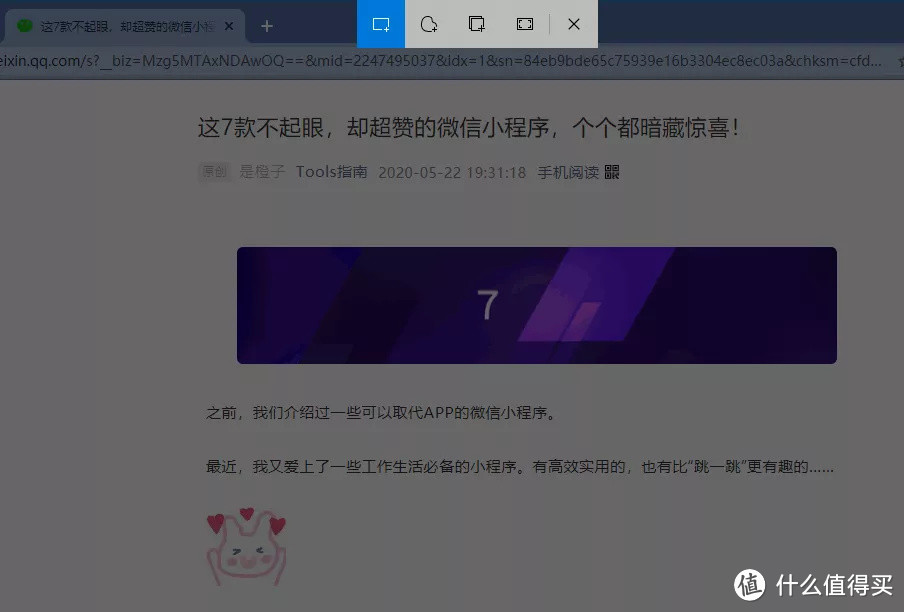
没有一点多余的功能!简单好用就是它!

微信自带
只要你的电脑登陆了微信,就可以随意使用它的截图功能!
快捷键:Alt+A
提供矩形和圆形两种截图方式,支持在截图上插入表情、箭头、标记、马赛克和文字内容。
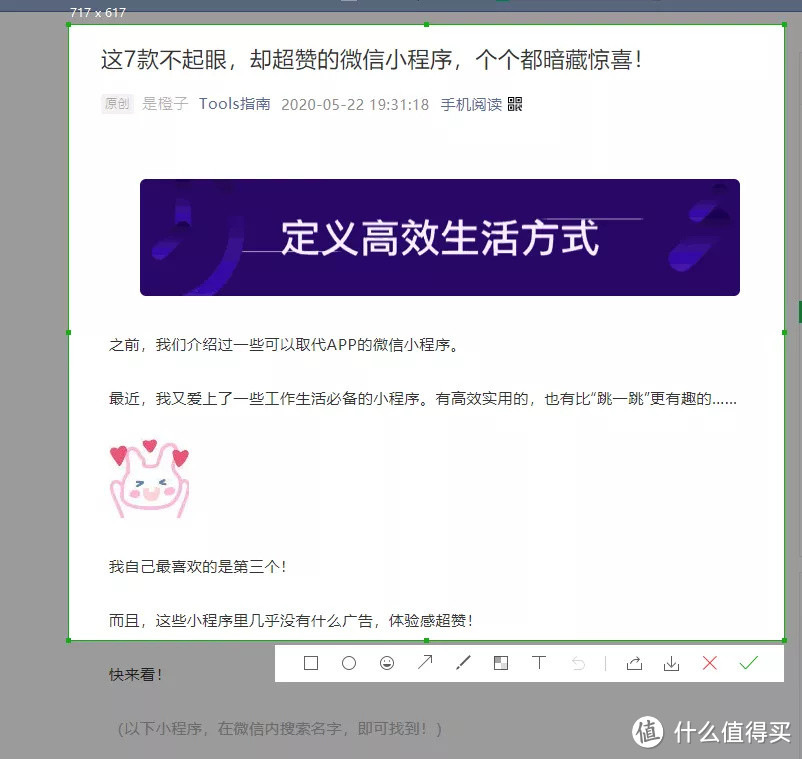
而且,你可以将截图,直接转发至群聊或联系人!
目测,这个截图方法,是最多人在用!

QQ自带
我身边已经没有几个小伙伴用QQ了,更别说QQ电脑版!不过,它的截图功能是真的强!
很多网友都在问,什么时候把这些功能给微信也搞一套!
快捷键:Ctrl+Alt+A

它还有4个非常实用,且强大的功能:识别截图中的文字、标注序号、长截图、钉在桌面上。
虽然功能很丰富,但是,如果为了截图功能,专门下载一个QQ,被老板发现,会被以为在摸鱼吧!

钉钉自带
这个截图工具,应该还有一些小可爱不知道呢!
快捷键:Ctrl+Shift+A
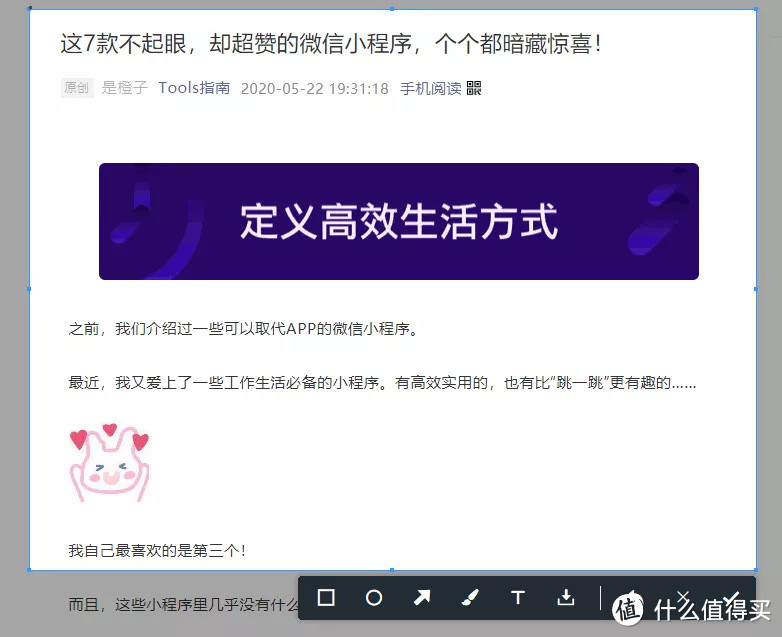
功能和微信自带的差不多!这里就不多介绍了!

浏览器自带
不少浏览器自带了截图工具,比如QQ浏览器、360安全浏览器等。
接下来,我用QQ浏览器的例子,简单介绍一下!

除了网页,也可以截取电脑其他界面的图片!
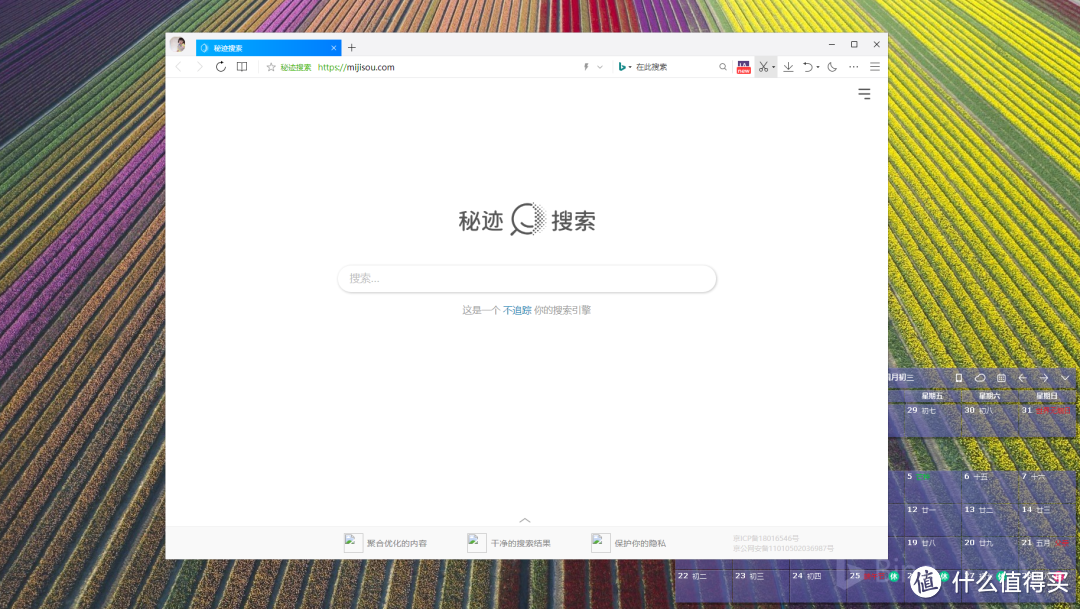
当你的电脑没有登录微信、QQ,又需要用到多功能的截图工具时,可以试试下面这几款软件!

Snipaste
我最常用的一个截图工具。
快捷键:F1
今天这篇文章里的图片,都是用这款工具截出来的!

我们之前推荐过它,今天再来给新来的小可爱们简单讲一下!
框选窗口非常精准!标注功能也是非常齐全:
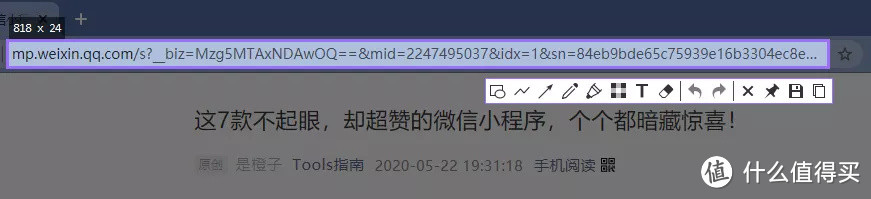
而且,它还有一个超好用的贴图功能!把一些资料贴在桌面上,然后再去编辑文章,省得来回切换了!
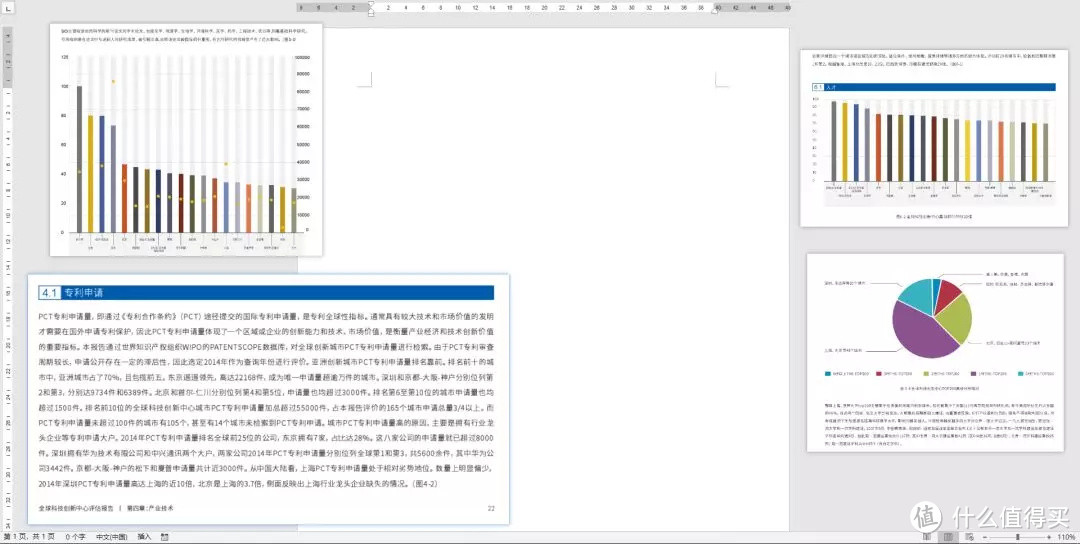
这款截图软件,在我心中绝对可以称作神器!

Sniptool
一款让人非常惊艳的截图工具。
它可以将多个截取的图片组合到一个画布中:
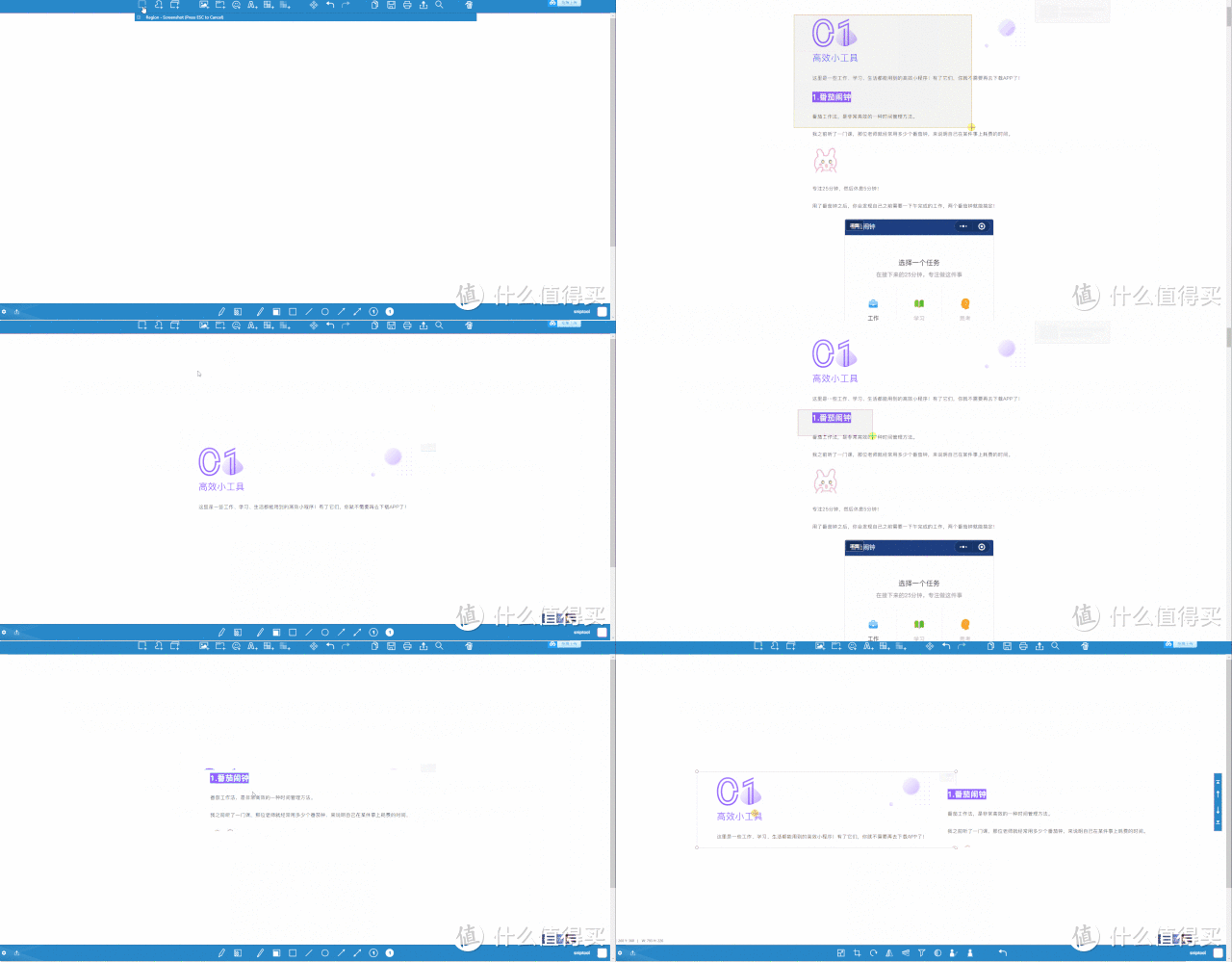
并且,它拥有强大的标注编辑功能,对于截图内容可以进行编辑标注。比如添加文本、画框、表情,对截图进行透明化处理,更换背景等。
更赞的时,它还有一个模糊图像功能,可以对截图内容进行局部保护:

还能在截图中添加图片,添加历史截图:
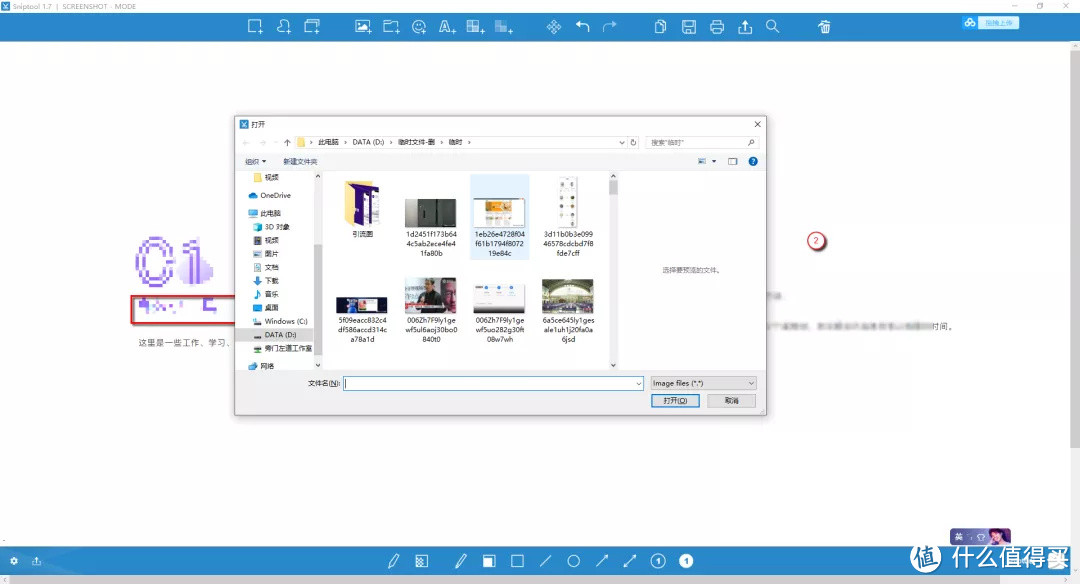
功能很强大的一款截图工具!

FsCapture
比上面两个软件多了一个功能,那就是截长图!

除了最基本的活动窗口截图、矩形截图、全屏截图等常用的截图,它还有一些其他的小功能:
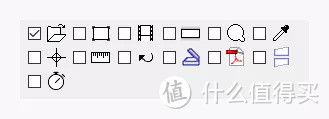
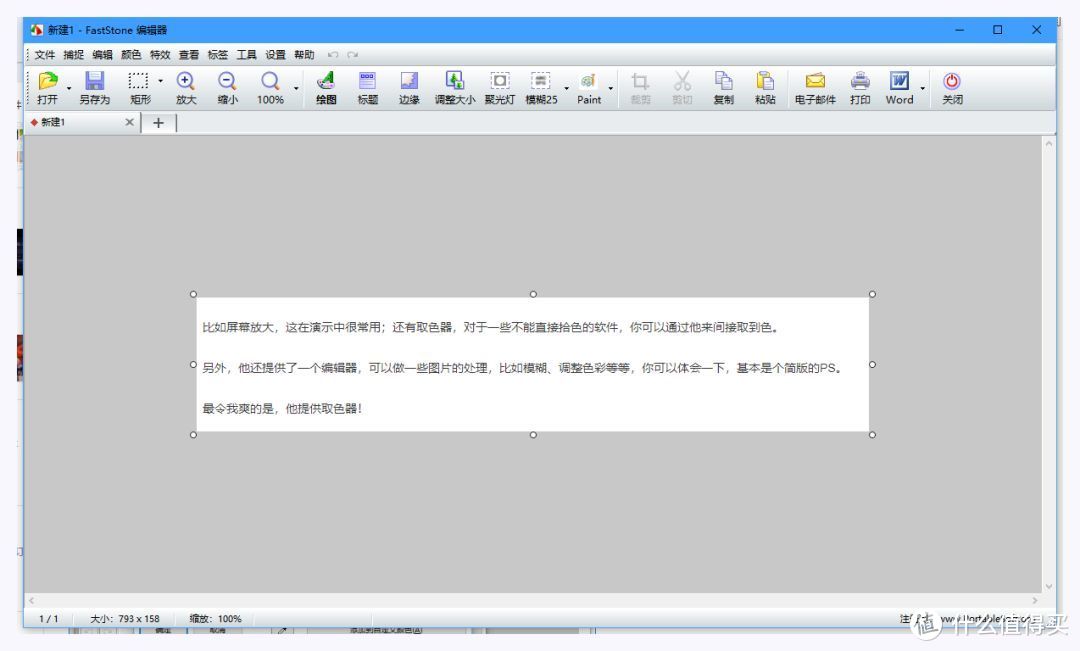
比如屏幕放大与聚焦,这在视频演示中很常用。
除此之外,它还有一个强大的编辑器,可以做一些图片的处理,比如模糊(私密部分打码)、调整色彩等,基本是个简版的PS。

FireShot
我们在浏览微博时,经常会看到一些文章长图。
有一些小可爱会来问我,该怎么实现?其实,用这款插件就可以!
之前,如果我们想要实现整个网页的保存,需要通过代码!但用了这个插件,小白也能想在网页上截取任意内容了!
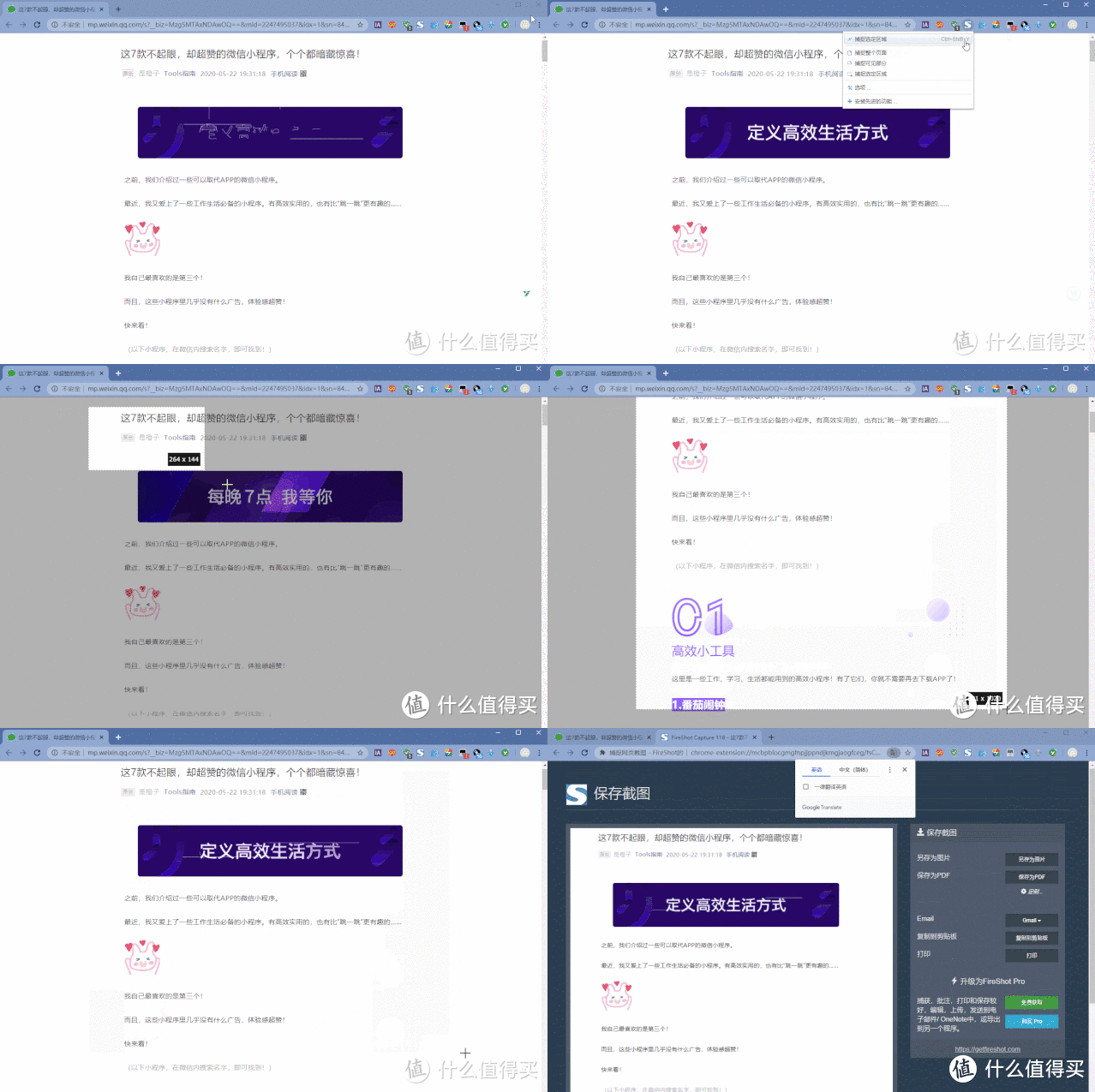
支持标注,编辑!十分强大!
轻松点一下,就能搞定网页长截图了!
最后
虽然截图工具很多,但是,符合自己使用需求的,才是最好的!
以上9个截图工具,你认为哪一款最高效呢?
我先投 Snipaste 一票!
















校验提示文案
校验提示文案
顺带问一句,你们QQ几个太阳和月亮了啊
校验提示文案
校验提示文案
校验提示文案
校验提示文案
校验提示文案
校验提示文案
校验提示文案
校验提示文案
校验提示文案
校验提示文案
校验提示文案
校验提示文案
校验提示文案
校验提示文案
校验提示文案
校验提示文案
校验提示文案
校验提示文案
顺带问一句,你们QQ几个太阳和月亮了啊
校验提示文案
校验提示文案
校验提示文案
校验提示文案
校验提示文案
校验提示文案
校验提示文案
校验提示文案
校验提示文案
校验提示文案
校验提示文案
校验提示文案