































 深耕数码、AI兴趣领域
















96
44
无需公网,域名直连!NAS 免费外网访问,极空间 cf tunnel 教程
2026-01-09 10:08:28
17点赞
226收藏
16评论
大家好,这里是Cherry,喜爱折腾、玩数码,热衷于分享自己的数码玩耍经验~
折腾了数十款NAS和数百个Docker容器项目,关注我,每日获得docker玩法
极空间私有云,作为国内新生代 NAS 产品中的佼佼者,在用户无公网访问这件事情上基本已经做到极致。
高速的官方转发服务可以畅想高清影视剧,远程访问+DDNS 组合也解决了绝大多数家宽用户访问自家服务的使用需求。
但有部分用户,家里木有公网 IP,却又想把极空间私有云里部署的服务提供给互联网用户访问,那就比较麻烦了,这个时候我们就需要使用【内网穿透】。
Cloudflare 作为国内外最大的 CDN 厂家,提供了超多的免费 CDN 服务。而对于 NAS 用户而言,最实用的除了 DNS 解析,就是 Cloudflare Tunnel 免费穿透了。
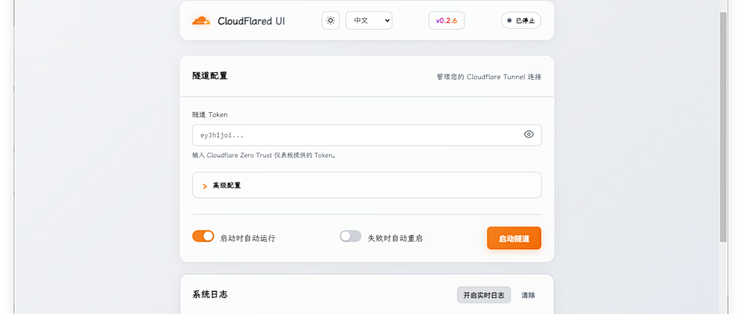
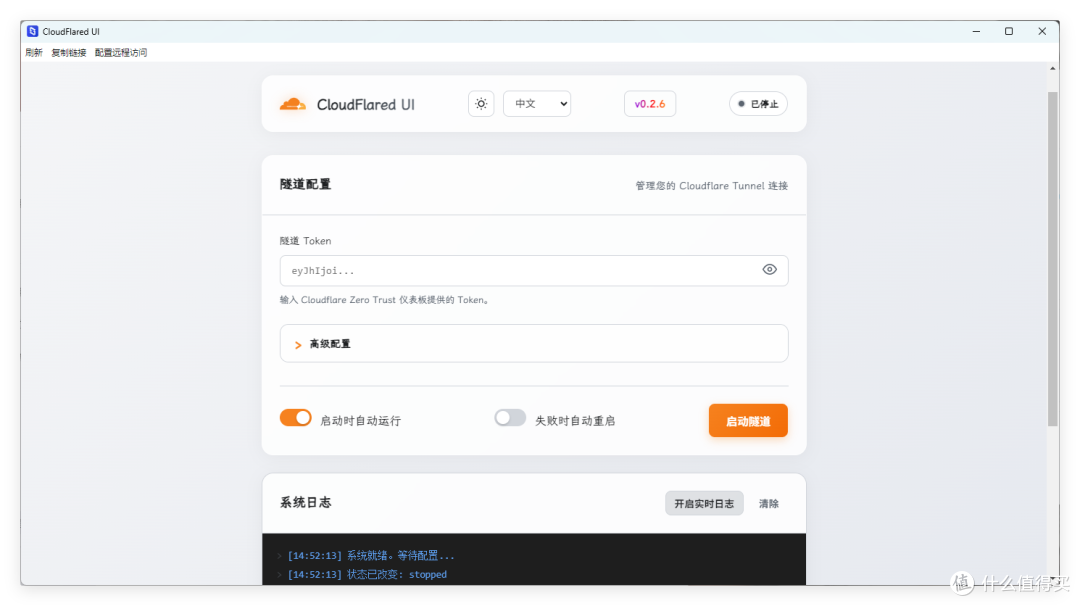
最近我发现了一款很好看的 Cloudflare Tunnel 面板,它不用我们配置 Tunnel 命令行,直接通过可视化界面就可以自动执行穿透任务,并且支持开启自启动,搭配本地 Cloudflare 优选,无需公网 IP 就能享受到【域名访问】的效果。
一、部署 Cfui
部署方法很简单,打开极空间 Docker 应用,将提供的yaml文件复制到代码框内创建即可。
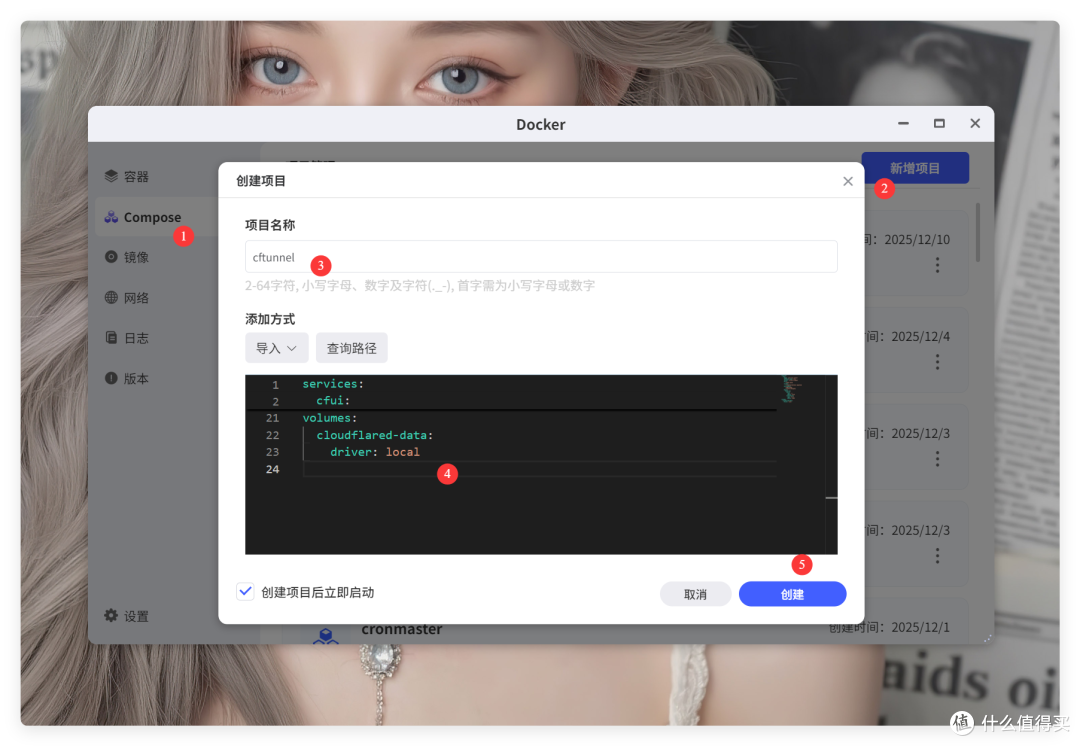
yaml 代码唯一需要更改的就是端口,默认的是16333,如果冲突了换别的。
services: cfui: image: czyt/cfui:latest container_name: cfui restart: unless-stopped ports: - 16333:16333 volumes: - cloudflared-data:/app/data environment: - PORT=16333 - TZ=Asia/Shanghai deploy: resources: limits: cpus: '1' memory: 512M reservations: cpus: '0.5' memory: 256M volumes: cloudflared-data: driver: local
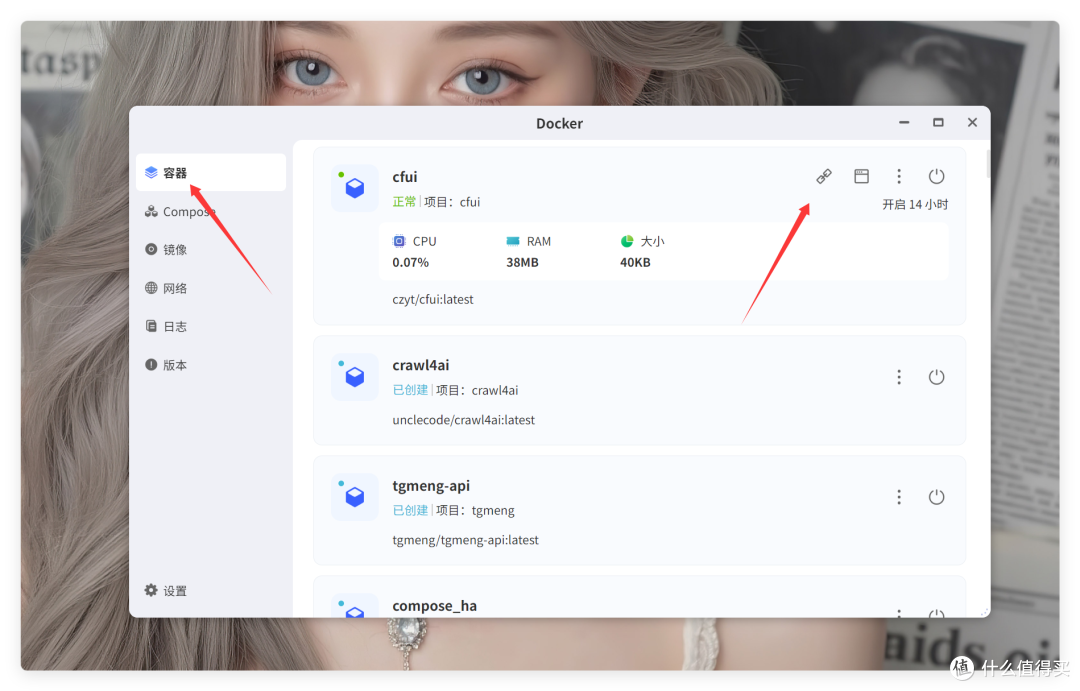
项目部署完成以后,切换到 Docker 应用的容器界面,选择远程访问按钮就可以通过极空间客户端打开 WEB 管理页面。
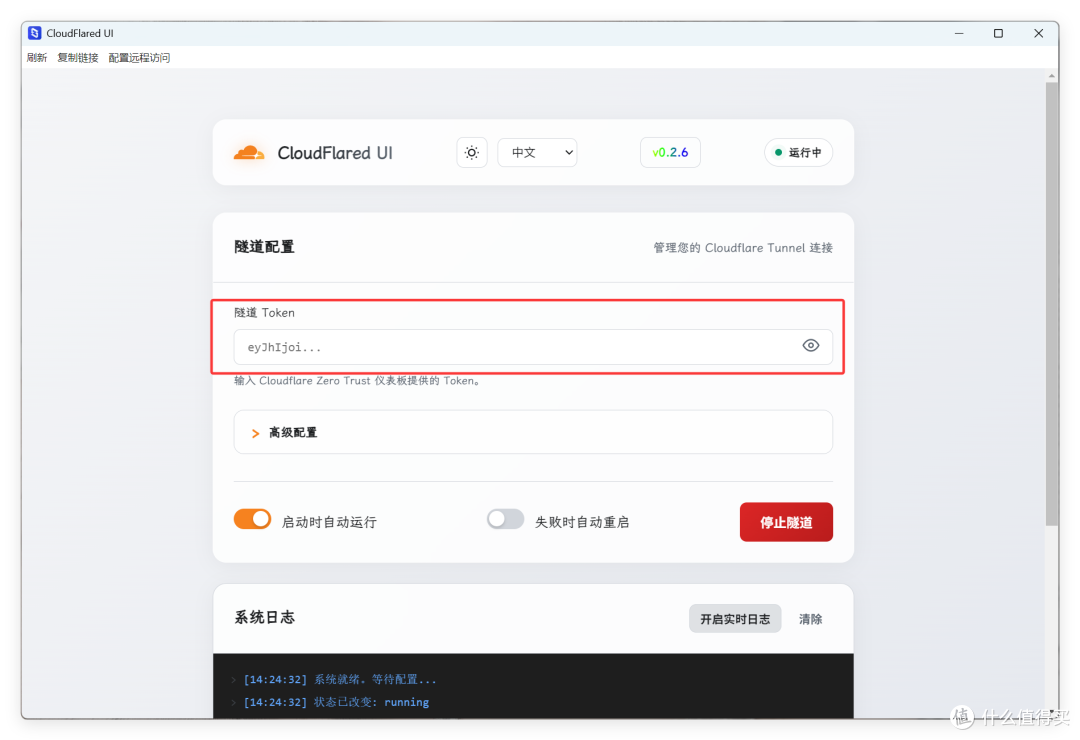
界面最上方有一个语言切换按钮,可以切换到中文。我们唯一需要配置的就是隧道Token,这个后续继续讲。
二、配置 Cloudflare 解析并开启 Tunnel
注册 Cloudfalre 需要一张信用卡用于验证,我用的是国内招商的master可以通过。具体的注册和验证就不详细介绍了,主要来讲讲如何挂载 DNS 和开启 Tunnel。
首先准备好你的域名,比如 99元/10年的阿里云域名就很不错。
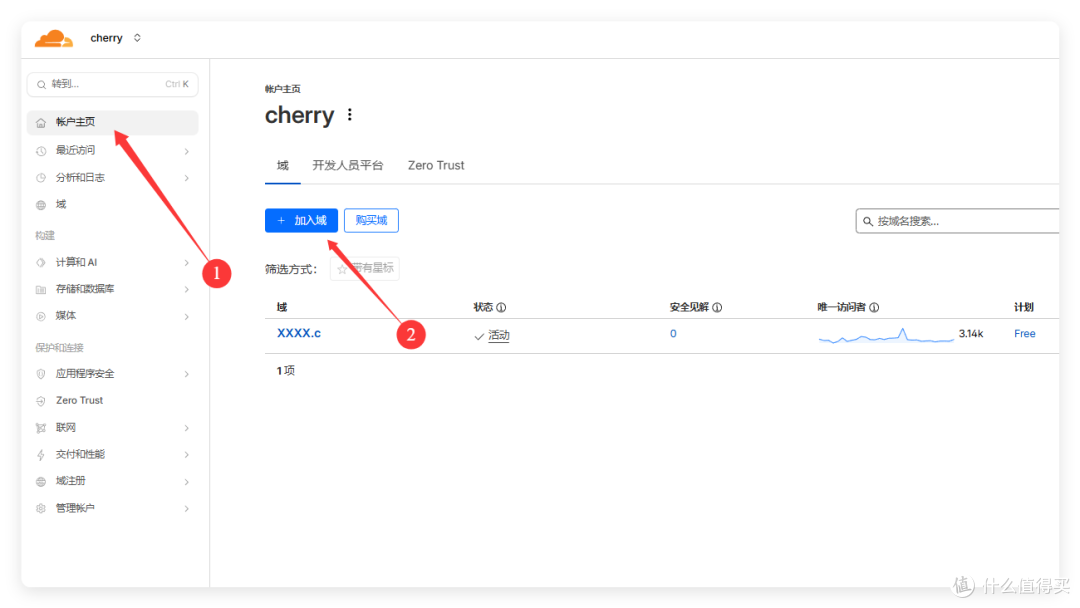
首先登录 CF 首页,选择账户主页,点击加入域,在这里输入你的域名地址,然后下一步。
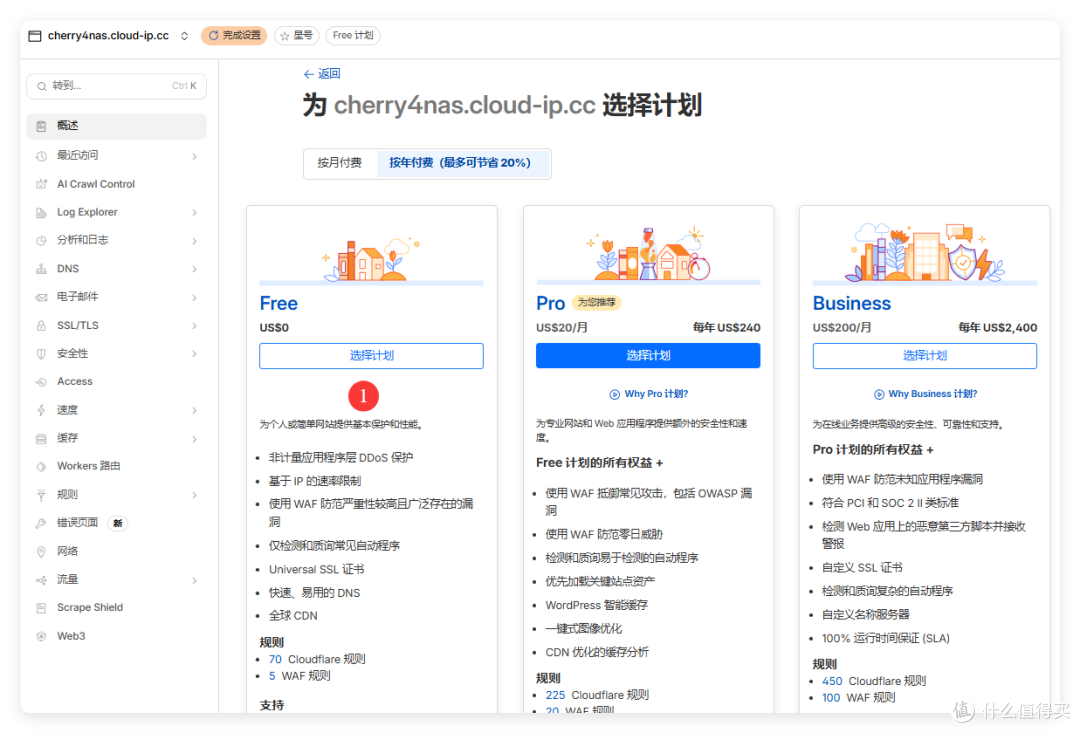
给出的计划里,选择Free计划。
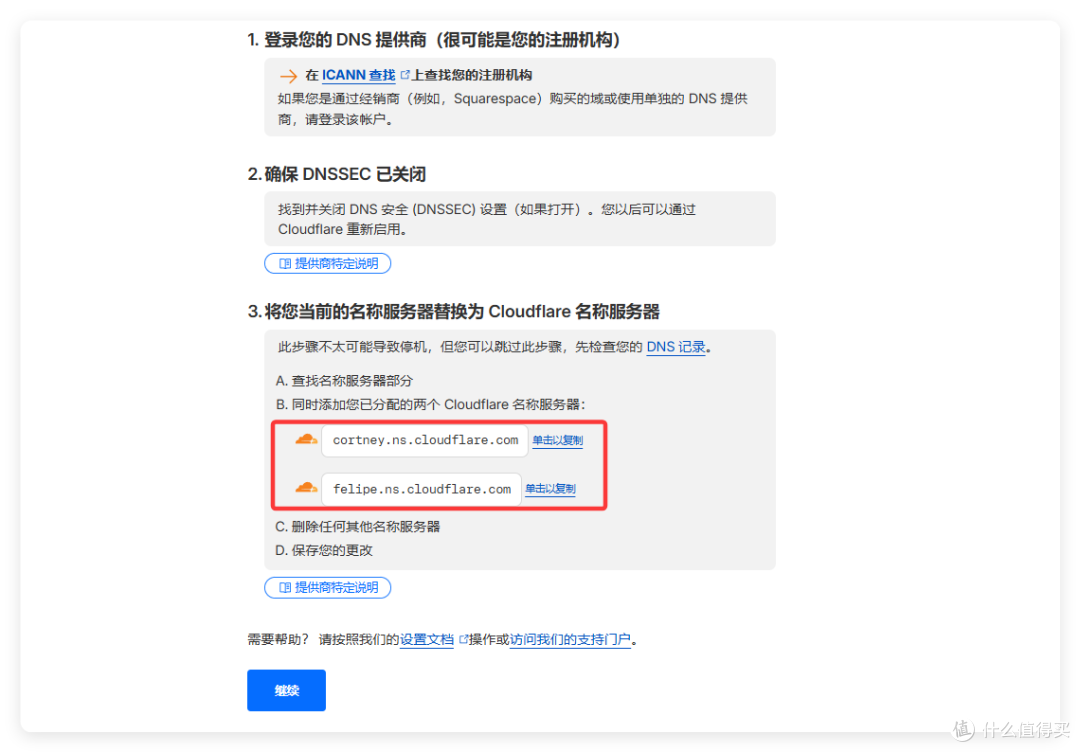
然后移动到 Cloudflare 名称服务器这里,准备去阿里云/DNS商城更换名称服务器。
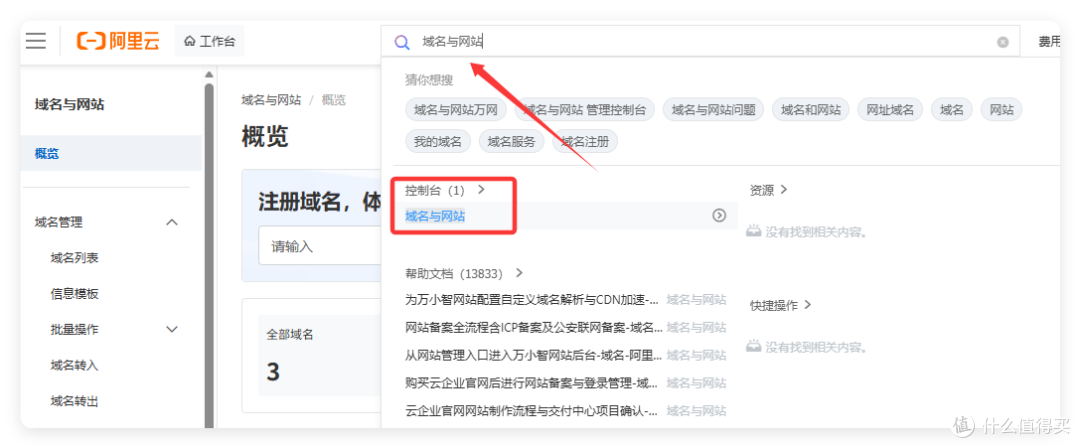
在阿里云页面,顶部搜索域名与网站。
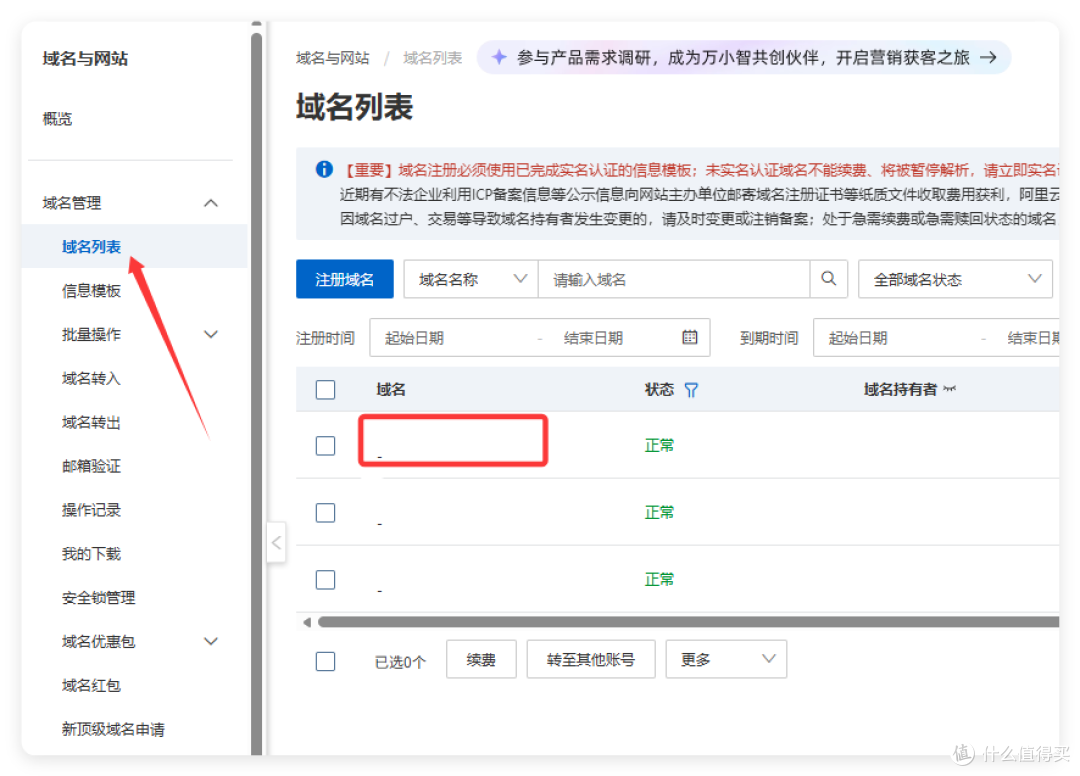
点击域名列表,选择你注册的域名进入域名详情页。
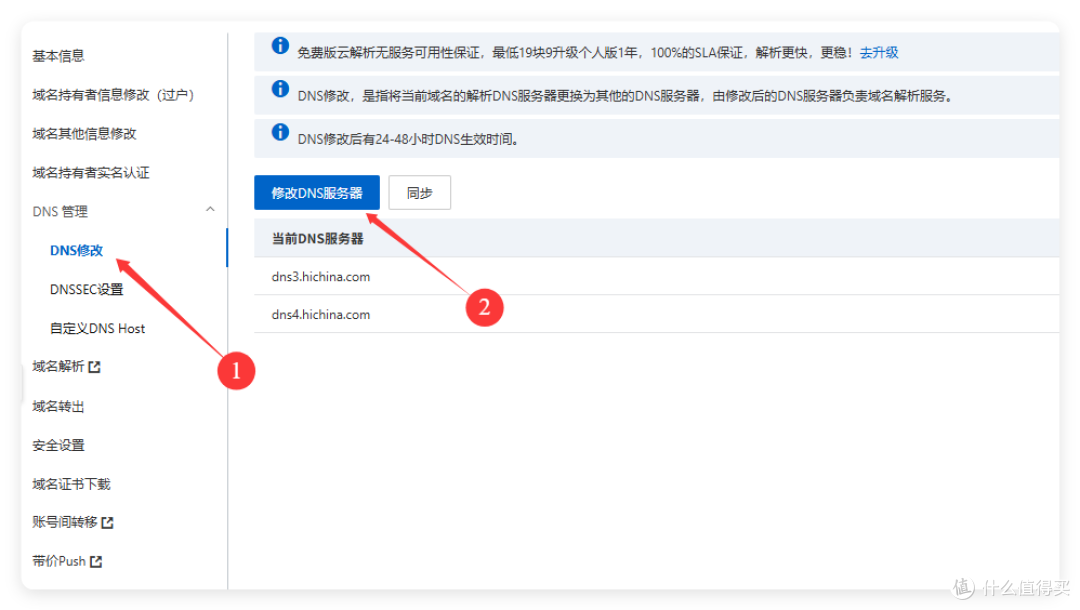
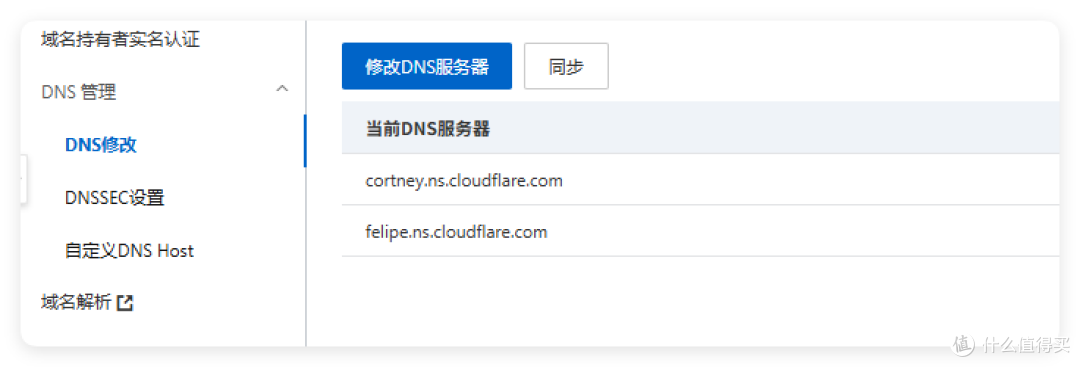
在左侧切换 —— DNS管理 — DNS修改,把内置的两条DNS服务器修改为 Cloudflare 刚才提供的地址,然后等待一段时间 Clouldflare 自动校验通过。这个时间可长可短,建议耐心等待。
每个人的 DNS 服务器都不一样,修改完成以后对照一下即可。
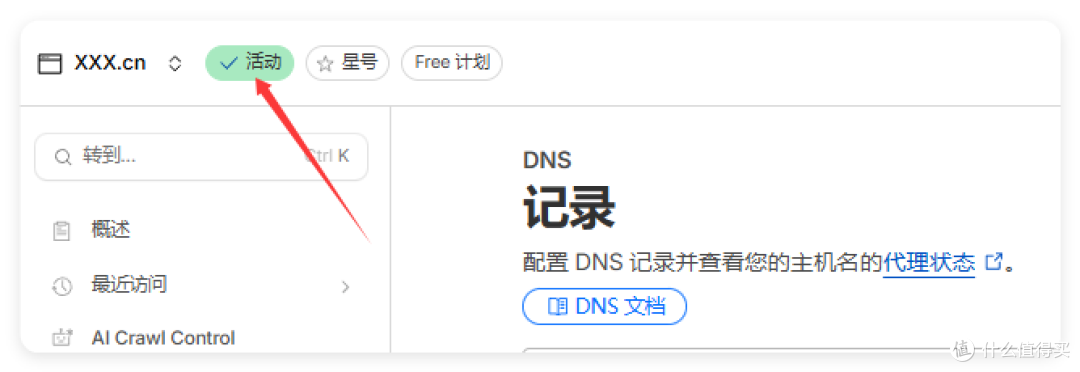
等到 Clouldflare 的域名旁边的验证变成绿色的活动状态,就说明我们验证成功了。
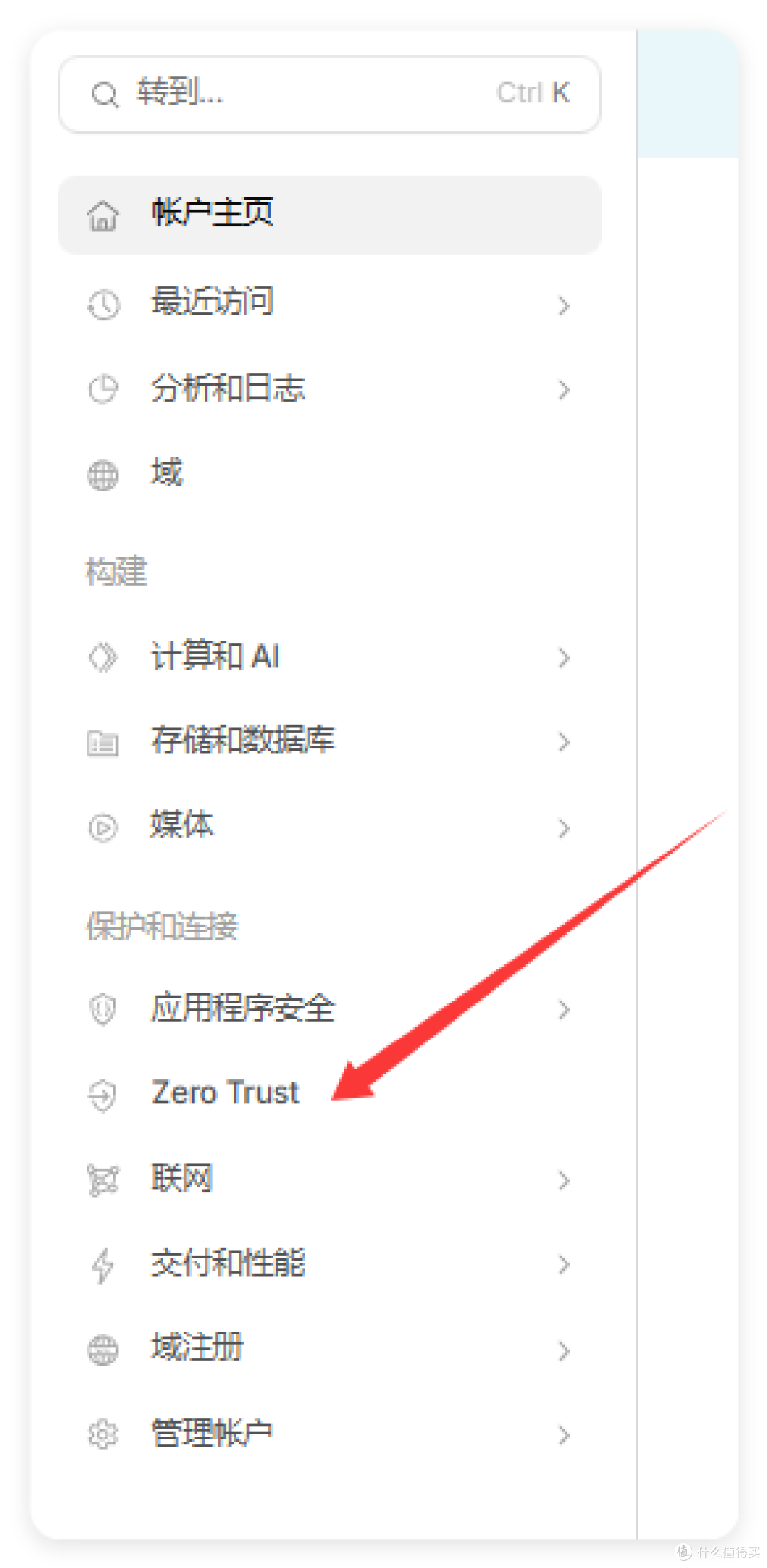
接着,点击 Cloudflare 左侧的菜单栏,选择Zero Trust,首次进入零信空间需要验证信用卡的,依旧选择免费即可。
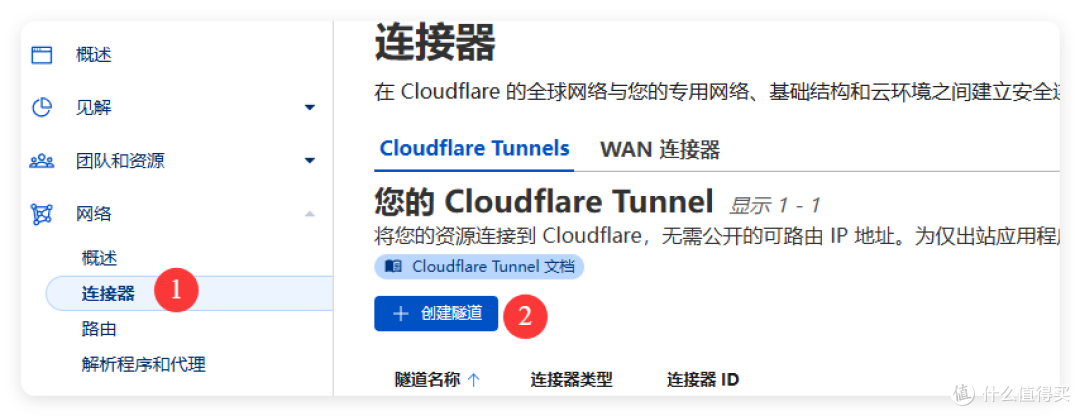
进入以后,在网络标签下选择连接器,然后创建一个 Tunnel 隧道。
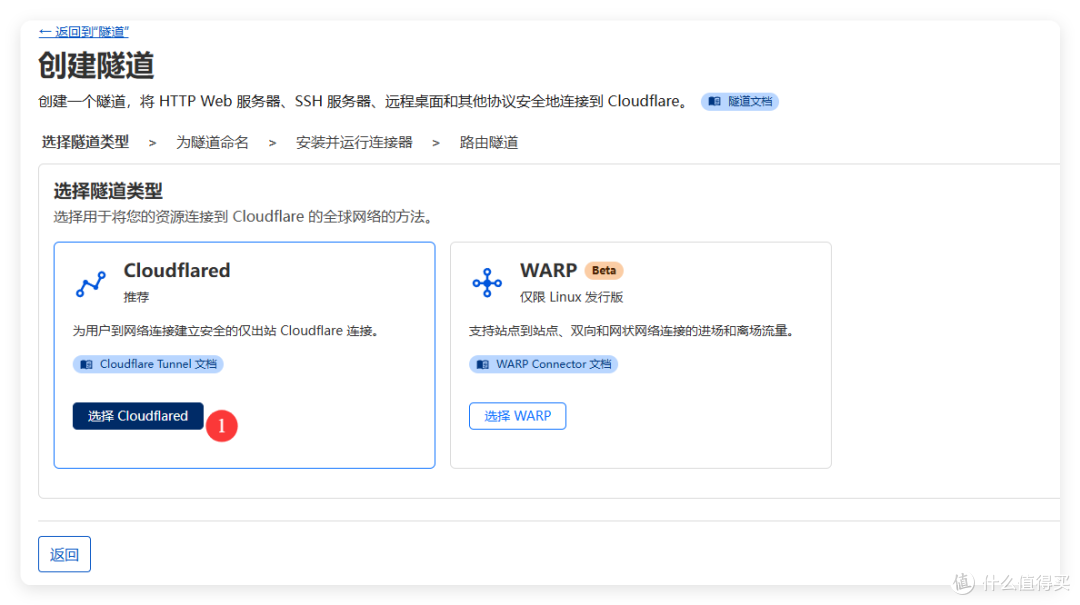
选择左侧的Cloudflared创建。
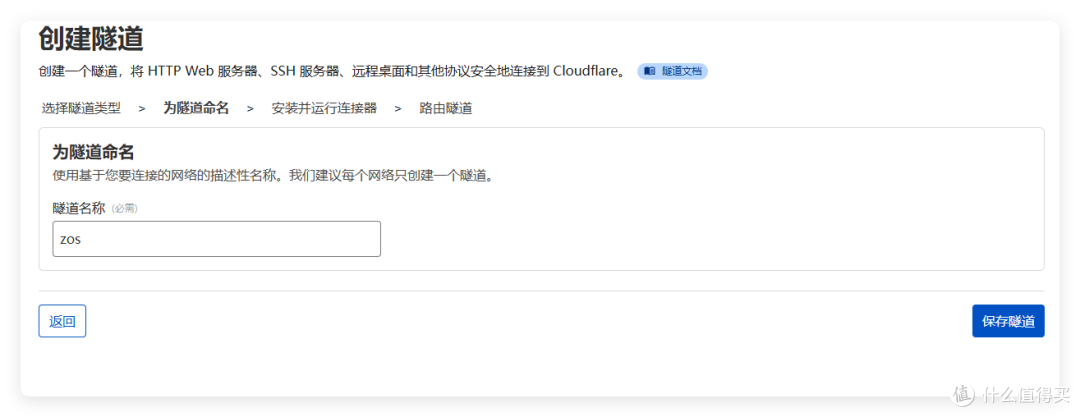
名字自己命名,我给极空间用,就直接命名为zos。
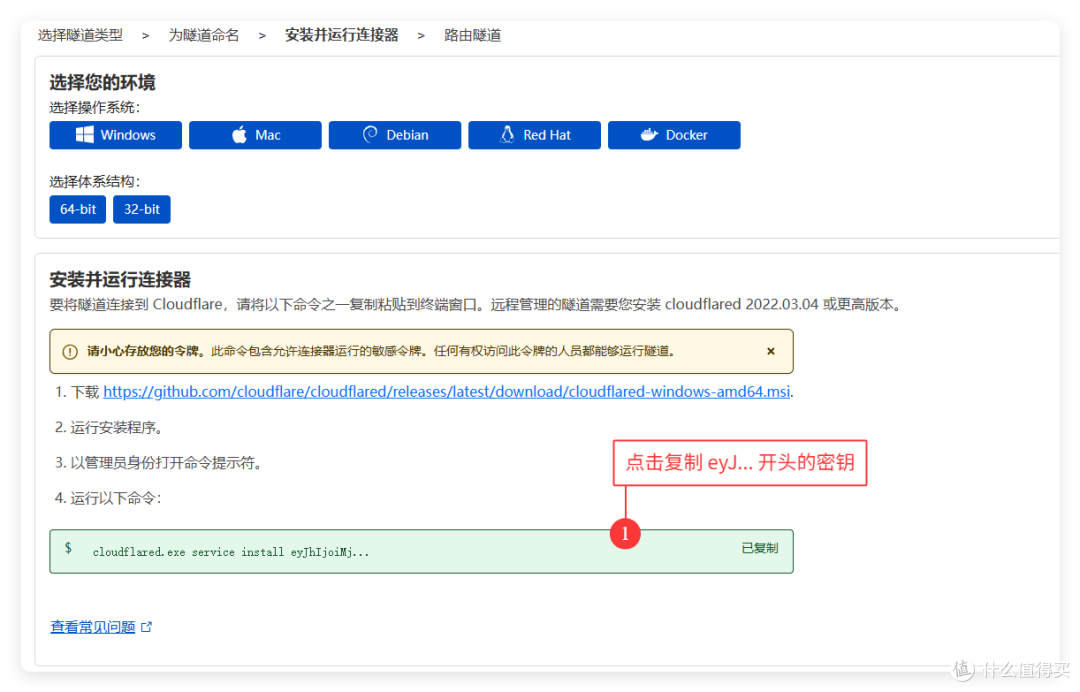
接着,CF 会提供我们一段运行命令,点击复制。
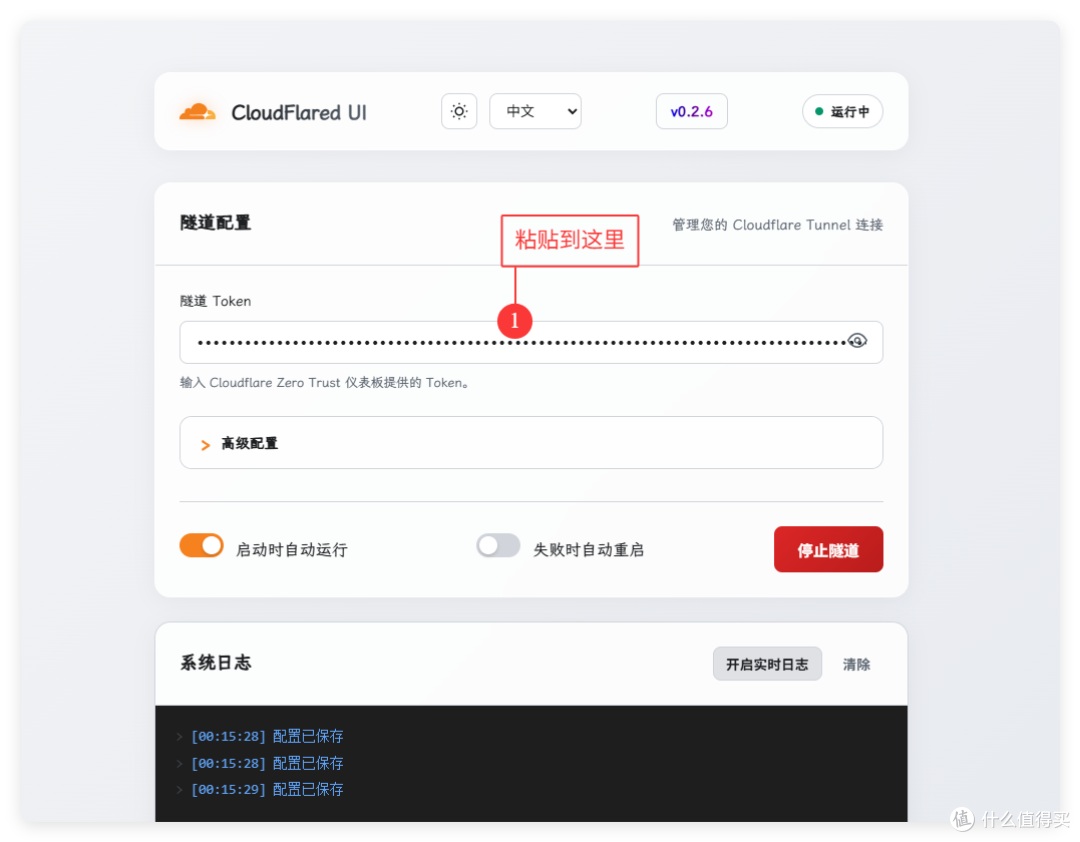
然后回到 Cfui 的管理界面,把eyJ...开头的这段token复制进去,点击启动隧道就ok了,下方系统日志里会提示运行成功。
然后回到 Cloudflare 界面,这个时候系统会转跳到配置路由的界面。这里一共要填写五个信息。
子域:你想要使用的二级域名前缀。
域:下拉框,选择你解析在这里的域名。
路径(可选):使用路径访问网页,建议不写,因为很多项目用路径会出问题。
服务类型:根据你 NAS 里的服务来选择,NAS/docker 服务是什么类型,这里就选什么类型。
URL:你的 NAS/Docker 内网服务,一般直接用nasip:服务端口就行。
每一个免费的 Cloudflare Tunnel 可以配置三个路由,也可以使用 lucky 来进行二级路径映射。

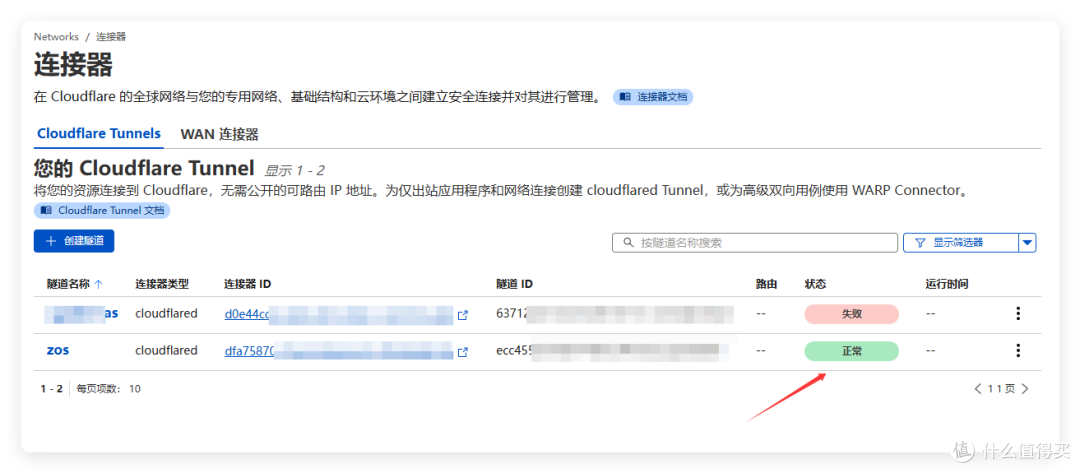
确认以后,如果刚才在 NAS 里配置的 token 正确,就可以看到 Cloudflare Tunnel 列表里的状态为正常。
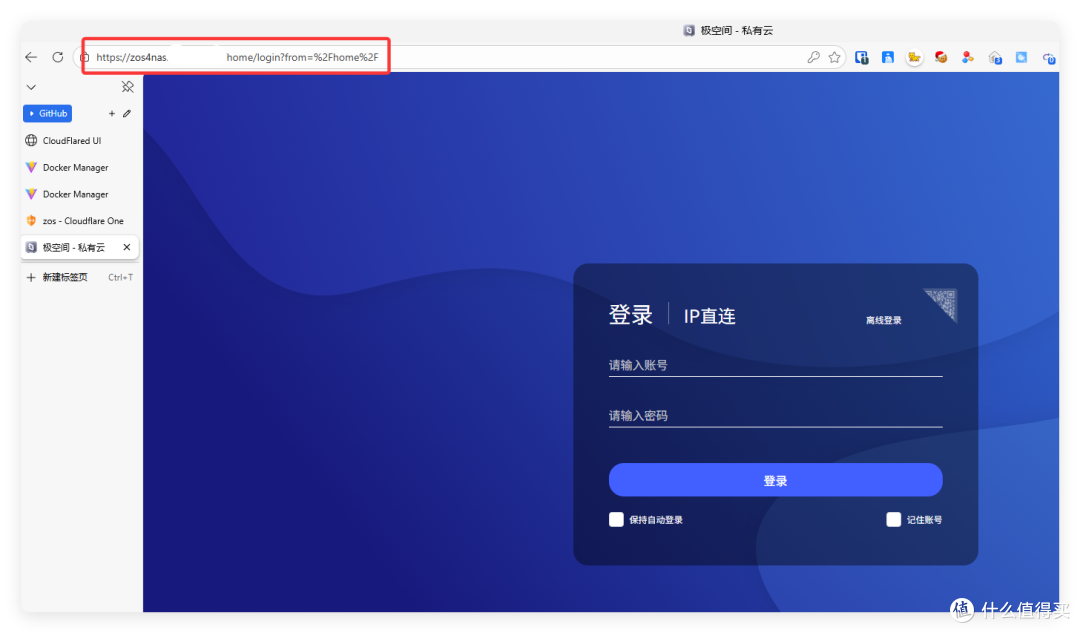
最后测试一下访问,使用刚才我们配置的域名(https服务)访问,就可以打开内网服务了,至此免费的 Cloudflare Tunnel 就完成了。
三、其它事项
配置完以后,很多人会说 Cloudflare Tunnel 访问速度很慢,这就涉及到了 Tunnel 优选的问题。
这一篇可以看我之前发的关于 Tunnel 回流的操作指南,里面详细介绍了如何通过国内域名来实现优选回流的全过程。
🔻点击转跳文章查看
家里没有公网IP,也能免端口访问NAS与服务,还通过2个小技巧实现了cloudfalre访问加速【无公网访问NAS】
另外需要提一嘴,如果本身我们家庭用户有公网 IP的,Cloudflare 其实也有很多其他用途。
一个用途是将 Tunnel 的域名服务提供给第三方使用,这样不会保存我们自己的公网信息和家庭 IP。
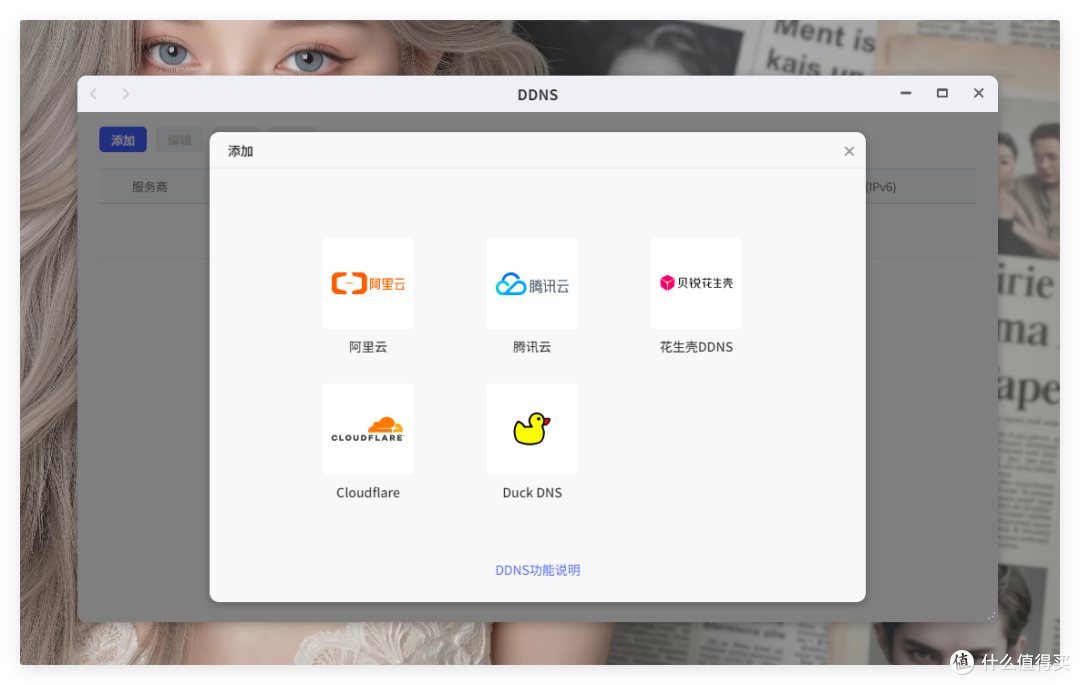
另外一个用途,就是通过 Cloudflare DNS 解析,通过极空间内置的 DDNS 服务,将公网 IP 实时解析到 Cloudflare。
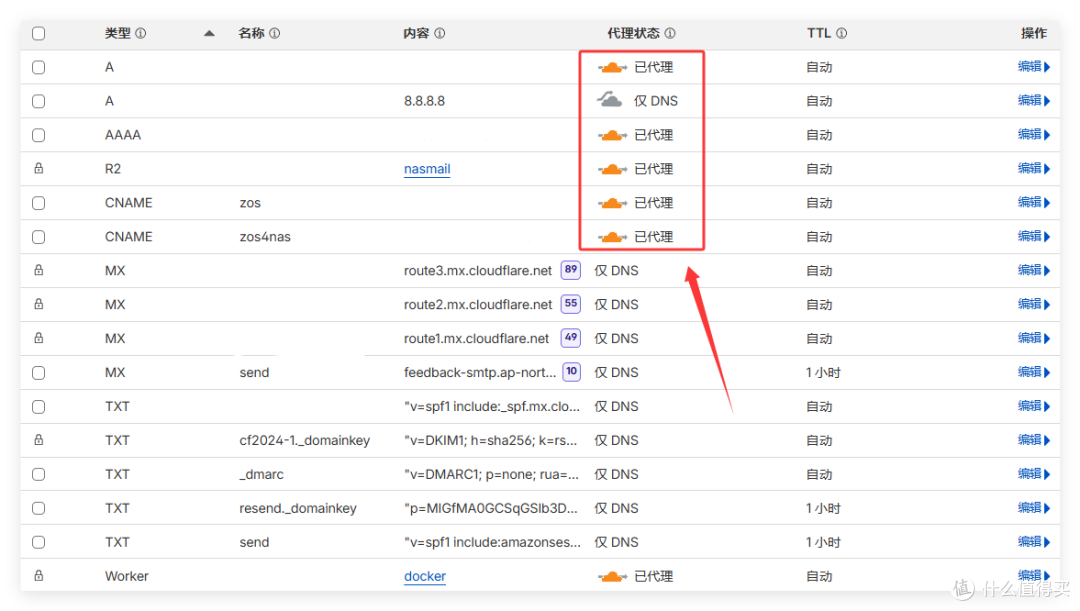
在配置方面,关闭小黄云就是直连,打开小黄云就是使用 CF 代理,安全性更有保证。
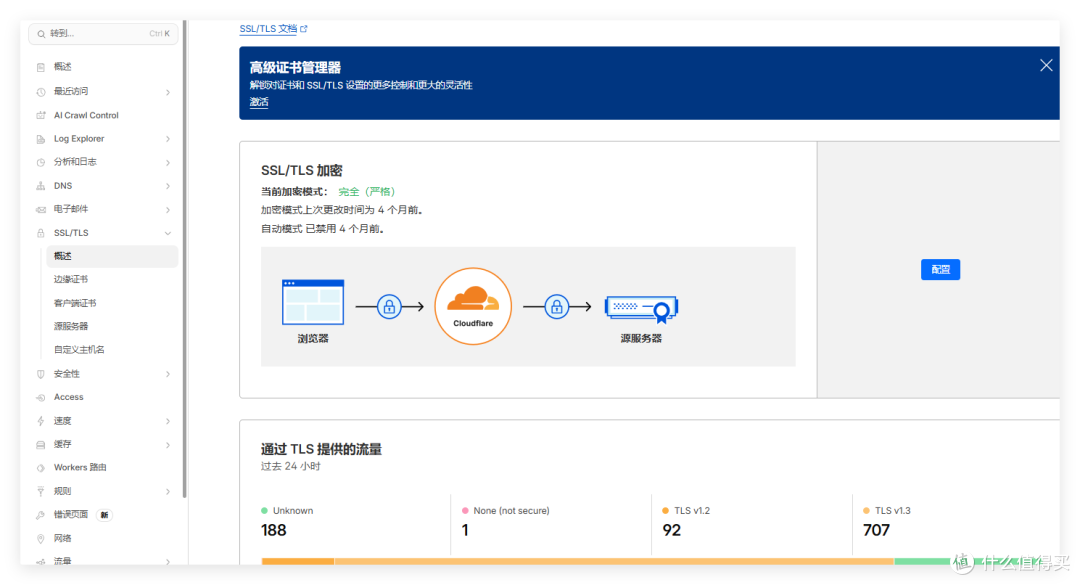
配合 Cloudflare 的 SSL 证书可以实现 HTTPS 安全握手,以及边缘证书、自动续费等等。
总结
Cloudflare 虽然前段时间发生过大范围的网络崩塌,导致全球大量网站瘫痪,但是这种事情毕竟是极少发生的。
其本身提供的穿透、解析、worker、证书等等免费服务,基本上可以包圆我们在使用 NAS 时的所有场景,可以说是真正的“赛博大善人”。
搭配极空间自身的免费穿透、远程访问,以及内置的节点小宝、蒲公英等三方服务,如果你还说没有公网 IP 玩不了 NAS,那真的只能说你是懒惰了。
作者声明本文无利益相关,欢迎值友理性交流,和谐讨论~
















校验提示文案
校验提示文案
校验提示文案
校验提示文案
校验提示文案
校验提示文案
校验提示文案
校验提示文案
校验提示文案
校验提示文案
校验提示文案
校验提示文案
校验提示文案
校验提示文案
校验提示文案
校验提示文案
校验提示文案
校验提示文案