
































 深耕汽车、数码兴趣领域













3
2
双十一3299抢八盘位威联通Qu805的体验
2025-10-22 13:22:44
6点赞
27收藏
19评论
我前面一篇文章写了我在威联通发布八盘位NAS Qu805之后就立刻入手了一台,但是我没想到双十一这玩意儿的优惠力度能给到这么大,最低可以做到3299。
之前它价格是3799的时候我就觉得它的性价比非常高了,8 盘位 + 双 M.2 + Intel i3-N355,这基本上算是白送的配置了,而双十一还能降到3299左右,我就觉得这完全是没有理由拒绝了。就像是大疆的Pocket3一样,从3500的价格直接干到了2700左右,就会很让我有买的冲动。
如果你跟我一样买了Pocket3,那我认为你一定需要再搭配一台威联通的Qu805来存你的素材。虽然现在内存条和硬盘的价格都全线上涨,但是八盘位的NAS错过了就真的错过了,硬盘还能等它降价,八盘位的NAS那是真的等不来。
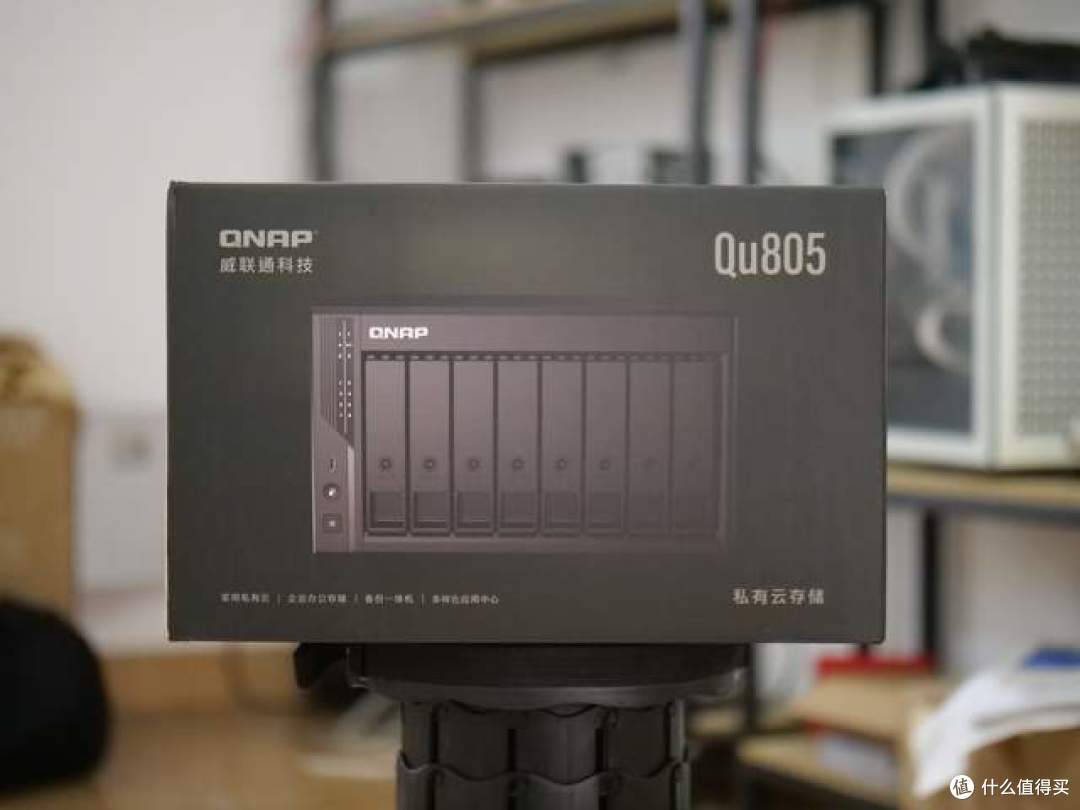
这次的威联通Qu805我是全新升级的,增加的盘位刚好可以把我之前的硬盘利用起来,不过有个小缺点就是它的M.2的接口还是少了点,我之前屯的M.2的硬盘还是没有完全利用上。
NAS这个东西最大的作用就是备份自己的多媒体数据,包括但不限于照片,视频什么的。
我之前备份自己照片的过程是:
2009年到2012年直接存在相机里,但是相机储存卡容量不足,很快就满了,然后我存在移动硬盘里面,有一次移动硬盘直接也挂了。
2012年到2014相机里存到电脑上,有一次我重新装机时候直接把所有的照片都搞没了。
2014年到2019年在电脑上用金山云等云盘服务备份,金山云很快就没了,导致我很多资料都没来得及下载下来就没了,后来我用onedrive才稍微稳定一些,但是也仅此而已。
2020年到现在:用威联通的NAS实时备份,很稳,不用每年花高价续费网盘了,所有的文件都安安稳稳保存在本地,。
之前我威联通NAS用的是TS464C2这个,更新了新的Hero系统之后,有了ZFS文件系统,文件安全性提升了一个档次,四个3.5寸盘位的盘位,插了4个14T的盘,开RAID1,两个M. 2的盘位,插了两根2T的固态当系统盘和docker的盘。现在我是因为有更大的需求之后,就升级了威联通Qu805,八盘位系统,双M.2接口,升级QTS Hero系统之后有了更安全的ZFS文件系统。
升级威联通Qu805整体方案成本大概是四千,看起来很贵,但是在我看来已经回本了。因为我去续费网盘的话,大概得每年一千多才能达到我现在的效果,还得担心网盘跑路的风险,而我用了五年的威联通,所有的数据都在本地,我还能自己把控扩容的事情。
其实自己用NAS的话,要解决的也就几个问题:找个有电有网的地方把它开机放着,然后配置一个内网穿透服务,再自己搭建一下3-2-1的文件备份逻辑,就可以让它安安稳稳跑了。
说一下我拿到威联通Qu805之后的一些体验吧。
Notes Station本地体验
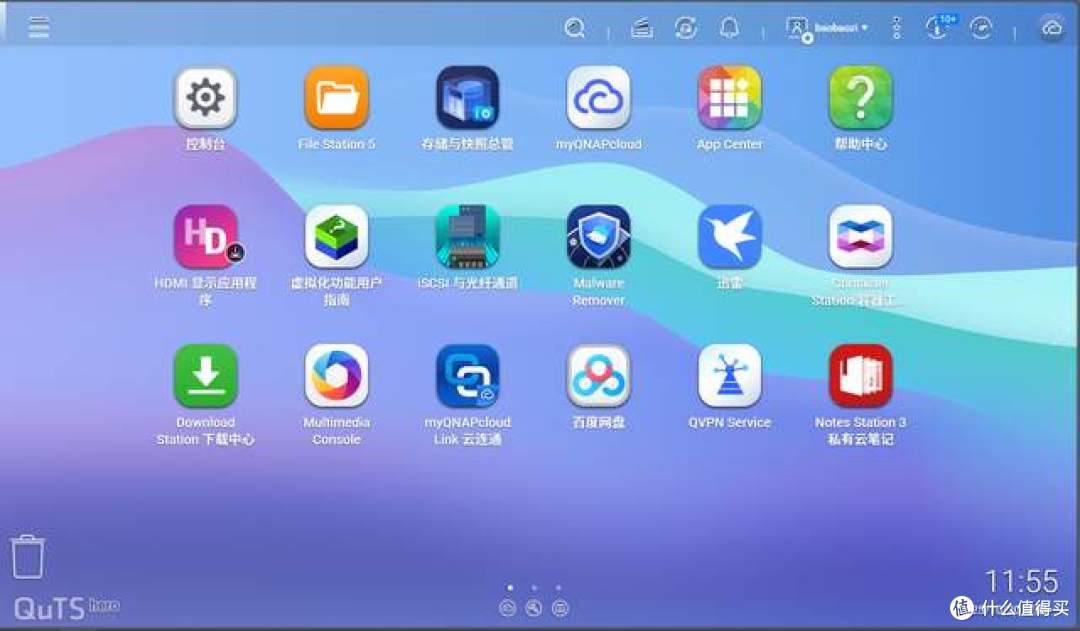
在威联通全线下放ZFS文件系统之后,我把一些重要数据放在我NAS上面就更方放心了。尤其是我现在有非常大的在线笔记记录需求,所以我特意布置了一个Notes Station在NAS上面。
之前我都是用为知笔记的NAS本地部署版本的,但是最近我发现如果我要全链路保证我的信息安全的话,还是Notes Station比较好。
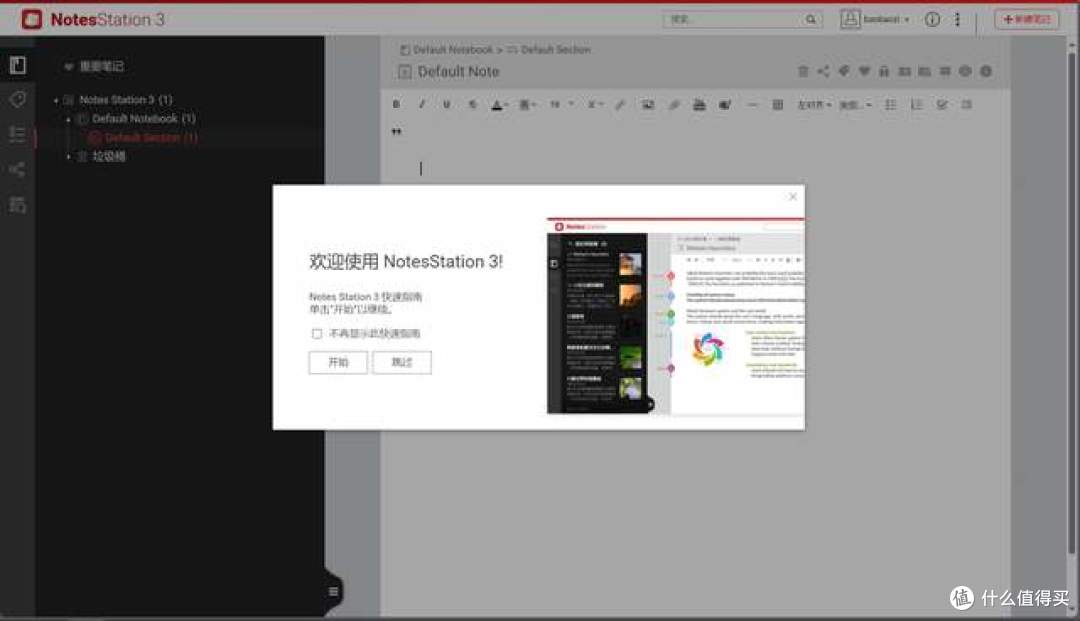
如果是新配置Notes Station的话,它会提示你需不需要做一个新手培训,如果你是新手的话,建议还是跟着流程走一遍。
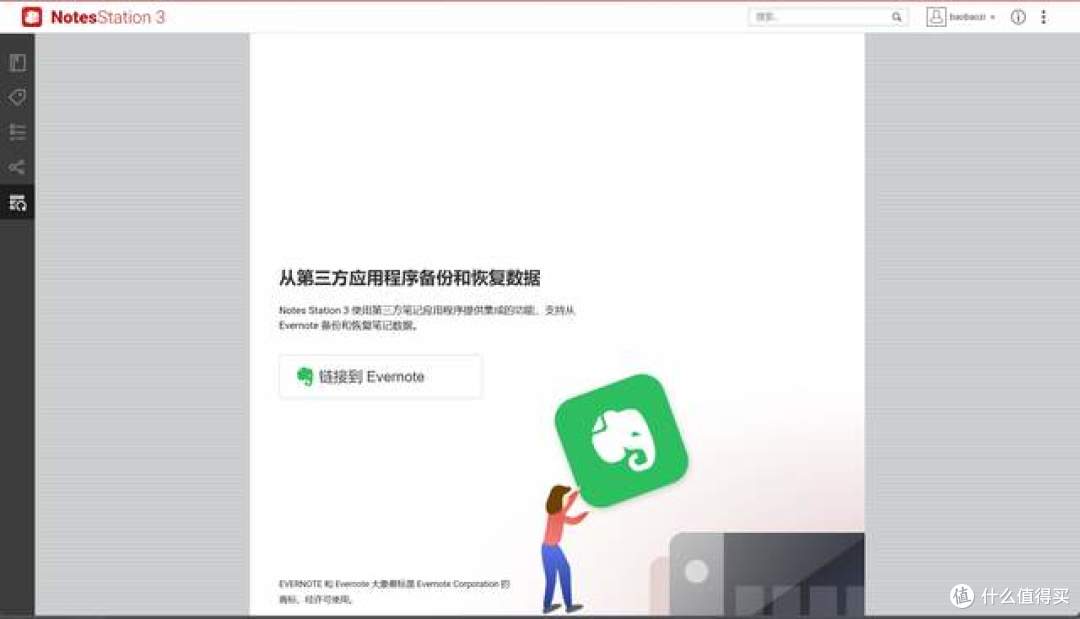
目前在线笔记类的数据导入到你的Notes Station里面的话,你可以用Evernote做中转站,比如先把别的笔记数据导入到Evernote里面,然后再从Evernote里面导入到你本地的Notes Station里面,全程是自动化的,你的笔记目录结构也不会改变。
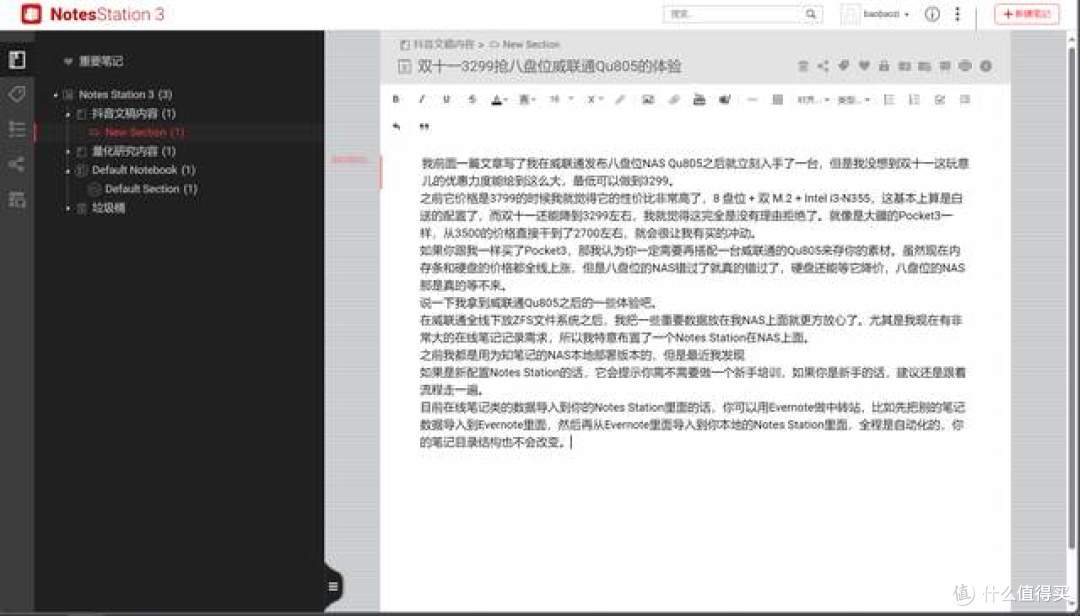
我是把这个当私密笔记来用的,所以都是新建内容自己编辑。
为什么我说要用Notes Station,是因为它整个通信链路是完全自己可控的,我是走的zerotier组建虚拟局域网,然后再走的本地化的Notes Station去建立全网可访问的笔记库,整个链路我是清晰的,不存在很明显的信息泄露环节。
相反的是,那些基于在线服务的笔记,虽然功能上更好,但是一方面是服务方跑路之后我很难及时找到替代产品,另一方面也是在线笔记信息保存和传输环节对我来说都是不透明的,我更担心它的不可控。
目前我手里的设备:SurfaceBook三代代顶配版,高性能自组装主机四台(都是13700K+64G内存常年开机的),威联通TS464C2一台,威联通Qu805一台。
SurfaceBook三代顶配版是32G内存+2T固态 i7-1065G7,当我常用主机用。高性能自组装主机A是64G DDR5+8T Nvme SSD i7-13700K 3080,当远程服务器跑训练任务。高性能自组装主机B是64G+4T nvme SSD i7-13700K 1080Ti,当高性能备份主机用。威联通Qu805这是全新的数据中心,需要给我的各个设备当数据中转站来用的。
这些设备都分散在两个地方(浙江和江苏),所以需要我把他们连在同一个局域网内部,以便于我在任意一个地点的时候都能无障碍访问所有的设备以及对其进行管理,并且不同的设备之间有大文件传输管理需求。
之前为了把我的多地设备联动组网,折腾了一下zerotier,奈何有时候zerotier还是时不时抽风,zerotier还限速100Mbps,有时候限制使用体验。但zerotier又是免费的,体验差我也没办法,要加钱提升服务都没得选。
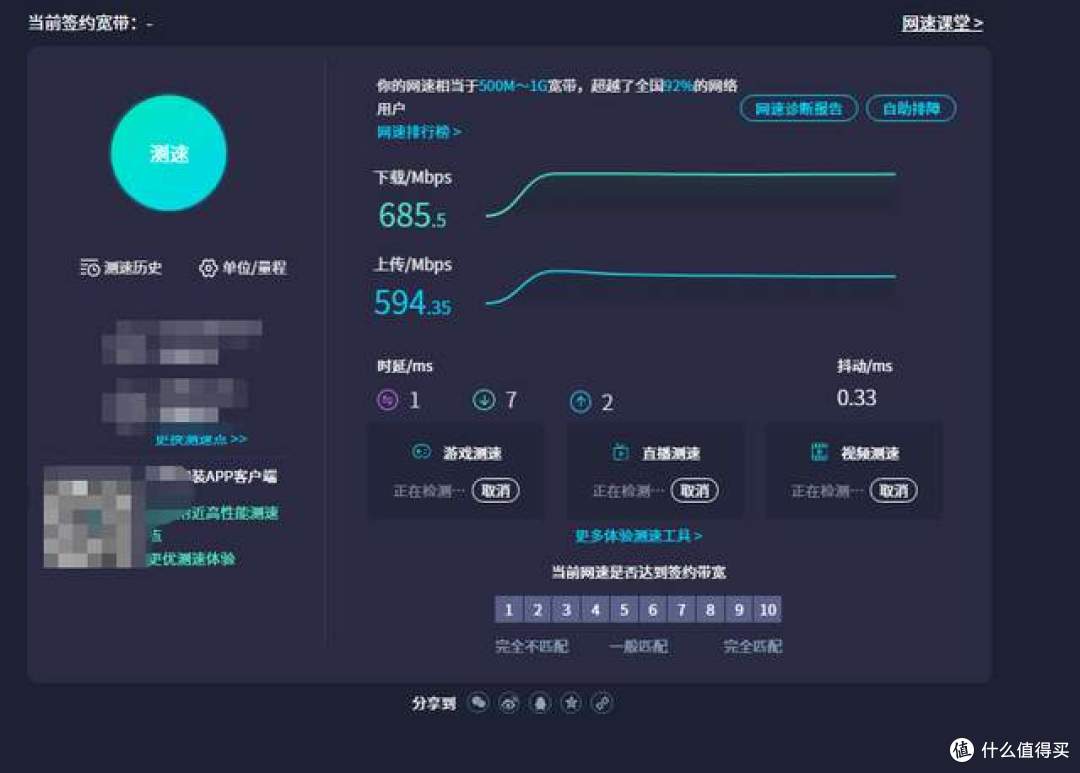
我在江苏这边的网络是500M上下行对等网络,如果纯用Zerotier的话,其实占不满我的上传带宽的,尤其是我做大文件传输的时候,明明我这边是500Mbps的上传,但是传输文件速率总是被压到20Mbps左右。所以为了用满我的上传带宽,我一般都会选择直接上收费服务。
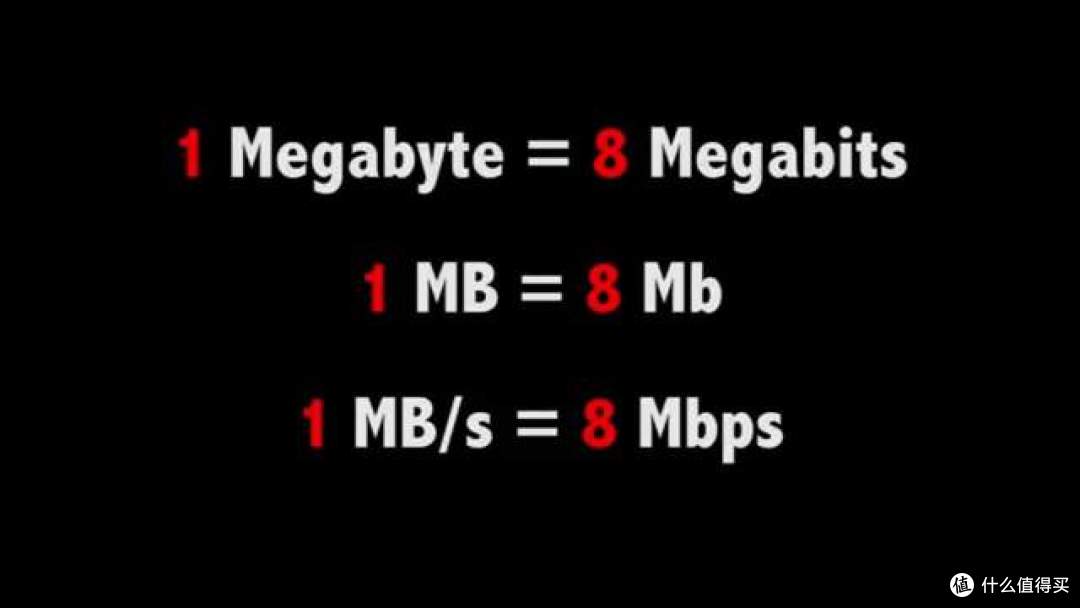
这里要提一下,很多人把Mbps 和MB 搞混淆,在外网访问的时候,一定要分辨清楚:
网络数据传输分为发送数据和接收数据两部分。上传就是向外部发送数据,下载为从外部接收数据。他们都受网络带宽和设备性能制约。
在日常网络传输中大致1Mbps=1024/8Kb/s=128Kb/s(1/8)。例如上行的网络带宽为100Mbps,那么最大上传速度就是12800Kb/s,也就是12.5MB/s。
所以我的594Mbps的上传速率换算下来就是74.25MB/s,传输大文件情况下,还是满速上传比较好。
市面上的收费或者免费内网穿透服务其实很多,比如NKN、DDNSTO、frp、Zerotier、花生壳,但是细究下来又不算多,因为要同时满足稳定,价格适中,支持端丰富,并且还安全这几点是很难的。DDNSTO连接数太少,frp操作很复杂,在NAS上面,Zerotier得进入后台进行操作,操作难度加倍。不过Zerotier布置好之后其实就不用怎么操作了。我只能说你们想用哪个用哪个吧。
QuMagie管理十七万张照片
Quamgie是威联通的AI智能相册,支持人脸识别、元数据提取和很方便的数据检索服务,是一个非常强大的照片管理解决方案,虽然也是web应用,但是有手机端APP在,整体体验不错。
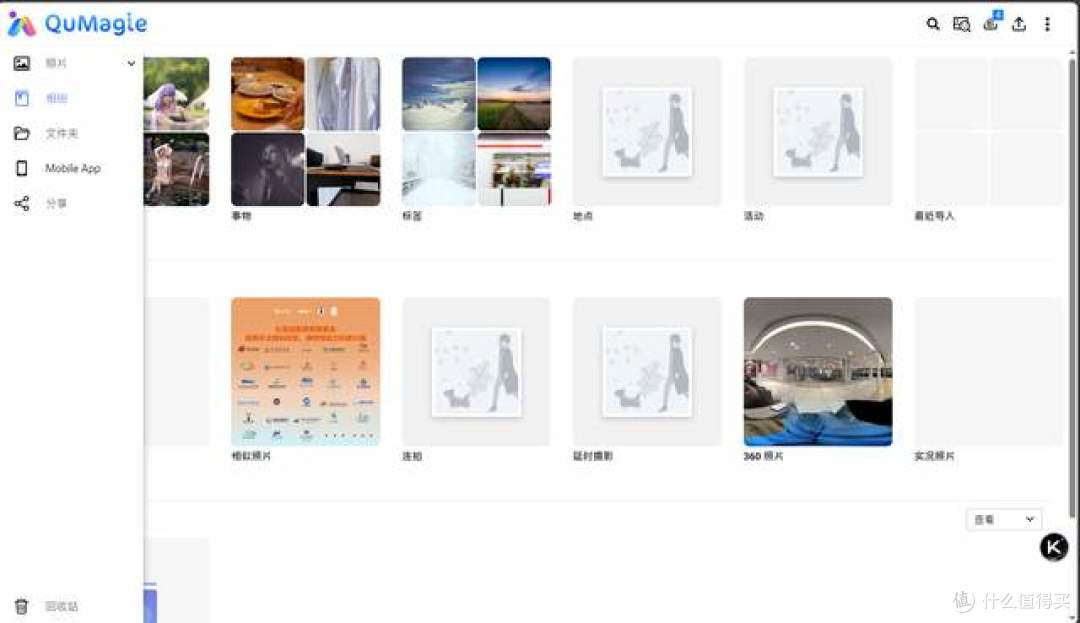
QuMagie网页端的管理体验是相当不错的。
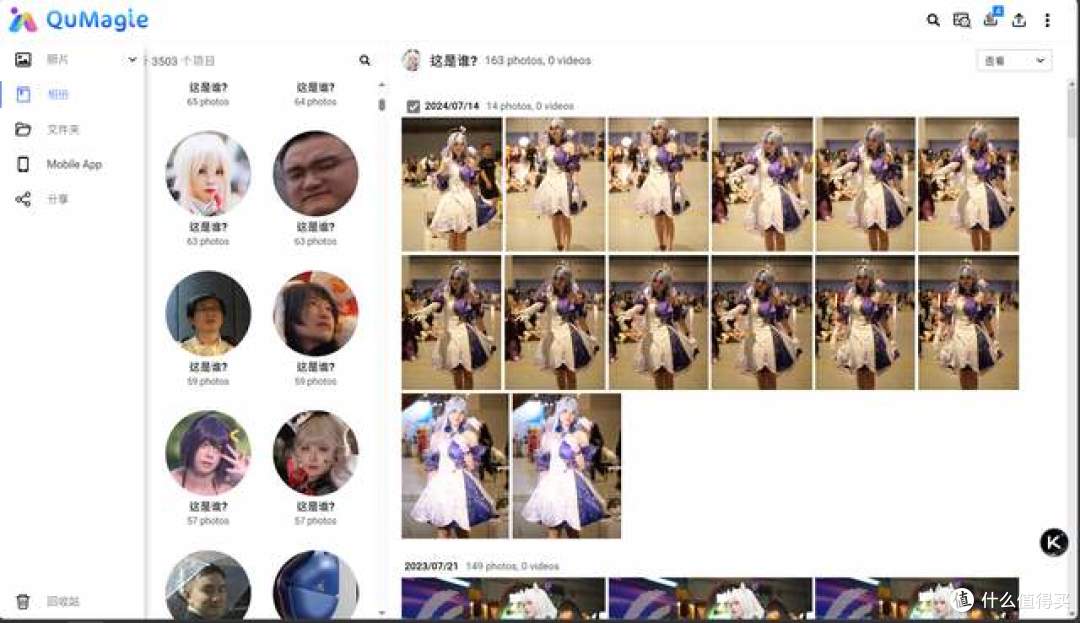
首先是QuMagie的AI人脸识别分类,像我每次参加漫展给Coser拍的照片,我想要回溯一下都很困难,之前的我都是一张一张手动分类挑出来。但是我用了QuMagie之后,我就直接把我拍的五六十个GB的文件扔到TS464C2上,QuMagie自动后台分析识别分类,并且还生成头像缩略图,我就直接点缩略图就能看到这个Coser下面所有的照片了。

AI识别后,如果你觉得有的照片是相似的,比如同一个人的照片QuMagie给你分类成两类了,你还可以通过手动将相似照片的相册进行合并。
我看了一下,我相册里自动分类的人脸已经有三千多个人脸了,反正如果我人工纯手动分类的话,那我得干十年才能完全分类好。
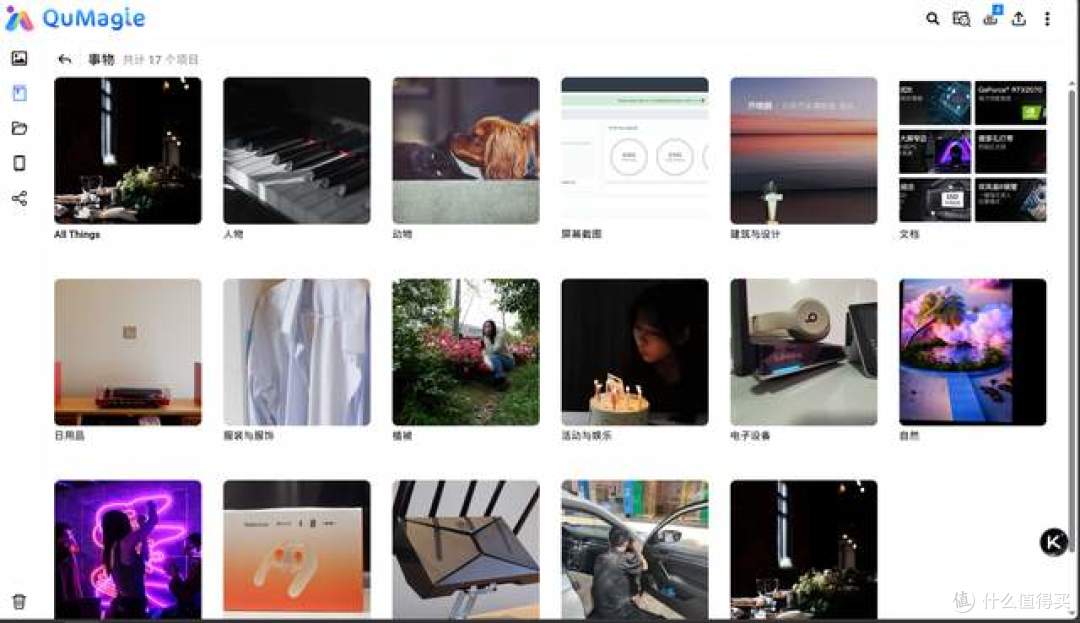
除开人脸自动分类之外,QuMagie也给了事物自动分类,可以自动将照片归类到以人物、事物、标签、地点、活动等分类的相册。在事物相册中,AI 会根据事物的特点进行分类,比如:动物、建筑、娱乐活动等。

比如我在衣服这个分类下,可以继续子分类成上衣,短袖,西装,帽子,夹克衫什么的,如果我想给甲方找一下我之前拍的衣服的案例,我就直接在这个子分类里面找就行了。
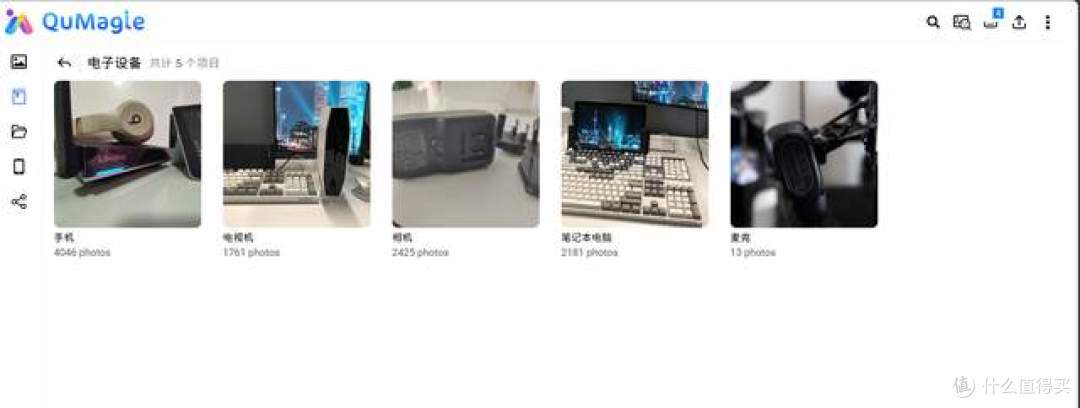
或者说我想给甲方找一下我之前拍的电子产品,有关于笔记本电脑的部分,我就直接去电子设备-笔记本电脑目录下找就行了。
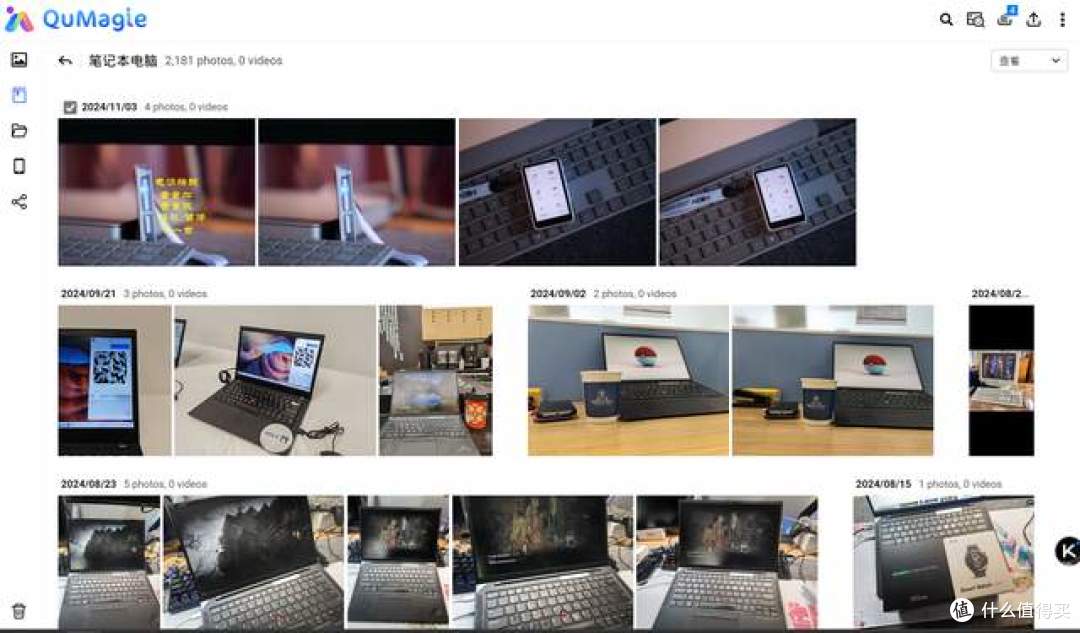
我进入笔记本电脑这个子目录之后,所有的照片都是以时间线的形式展现的,极大地降低了我回去找照片的负担。
又或者你可以直接去看QuMagie自动识别出来的标签。

如果你觉得QuMagie自动分类的事务标签你不太满意,那么你可以直接搜索你想要的关键词,QuMagie不仅提供了标签、人物、日期、等多项要素细致搜索,还支持人物照片搜搜。比如我搜我之前拍的关于飞机的照片,它就直接全部搜出来了。

当然,还有个相当实用的功能就是按地点分类,比如我经常全国各地,有时候我记得我在上海拍的照片,但是我不记得是在哪儿了,我就直接在这里面点上海这个地理位置去翻照片就行了,完全不用担心别的地理位置的照片过来干扰我。
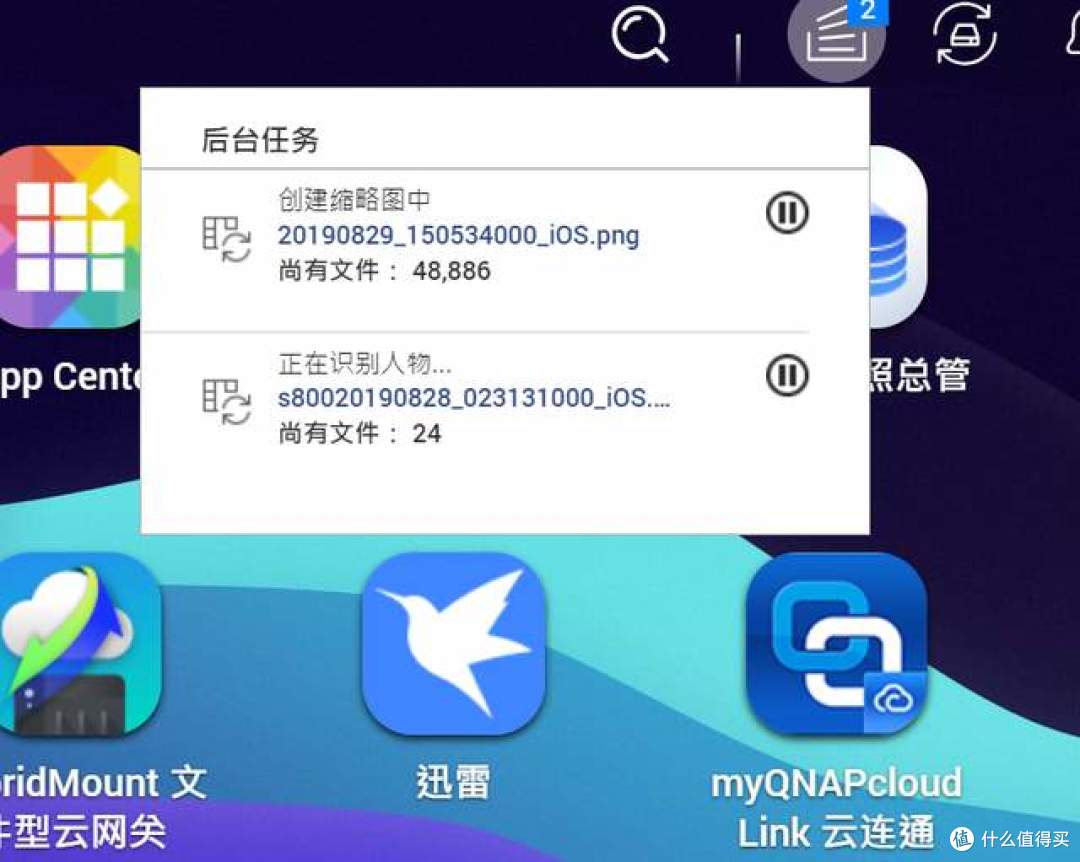
比较好的一点是,QuMagie 几乎支持所有格式的照片缩略图查看,iPhone的Live Photo 都可以在 NAS 上直接播放,并且还能Qfile、Qsirch等套件联动使用。
迅雷远程下载体验
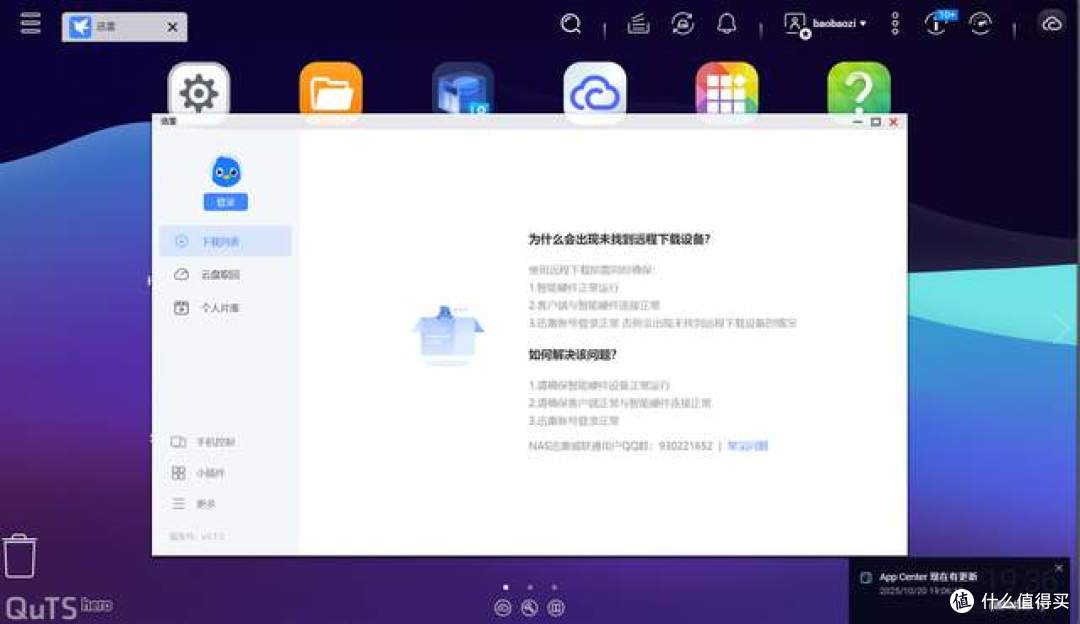
虽然现在大部分下载渠道都已经关掉了,但是迅雷依然有它存在的价值,所以在这个上面布置了一个迅雷。全新的QTS Hero系统是在App Center里面加了迅雷的支持。犹记得我当年用TS264C的时候还得自己找安装包安装。
我的外部网络接入是一条1000Mbps的网,一条500Mbps对等的网,搞了个双WAN聚合,所以入户下载速率是1500Mbps,算余量的话有2000Mbps,上传速率是539Mbps。双线路聚合可以让它更快更稳定。
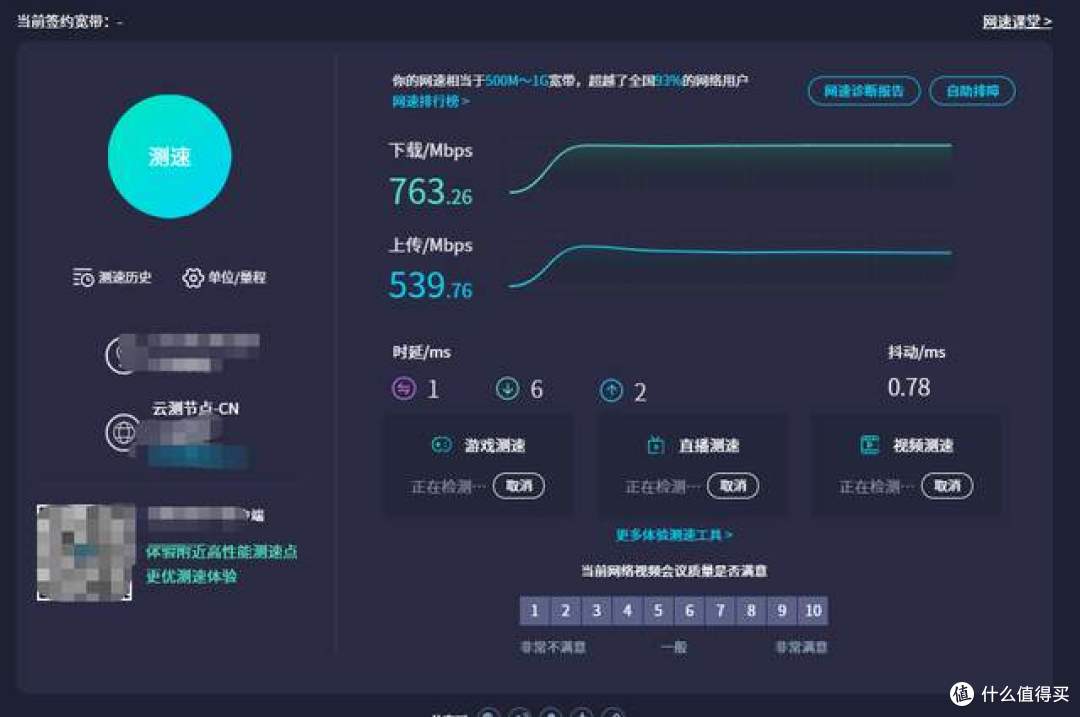
现在的我,内网全2.5G协议速率,外网有500Mbps的上传,这个上传基本可以满足我全速备份文件和下载文件的需求了,但是也意味着我的内网设备要升级到顶配以便于适配高速网络。
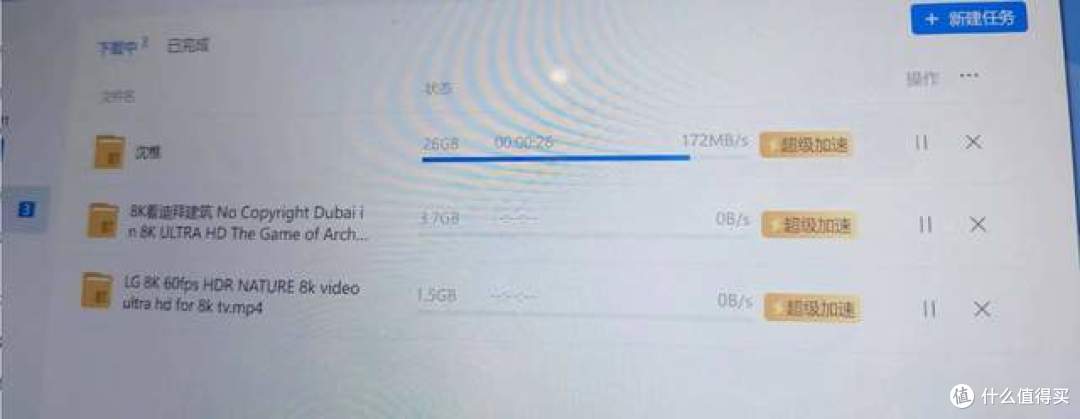
目前我的外网的下载速度可以突破172MB/s,外网的下载和上传速度都拉满。
整体来说内网和外网基本上属于同一个速度档次。
我现在是NAS的2.5G口接交换机的2.5G口,然后NAS的第二个2.5G口接我干活台式机的2.5G口,这样实现了NAS和台式机直连也能同时满足台式机上网的需求。
你问我为什么要这么接?其实有它内在的道理,一个2.5G口接台式机之后,意味着台式机的进出口带宽就有2.5G了,意味着WAN口的千兆下载速率跑满的时候,我还能在内网的别的千兆接口上对电脑的数据进行千兆级别的数据交换。比如我现在NAS上的下载速率已经是120MB/s了,直接占满了WAN的千兆下载速率,然后我的别的电脑通过千兆接口往我这台台式机上再传数据,进出口带宽依然还是千兆,甚至还能预留出第三个千兆接口以500Mbps的速率对这台电脑进行数据交换。
所以一个2.5G接口搭配好几个千兆接口的用途还是挺大的,至少我多设备同时集中交互数据的时候不需要我手动设定每个设备的传输上限了。
又或者你可以俩2.5G接口开动态链路聚合,就可以直接汇聚成5Gbps的速率,进一步提升设备的吞吐量。
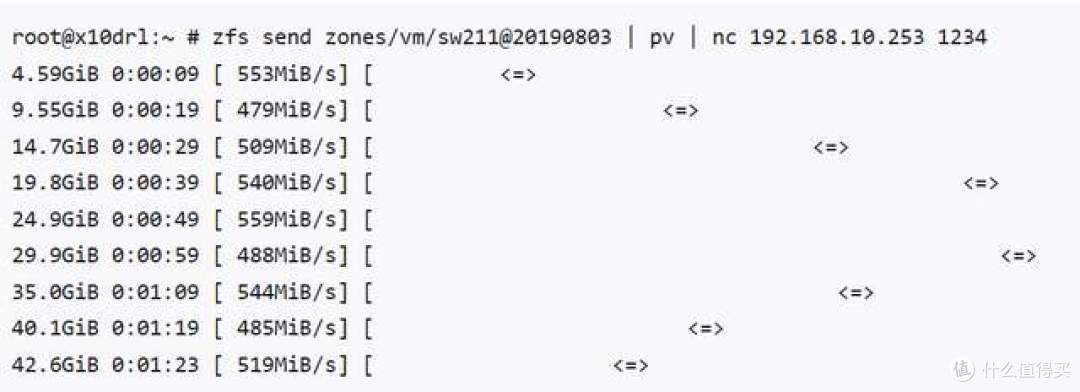
当然,我实际测试了一下把整个虚拟机打包传到内网的NAS上,平均速度能做到525Mbyte/s,这已经是相当棒的一个成绩了,毕竟我NAS上机械硬盘的实际写入速度也就只有125Mbyte/s,能有525Mbyte/s的速度,全靠我NAS上的nvme固态当中转盘。

其实你说对普通用户来说有线网这么快有什么用?除开平时传输文件快一点,他们好像没有别的刚性需求场景。
我可以告诉你,你的刚性需求之一就是VR设备。
众所周知,VR设备出来之后一直受限于无线带宽不够,导致它不能脱离线材给用户提供一个很好的使用体验。
我这个VR设备是Pico的PICO 4 Pro,双目分辨率4k,支持WiFi6,支持我的电脑开steam VR版,问题是内网环境如果一直是千兆的话,肯定是不能流畅上4K的,这个VR设备只能闲置。
现在我交换机的总带宽打到140Gbps,这样的话我电脑开steam VR串流画面给VR眼镜的时候就好很多了,至少是不卡了。
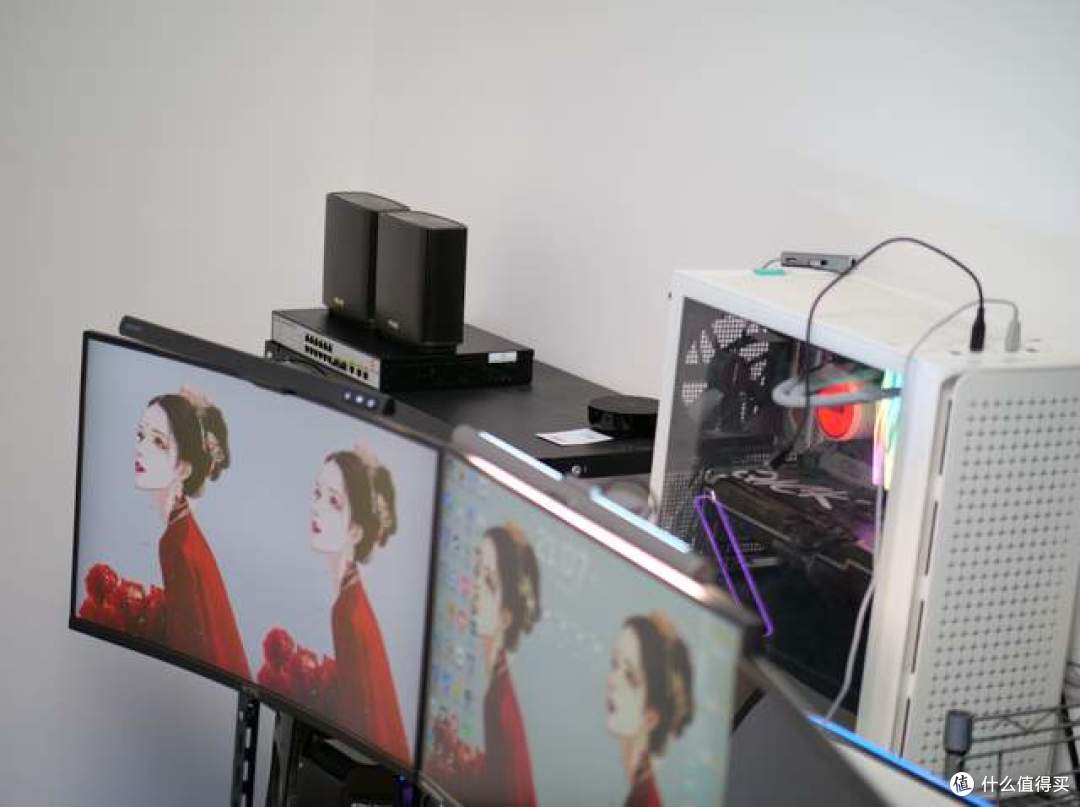
我现在桌面无线环境就是靠那个ROG魔方幻,2.5G WAN口接在交换机的2.5G接口上,实现无线速率跟有线速率同速,我的高配台式机提供的算力就没什么传输瓶颈了。
威联通Qu805机器开箱
威联通Qu805这个机器确实是五年以来我最有购买欲望的东西。处理器全系升级成i3-N355,自带的内存全系升级成默认16G DDR5。最关键的是,它给了八盘位的选项,并且八盘位只要3299的价格。
八盘位NAS,支持ZFS的文件系统,就这两个配置,放在五年前没有一万块拿不下来,现在威联通在双十一期间给干到只要3299了,不得不说我这个威联通老用户还是享受到福利了。
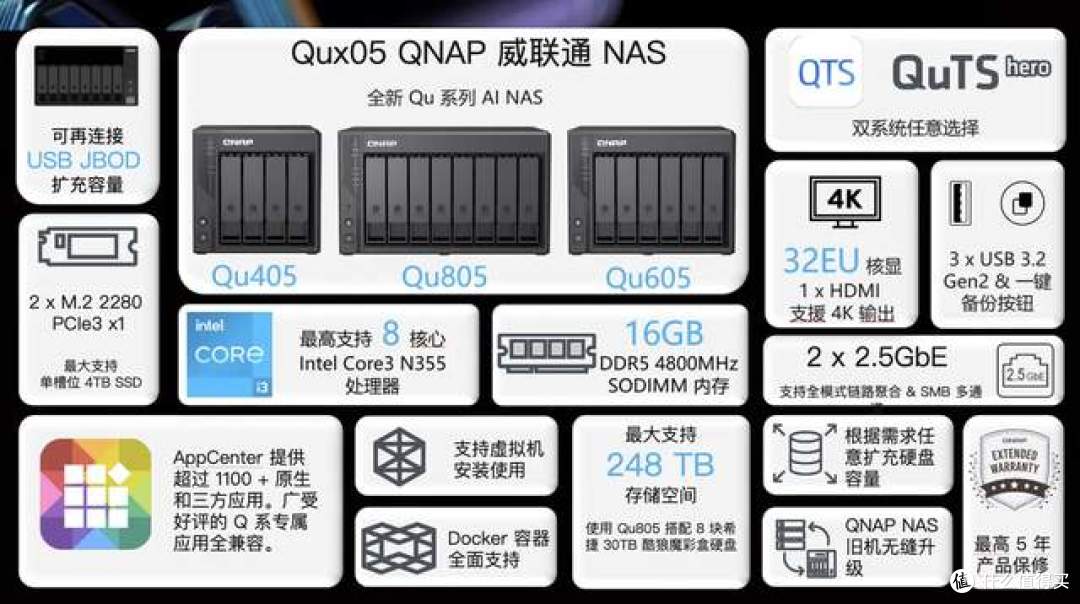
目前威联通的Qux05系列的NAS,除了盘位不一样,区域的配置都是一样的,比如支持两条M.2 PCIe3.0的固态,标配i3-N355的处理器,标配支持4K输出的HDMI接口,机身前面的USB接口换成了type-C形式,标配双2.5Gbps的有线网接口等等。
我的建议是大家直接升级到八盘位,为未来有更多的硬盘做准备。我之前用双盘位的NAS的时候,真的是被限制了好多,买了新硬盘我也不敢往里面加。
现在换了Qu805之后,我原有的两块硬盘换到Qu805上之后就还剩下6个盘位,应对我未来升级单盘20T的需求是完全够用的。
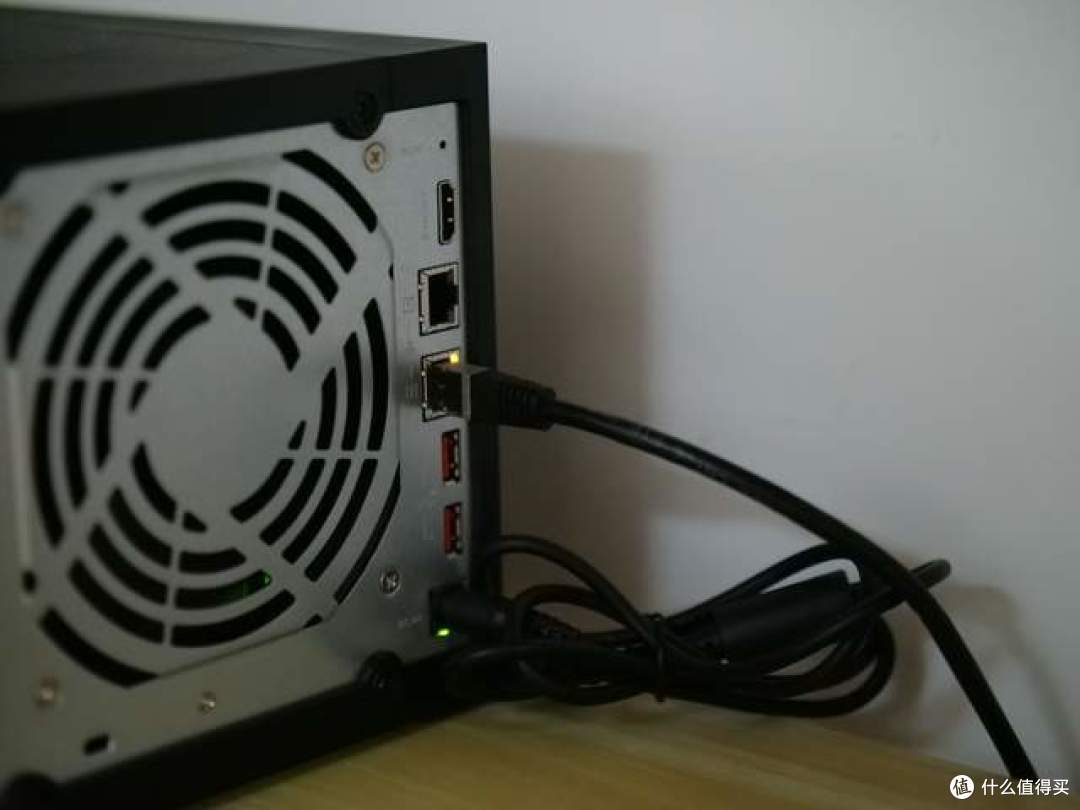
威联通这次QuX05系列有个比较好的地方是全系标配支持4K输出的HDMI接口,我在想可能是新的i3-N355处理器性能的提升还是够的,所以多一个4K输出的HDMI接口是没什么太大的影响。
两个2.5G的有线网接口,可以做链路聚合以及SMB多通道某些情况下完全可以当5Gbps来用。
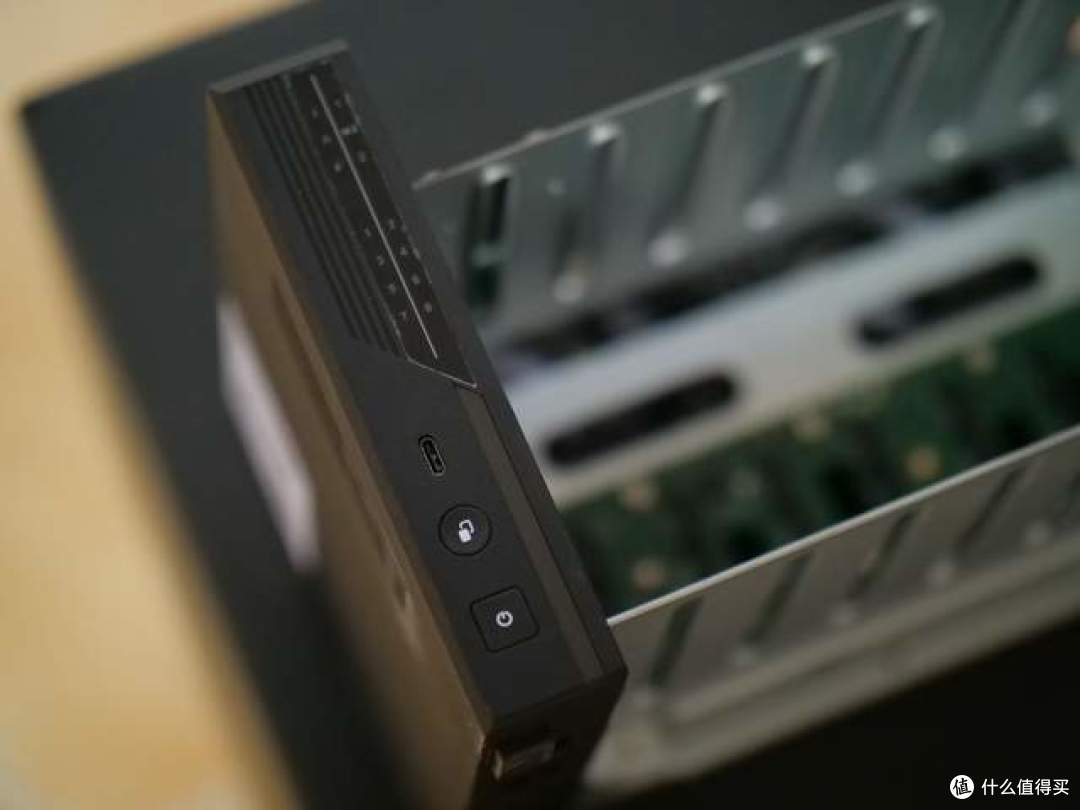
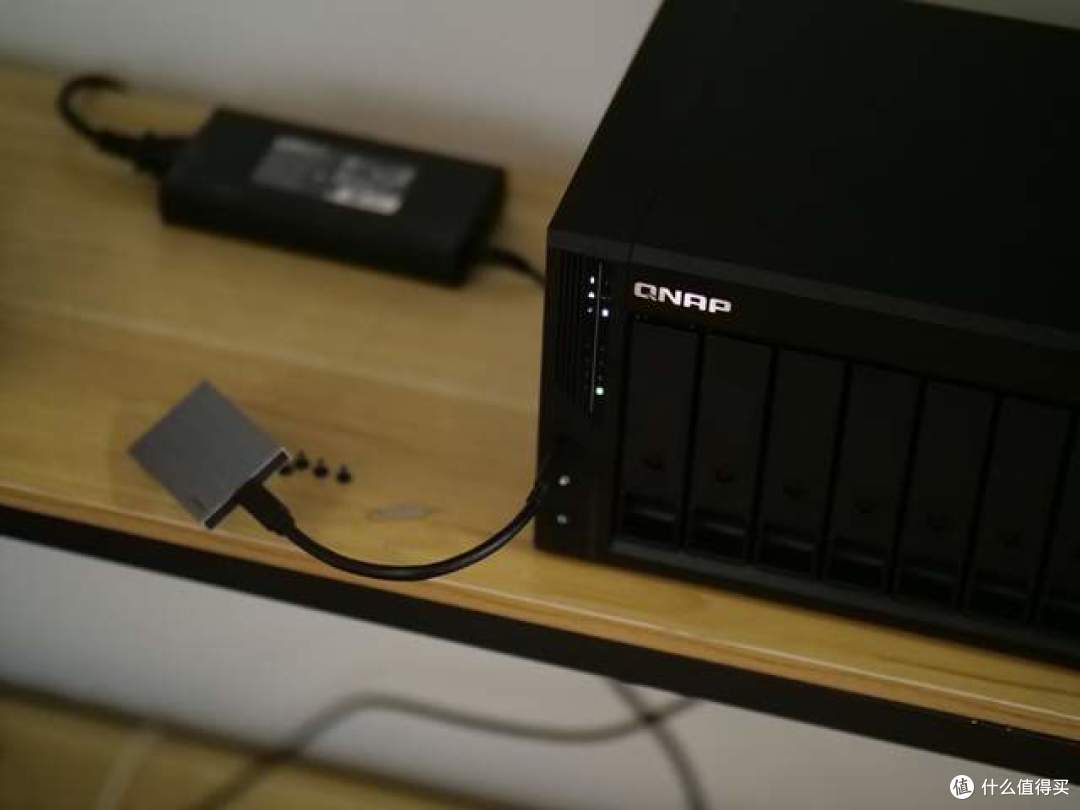
Qu805的前USB接口换成了USB-C接口,适配性更强,后面的USB接口依然还是USB-A接口。前USB-C接口拿来复制备份相机卡上的文件是很方便的,有时候我甚至都懒得把卡插在电脑上了,我都直接插在前USB-C接口上一键复制,然后直接用电脑处理NAS上的 视频文件。
我现在每次出去拍视频,基本上一次就能有50G到500G不等的文件出来,我现在终于明白这个前置USB接口和复制按键设计的意义了。
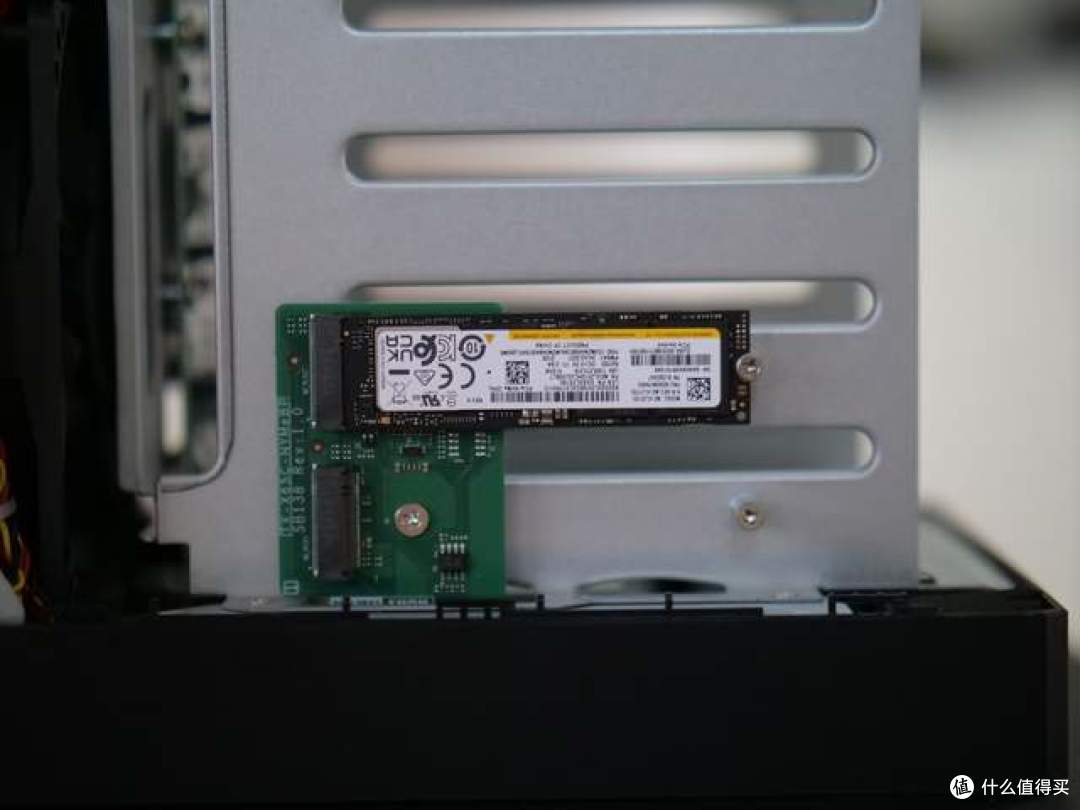
双M.2盘位是通过扩展卡的形式从左侧主板延伸出来,支持PCIe 3.0x1,单盘最大支持4TB。
之前M2固态价格崩盘的时候我屯了一堆2T的固态,这下升级Qu805之后就用上了。我建议是大家插这个硬盘的时候还是用Qu805附赠的固态硬盘散热片给它加上,增加它的散热能力。
尤其是我NAS的系统和大部分的服务就装在这个固态上,平时的读写发热量还是在的。虽然大部分情况下只要你持续稳定通电,固态硬盘就不会坏,但是高温环境下的确是会降低它的寿命。最重要的是这个散热片是免费,威联通送都送了,不如先用上。
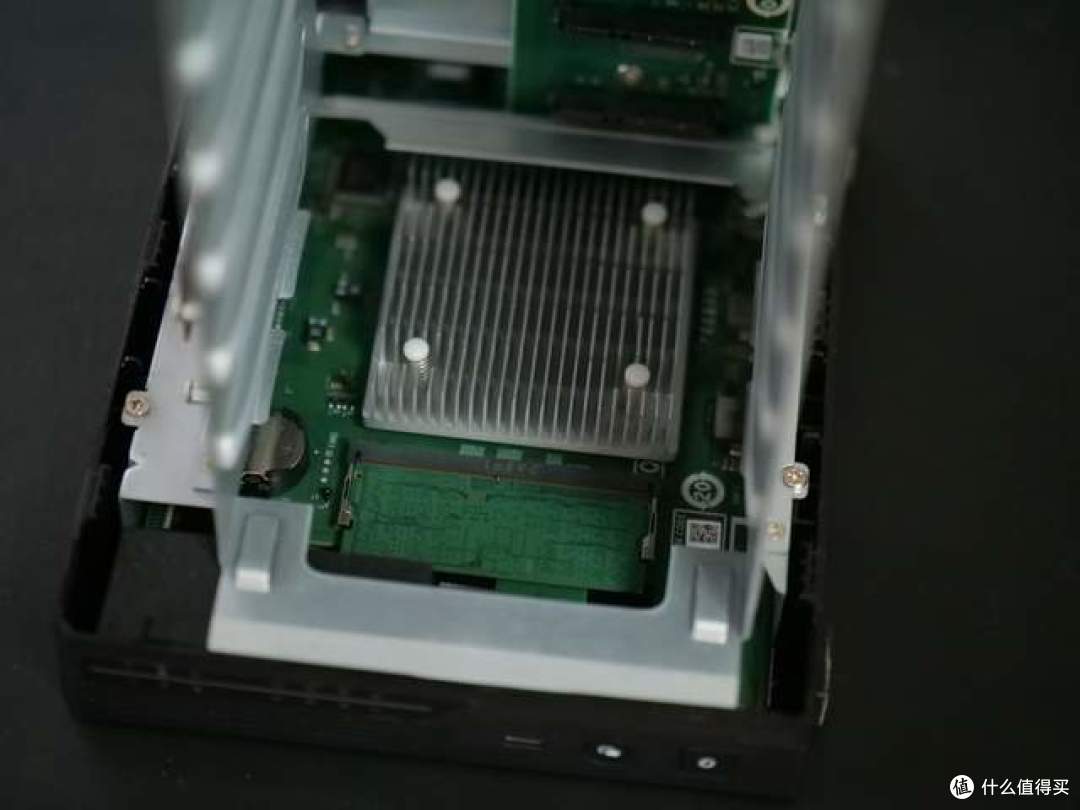
英特尔酷睿N355只支持单通内存,所以只有一个内存插槽。需要注意的是,如果你只是扩展内存的话不必拆机,抽出硬盘仓就可以更换内存了,本次Qu系列新品Qu405、Qu605、Qu805标配的是DDR5 16G内存,都是大品牌内存,我这台是金士顿的,不过官方说是支持扩展到最大16G内存,目前看来也没必要升级了,因为已经满配16G,一般就算受折腾的用户也很难把这个内存吃满,而且我个人感觉是可以支持到32G的,不过手里没单根32G的内存测试,后续有结果会更新在评论区置顶。
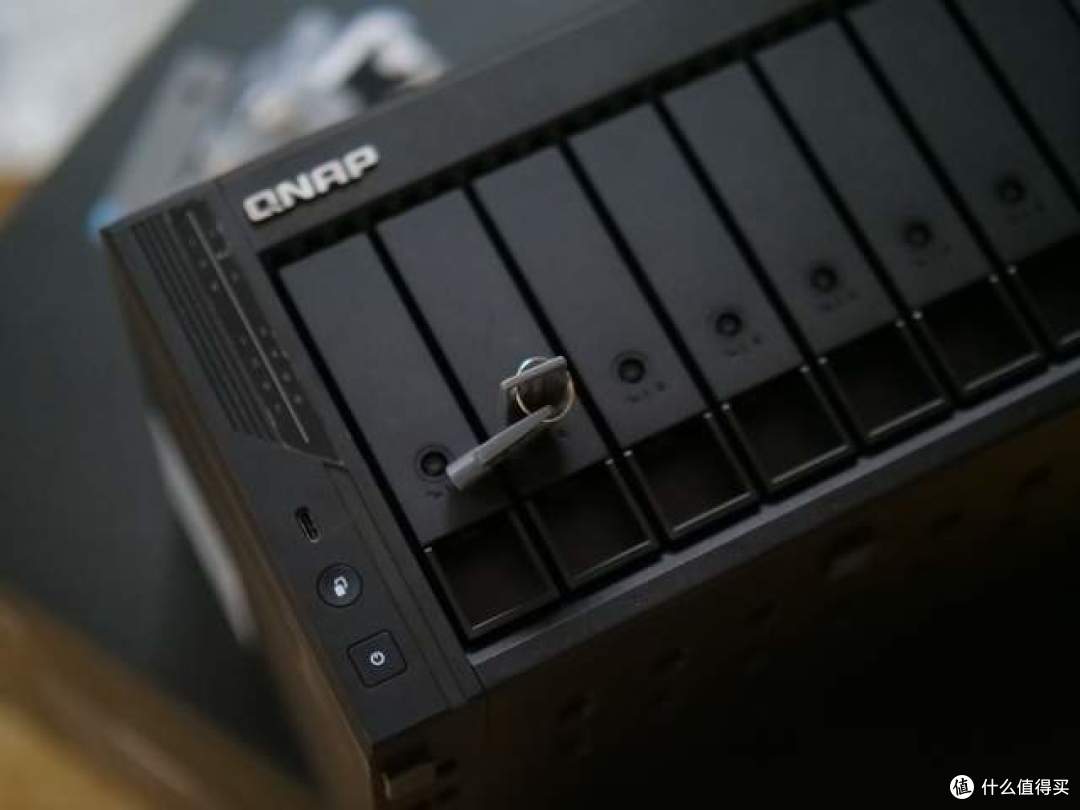
从威联通之前的TS464C2开始,就标配硬盘防盗钥匙了。这个功能其实主要目的不是防盗,而是防止有人手贱把你的硬盘拆下来。
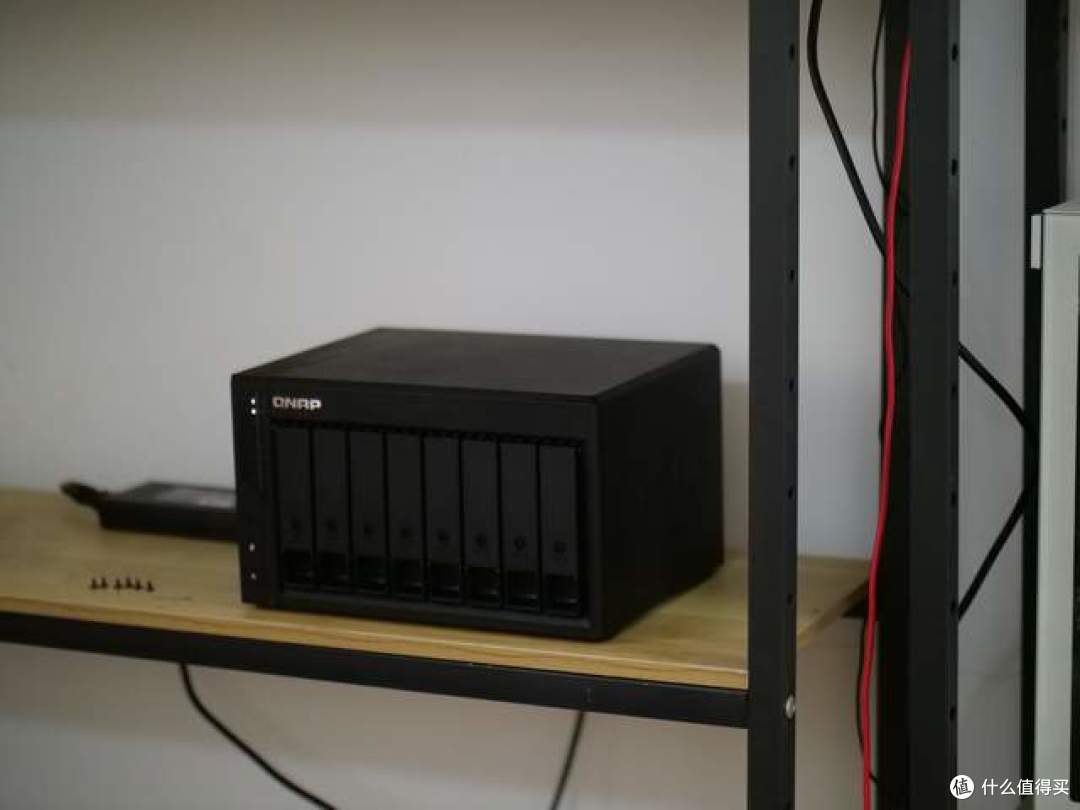
威联通这次全新的Qu系列,是直接支持QTS和QuTS hero双系统。简单来说,QTS就是威联通最成熟的桌面NAS系统,界面好看、应用多,家庭用户用起来更顺手;而QuTS hero系统是专为企业而生的,它基于 ZFS 文件系统,数据完整性和容错能力杠杠的,写时复制、数据快照、重删压缩全都有,去年被下放到消费级,也就是说连我们这种普通用户也能玩玩企业级的玩法了,只要你对ZFS有需求,那么就它了,关于QTS和QuTS hero深入介绍可以看看我往期文章,Qu系列标配16G DDR5内存,可以任意切换系统了。
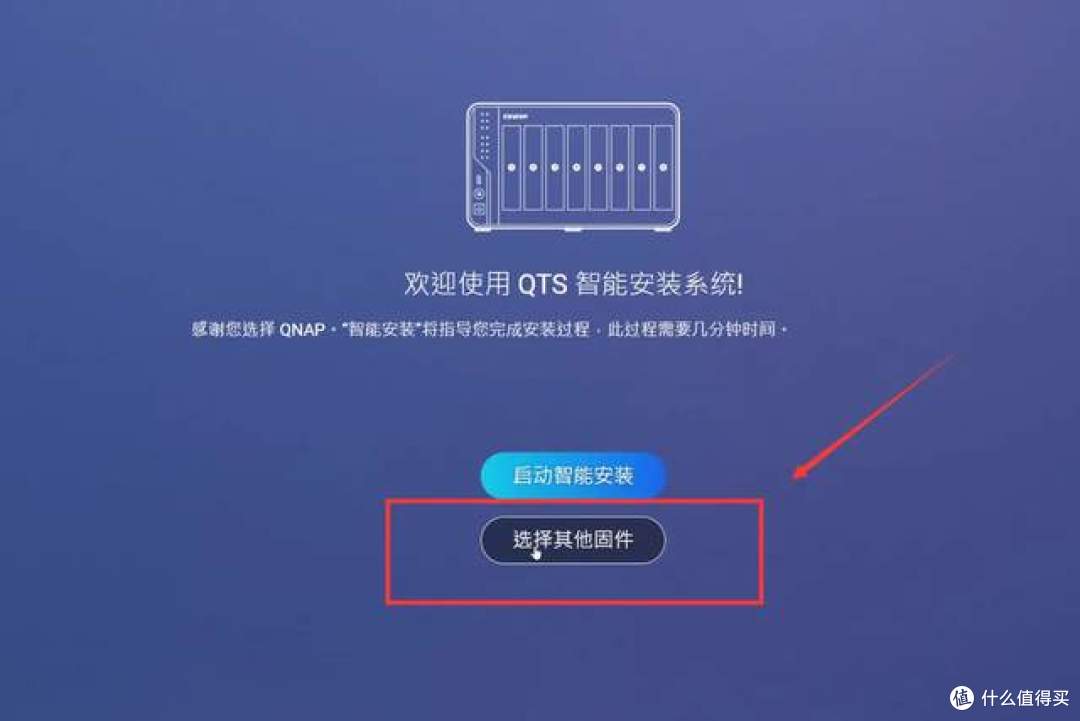
在初始化时,可以按界面提示安装,如果选择『启动智能安装』选项,那么它默认安装的是QTS系统,如果是『选择其他固件』选项,则可以切换为手动上传QuTS hero固件包的形式直装QuTS hero系统,在威联通下载中心可以下载系统包,非常简单,就不再赘述了,建议按需求在初始化时确定使用哪个版本系统,避免后续数据迁移麻烦。











校验提示文案
校验提示文案
校验提示文案
校验提示文案
校验提示文案
校验提示文案
校验提示文案
校验提示文案
校验提示文案
校验提示文案
校验提示文案
校验提示文案
校验提示文案
校验提示文案
校验提示文案
校验提示文案