







 深耕数码兴趣领域













14
21
不要公网不要zerotier,cloudflare tunnel助你飞牛nas远程访问
2025-11-28 17:52:41
46点赞
606收藏
79评论
来来咯,我又来咯。今天继续不要不要系列体验飞牛nas。前面我们探索了域名申请,DDNS动态域名解析,利用公网只要是ipv6实现远程访问家里的飞牛nas设备黑裙设备等,后来还给域名访问申请上了SSL证书等等。
但有一个问题是,那些家里宽带没有ipv4公网ip又获取ipv6公网IP有困难的怎么办?
对,答案就是内网穿透,可是内网穿透的技术路线很多很多,ZeroTier 或 Tailscale虽然部署并不复杂,但实测过zerotier不够稳定(可能是我自己的网络问题哈),因此今天探索一下cloudflare tunnel,看看是否好用到不要不要的。老习惯,先上图,再说明。

登录cloudflare。

cloudflare现在是新的导航页了,点击左侧Zero Trust。

点开网络下拉菜单,点击连接器。
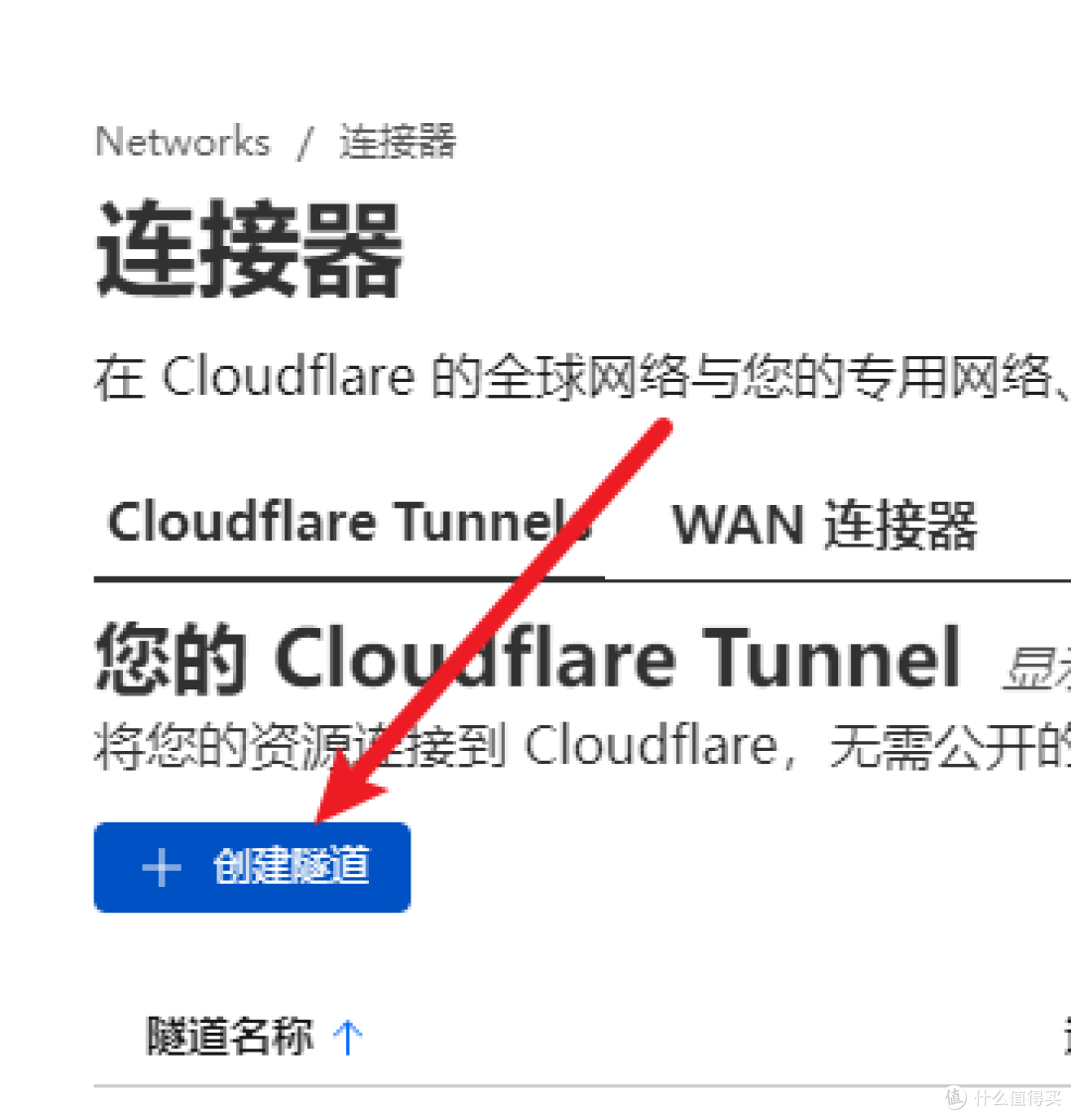
点击创建隧道。

点击选择cloudflared。

给隧道一个名称。

飞牛用的是Docker安装方式,点击Docker。

把整个命令复制出来,找个地方粘贴,然后复制token这个单词后面的那串字符就可以了。要结合以下命令:docker run --name cloudflared -d --restart unless-stopped cloudflare/cloudflared:latest tunnel --no-autoupdate run --token xxx(把这3个xxx换成上面那一串token,注意留下一个空格在前面)待用。

登录飞牛nas,系统设置——SSH——打开。

用shell软件链接飞牛ip,登录。输入命令sudo -i,再次输入登录飞牛的密码。

复制粘贴上面那条带有token的命令行,回车后等待完成,标志是返回一串数字字母组合串。

这时回到飞牛打开Docker查看容器,cloudflared正常运行中。

同时,cloudflare那边的界面下面出现一个Connectors并且显示已链接。右下角点击下一步。

添加已发布应用程序,子域就是添加一个域名前缀来对应设备的某个应用,后面的域就是域名,托管到cloudflare的域名,服务哪里类似选http就可以了,CF会自动转换成https的,URL就是飞牛nas的某个应用的内网IP地址和端口。

比如我给飞牛安装的音乐应用Navidrome建一个域名访问,前缀是music,URL是192.168.1.119:4533.好了之后,右下角完成设置。这样,我以后访问music.yeye.dpdns.org就可以打开音乐应用Navidrome。

探索成功了!
而,一个 Tunnel是支持添加多个域名的。

还是网络——连接器——点击隧道的名字,右侧弹出,点击编辑。

切换到已发布应用程序路由(这个名字可能你跟我的不一致,有的叫公共主机名,英文是public hostname,但位置应该是大致相同的),点击添加已发布应用程序路由,即可回到添加那一步。
如此,只要记住前缀代表的应用,再加上你申请的域名,就可以顺利访问飞牛nas里的应用了,对比DDNS-GO之类的动态域名解析,cloudflare tunnel连端口都不用记了,完美。
PS:关于cloudflare zero trust首次开启时要新建一个团队,还要支付0元验证什么,我当时退出了,想着回头再操作,结果第二天再次进入直接就可以建tunnel,并没有验证支付的那一步,自测。
以上就是今天的全部内容,我是闲撸机的最佳男煮角,免费的小拇指点起来吧,我们下篇见。
作者声明本文无利益相关,欢迎值友理性交流,和谐讨论~






校验提示文案
校验提示文案
校验提示文案
校验提示文案
校验提示文案
校验提示文案
校验提示文案
校验提示文案
校验提示文案
校验提示文案
校验提示文案
校验提示文案
校验提示文案
校验提示文案
校验提示文案
校验提示文案
校验提示文案
校验提示文案
校验提示文案
校验提示文案
校验提示文案
校验提示文案
校验提示文案
校验提示文案
校验提示文案
校验提示文案
校验提示文案
校验提示文案
校验提示文案
校验提示文案
校验提示文案
校验提示文案
校验提示文案
校验提示文案
校验提示文案
校验提示文案
校验提示文案
校验提示文案
校验提示文案
校验提示文案