















 深耕数码、AI兴趣领域















4
9
飞牛 NAS 部署 MediaMaster:家庭影音一条龙,使用零门槛。
2025-11-03 23:22:27
17点赞
162收藏
6评论
说到家庭影音,很多人第一反应是PT站和自动化工具,但PT门槛高、资源难求、上行限制多,容易被误伤。现在有了全新选择——MediaMaster v2!它是一款支持多站点的NAS影视自动化订阅系统,优化自v1版本,内置优质源站,助新手轻松上手。
📖 详细介绍
🎬 MediaMaster V2 是一个开箱即用的影视自动化订阅管理系统。它基于 Python 构建,支持X86_64、ARM64架构,支持多站点资源订阅、自动化下载、媒体库管理,让你可以轻松管理和享受个人媒体内容。
✨ 核心亮点
🎯 多站点支持:集成 BT影视、不太灵、观影等多个资源站,部分站点无需PT账号即可使用。
🤖 自动化订阅管理:通过 Docker 联动实现影视剧集的自动搜索与下载。
💾 下载器兼容性强:支持迅雷、qBittorrent、Transmission 等主流下载器。
🔗 软/硬链接转移:下载内容可自动链接至媒体库,便于整理和播放。
🎬 豆瓣想看同步:可绑定多个豆瓣账号,自动订阅“想看”影片。
🌱 新手友好:0门槛部署,适合NAS用户快速上。
🐳部署指南
🎯 Docker Compose
docker-compose.yml 文件
services: mediamaster: image: docker.1ms.run/smysong/mediamaster-v2:latest container_name: Mediamaster network_mode: host environment: - UID=1000 - GID=1001 - GIDLIST=1001修改 - TZ=Asia/Shanghai - PORT=9009 # 可选配置:自定义设置容器内应用端口,不提供则使用默认8888端口运行 volumes: - /vol1/1000/Media:/Media #媒体库目录,可根据实际进行修改 - /vol1/1000/Downloads:/Downloads #下载目录,可根据实际进行修改 - ./mediamaster:/config #可根据实际进行修改 restart: always # transmission 不需要可删除。 transmission: image: docker.1ms.run/linuxserver/transmission:latest container_name: Transmission network_mode: host environment: - PUID=1000 - PGID=1001 - TZ=Asia/Shanghai volumes: - ./transmission:/config #可根据实际进行修改 - /vol1/1000/Downloads:/downloads #可根据实际进行修改 restart: always # qbittorrent 不需要可删除 qbittorrent: image: docker.1ms.run/linuxserver/qbittorrent:latest container_name: Qbittorrent network_mode: host environment: - PUID=1000 - PGID=1001 - WEBUI_PORT=7008 #可根据实际进行修改 - TORRENTING_PORT=6881 #可根据实际进行修改 - TZ=Asia/Shanghai volumes: - ./qbittorrent:/config #可根据实际进行修改 - /vol1/1000/Downloads:/downloads #可根据实际进行修改 restart: always # 迅雷 不需要可删除 xunlei: image: cnk3x/xunlei:latest privileged: true container_name: xunlei hostname: Fn_Nas network_mode: host volumes: - ./xunlei:/xunlei/data #可根据实际进行修改 - /vol1/1000/Downloads:/xunlei/downloads #可根据实际进行修改 restart: unless-stopped
如果是 单独部署 或 包含下载器-Bridge模式部署,请参考 快速部署
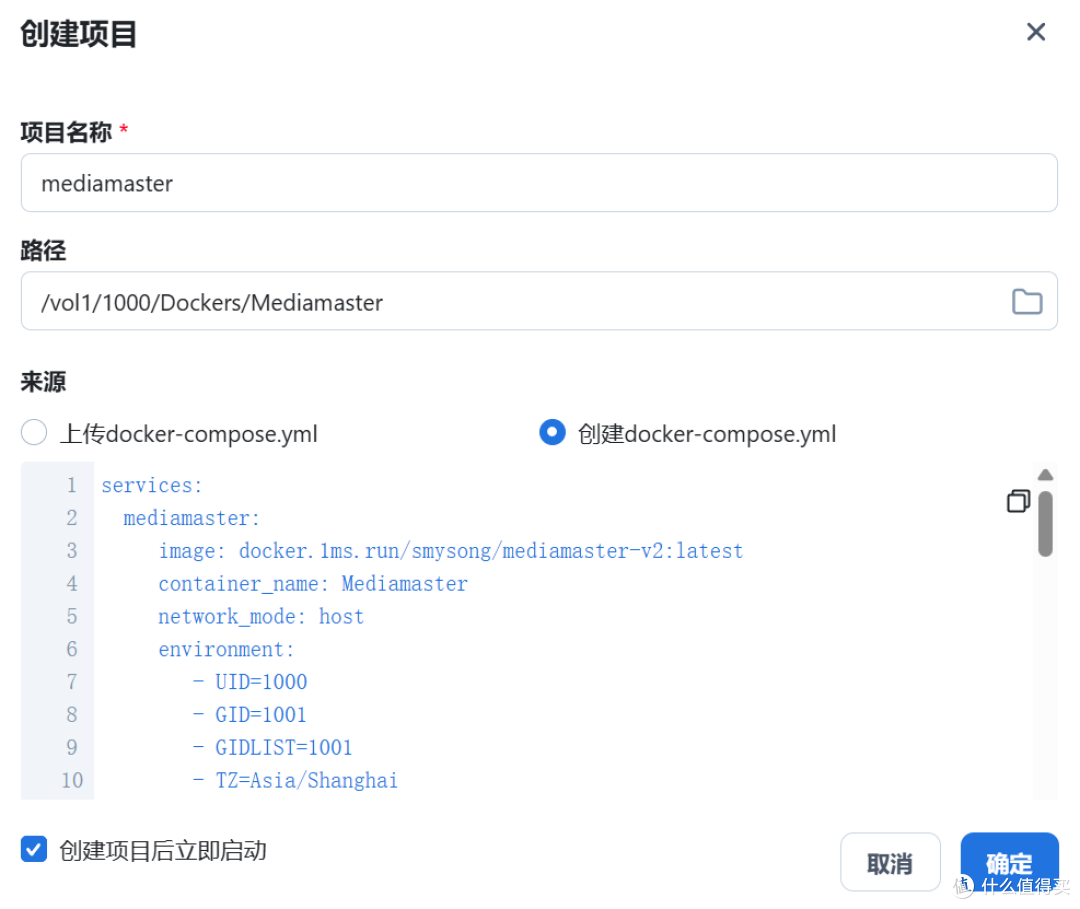
在飞牛主页面找到 Docker 打开后,切换菜单 Compose -> 新增项目

2. 填写项目名称与路径,将 docker-compose.yml 内容粘贴到来源框
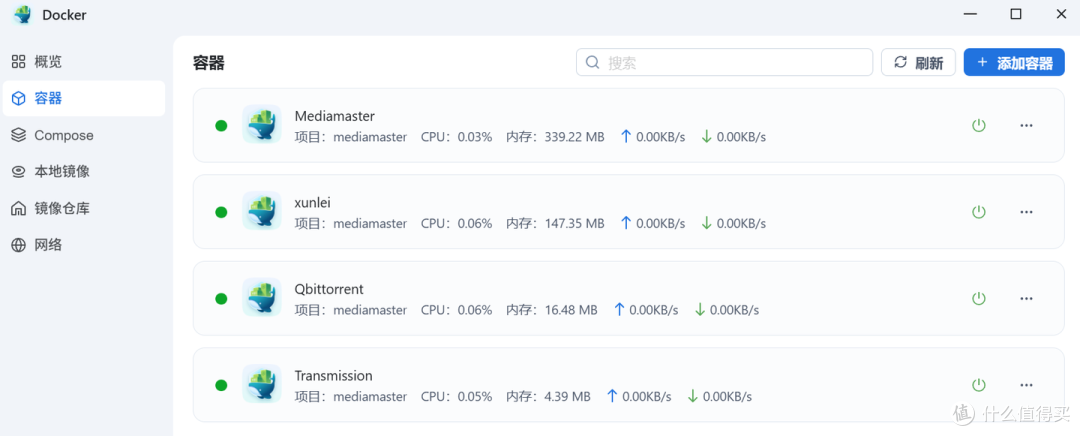
3. 返回 Docker管理页面,在 容器菜单,就可以看到运行情况
📖使用
使用浏览器访问 http://你的NAS地址:9009
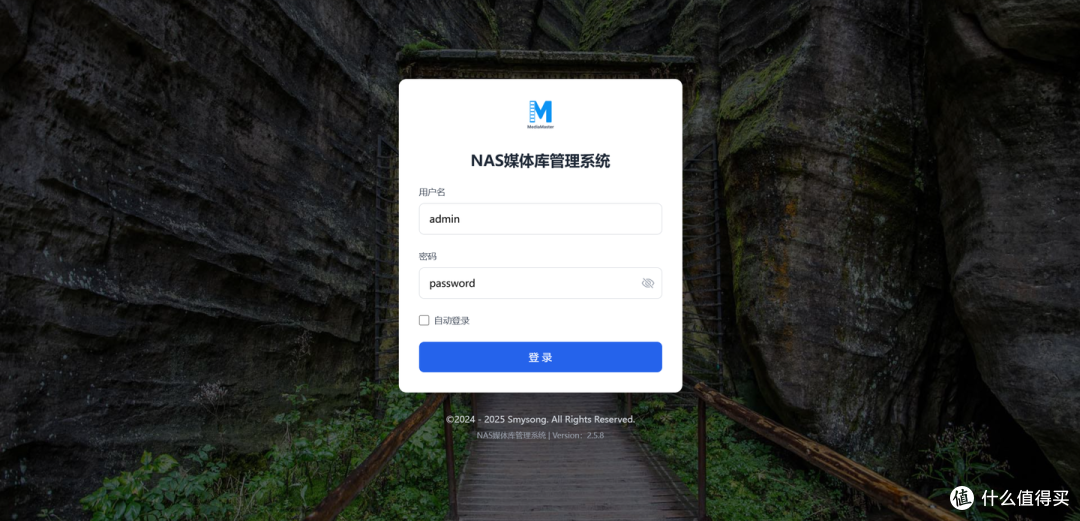
默认用户名:admin 默认密码:password
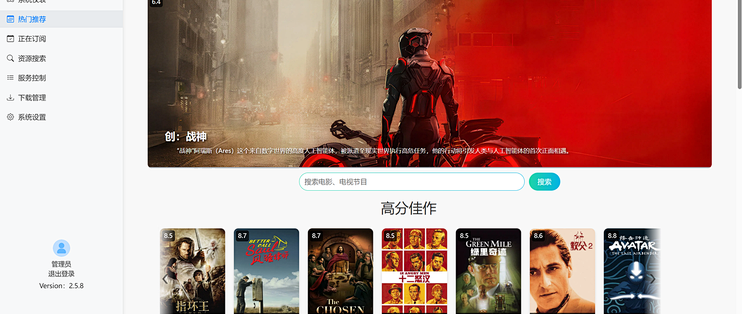
2. 首页
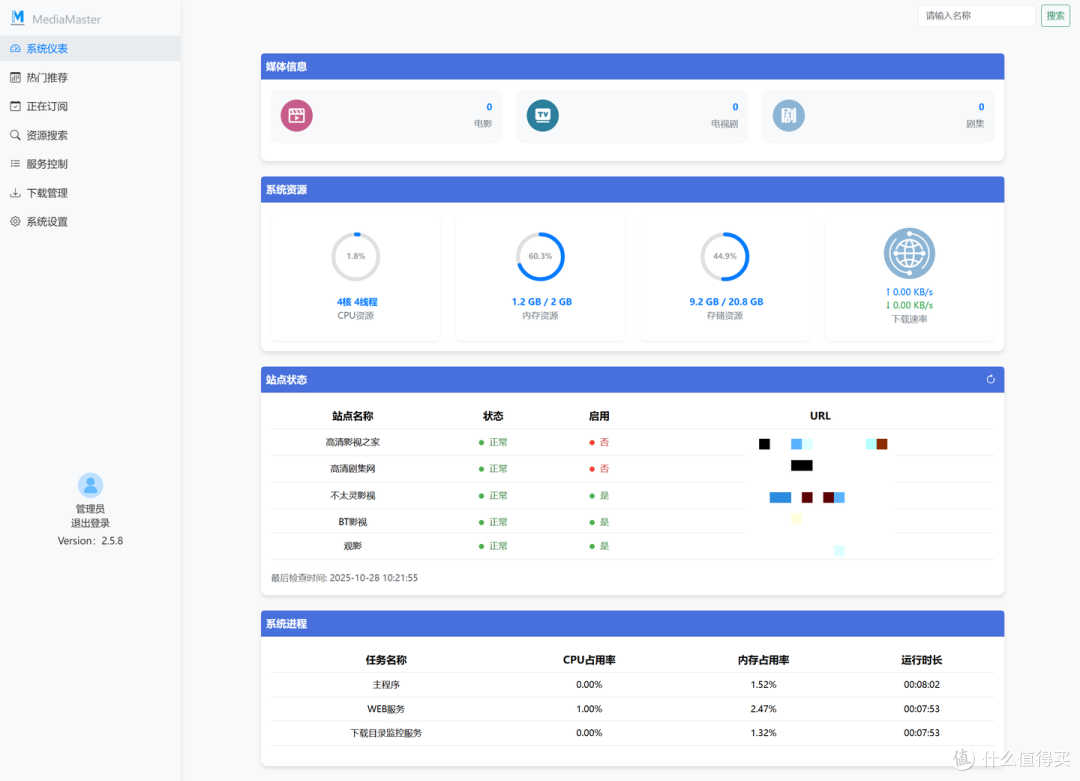
3. 系统设置
点击页面左侧 系统设置,进行消息通知,媒体元数据等设置。
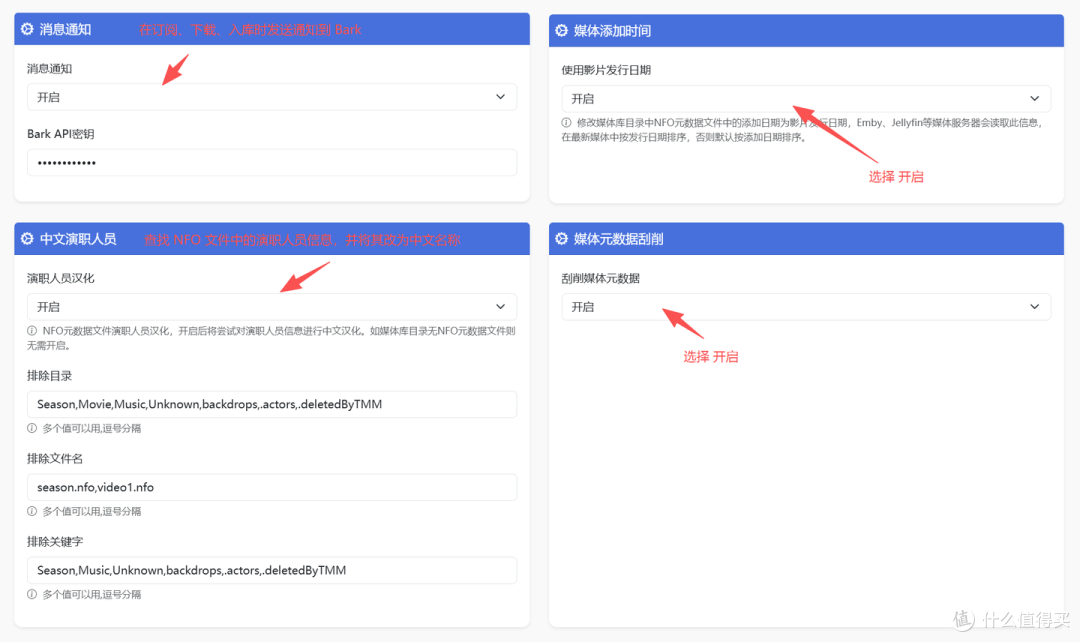
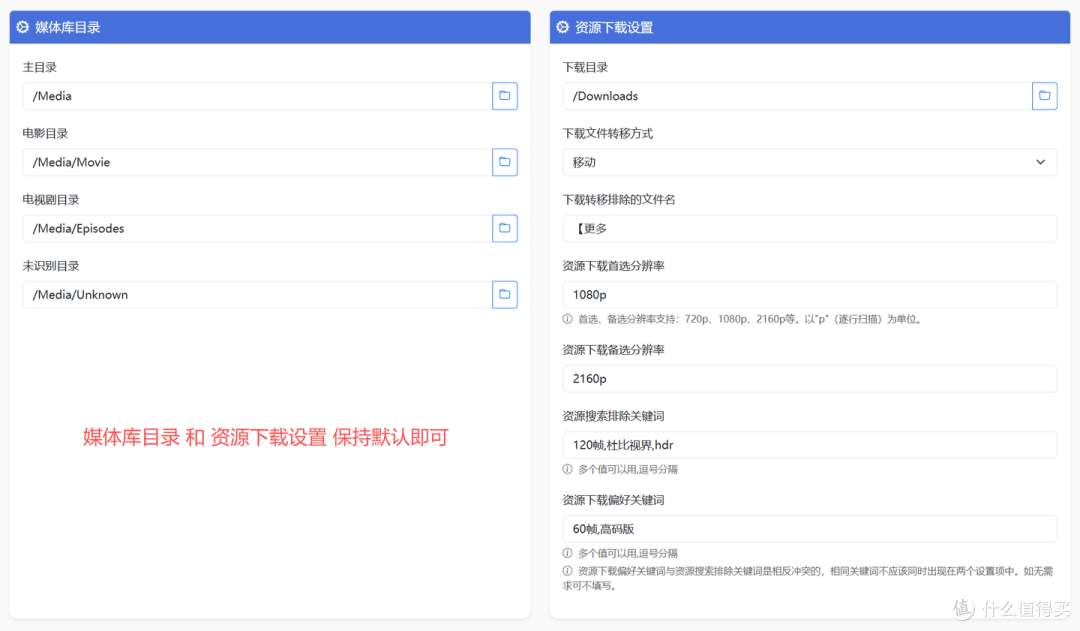
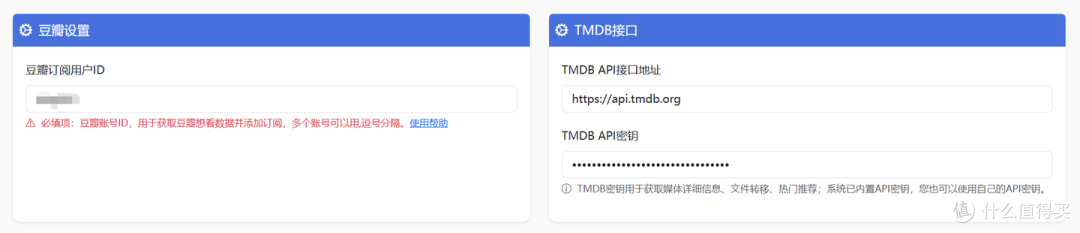
豆瓣订阅用户ID获取参考使用帮助;TMDB API密钥默认内置了。如果自己有,尽量使用自己的密钥。
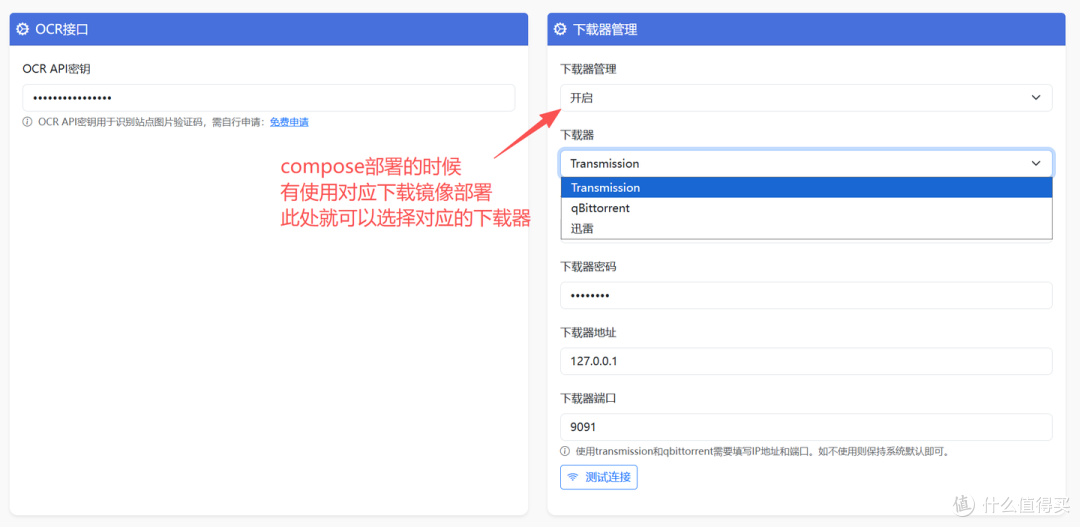
迅雷下载需要进行配置,请参考 迅雷下载功能如何使用?
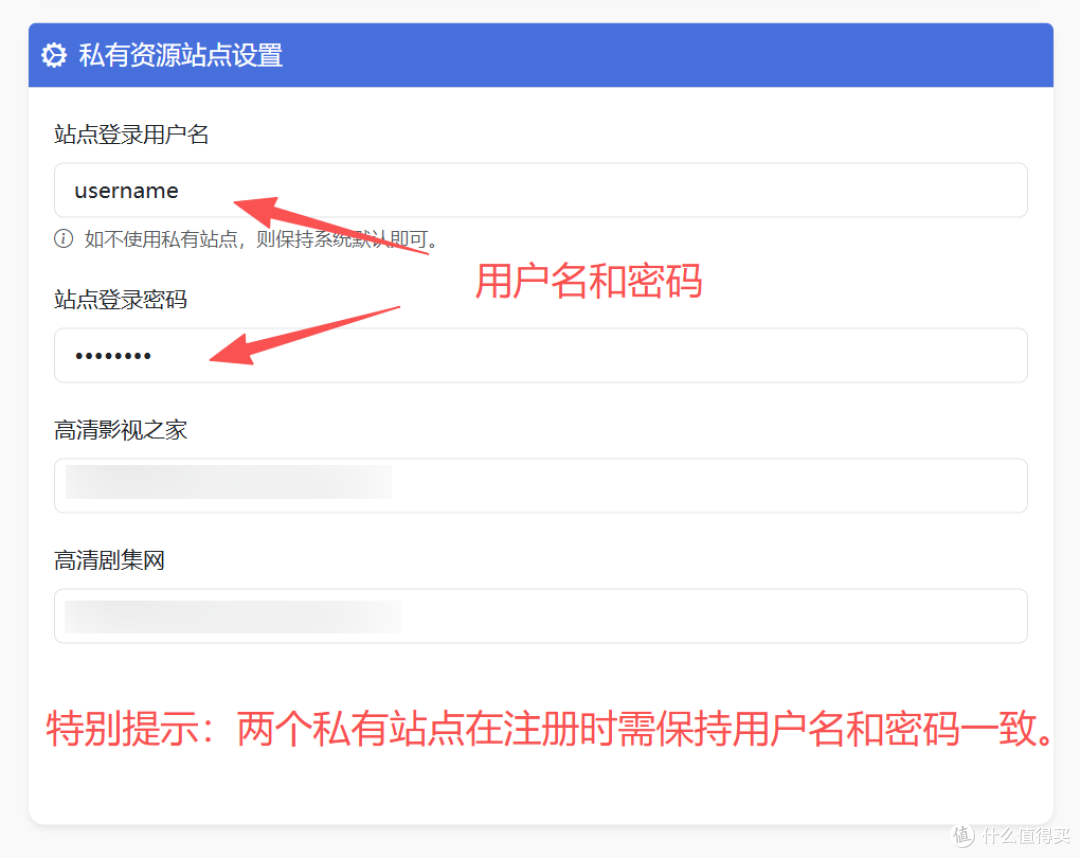
私有(付费注册)站点配置说明: 私有站点支持:高清剧集网、高清影视之家
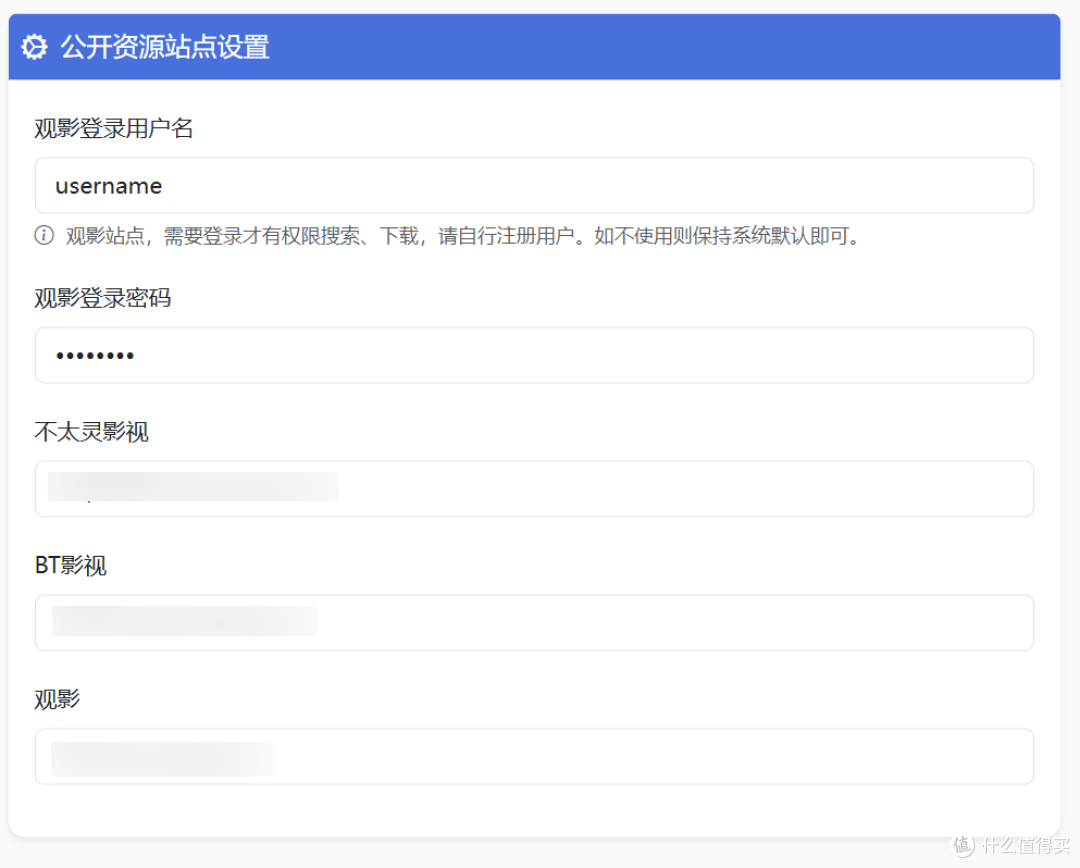
公开(免费注册)站点配置说明: 公开站点支持:不太灵影视、观影、BT影视
站点索引开关和定时任务根据自己喜好进行设置。
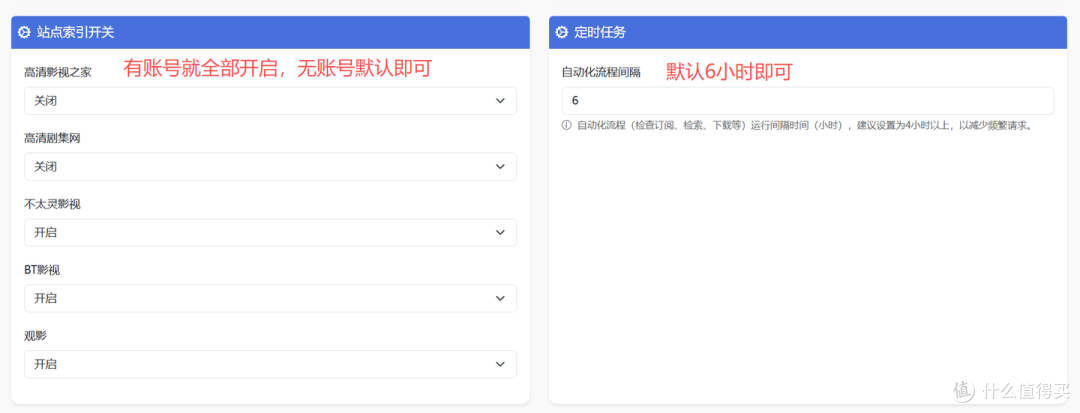
最后记得点击页面右上角 保存配置 进行保存。
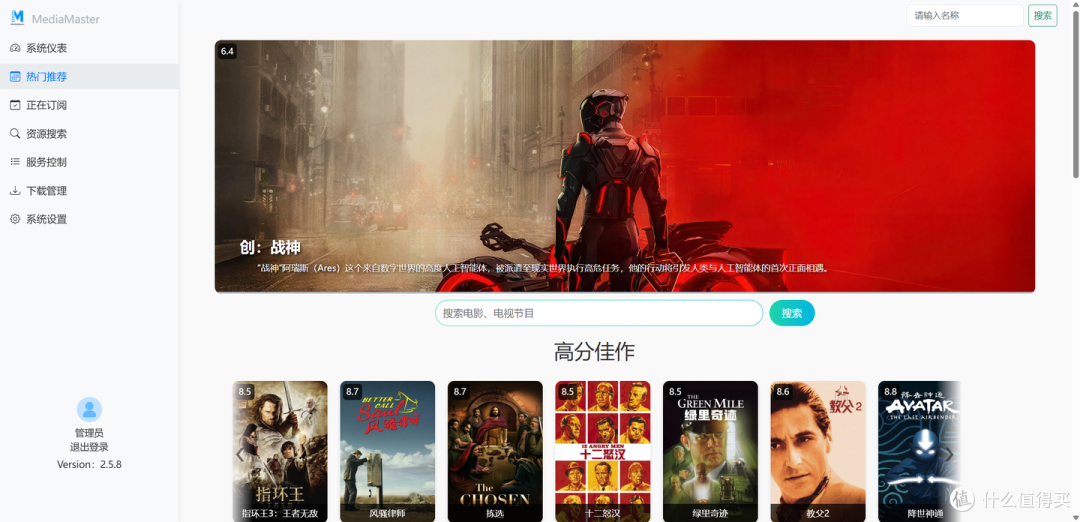
4. 热门推荐 切换左侧的热门推荐,这里是 The Movie DataBase 里推荐的当前热门影视剧信息。
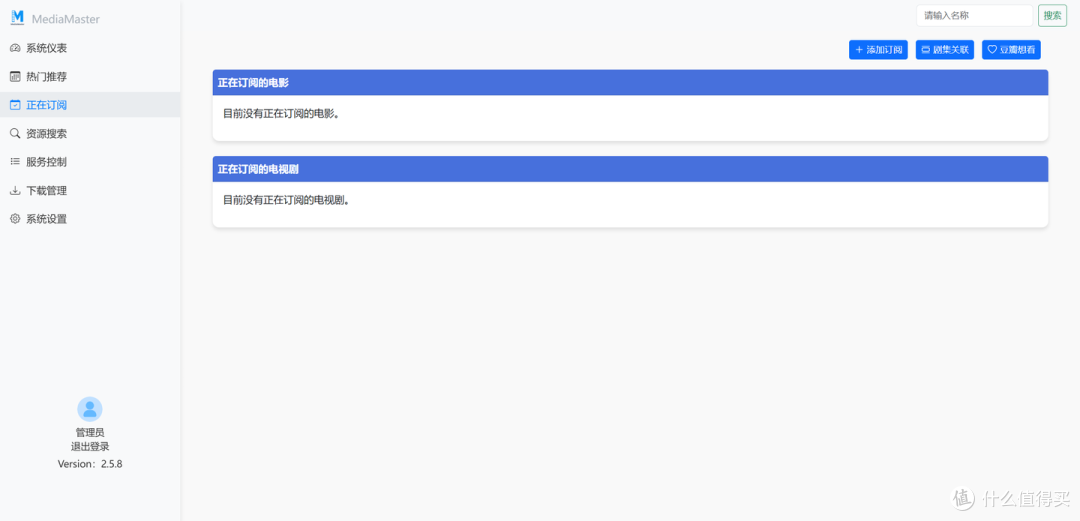
5. 正在订阅 管理 正在订阅的电视剧/电影
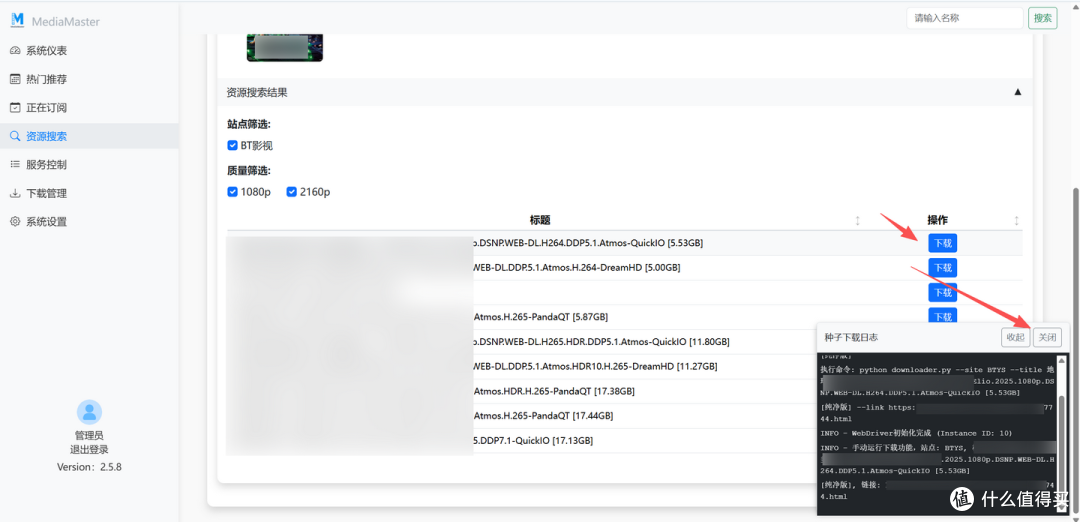
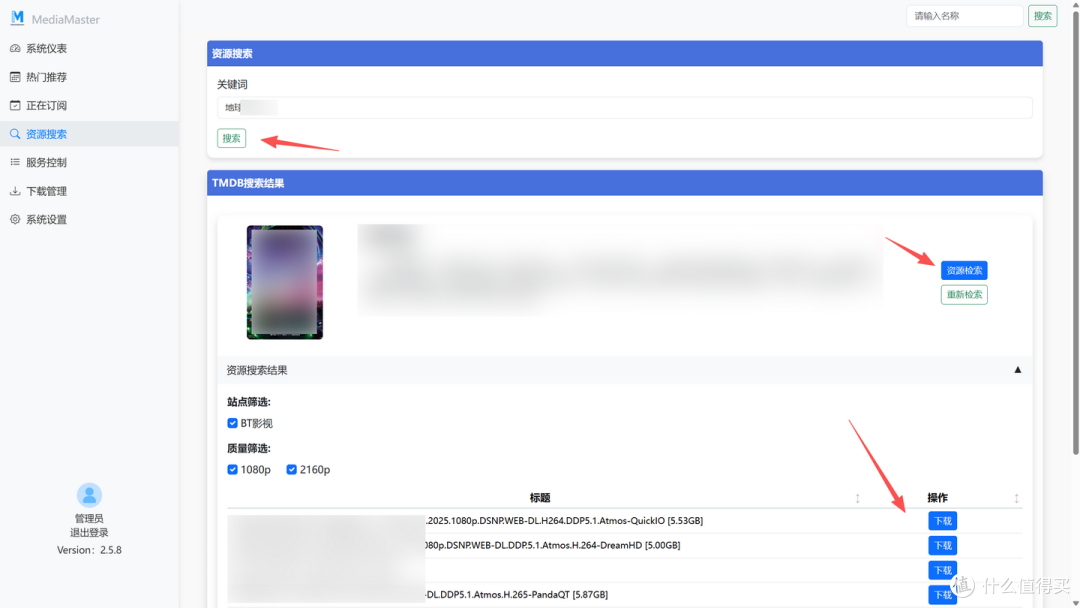
6. 资源搜索
可以搜索并下载你追的电视剧/电影
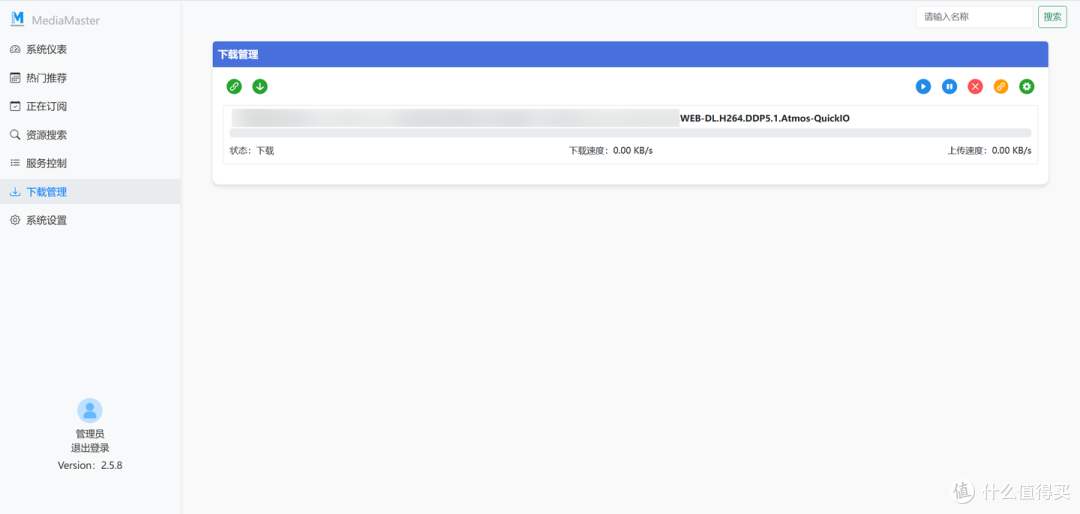
7. 下载管理
可以查看下载的电视剧/电影
🎉 总结
MediaMaster 基础功能已基本完善,在资源推荐、搜索、下载、刮削等方面表现不错。适合不熟PT、又懒得用TG找网盘资源的用户,真正实现一站式家庭影音体验。不过目前免费站点资源仍较匮乏,若后期支持自定义源,将更具扩展性与实用性。









校验提示文案
校验提示文案
校验提示文案
校验提示文案
校验提示文案
校验提示文案
校验提示文案
校验提示文案