










































7
5
文件剪切到一半取消了能找到吗?这样恢复文件试试
2025-07-22 09:58:07
0点赞
1收藏
0评论
在日常使用电脑的过程中,我们经常会对文件进行“剪切+粘贴”的操作,比如把桌面上的大文件移动到硬盘某个文件夹,或者把移动硬盘的内容剪切到本地磁盘。但有时候,在剪切过程中可能因为手滑、系统卡顿、误操作等原因,不小心中途取消了操作。
这时候,很多用户会陷入恐慌:
“文件剪切到一半突然取消了,是不是文件就丢了?”
“文件没粘贴成功,原来的地方也没有了,还能找回来吗?”
今天这篇文章,就来帮你理清这个常见问题的来龙去脉,避免你在关键时刻“白忙一场”或误删重要资料。

剪切和复制有什么区别?
在正式讲解前,我们先简单回顾一下“剪切”和“复制”的本质区别:
复制(Ctrl+C):创建一份文件副本,原文件不会移动;
剪切(Ctrl+X):将原文件“移出”,准备粘贴到新位置,粘贴成功后原位置的文件才会被删除。
也就是说,剪切的前提是“原文件只保留一份”,操作存在一定风险,如果中途出了问题,确实可能造成文件丢失。
那么,剪切到一半取消了,文件到底去哪儿了?
一般,这个要分情况讨论,不同操作场景下结果不同。
情况一:剪切的是同一硬盘或分区内的文件(文件大概率不会丢,原位置还有希望找到)
如果你只是把文件从D盘的“电影”文件夹剪切到D盘的另一个文件夹,操作过程中取消了,那么文件一般还在原来的位置,因为:
Windows系统内部会优先执行“重命名路径”操作(即逻辑移动),并不是复制+删除;
未完成剪切时文件仍未“离开”原位置,取消后不影响原始数据。

情况二:剪切的是跨硬盘或移动设备的文件
比如你将文件从U盘或移动硬盘剪切到本地磁盘(比如从F盘剪到C盘),操作中点击了“取消”或断电了,这时候风险就更高:
文件可能已经从源设备删除了,但还没完成粘贴;
Windows系统在执行“剪切粘贴”过程中,会先复制,再删除原文件。如果粘贴还未完成就取消,中间状态容易出错;
有些情况下,文件就“卡”在了系统的临时缓存区或只复制了一部分。
结论:文件有可能真的丢了,但仍有找回的希望(见下一节)
 文本 AI 生成的内容可能不正确。
下面介绍几个方法,帮助大家找回 “剪切过程中丢失”的文件
方法一:先检查原文件夹和目标文件夹
回到原文件夹,看是否还保留原文件;
查看目标文件夹,看是否有部分复制的文件残留(例如未完整的PDF或视频文件);
查看回收站,某些情况下系统可能误将未完成的文件移动到了这里。
方法二:利用搜索功能定位
1. 打开“此电脑”,在右上角搜索你剪切的文件名或文件类型(如 .mp4、.docx 等);
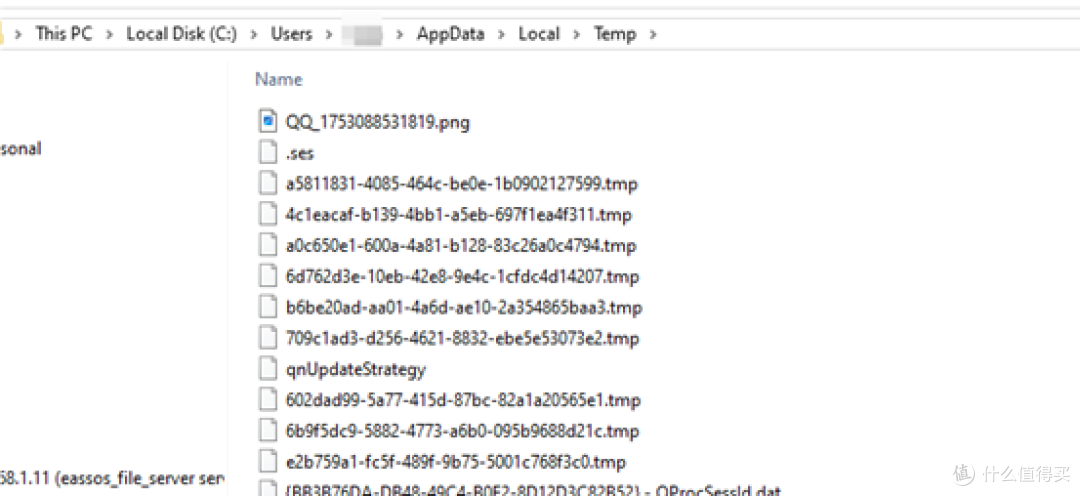
2. 某些未完成操作的文件可能保存在缓存目录中,比如:C:Users你的用户名AppDataLocalTemp
可尝试进入临时文件夹查找,但要注意,该路径下的文件非常多,建议使用排序方式按修改时间筛选。
方法三:使用数据恢复工具
如果前面的方法都无效,那么说明文件可能已经在剪切过程中被系统删除。这时可以尝试以下工具进行恢复。
有两个注意事项:一是,遇到文件误删后,不要再往该磁盘写入数据,否则会覆盖已删除的数据,降低恢复成功率;二是,尽快进行恢复操作,时间越久,被系统回收/覆盖的概率越高。
下面是恢复文件的步骤:
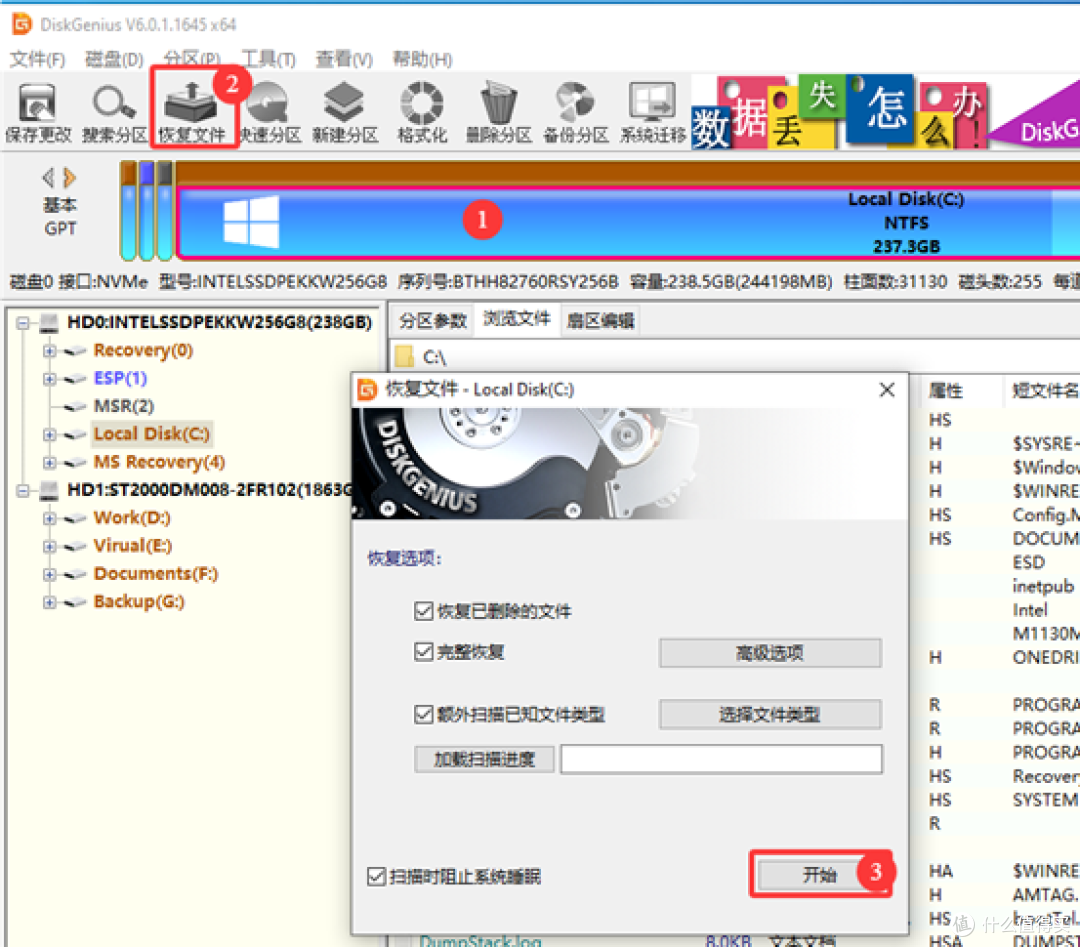
步骤1,打开DiskGenius,在软件主界面选中丢失文件的分区(剪切文件时的“源磁盘”,比如文件原本在D盘,就选D盘),然后点击工具栏上的【恢复文件】按钮。之后点击【开始】按钮,让软件开始搜索丢失的文件。
步骤2,在扫描期间,可以实时看到搜索到的文件。也可以预览丢失的文件,确认文件是否正确。
步骤3,通过预览文件,确认文件没有问题后,就可以勾选想要恢复的文件。然后点击右键,选择【复制到指定文件夹】。然后选择另一个磁盘位置进行保存,不要保存到原盘(避免覆盖丢失数据)。





