



































5
3
威联通超简单安装QBittorrent
2021-02-20 21:15:16
16点赞
176收藏
17评论
之前通过Docker安装了QBittorrent,有时候定期重启NAS,QBittorrent就会崩溃,每次配置还特别的麻烦,一气之下看看有没有直接安装QBittorrent的方法,一找还真的有,还特别简单
先说说下载工具
下载工具非常多,你可以使用已经有的,也可以自己安装Docker,或者Virtualization Station虚拟机安装*雷啊、各种盘的下载工具下载,但是也有更简单的方法挂机下载,而不用开虚机。
downloadstation(系统已经内置,配置好NAS就有)
QBittorrent(可以通过Docker安装,或者使用今天的套件安装)
Transmission(可以通过Docker安装,或者使用套件安装)
安装过程示
1、打开下载网站,下载qpkg文件

2、打开应用中心,手动安装qpkg文件
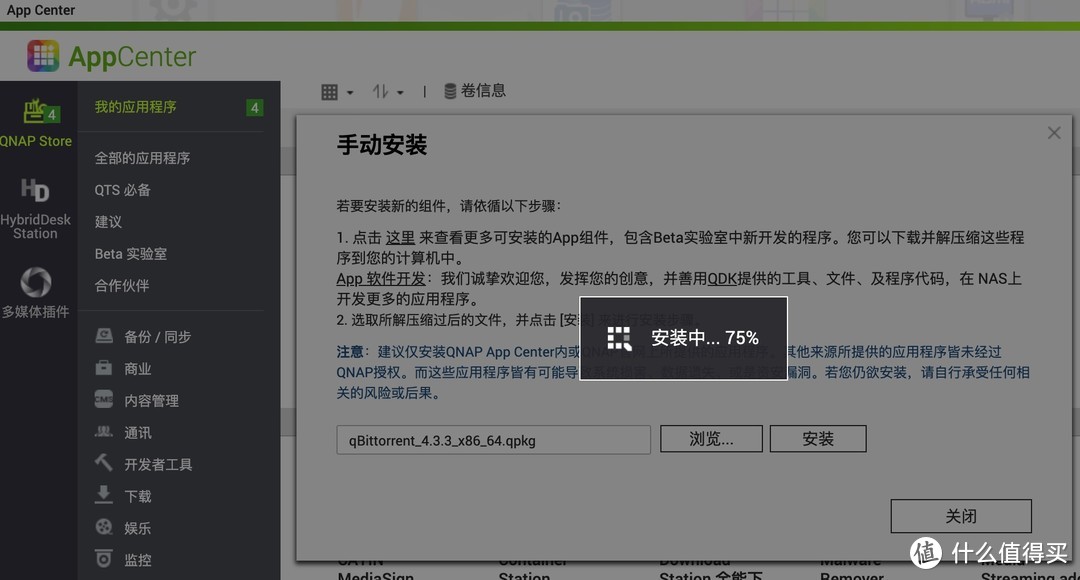
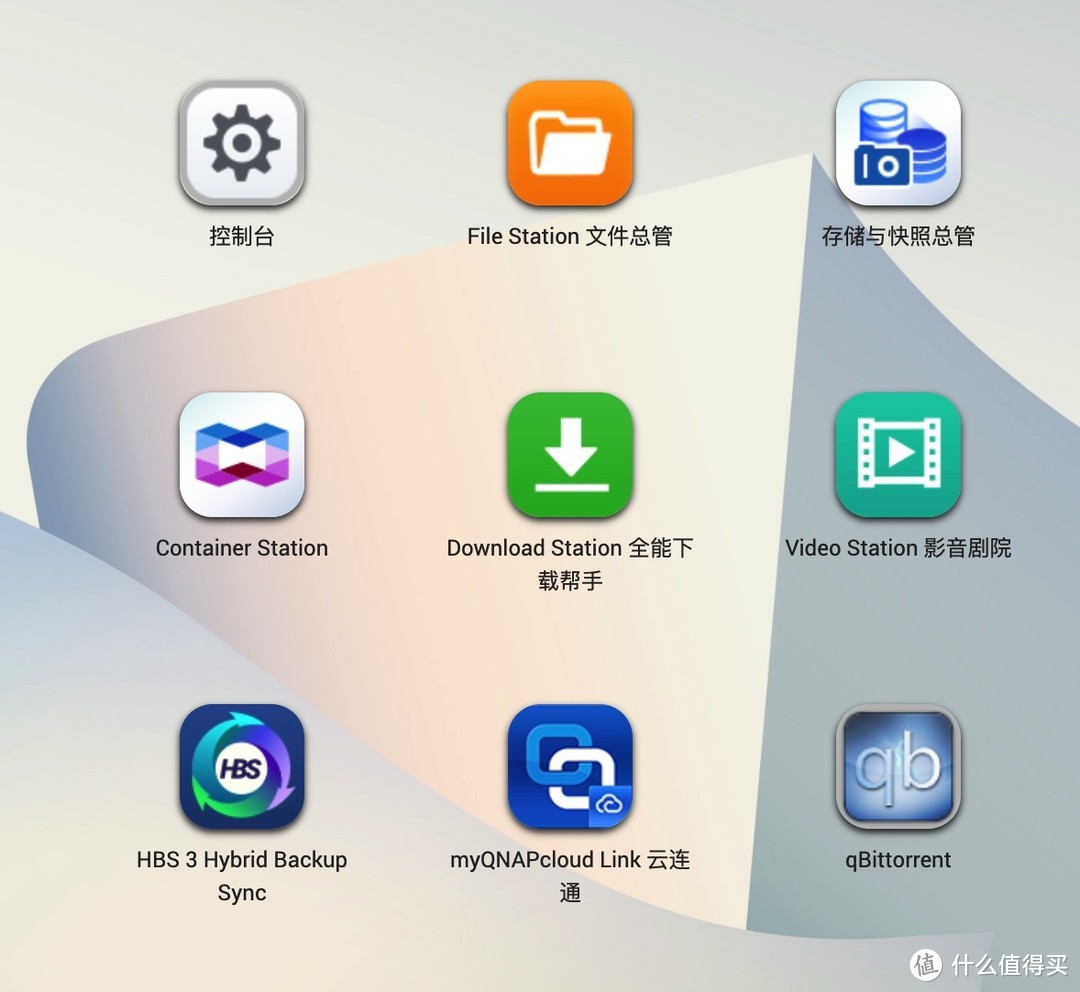
3、桌面会自动显示套件图标,直接打开即可,无所谓网页上显示的端口号是什么,都会有一个bug,那就是打不开😓,需要网址后面加一个“/”
比如地址是:http://192.168.1.10:6363,那么就http://192.168.1.10:6363/,在打开即可,或者保存书签到浏览器上,以后直接打开
默认用户名为admin,密码adminadmin
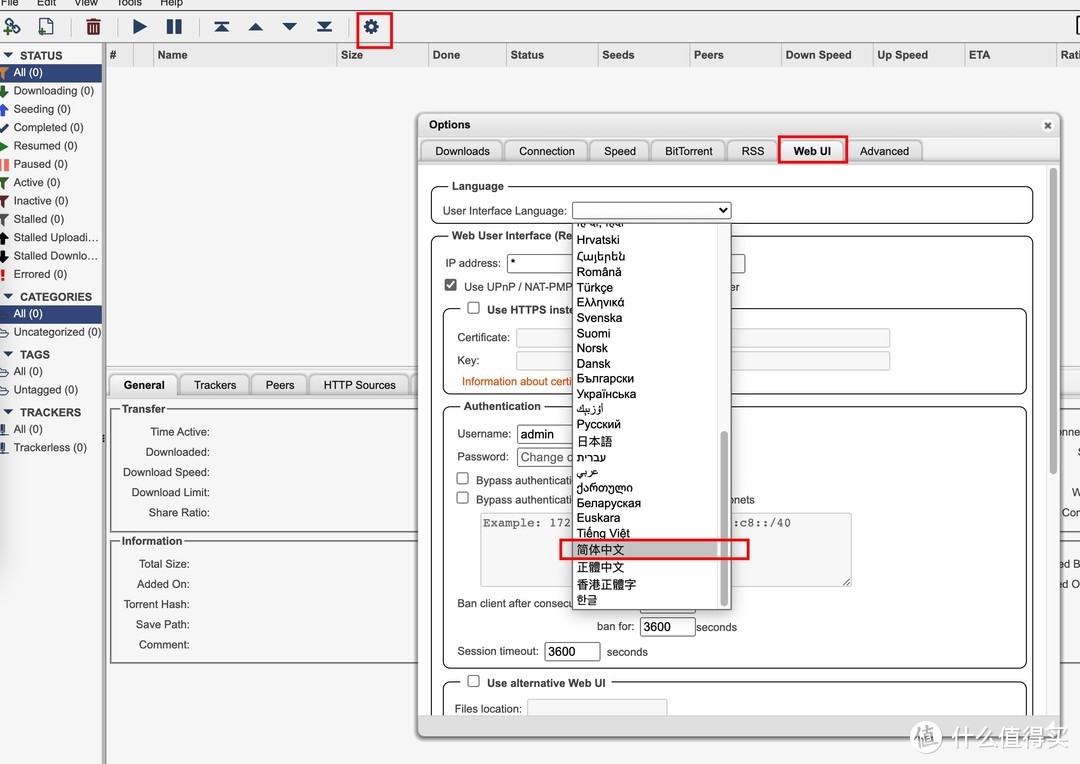
4、默认是英文的,可以修改为中文的
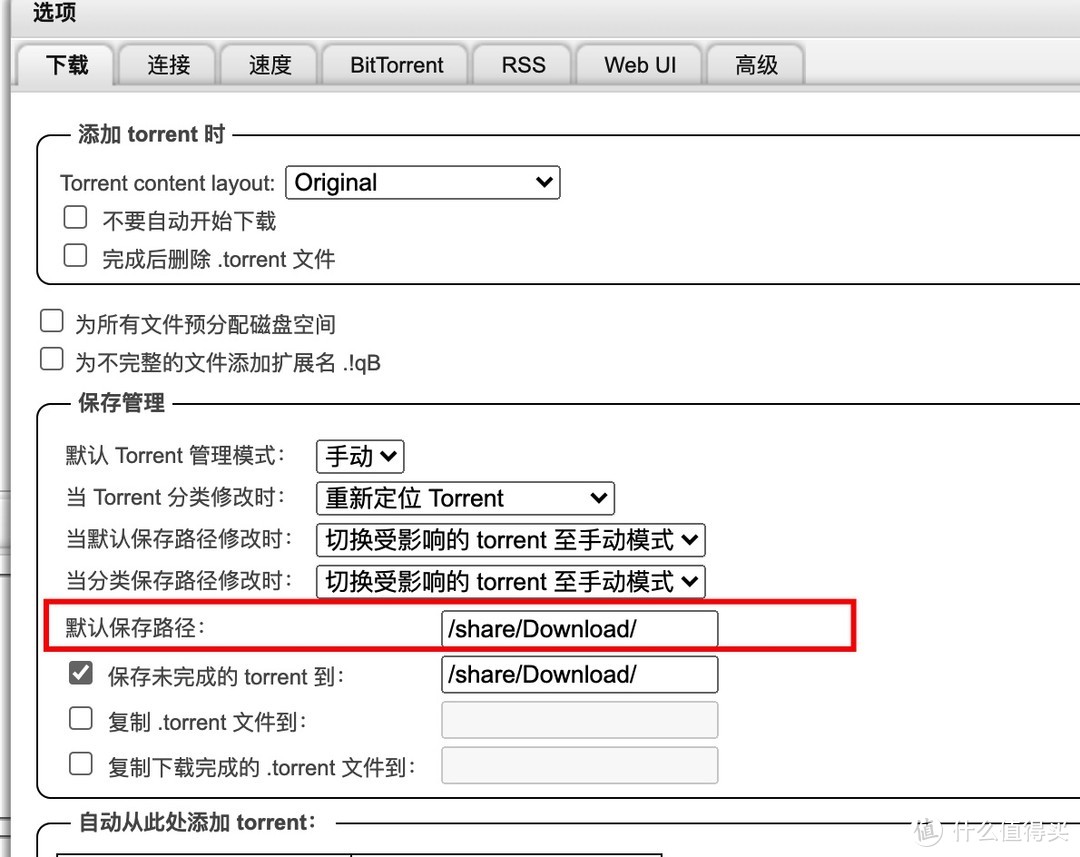
5、下载的默认文件夹位置,也比较好修改,比如你的下载文件夹是根目录下的Download,那么直接修改下载路径是/share/Download/即可
调整后,尝试下载一个热门的电影,恩,速度一般般,但是下个小电影啥的,速度贼快
你们都懂的
套件下载地址
总结
当然,这些下载的工具有时候是不如*雷快的,但是可以挂机慢慢下载,有PT经验的不陌生,大家慢慢玩吧













校验提示文案
校验提示文案
校验提示文案
校验提示文案
校验提示文案
校验提示文案
校验提示文案
校验提示文案
校验提示文案
校验提示文案
校验提示文案
校验提示文案
校验提示文案
校验提示文案
校验提示文案
校验提示文案
校验提示文案
校验提示文案