


























8
5
“入门级”专业NAS怎么玩?小白也能搭个家庭影音服务器出来!
2023-05-24 14:17:28
16点赞
63收藏
30评论
前言
据说经常逛张大妈的中年男人,最终都会沉迷三样东西——充电头、路由器、NAS。
于是,在囤完充电头和路由器之后,我也毫不例外的,入了NAS坑。
一方面是因为经常测试电视,为了尽可能地覆盖更多场景,除了用移动硬盘本地播放之外,还想测试一下基于NAS的家庭影音服务的效果,复原一下很多影音发烧友的使用场景。
毕竟众所周知,如今的电视,你不配台NAS什么的再搞点真正的4K片源,还真别说自己追求画质。
另外一方面,是的,就是和很多人一样,因为没玩过,所以很想了解一下为什么很多人沉迷于它。
于是就有了这篇,以威联通TS216为例,折腾一整套家庭影音方案的新手向教程。
目录
1.前言
2.为什么说电视最好配台NAS
3.NAS选择:为什么是威联通的TS216
4.常见影音服务端对比
5.影音服务器搭建
6.下载机和云盘挂载
7.缺点
8.总结
为什么说电视最好配台NAS?
很多人容易有一种误解,觉得好电视=好画质。
但实际上,电视只是一个显示设备,它是不能自己制造电影的,你可以把它理解成一个桶,它只能决定能装多少水,最关键的还是你能提供多少水——也就是片源。
遗憾的是,国内的在线流媒体平台普遍烂泥扶不上墙——码率低下,虚标,简直业界常态了。明明开了会员看上了“蓝光高清”,但实际上连真正的720P都达不到,让4K大电视蒙受不白之冤。
这里有很多主客观原因咱就不展开讨论了。
而且,哪怕资源这么烂,会员费还是连年见长,于是你很容易就会有种冲动——爷不惯着了!自己建个影音库吧!
于是你想,是时候给电视配台NAS了。
但你可能又会迟疑,因为自己并没有什么技术基础,真的搞的定吗?
是的,实际上想自己搞个影音库,比你想的简单多了。
本篇为新手向,力图用最短的路径实现目的。
NAS选择:为什么是威联通的TS216
关于新手入门的NAS选择,我的推荐是威联通这款TS216。
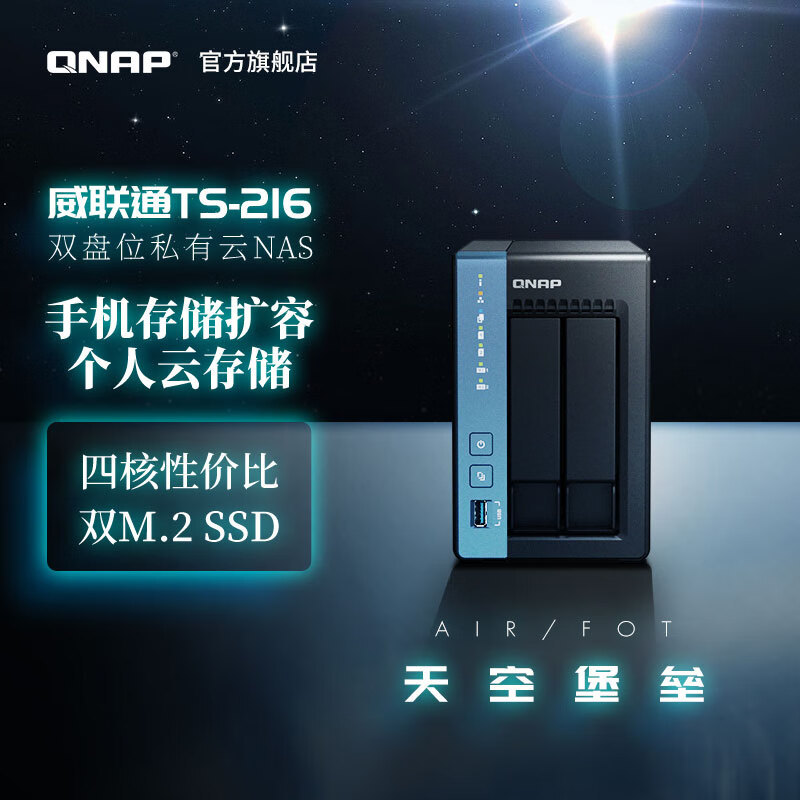
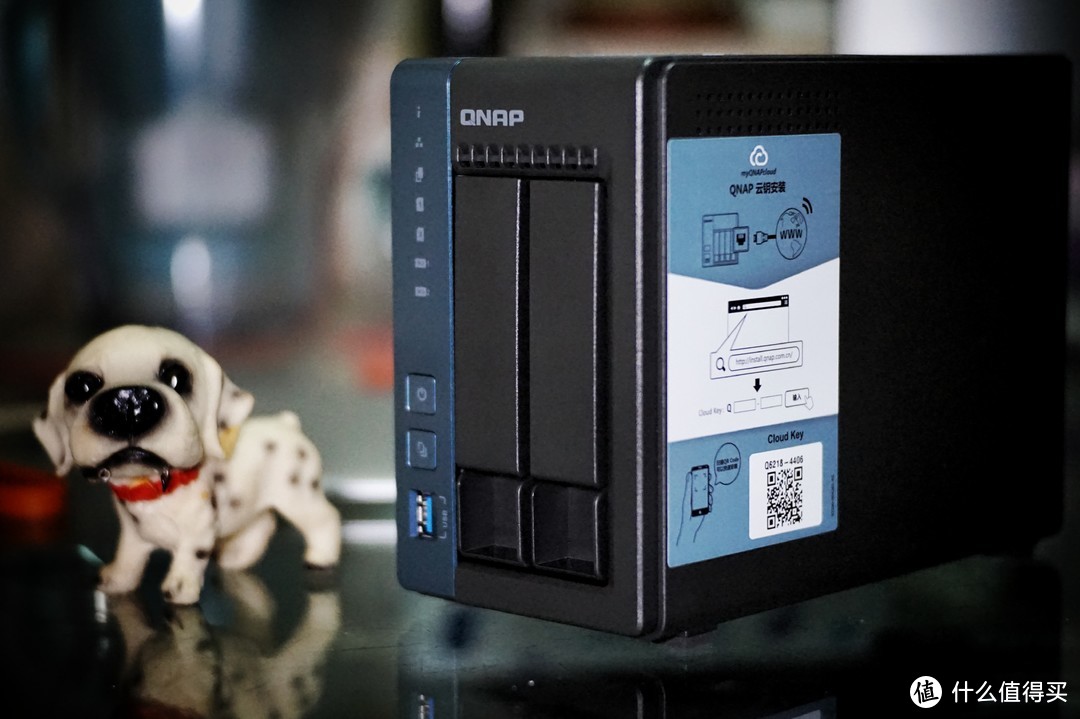
倒不是说它性能有多强,而是它比较完美地切合了几个新手选择NAS的痛点:功耗,性能,耐玩,靠谱。
功耗
NAS普遍都是全年无休,一直都是开机状态,所以功耗方面是很多人比较在意的一个点。
这台TS216采用了ARM架构处理器,所以在功耗方面比X86架构拥有一些先天优势——满负荷功耗仅仅15W,待机功耗更是仅仅6W,粗略换算估算一下,大概和你家里的路由器功耗差不多。
性能
作为威联通的入门神机,TS216的性能配置谈不上多强势,毕竟对于成品NAS来说,一千来块钱的价格,基本就是买系统送了套硬件的概念。
SoC方面,它搭载的是瑞芯微的RK3568,A55架构的四核处理器,2Ghz的主频,是一套被很多影音播放器使用的方案。
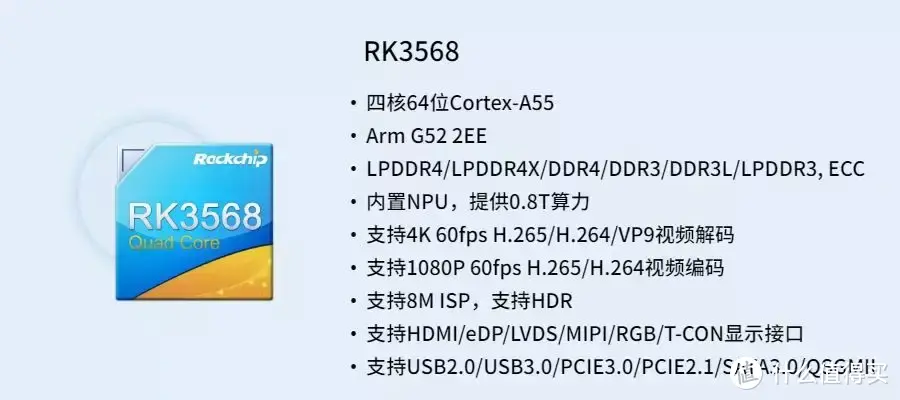
凭心而论,这颗CPU在NAS领域并不属于什么高性能范畴,但对于初入这个领域的玩家来说,已经足够折腾了,而且它在视频解码方面的表现也绝对称得上可圈可点,足以满足我们搭建影音服务器的需求,甚至如果你愿意折腾,还能玩玩Docker。
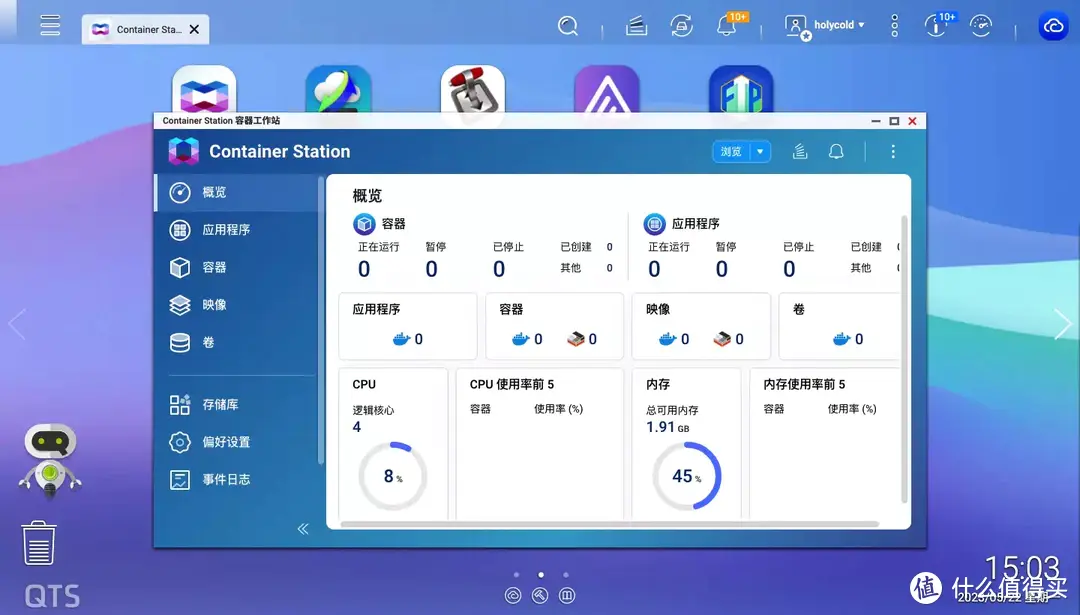
在盘位方面,两个3.5吋硬盘位,两个M.2 SSD插槽。
接口方面,一个千兆网口,一个USB3.0接口,后背两个USB2.0接口。
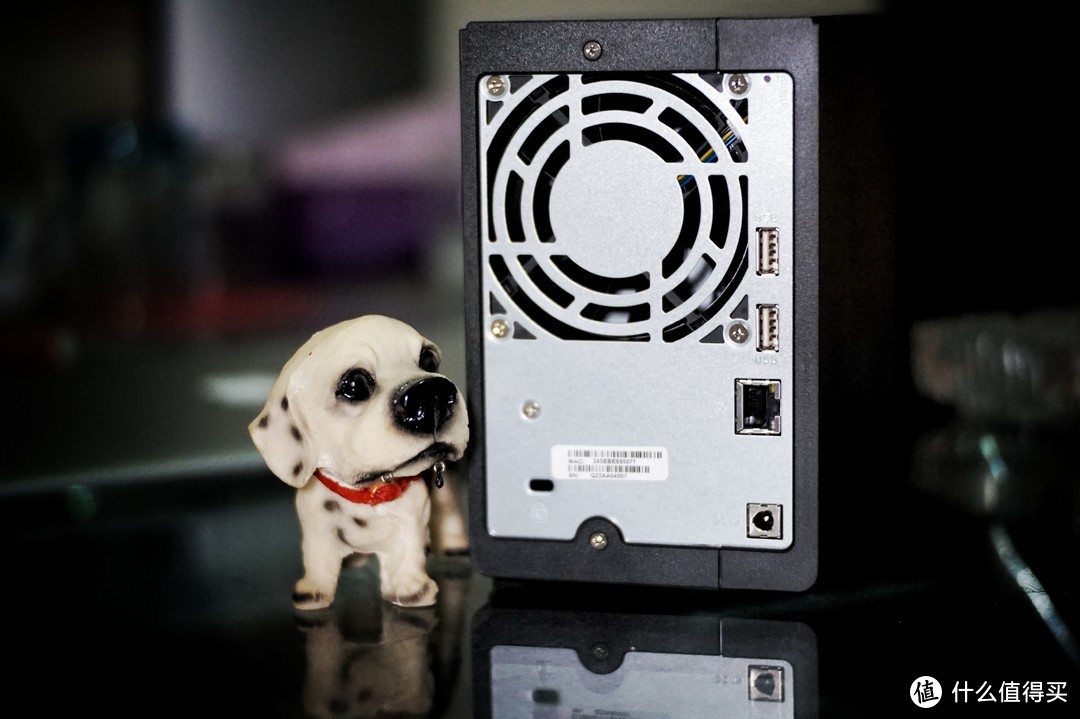
就是这样简简单单,没有任何什么花里胡哨的东西,但绝对够用。
耐玩
其实对于很多人而言,选购一台NAS的理由,并不是真的是用它来当什么生产力工具(主要干什么我都不好意思戳穿你们),而是作为一个数码大玩具,这就要求它需要有更多的可玩性。
因为如果只是某一种具体的使用需求,你总能找到替代方案,这也是为什么经常有人说NAS只是“伪需求”的原因。
而威联通作为一家NAS领域的资深公司,其QTS系统也是包罗万象,这让这台TS216也拥有了巨大的可玩性,而TS216搭载了威联通最新的QTS5.1系统,在美观度和操作逻辑方面对于新人更加友好。
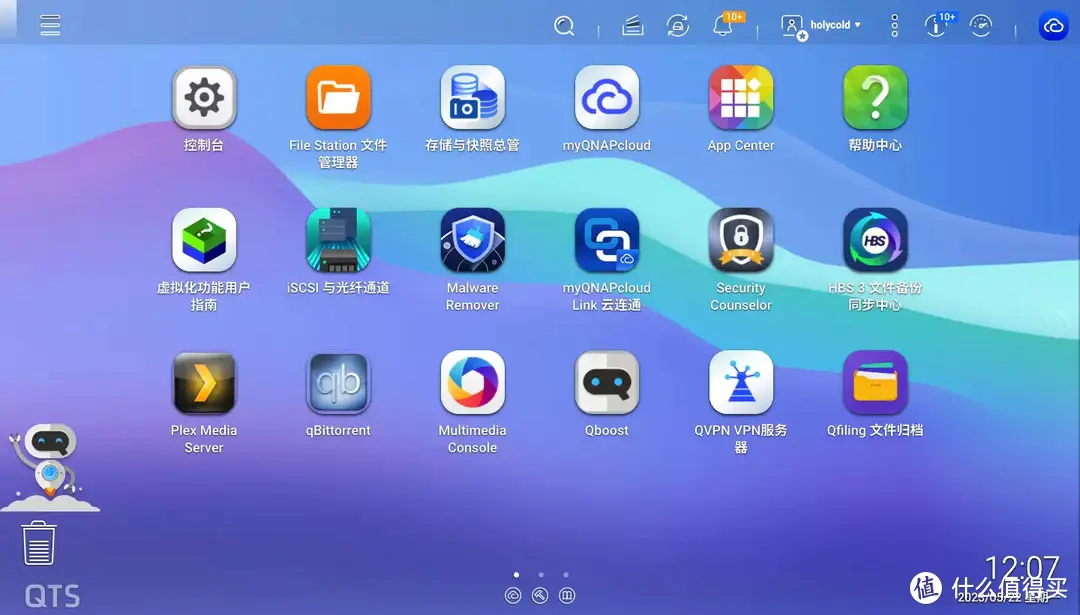
除了咱们本文主要讲的影音服务器之外,它还有无数功能让你在无聊的时候尽情折腾,比如咱们前面提到的Docker。
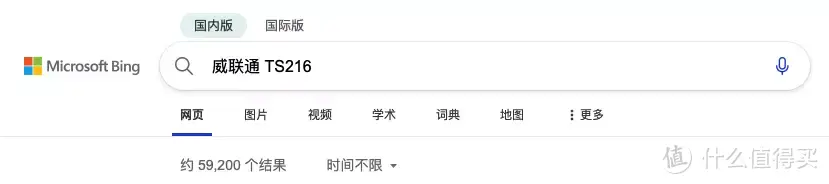
随便搜一下“威联通TS216”,还有五六万个结果供你参考,各种保姆级教程,方便你直接一比一抄答案。
所以,它足以让你在很长一段时间内茶饭不思,找到折腾的快乐。
靠谱
“靠谱”对于NAS而言非常重要,毕竟谁也不想自己好不容易囤的片子或者资料,忽然之间化为乌有,这种情况造成的损失可能要远比硬件层面的损失更让人心痛。
这也是选择像威联通这种领域垂直的公司的产品的重要原因,一方面是多年来的技术积累,一方面是产品的成熟度,这可不是什么往路由器上挂个硬盘盒,或者自己随便攒一台机器装个黑系统所能比的。
毕竟老鸟们已经用血的教训为你们证明过了这点,已经无需多言。这台TS216虽然谈不上是什么高端产品,但绝对是妥妥的名门正派。
小结
如今的NAS产品种类众多,品牌也是百花齐放,但以上几点是无论选购哪种NAS产品,都需要提前考虑好的几个要点。也正是基于这几个要点,我选择了这台TS216。
有了NAS,接下来就是利用它,搭建咱们自己的影音服务器了。
常见影音服务端对比
目前常见的影音服务端也就Plex,Emby,Jellyfin这几种,这三个每一个都谈不上完美,但每一个也都有不少拥趸和大量玩家。
当然,实际上威联通系统里还有个Video Station,如果你要求比较低,也可以用它。
这里狗哥根据个人经验和在威联通系统上的搭建难度,将它们的优缺点进行了一下总结评分。
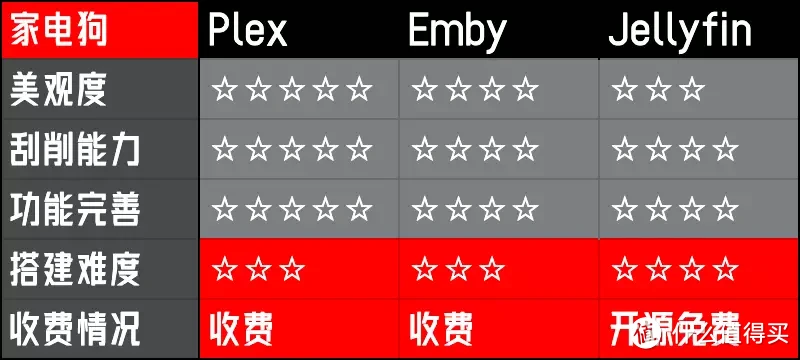
名词解释:“刮削”就是程序自己获取片源相关信息,生产电影海报墙的过程。
一般而言,大佬们都比较推荐Jellyfin来搭建自己影音服务器,毕竟它开源免费,可玩性也比较高。
但如果你是新手玩家,只是给电视做一个影音库,那么我个人倒是更推荐你用一下“收费”的Plex,毕竟它各方面的表现和操作难易度,都更适合你拿来入门,而且如果没有串流和远程网络观看需求的话,免费版是足够使用的。
接下来咱就聊聊基于Plex的影音服务器搭建过程。
影音服务器搭建
关于NAS的系统安装和初始化之类的过程,这里咱就不提了,你直接进去按照右下角提示框给的步骤一步步来就搞定了,并不需要什么技术基础。
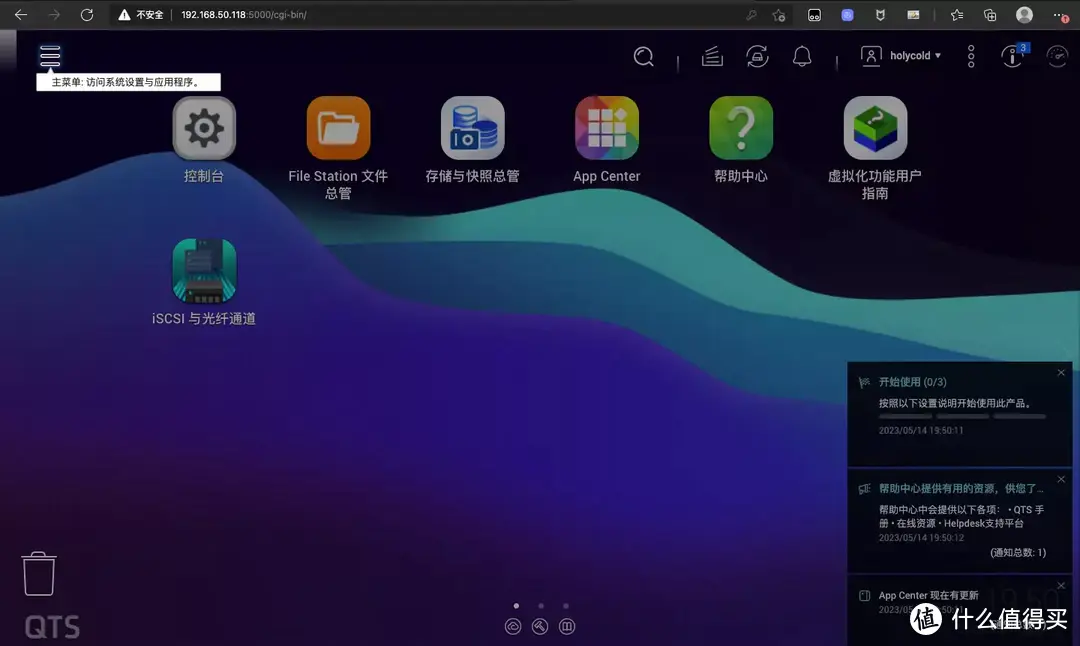
接下来直接打开App Center,从里面找到Plex Media Server,点击安装即可。
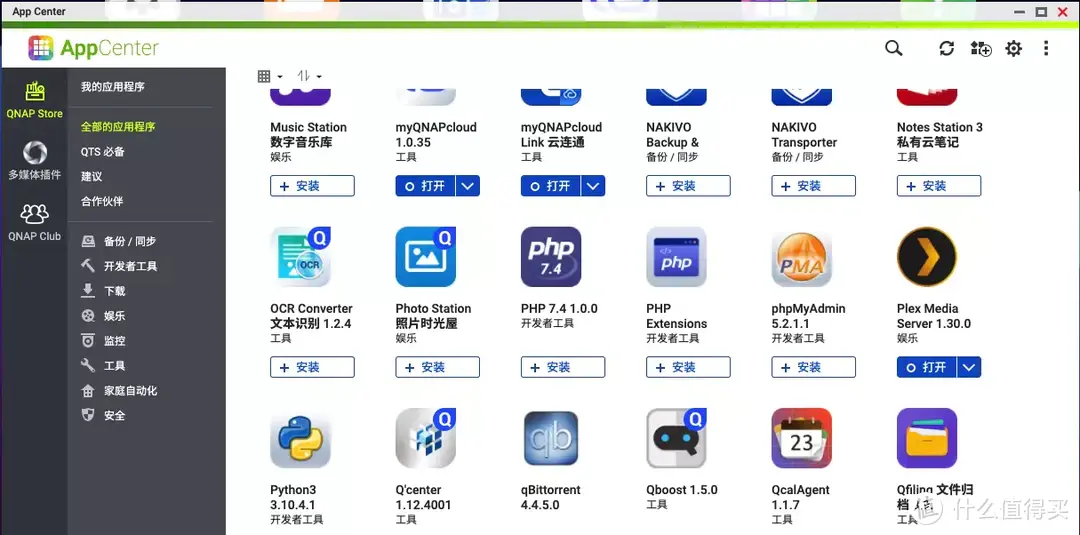
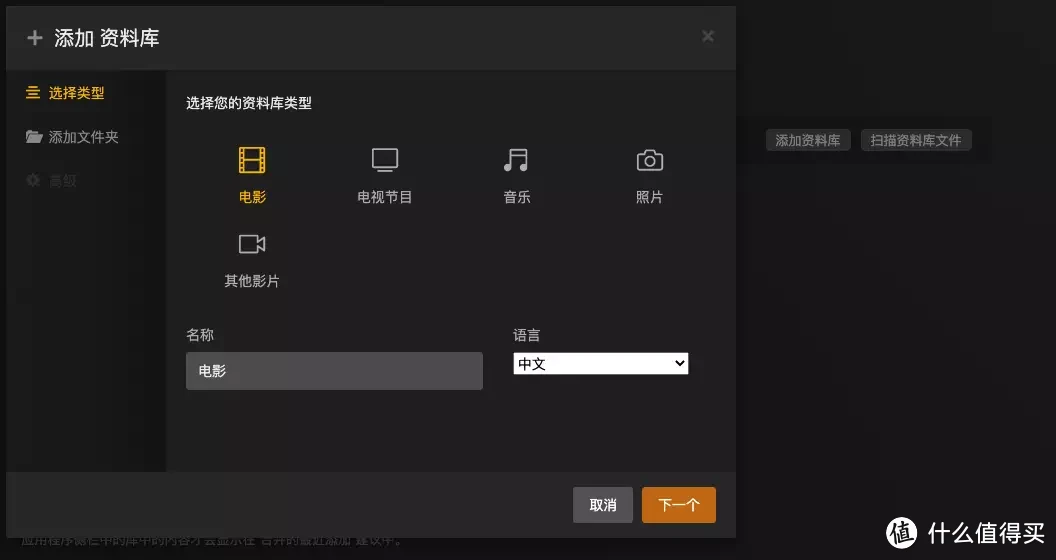
安装完之后打开,会弹出Plex的配置界面,需要你注册一下账号然后登录。让干啥你就干啥就行了,依然么有技术难度。
然后点击右上角的扳手图标,进入设置界面,从左侧找到媒体库,然后添加资料库就行了,一步步来。
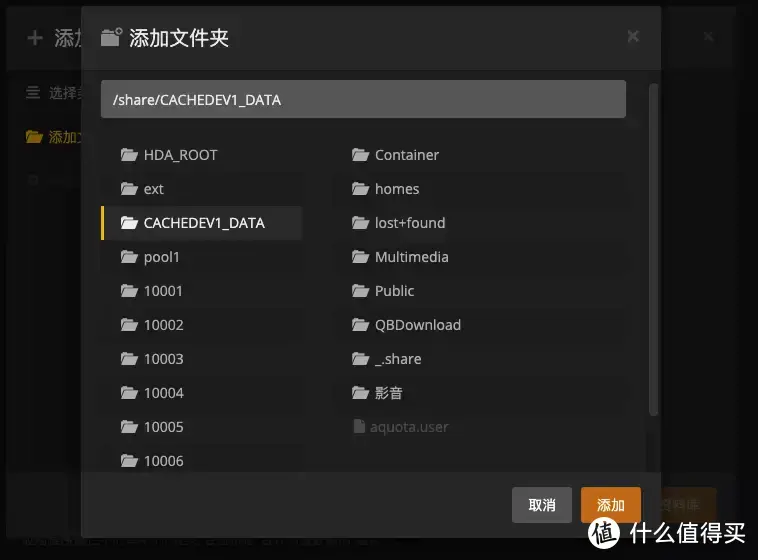
如果你在初始化的时候是按照步骤进行,这里可以左侧选择CACHEDEV1_DATA,右侧那个Public文件夹,就是你当时创建的文件夹,如果你在那里面放了影片,Plex就会自己收录,并且自动刮削文件夹里的影片。
然后稍等片刻回到主页,你就已经获得了一个海报墙。
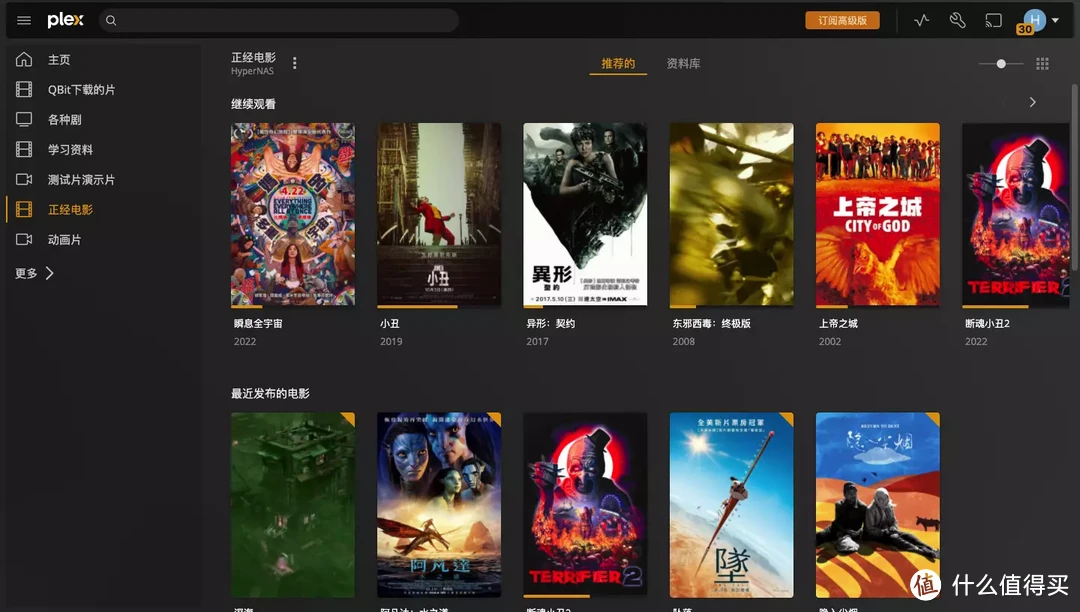
然后你可以在电视端安装Plex的客户端,或者安装Kodi播放器然后安装一下Plex插件,连接到咱们的Plex服务器,你就获得了在电视端的海报墙。
是的,全程0难度。
但你此时可能会骂:我还没片源呢生成个屁啊?
别急,接下来咱们就聊资源的获取,或者说,下载机的搭建。
下载机搭建
如果你追求0操作,那么完全可以直接用电脑下载,然后把文件扔到NAS的共享文件夹里——毕竟在咱们省略的安装初始化过程中,就有开启网络共享文件夹的操作了,对,就是那个Public里面。
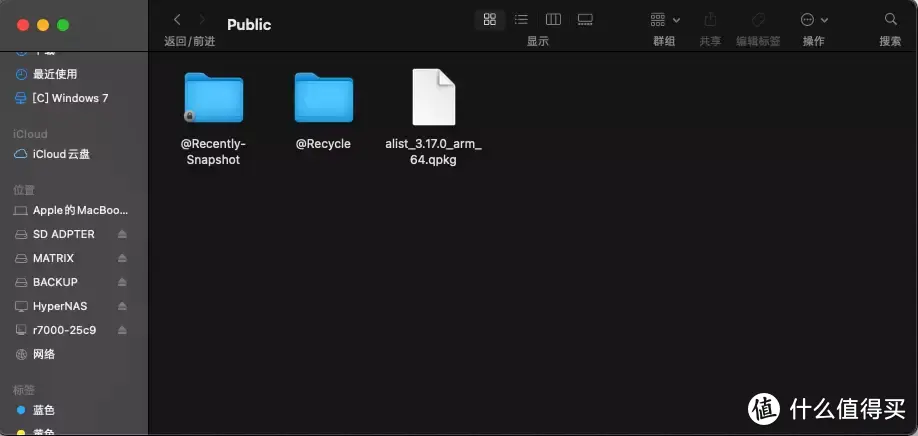
然后在Plex里把Public文件夹加到资源库里,齐活。
但这明显就有点脱裤子放屁了,搞NAS不就是图它可以24小时低功耗开机嘛,所以咱还得接着往下看。
大体上说,如今下载的资源类型大致包括如下两种:
链接,种子,磁力链
网盘资源
所以这里就涉及到了两种操作:对于前者,我们可以在NAS系统里安装下载软件,比如QBitorrent,把文件下载到NAS中;对于后者,我们可以把网盘挂在到NAS上,实现如同读写本地文件一样的感觉。
这俩方案咱都走一遍,不搞什么Docker,力图用最短的路径实现目的。
QBitorrent安装
QBitorrent的安装有两种方式:用容易安装;从应用商店安装。这里为了简便,咱们直接通过应用商店安装。
但你可能并没有从商店里看到了它,所以咱们需要先添加一下QNAP CLUB的源。
打开应用商店,点击右上角的小齿轮,添加源。
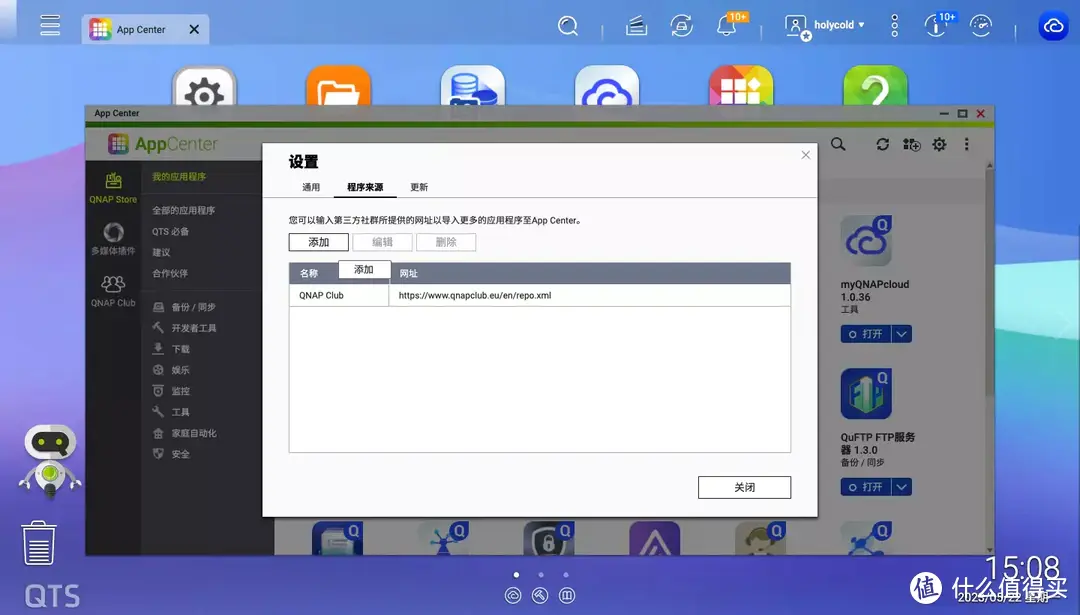
加入QNAP CLUB的源地址。
地址:https://www.qnapclub.eu/en/repo.xml
然后安装就完事了。
最近QNAP CLUB的源好像不太稳定,如果不行的话直接下载官方商店里的Transmission也行,更简单。
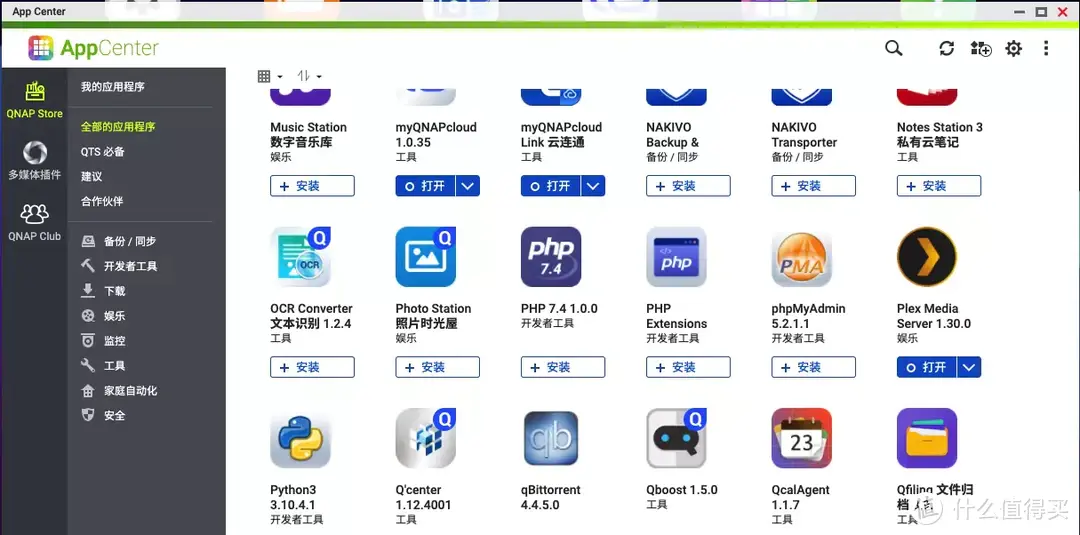
然后打开,咱们简单进行一下设置。
你可能发现打开之后网页显示“Unauthorized”,这是一个小Bug,在地址后面加一个”/“就可以了。
默认的账号为admin,密码为adminadmin。
进去之后点击小齿轮,咱们设置一下下载目录。
这里需要注意一点就是,套件版的QBitorrent的目录可能藏得比较隐蔽,以咱们前面默认建立的Public文件夹为例,你需要输入的路径为“/share/CACHEDEV1_DATA/Public”。
如果你想弄到其他文件夹里,可以在文件管理器中新建一个其他文件夹,把最后的Public换成你新建的文件夹。
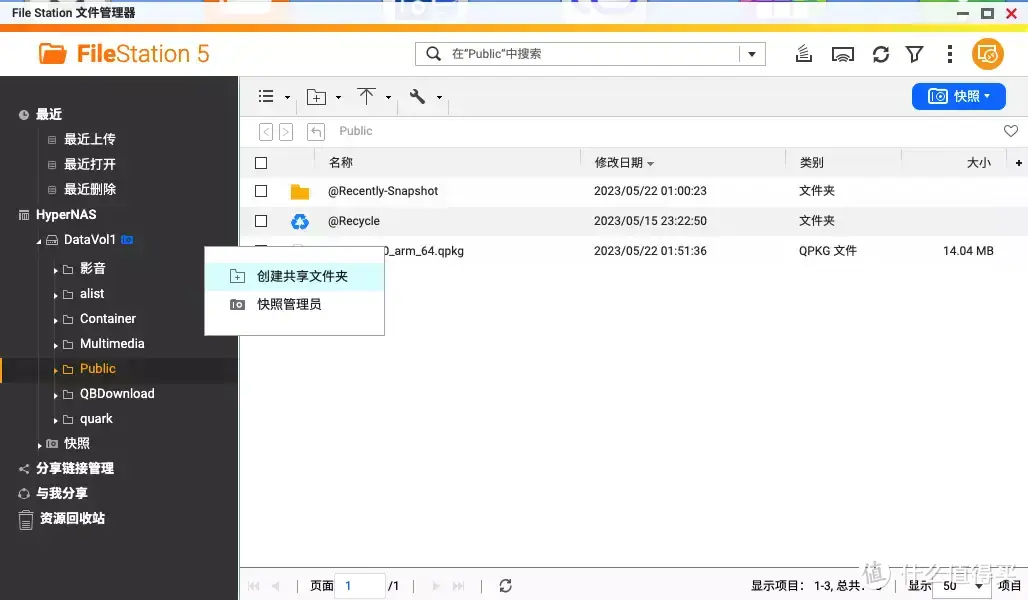 可以创建一个专门放电影的文件夹
说起来可能有点繁琐,但实际上这一步也并没有什么难度,哪怕你是小白也能轻松搞定。
以后想下载什么东西,直接把链接丢进去,让NAS往回拉,然后Plex那边就自动整理刮削生产海报墙,一条龙服务。
记得把你的下载文件夹也添加到PLEX的资源库里。
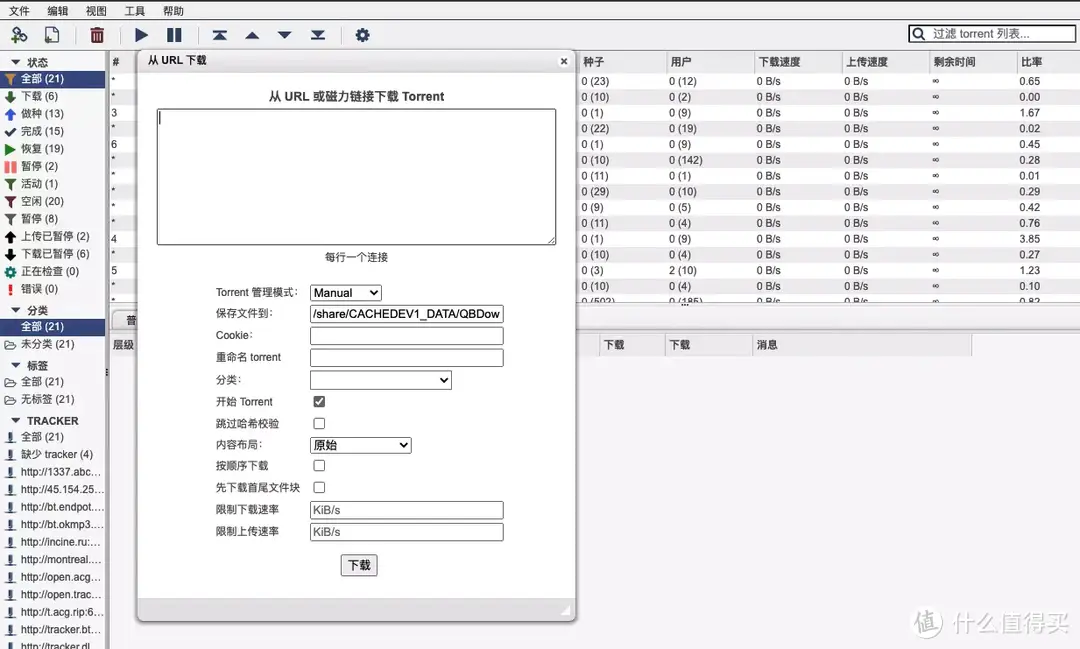
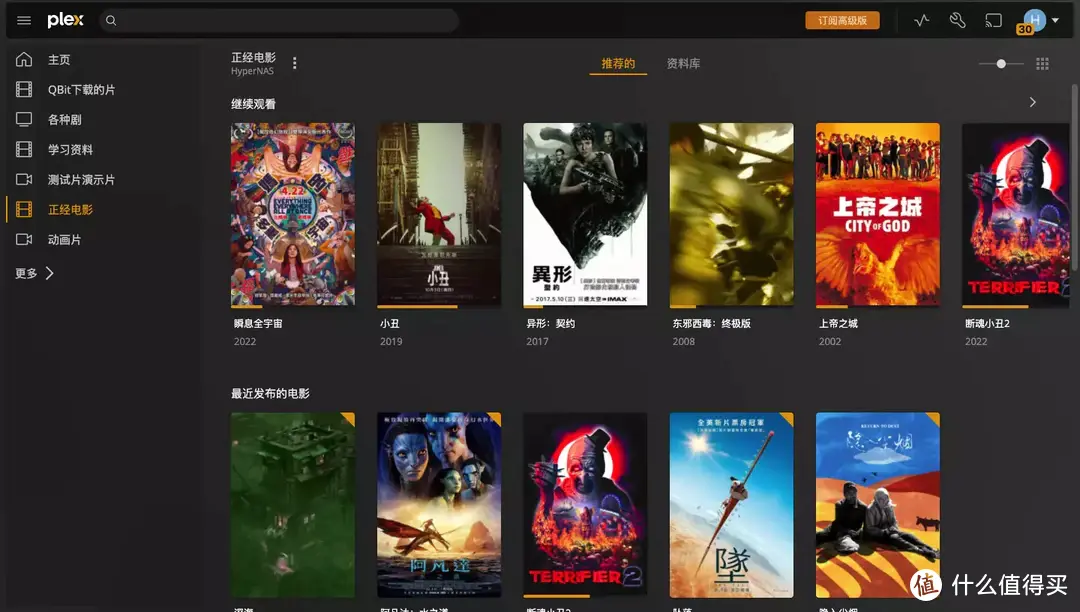
至于去哪里下载资源,这个你随便搜一下就有很多,这里咱就不赘述了。
云盘挂载到本地
这个对于新手来说属于有亿点点难度了,要说明白需要专门再写一期才行,所以这里咱只简单需要用到的工具,详细操作流程你可以搜索关键词,大佬们都已经给你准备好了。
这里我们需要用到的工具叫Alist,可以挂载市面上几乎所有的网盘。
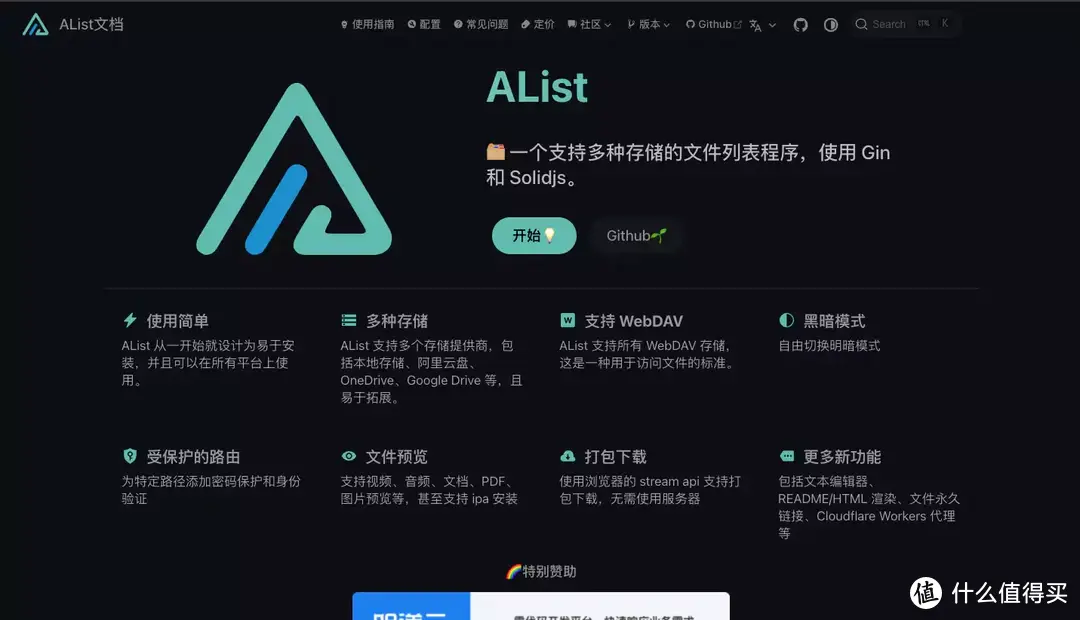 一搜名字就出来了
如果按照传统操作的话,需要用到命令行或者docker,对于小白来说不太友好。
幸好,专业NAS的大用户基数带来的好处再次显现,大佬们已经开发了更方便小白们使用的套件——多云盘挂载集成工具 for QNAP (下载地址可以去github搜qnap alist webdav),直接下载文件(arm64位版本),然后去应用商店里本地安装, 你就获得了“多云盘挂载”。
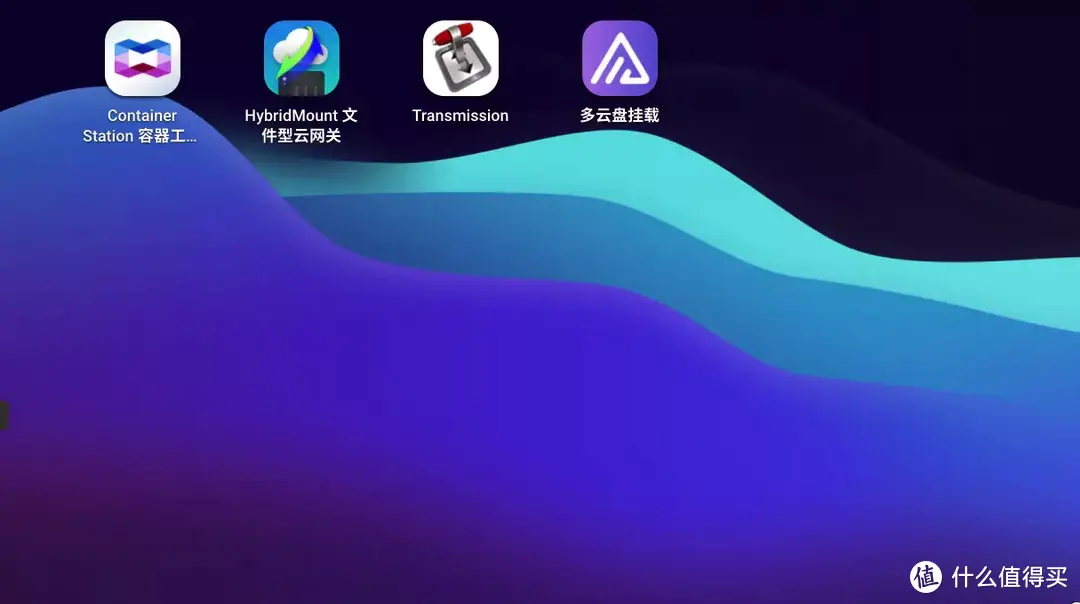
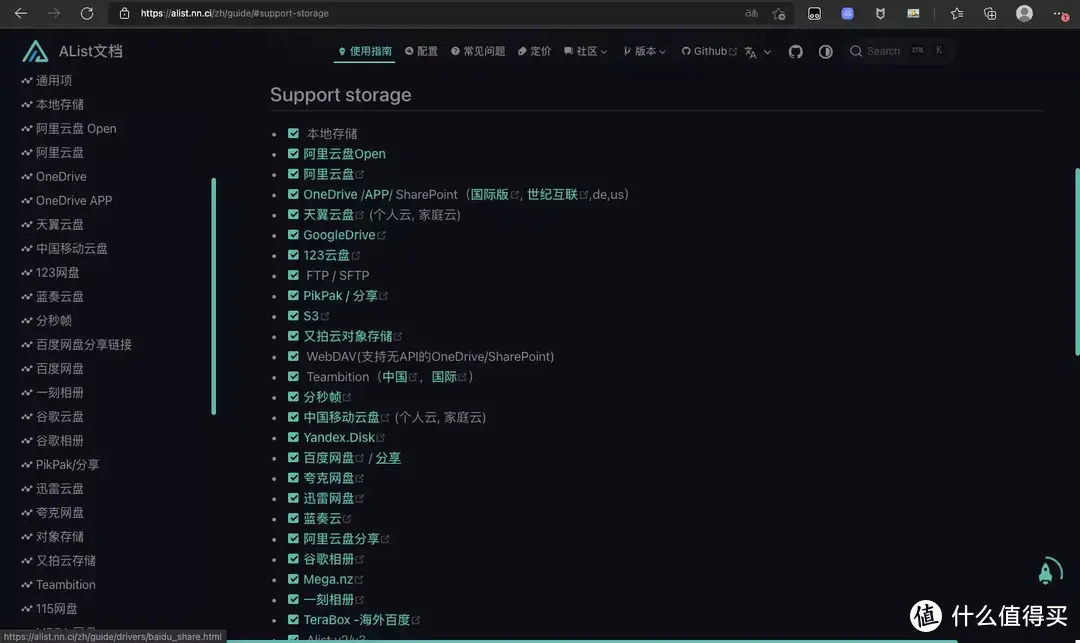
安装打开之后打开,就是alist的配置了,这个说起来有些繁琐,大佬们都是只靠写它就能写好多篇文章,你可以直接参考官方的说明文档一步步来就好,每一种的挂载方式都有说明。
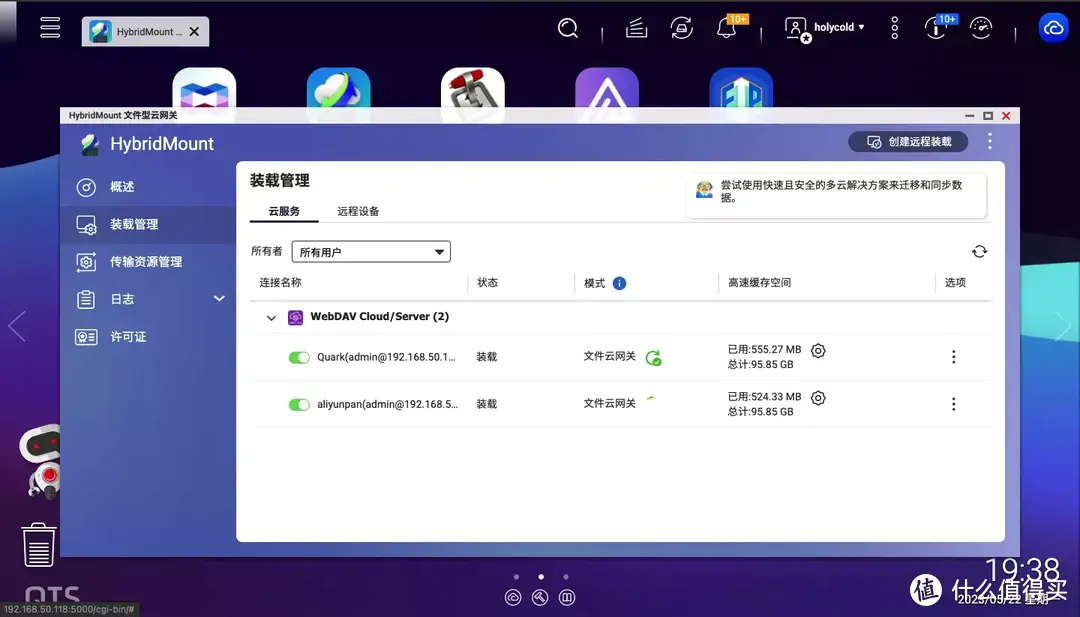
然后就可以去系统的HybridMount(没有的去应用商店下载)里面把webdav地址装载到NAS上,注意最好选择文件云网关的模式,并禁用一下自动下载。
理论上接下里就是把这俩文件夹再挂载为本地文件夹,然后你就可以在plex里找到它们了。但这一步按照常规操作的话,需要你再安装个cloud drive,步骤繁琐的一批,不是狗哥的作风。
于是,骚操作来了。
直接在plex里添加文件夹路径,这里以我挂载的夸克网盘为例,添加“/share/external/.cm/1000”,直接挂载成功,坐等扫描。
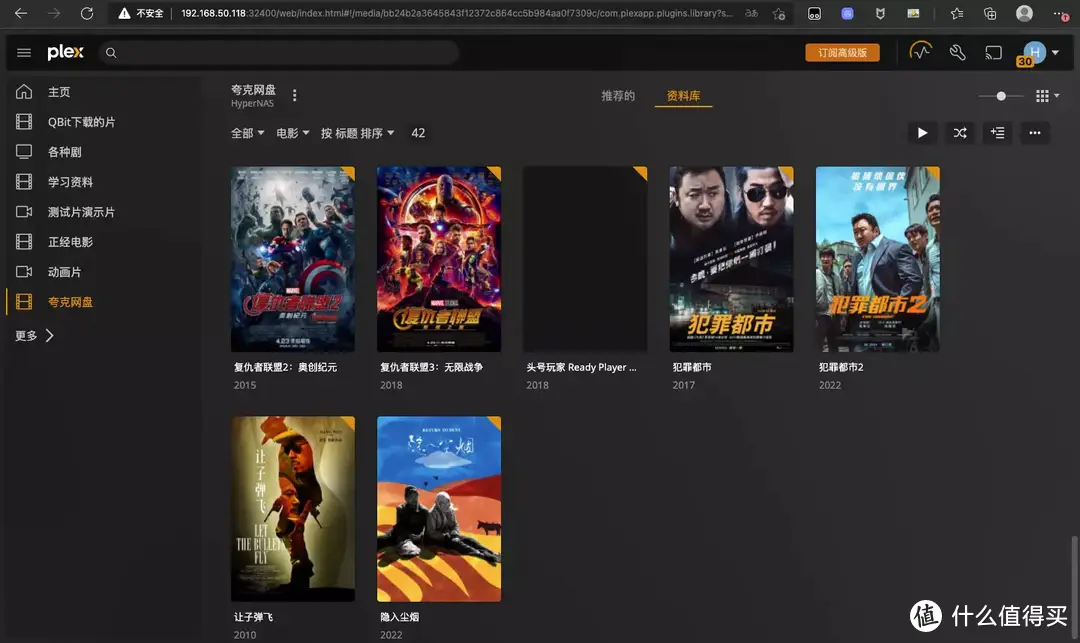
实际上我们挂载的云盘在NAS上是有读取目录的,这个需要用WinSCP登录上去找一下。如果你是同款,全程和我一样懒人操作,理论上直接抄答案即可。
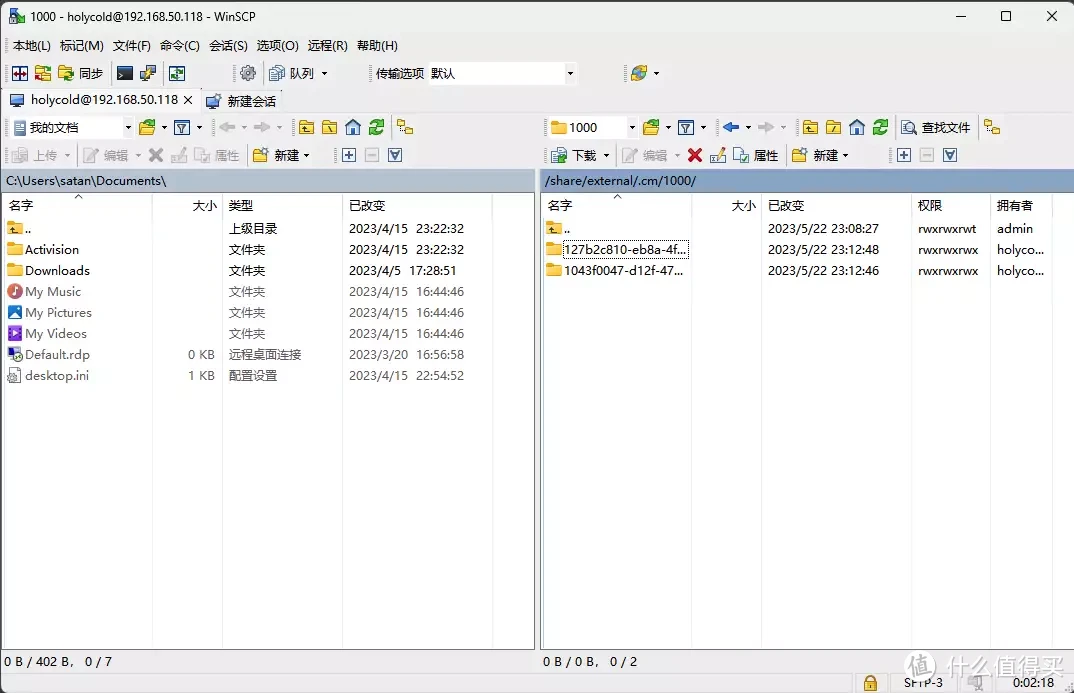 用SSH连接后可以看到这俩文件夹
右侧这两串名字复杂的文件夹,其实就是挂载到NAS上的云盘的目录。
然后plex自动刮削网盘文件,和你存在NAS上的体验完全一样了。
至于接下来的操作,比如电视端安装kodi并安装Plex插件,或者直接安装Plex客户端,今天咱就不说了,也都没有什么难度。
小结
其实对于威联通TS216这种热销型号来说,玩法实在太多了,要玩明白需要不少知识储备才行,但你也完全不用担心什么,因为折腾它的人太多了,你随便搜一下型号+关键词,都会有大量大佬们写的保姆级教程供你抄答案。
缺点?
威联通的系统对于初入NAS领域的新手来说,完全称得上是博大又精深。仅仅是了解里面的各种专业名词就够你喝一壶的。
但与其说是不足,不如说是因为人菜,因为这些功能并没有凑数的,只不过很多东西是你暂时用不上而已,NAS要做到安全细致,就必然会存在大量操作,这是专业NAS的优势,但也可以是弊端。
要解决这个问题也好说,个人建议威联通完全可以再搞一个简易版的系统,只保留常用的基础功能,方便像我一样的菜鸡一键切换到菜鸡模式,这样不仅能覆盖更多用户,也能去掉部分“冗余”,让系统变得更流畅易用。
最后
可以说,我所介绍的关于TS216的使用,连它全部功能的九牛一毛都谈不上。作为一台专业的NAS,它基本能满足你各种用得上和暂时用不上的需求。
但是作为一个家庭影音服务器来说,这台TS216是合格的。
至于其他的内网穿透外网访问之类的,改天咱们再聊。
觉得哪里不太明白的,可以评论区。









校验提示文案
校验提示文案
校验提示文案
校验提示文案
校验提示文案
校验提示文案
校验提示文案
校验提示文案
校验提示文案
校验提示文案
校验提示文案
校验提示文案
校验提示文案
校验提示文案
校验提示文案
校验提示文案
校验提示文案
校验提示文案
校验提示文案
校验提示文案
校验提示文案
校验提示文案
校验提示文案
校验提示文案
校验提示文案
校验提示文案
校验提示文案
校验提示文案
校验提示文案
校验提示文案
校验提示文案
校验提示文案
校验提示文案
校验提示文案
校验提示文案
校验提示文案