








































8
10
有手就会!NAS+电视打造无广告私人影院,3秒开机看片
2025-12-12 08:46:31
110点赞
107收藏
21评论
前言
告诉我,时至今日,当几乎所有人都刷着短视频,我们为什么还要选择看电视?
在狗哥看来,即便你诟病如今看电视费劲,广告多且长,各种平台都需要充会员等等,也不得不承认,大屏幕的视觉冲击力,还有在家庭中的作用,都是无法被取代的。
并不是电视不好看了,而是我们需要的是换种方式看了,一种简单到有手就会,没有任何广告困扰,也不需要充值各种会员,效果还特别好的方式。
别怀疑,这种方式确实存在。
那就是NAS+电视的组合——让专业的设备干专业的事,让NAS负责解决资源相关问题,让电视来呈现震撼的画面。
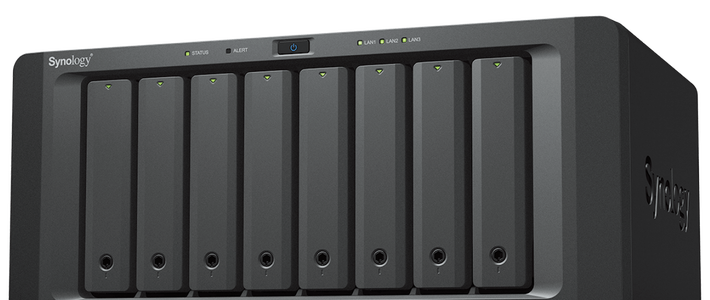
狗哥今天要说的绿联DXP4800Plus+雷鸟鹤6 26款的组合,就是遵循这种逻辑的一套产品⬇️
而且对比其他的类似组合,绿联和雷鸟这套组合更是实现了1+1=1和1+1>2的效果——二者拥有更高的系统融合度,所以在体验更像是一套;二者各自的优势都被对方放大,效果上大于单纯的叠加。
如果曾经有什么问题挡住了你奔向大屏的脚步,那么请放心,在这套组合面前,那些问题已成坦途。
简单的硬件介绍
作为各自领域里毫无疑问的翘楚,这两台设备哪个单拎出来,都有充足的销量和口碑来佐证其地位。
不过就“如何让电视更好看”这个需求而言,它们二者缺一不可,一个负责影视信号相关,一个负责完美的显示这些信号⬇️

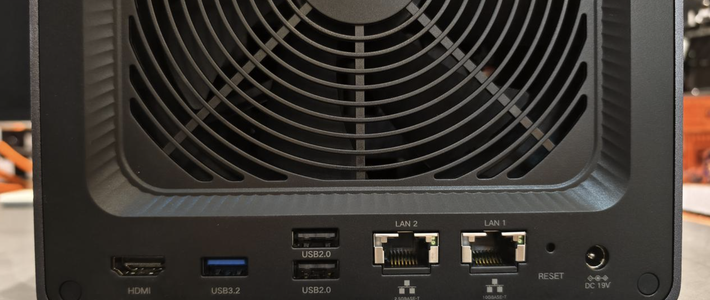
在硬件层面,绿联DXP4800Plus的4+2硬盘槽位提供了充足的容量存储空间,让我们可以创造最多136T的容量,哪怕你是最资深的原盘囤积癖,都足以满足需求;10G+2.5G的接口让我们永远无需担心会像在线观看那样出现卡顿问题;Intel N8505充裕的性能,轻松拿捏影片的解码转码操作,保证永远的流畅播放⬇️

所以,哪怕暂时抛开更为优秀的系统,让我们只谈硬件,绿联DXP4800Plus也已经具备了完美的家庭影音中心的素质。
至于雷鸟鹤6 26款,这个应该也不用多说什么了,每年的热销爆款鹤6系列,今年的最新款,原生对比度高达7000:1的华星高阶HVA屏为它打下了坚固的画质底子;1300nits的峰值亮度和420个万象分区来保证画面的高光爆发和暗部细节,再加上96%DCI-P3量子点广色域带来的广阔且细腻色彩,你完全不必担心它的画质表现⬇️

当然,你要说它有多高端,那肯定也谈不上,但它可以让我们在预算有限的前提下,优先保证大屏最重要的“大”这个前提,同时还能兼顾非常优秀的画质,尤其是配合上来自绿联DXP4800Plus的优质资源信号,实际效果让狗哥大感惊喜。
其实这套组合狗哥之前都分别写过单品的评测,所以咱就不过多介绍了,感兴趣的话可以翻翻⬇️
真正有意思的,还是当绿联的UGOS Pro系统遇到了雷鸟的灵控系统3.0,二者在系统层面的深度交融,让这一套组合充满了整体感,颇有一些“分则各自为王,合则天下无双”的味道。
为了让你更好的体会,咱就直接按照流程来捋一遍,包括搭建和使用两方面的内容。
搭建过程:有手就会
搭建绝大多数类似架构的家庭影音系统,都是需要你具备一定的技术储备的,至少你得能看得懂一些技术名词到底是什么意思吧。
而这在狗哥看来,就是对于咱们普通用户来说最大的阻碍。
但咱们今天说的这套,就是真正的有手就会,尽可能地摒弃了一切有技术门槛的东西,实现了零基础小白也轻松拿下的程度。
信号端(影音库)搭建
首先,利用绿联DXP4800Plus来搭建一套影音中心就是非常简单的事,毕竟它本就是针对家庭用户的易用型私有云产品,只需要装好硬盘,开机即可⬇️

注册流程接下根据提示一步步操作即可,不赘述了⬇️
看似8步,其实只有两步,设置账号和绑定手机即可——甚至绑定手机都是可以跳过的,直接一步搞定。
而影音中心的设置也是非常简单,建个新文件夹,给影音库起个名字就完事了,它将自动对文件夹里的资源进行刮削分类,UGOS Pro内置了TMDB和智能识别两个刮削源⬇️

至于电影哪里来,相信我,其实下载链接随便一搜到处都是,你缺的只是把它们拉回来而已。
对此,绿联自带了各种下载工具,什么迅雷,下载中心,qBitorrent,通杀各种协议,你直接扔给DXP4800Plus,让它自己去拉⬇️

甚至咱们常用的网盘,也可以直接挂载到DXP4800Plus的系统里,实现云端如本地的效果⬇️

至此,我们的“信号端”其实就已经搭建完成了,它将为持续为我们整个家庭的所有显示设备提供影音信号支持,只要是能安装应用的设备,什么安卓苹果手机电脑,全部支持⬇️

整个的搭建过程非常简单丝滑,甚至,为了避免自己陷入“知识诅咒”,我还特意让毫无NAS操作经验的女朋友试了一遍,结果连她也可以轻松搞定,所以敬请放心,无任何门槛。
电视端优化:如何3秒看电视?
然后就是电视端的操作了。
因为绿联和雷鸟的深度合作,二者的连接过程得以最大程度的简化,也让我们可以从传统繁琐的观看方式中解脱出来。
如果你要让我给出一个具体的数值,从开机到看到画面需要多久,那我可以先说出答案:三秒。
仅需三秒,我们就能进入自己的私人影库⬇️

当然,在此之前我们先需要进行一下一次性的安装登录,把电视和影音库连起来。
而“深度优化”从这里就已经开始了。
比如,如果是传统的方式,至少我们还得去应用市场里找到对应的客观端APP安装吧,但当雷鸟遇到了绿联,电视会自动检测到内网的绿联私有云设备,在右上角跳出安装连接⬇️

如果没有弹出,那就关闭电视WIFI再打开一下就看到了。
按确定键直接跳转,一键安装即可⬇️

然后打开APP,扫码登录,就直达了我们的影音库——是的,不需要什么填IP选协议之类乱七八糟的操作,就是这么简单⬇️

当然,如果像一般电视那样,我们还需要去应用里翻找app再打开,那离“三秒”还差的太远。
但雷鸟并不是一般电视,因为它用的是灵控系统3.0。
众所周知,作为雷鸟电视的招牌之一,灵控系统一直都以其秒开机无广告,操作界面灵活简洁而广受好评,尤其是各种应用卡片,相当于电脑上的快捷方式,可以让我们直接一键跳转进应用的对应模块。
所以,我们当然还可以把绿联云的卡片嵌入进灵控系统中,实现从桌面上直接进入APP⬇️

绿联云提供了四种模式的卡片样式,这里狗哥是添加了影视中心的大卡,包括了继续观看(多端无缝续看),最近更新,我的收藏三个快捷路径,然后根据自己的喜好,把它移动到了最上端,这样就可以在每次开机之后,直接跳转到对应的菜单中,非常效率⬇️

卡片位置可以根据自己喜好调整
但这依然不是速度的终点。
我们还可以借助雷鸟鹤6 26款遥控器上的快捷键,直接绑定绿联云⬇️

这样我们就可以将操作路径再次缩短,实现一键进入影音库⬇️

动图并未加速,实际就是这么快
甚至在这一步还有更为细化的进阶操作,堪称观影场景中的绝杀。
因为鹤6 26款搭载的灵控系统3.0还支持多组合指令模式——当然,只听名字你可能有点懵,但如果我问你,在打开绿联云的同时,把电视画面调整为24P原帧电影模式,亮度调整到50%,同时把音量调整到10%,一共需要几步?
因为有多指令模式,答案是:一步⬇️

在根据自己的需求选择执行指令之后,我们可以一键就实现以往需要繁琐操作的步骤,将电视调整为自己最舒服的样子⬇️

而实际上快捷键的多指令模式的玩法不止于此,大家可以自行开发。
至此,我们已经实现了如今电视能达到的极致:雷鸟鹤6 26款的秒开机,然后一键进入影音库,只需要按两次按键,总耗时3-4s——也就是说,就在你看完这句话的同时,我已经开始电影了。
很多人怀念以前老电视的简单直接,开机即看,当雷鸟遇到了绿联,我们得以在智能时代重现了这种“暴力”。
这不止让狗哥这种年轻用户大呼痛快,如果你家里有儿童或者老人,更是能重拾最初看电视的快乐,这或许才是所有技术的初衷——告别繁琐,直达本质。
使用体验
前面咱们说到的还只算是观影便利性方面的改良,但已经有了十足的吸引力,而在使用方面,这套组合也实现了从画质效果到实用价值,再到情绪价值的诸多功能亮点。
亮标仪式
亮标是什么?
就是播放某种资源类型的时候,界面上会点亮对应的图标,比如右下角的杜比视界⬇️

虽然看似就是简单的一个图标,但代表着你的设备真正解锁了该种资源类型,所以很多影音爱好者们对亮标趋之若鹜。
就我们今天这套组合而言,亮标又不止是一种仪式,因为它区别于很多只能解码而无实际效果的纸老虎,这一套是真正打通所有链路并能让你享受到实际效果的。
首先,作为一台具备全生态HDR,杜比影院认证大满贯的电视,雷鸟鹤6 26款是一台能真正意义上的HDR电视,不止是能解码,更能呈现出明暗层次丰富,色彩细腻的画面⬇️

而作为信号端的绿联DXP4800Plus,处理这些影音文件也是得心应手,什么杜比视界(P5)、HDR、蓝光、4K、8K视频,通通轻松拿下,同时支持TV端及windows端音频直通。
另外狗哥实测,当绿联APP中播放并点亮对应HDR图标的时候,电视也会自动切换到该HDR模式,所以虽然亮标的位置和电视自带的播放器不同,但实际上二者已经实现了系统层面的对接打通,绝非单纯的各玩各的⬇️

所以,对今天这套组合而言,无论你是通过绿联云APP在电视端播放播放(电视解码),还是通过HDMI接口直连(NAS解码)电视播放,都能获得真实的HDR效果。
这标亮得就很有含金量。
跨设备续播
毫无疑问,我们日常生活中最常用的设备肯定还是手机,这当然不是因为它效果好,单纯就是方便而已。
而当我们拥有了DXP4800Plus这个影音中心之后,实际上我们已经获得了跨平台的观影自由——别管是什么设备,只要能安装APP,就能直达我们的影音库。
当然,你要说效果最好的,那当然还得是电视了。
尤其是像雷鸟鹤6 26款这种,本就画质不俗的电视,在配合上优质信号之后,其原本的画质优势会得到进一步放大。
一般来说,作为观影用途的电视,需要具备广阔的明暗范围,来呈现画面丰富的光影变化,这就取决于电视的原生对比度和峰值亮度——前者决定了“黑”的程度,后者决定了“亮”的上限。
而雷鸟鹤6 26款采用的高阶华星HVA屏,7000:1的原生对比度傲视群雄,加上1300nits的峰值亮度,让它的画面鲜明锐利⬇️

其次,为了让明暗变化更为细腻,我们还需要它具备尽量多的控光分区,今年的鹤6 26款拥有312个(75寸)万象分区,可以全链路优化一般MinilED电视上常见的光晕拖影等现象,实现一区抵得多区的效果,即使是极端场景下,也能时刻保证暗部细节的精准细腻⬇️

而且今年的鹤6 26款,还搭载了量子点技术,有着96%DCI-P3量子点广色域,这让它在色彩方面的表现也非常优秀⬇️

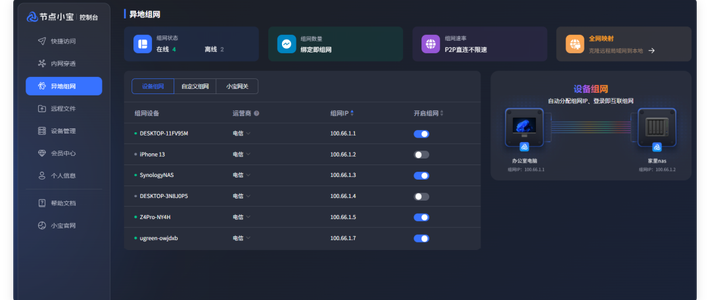
而当有了绿联DXP4800Plus的支持之后,我们能够轻松实现跨设备续播,也就是无论你在哪个设备上中断了观看,都可以在电视上接着看——这里也有必要提一下,绿联DXP4800Plus是自带穿透的,所以我们在外网也可以轻松访问家里的它,而不用像传统NAS那样还得自己折腾。
比如狗哥自己,在外面玩的时候图方便,就用手机看,等回了家也不用费劲的再从影视库里翻出来找集数,卡时间,直接一键续播即可⬇️

当无缝续播加上优质的本地片源,再让雷鸟鹤6 26款的优秀画质来呈现,如果你问我什么是观影自由,这就是了。
但这种自由对于这套组合而言,还只是底线。
这些天的使用中,狗哥还发现了不少能让我们日常观影体验感拉满的功能,这里咱挑几个说一下。
在线字幕下载
如果你是真正的原盘爱好者,那么总会遇到一些质量很高但就是没有字幕的电影。如果是以前,我们还得去各大字幕网站上搜,而且因为资源版本不同,还得一个个查⬇️

然后还得下载改名,放到和电影同一文件夹里,各种麻烦。
但有了DXP4800Plus,这些就都是往事了,因为它自带了字幕下载功能,哪怕是在电视端都可以轻松搞定字幕⬇️

音频直通
对于专业影音玩家来说,怎么能不配一套回音壁呢?所以音频直通属于是必须功能,可以让我们享受原汁原味的杜比全景声和DTSX之类的原始音轨⬇️

跳过片头片尾
追剧时候的片头片尾,放以前总得害得我们反复跳转寻找,现在可以在观影前设置好自动识别片头片尾,后面就可以自动跳过了,大幅节省时间⬇️

总体而言,无论是观影的专业度,还是日常使用的便捷性,这一套组合都实现了完美的互补,让狗哥这些天的使用倍感舒适。
儿童纯享模式
不知道你们,反正狗哥童年是没少被家长管制看电视,因为孩子们看到有意思的就容易上瘾,而看多了又容易伤眼。
而当进入互联网时代之后,我们还新增了更多烦恼,每天面临着无数信息的轰炸,孩子们也只能被动地接受各类良莠不齐的信息洗脑,所以主动去控制这两个问题,就变得更为必要。
别的设备咱管不着,至少在电视这一块上,狗哥今天推荐的这一套可以很大程度上解决家长朋友们的困扰——虽然狗哥连婚都还没结,但为了各位,我专门进行了测试体验。
首先,是灵控桌面的儿童模式⬇️

进入之后,家长朋友可以手动设置密码,防止孩子切换模式⬇️

可以根据需要,手动设置进行时长管理,也可以设置少儿信息,让电视来定制适龄内容⬇️

当然,自带的内容对于孩子来说可能不够丰富,而绿联DXP4800Plus,则补足了电视在内容方面的不足——最重要的是,我们可以手动进行内容分类分级操作。
只需要在系统中建立一个新账户,比如“儿童专用”⬇️

然后在影音中心里,设置该账户可以观看的分类即可⬇️

这样,我们就相当于手动进行了内容筛选,为儿童创立了一个专门的影音库。
最后在电视APP中,登录我们创立的账户,这个儿童专享的影音库,就这样出现在了大屏上⬇️

你也不用担心聪明的孩子会自己切换账号,因为那是需要密码的⬇️

如今家长朋友们很多都会控制孩子接触电子设备,但在狗哥看来,什么都不让孩子看纯属一种懒惰,堵不如疏,不如帮孩子做好内容管理,而今天推荐的这一套设备,让这一切成为了可能。
其实同样的,我们还可以为家中的长辈在绿联DXP4800Plus上定制专门的影音库,配合雷鸟鹤6 26款的长辈模式,让他们也能享受到科技带来的便利。
因为原理和操作类似,狗哥就不重复说明了。
最后
更精细的分工,让专业的人干专业的事,是几乎所有行业发展到一定程度之后的一种必然。
而当这种分工变得成熟,在未来的某一刻,它们又会因为某个目标,重新聚合在一起,变成新的存在。
今天提到的雷鸟鹤6 26款和绿联DXP4800Plus正是如此。
当它们因为“家庭观影”这一追求而凝聚,那些曾经阻挠了我们看电视的诸多问题都被一一攻克,也让狗哥终于确信了,这或许就是未来家庭观影的模样。














校验提示文案
校验提示文案
校验提示文案
校验提示文案
校验提示文案
校验提示文案
校验提示文案
校验提示文案
校验提示文案
校验提示文案
校验提示文案
校验提示文案
校验提示文案
校验提示文案
校验提示文案
校验提示文案
校验提示文案
校验提示文案
校验提示文案
校验提示文案
校验提示文案
校验提示文案