

























8
10
老旧电脑变废为宝成NAS
2024-08-22 23:43:16
27点赞
233收藏
30评论
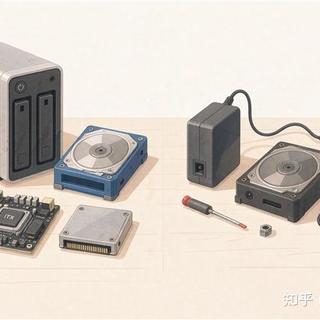
相信很多人家里都有许多老旧的电脑,包括作者也是,家里还剩着几台老旧笔记本,反正放着也是吃灰,不如就将它变废为宝改造成NAS。并且改造成本非常简单,直接原windos系统即可,无需重装系统、拆机等复杂操作,就可将其变成家庭内部存储设备,兼具观影、照片存储、音乐推流等强大功能。
而改造的方式非常简单,直接使用一款软件即可轻松搞定,即NAS CAB。NAS CAB可以直接运行在windows、mac、docker上,无需复杂的操作即可将你的闲置电脑变成NAS,进而使用NAS的相关功能,岂不是非常方便。
一、NAS CAB介绍
1、照片管理
直接指定一个目录,即可自动将里面的照片归纳整理,不用担心随意改动造成数据丢失,一步到位,免去照片整理的麻烦。并且能够按照以下内容进行排列分类:
时间轴查看
地图相册
人脸识别
智能相册
智能分类
文件视图
EXIF查看

2、影音管理
NasCab支持几乎所有的视频文件格式,还可以根据文件名自动匹配海报
实时转码
海报匹配
蓝光原盘
全格式支持
文件视图列表
多种分类方式
3、音乐管理
支持多种音乐格式,比如MP3、FLAC、WAV、WMA、AAC、M4A、OGG、OPUS,也不用担心自己收藏的歌曲因为格式问题而无法播放
4、文件浏览器
支持查看多种文件格式,查看文档等功能,并且支持以下功能:
文档查看
图片浏览
视频播放
上传下载
在线解压缩
挂载网盘
快速分享
操作日志
5、文件共享
支持FTP、WebDav协议,无需担心文件传输问题
6、加密空间
可以创建专属于自己的加密空间,再也不用担心自己写的日记、拍的照片被人偷看啦,谁没有自己小秘密呢。
二、部署方式
1、下载安装包
直接选择exe安装包即可,下载完成后打开安装

2、安装程序
首次使用需要输入账号密码,下载就依靠这个账号密码来访问这个WIN NAS,这个账号密码只会存储在本地中,无需担心密码泄露,也不会联网上传,缺点就是一定要记得,不然很难找回。

三、使用体验
1、首页状态
注册账号密码后可以直接进入NAS CAB的首页目录,可以看到当前页面的所有功能,比如图书管理、照片管理等,还能显示当前系统状态,比如内存、CPU、磁盘等使用率。

2、照片管理
随便选定一个磁盘,进入指定目录,便可自动将该文件夹内的照片自动整理归纳成照片墙,无需担心数据丢失,不改动也不会删除文件夹的内容,只是将其作为索引源目录展示出来。


这里就不作上传更多图片展示,感兴趣的可以试试看,这个作为测试机,内部并没有很多图片供参考,但是根据官方展示图来看,内容还是很丰富的。
3、影视管理
影视管理和照片管理一样,同样设置一个目录,即可将其内容识别出来,并且根据文件名自动下载海报,观看影视也不会显得杂乱无章

自动海报墙则需要手动设置,输入TMDB API即可对接官方的数据源,如果有余力的话,还可以使用官方付费的海报源,不用担心网络的问题

除此之外还提供了转码设置,可以根据CPU设置转码速度和转码分辨率和转码格式,大家依照自己的设备性能相应调整即可,如果电脑比较老旧,建议按照默认的设置。视频海报墙的话这里就不再展示,具体的展示效果官可以查看,特意下载视频放上去做个海报墙确实有点花费时间,之前存储的视频因为更换了新设备都丢失了。再加上最近很忙,连观看视频的时间都没了,就不替各位展示啦!
4、管理中心
管理中心提供了账号相关的设置,比如开机自动启动程序,新建用户等,如果需要经常使用,建议是不要关机,直接24小时开机,毕竟这也是一台NAS了。


四、总结
总的来算,NAS CAB非常适合作为win nas来使用,如何保证数据安全呢,NAS CAB还贴心的提供了文件备份功能,可以放心的将照片、办公资料等文件存储在上面,添加自动备份任务到其他盘即可,无需担心数据丢失。当然,将其作为家庭影音播放机,也是个不错的选择,省去了复杂的操作流程,直接在win下,用一个鼠标轻松搞定所有的操作!将其部署在迷你主机上,24小时开机也不用担心电费问题,家庭影音播放的神器了。
如果你也感兴趣,不妨试试吧!欢迎关注我,下期拥有更多精彩内容!
作者声明本文无利益相关,欢迎值友理性交流,和谐讨论~












校验提示文案
校验提示文案
校验提示文案
校验提示文案
校验提示文案
校验提示文案
校验提示文案
校验提示文案
校验提示文案
校验提示文案
校验提示文案
校验提示文案
校验提示文案
校验提示文案
校验提示文案
校验提示文案
校验提示文案
校验提示文案
校验提示文案
校验提示文案
校验提示文案
校验提示文案
校验提示文案
校验提示文案
校验提示文案
校验提示文案
校验提示文案
校验提示文案