

































2
5
只需几步给你的原创加分:最简单也是最专业的GIF动图制作教程
2019-05-28 18:30:00
40点赞
399收藏
17评论
大家好,老纪来啦!马上618了,相信大家一定会买很多好东西晒单,鉴于现在不允许贴视频了,GIF就是最直观的展示方法没有之一,经常有值友剁友问老纪GIF怎么做,这次索性做一个教程给大家。
本文重点:1、2、3、4,只要4步制作专业GIF。
有的值得买生活家给大家推荐了很多个软件,各有各的好处,老纪这次就只推荐一个软件-----使用Photoshop制作专业的GIF,不过不用担心,非常的简单。
下面的GIF就是我用PS做的----当然,视频的内容之前在PR上进行了剪辑。

鉴于现在无法插入视频,GIF可以展示出很多使用图片无法展示的效果、功能等,非常直观。

一、入门篇-4步导出GIF。
如果你使用手机拍摄了几秒钟的视频,比如扫地机器人自动走到充电桩去充电,那么只要看第一部分就可以。第二部分是发散思维,有更多的功能,可以进阶学习使用。
PS获取途径:现在百度上自己找就可以,实在找不到或者不会安装,可以到某宝上购买,带远程协助安装的。

安装过程就不做介绍了,支持正版!
接下来是GIF的一些基本概念和参数介绍。
GIF比起JPG图片来说之所以会动,是因为它将很多个图片集成在一个GIF文件里循环轮流播放,形成动画效果。类似于小的时候我们在书角一页一页的画小人,快速的翻书页就能行程动画效果。
制作GIF文件最重要的3个参数:分辨率、帧数、时长。
分辨率:和手机电脑分辨率一页,分辨率越高,GIF的画质越清晰,但是图像的大小也会随着分辨率的增加而暴涨。建议分辨率:长边小于800----即横版图片的宽小于800,竖版图片的高小于800。长边像素640左右就可以非常直观的展示了。
帧数:我们使用手机相机拍照片经常有帧数的选项,例如苹果的4K 60FPS,就是4K分辨率,每秒60帧。也就是拍摄的视频拆解开是每秒有60张照片,帧数太高也会影响图片的体积。一般建议大家使用30帧拍摄即可,GIF不需要像视频一样追求流畅度,我建议在实际制作GIF中,总帧数在100帧以内,每秒有12-15张即可。这里圈起来,非常重要 帧数怎么用后面有介绍。使用60帧拍摄了也没关系,在第一步里我们可以抽帧。
时长:就是GIF播放一次完整视频的时间。2秒太短,20秒太长,最佳时长是5-8秒。
GIF文件体积:值得买限制上传GIF的图片尺寸要小于6MB,但是个人觉得接近6MB容易上传失败,最好是5.3MB以内。怎么样控制文件大小,第五步介绍。
步骤1、加载视频到PS
第一步就是打开PS,把视频用PS打开。请注意,不是把视频直接拖到PS里,而是在导入----视频帧到图层里。

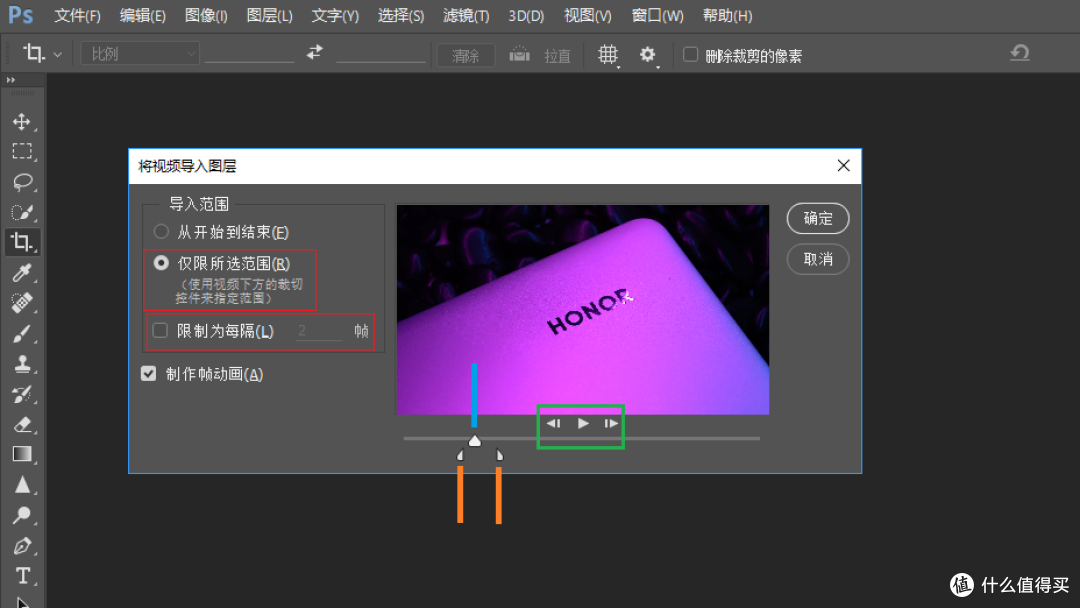
选择视频文件后,弹出这个框框。除非你需要直接使用这个视频的从头到尾,不然就勾选“仅限所选范围”。
下面的限制为每隔X帧是什么意思呢?这个很重要。比如你是用60帧拍的视频,那么1.5秒就有90帧,结合上面老纪说的建议总帧数为100帧,你就明白了吧?如果你想截取5秒,那就足足300帧,没办法做GIF的。
使用这个功能就可以直接隔帧取图了。----这个功能下面几行仔细讲,先按顺序来。
视频进度条上,上面的蓝色线所指三角形就是当前播放处,这个大家都知道。下面的两个黄色小棍所指的就是“仅限所选范围”选项里的视频选择范围。只会把这范围内的视频导入PS处理。
说回“限制每隔X帧”功能,这个功能太重要了。大家跟我脑补一下加载视频的过程----不看参数,不看时长。你选择了X秒的视频,导入PS以后,发现有300帧,那肯定不行的。关闭页面,重新执行步骤1进入下图,你将每隔X帧设置为每隔4帧,重新导入,这时可能会变成80-100帧。不就符合要求了?
再用GIF给大家演示一下加载视频的流程

注意:有的小伙伴加载完成后,没有下方的一张一张图片的时间轴缩略图,很好办,在窗口菜单里,点一下时间轴就可以了。

2、页面导航
完成第一步之后,就会出现下面的窗口。图片压缩的太小,大家仔细看一下。一共有ABCDEF六个重要点。
A:每一帧图像的缩略图
B:这一帧的播放时长。例如100帧,每帧0.05秒,合计就是5秒钟
C:一般点进来都是“永远”,就是播放全部图像后,循环继续,永不停止。如果选择仅一次,那么播放完成后,刷新页面才能重新播放。这个选择默认的永远即可。
D:预览播放。按一下就能播放视频。注意:根据图像的大小和机器配置,一般来说都会和真实的导出的GIF速度不一样,速度方面没有参考价值,想看真实的播放速度,在第5步里。
E:删除帧按钮。第四步详细介绍。
F:裁剪图像功能。裁剪一张图片,全部图片都会自动裁剪,不需要做无用功。

完成第一第二步之后,正确的状态是视频帧大概有60-120帧。太少也不行,过多也不行。如果帧数过多,请关闭PS重新打开,重新执行步骤1
3、修改每帧时长
什么意思呢 ?就是你想让这个视频循环一次的时间。比如你这个视频一共有100帧,如果每帧是0.01秒,那么1秒就播完了,还没看清楚就结束了。
最佳播放时间是6-8秒。当然也要根据实际客观的选择,比如你录的是蜗牛爬行10厘米,6-8秒就比1秒完成更客观。
修改每帧时长的方法,就是点击缩略图下方的数字。如果快捷里没有你想要的时间,就选择其他,自己输入。

注意:如果点击一张图片,修改的只是这一帧的时长。批量修改可以点击第一帧,然后按住SHIFT点击最后一帧,把所有图片圈选起来,这样就可以一次修改所有了。

修改了时长之后,是否合适于播放呢?别急,在第5步。现在我们进入第四步
4、修改分辨率
上面说了,分辨率直接决定GIF图像大小。我们也可以在第五步----导出的时候修改分辨率,但是你在其他步骤处理图像的时候,速度会很慢,因为图像尺寸太大,系统会占用更多资源处理。所以我们可以提前处理。
选择图像----图像大小,进入弹窗

在这里修改图像尺寸。老纪建议你先修改为长边为800像素。如果导出时图像尺寸还是超过6MB,可以在第五步导出时二次三次甚至四次修改分辨率。在这里修改分辨率会让你处理GIF的过程更顺滑

录制的GIF。请注意,调整图片大小的时候不需要全选,只要修改一张,全部都会修改。

好了,到了这里,GIF的基本参数就调整完成了,我们可以导出啦!
5、导出视频
导出视频并不是使用保存功能,而是在文件---导出---存储为WEB所有格式里

点击后进入导出选项组。有ABCD四个需要重点注意的地方。

A:存储后生成的图片大小。这个是准的,如果图片大小大于6MB,那么这个GIF就无法在什么值得买站内使用,会上传失败。我建议将文件控制在5.3MB以内,成功上传率会大大增加。
B、C、D则是用来控制A的。
B:分辨率。如果GIF的帧数在70-100帧,文件大小却远远大于6MB,比如9MB,第一优先是删除无用帧(删除方法在在第二部分进阶篇里),如果每帧都有用,那么就要继续降低分辨率,例如从800降低到640。如果图像还是过大,我们可以使用功能C。
C:损耗。通过降低画质来减少图像的尺寸,损耗调整在20%以内都是可以接受的,对于调整图片尺寸可以起到立竿见影的效果。如果这时你的图像还是太大(比如这个GIF必须有150帧甚至200帧才能完整表达),可以进入D。
D:颜色。将颜色从256降低为128,会很有用。但是色彩方面会瞬间变差。是不得已的办法,尽量不用。
经过了上面的B-C-D步骤后,你的图像尺寸一定小于6MB,这时就可以导出使用啦!点击最下方的存储,存储到合适位置就可以了。
怎么样,是不是很简单呢?只要4步(第二步是页面导航,没有实际操作),就能轻松制作GIF,而且体积、时长还可以自由选择。
当然,很多人的视频是无法直接一步导出的,可能会需要两个片段,例如上面的GIF。那么怎么能让GIF更好看?可以看第二部分---进阶篇。
二、进阶使用-几个功能让视频更出彩
1、删除多余帧
有的时候视频里有一些内容是不需要制作到GIF里的,比如你在拍扫地机器人,这时你家的猫在你手机摄像头前停留了3秒钟。本来制作GIF的帧数就有限(帧数太多无法成功上传使用),我理解你喜欢你家的猫,并且想给大家看,但是在这个视频里出现未必是一个好的选择,你可以后面写一篇好文来给大家分享你家的猫。这时你也没必要重新录制,只要把有猫出现的地方删除,就可以了。
如果是跳帧删除,可以按下面的GIF。注意:这个跳帧删除最大的用处是在于进一步减小GIF体积,一共100帧,跳帧删除15帧,画面看起来还是很流畅,但是体积就会减少15%这么多。
如果是要把中间的几秒视频删除,那么先点击要删除的第一帧,然后按住SHIFT选择要删除的视频片段最后一帧,最后把他们拖到下方的垃圾篓,就可以删除了。

2、裁剪
裁剪可以去除视频里的废区。
用途1:使用GOPRO或者手机这种比较广角的镜头拍摄的视频中,主体只占了其中一部分,我们可以裁剪到主体大小,让主体更突出,看起来更加直观。
用途2:删除无用区。例如下图,老纪使用免费版录屏软件,录制出来的视频会有二维码 我理解,毕竟人家做这个是要挣钱的。但是老纪不想它出现在视频里,所以用裁剪功能去掉。

选择左侧工具栏里的裁剪功能,向右拖动,一直到二维码或者其他你不想要展示的东西变灰,点击上面的对号就可以

只要随便选择一张图片进行裁剪,所有图片都会自动裁剪,无需全选,也无需一张一张的操作。
3、在视频上加盖水印或者其他图像、文字
一般想要使用这种功能,我们都得在PR里对视频进行处理、导出,然后制作GIF。不过有强大的PS和强大的老纪,这个功能化繁为简啦
首先第一步,必须要把右侧的图层拉到最上面,也就是数字最大的图层,并且单击选中

然后拖动你想要当做水印或者其他展示的图片到PS里。调整大小后点击对号,如下图GIF(对号被红色的免费版水印挡住了 )
)

实际的效果如下图。发散思维一下,我们还可以添加文字或者其他的图片。

总结:
使用Photoshop制作GIF,只要几步就能轻松的制作出很专业的效果。大家看了以后,是不是立刻就能上手呢?
PS的功能太强大了,很有创意老纪一下子也想不起来,就不给大家分享更多了。期待大家自己去寻找更多的功能!












校验提示文案
校验提示文案
校验提示文案
校验提示文案
校验提示文案
校验提示文案
校验提示文案
校验提示文案
校验提示文案
校验提示文案
校验提示文案
校验提示文案
校验提示文案
校验提示文案
校验提示文案
校验提示文案
校验提示文案
校验提示文案
校验提示文案
校验提示文案
校验提示文案
校验提示文案