


















7
8
照片就是该打—米家照片打印机初试
2019-01-14 10:15:00
9点赞
13收藏
13评论
我想,在如今这个年头,普及率最高的数码产品之一应该就是相机了。如果我们愿意把手机当做一类特殊相机的话,那么上一句话的中的“之一”也就可以删掉了。
感谢科技的飞速进步,能够让拍照这件事情变得极其简单而又没有门槛。我们每个人的手机相册里都有大量的照片,从旅游到自拍,从晒物到饭前消毒,不一而足。但是,你还记得小时候跟父母出门旅游之前,要去特意购买胶卷,仪式感十足地按下快门的感觉吗?你还记得冲洗出来的照片,带给我们的回忆和快乐吗?
我们拥有太多的照片,但可惜的是,它们却不在我们的相册里。
此为序。
2019年1月10日,小米在北京总部举行新品发布会。此次发布会中最为重量级的举措是将红米Redmi品牌独立出来,并且发布了第一款用Redmi作为logo的红米Note 7,当然这不是我们今天要讲的。会上发布的第二款产品,即本文的主角——米家照片打印机。
笔者有幸作为摄影师以媒体工作者的身份受邀参加本次发布会。跟小米以往的发布会不同,本次发布会会场不大,参与人数不多,发布的新品也不多。但就我个人感觉而言,这两款产品都挺有吸引力的。
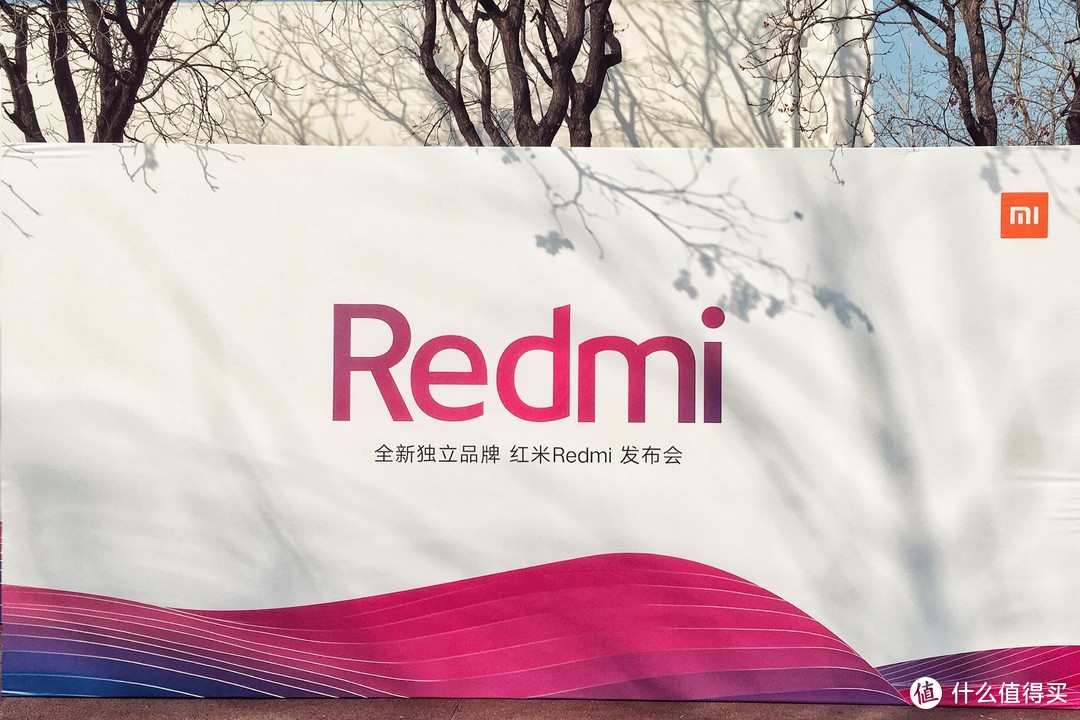 发布会门口的广告牌
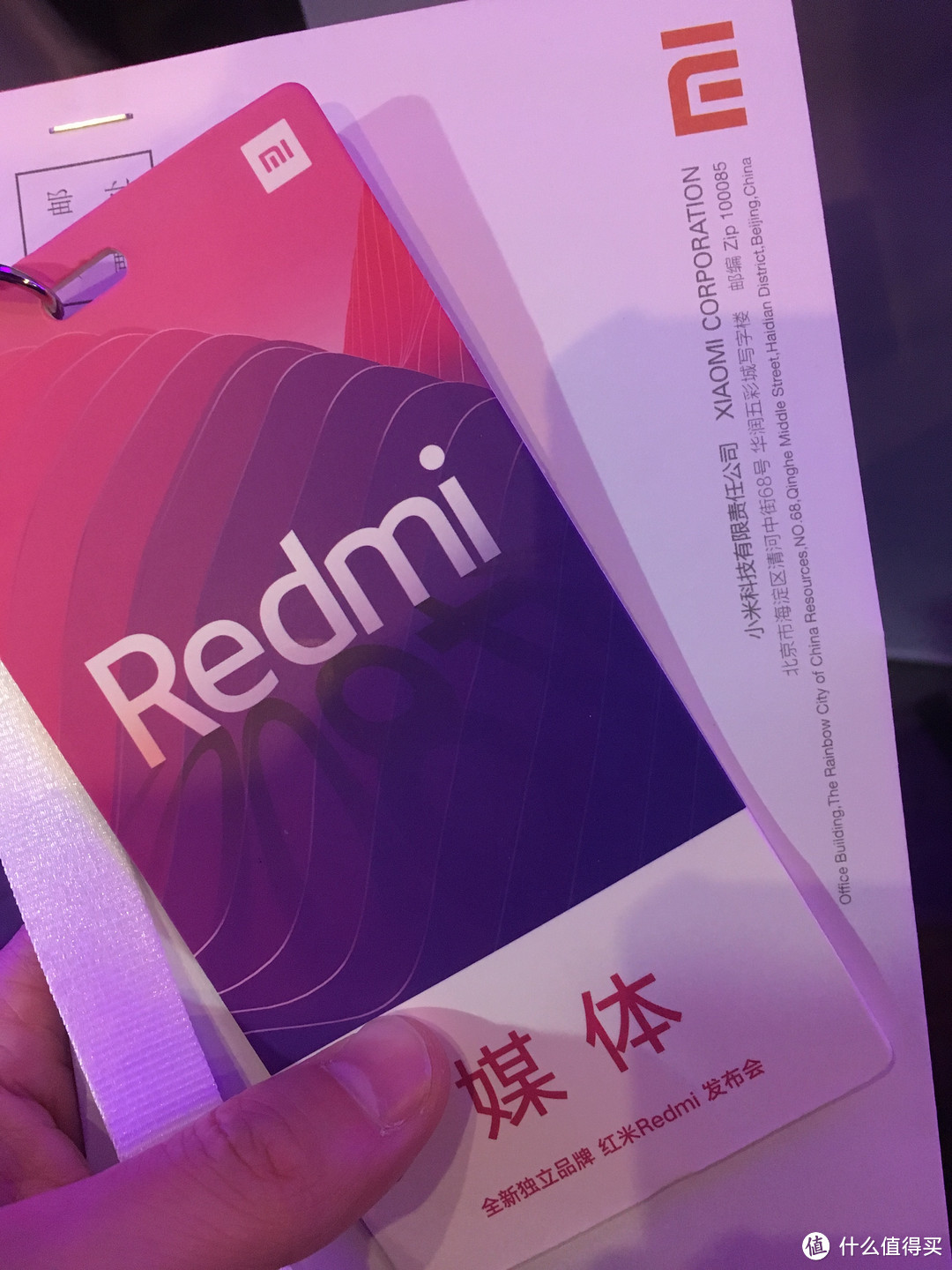 发布会吊牌
发布会吊牌
从发布会现场雷布斯的介绍PPT中得知,米家这款照片打印机可以打印6寸高清照片,手机即拍即打,支持多种连接方式,并且可以快速制作美签、日签,以及1寸和2寸大小的常用证件照片。单机价格499元,40张彩色相纸套装(含墨盒)价格为59元。
 产品介绍页
产品介绍页
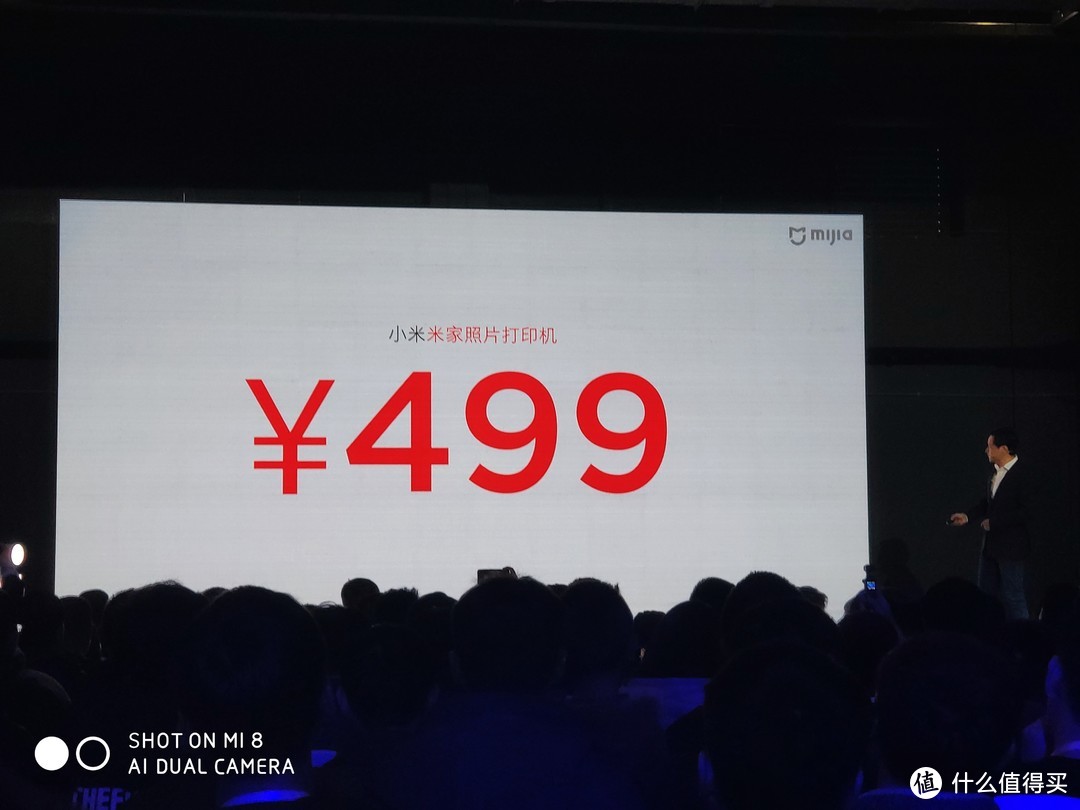 主机价格
主机价格
介绍完产品性能之后,还现场打印了一些照片并且让场下观众传阅。在现场紫色灯光下,照片色彩还原到底怎样……其实根本就看不出来。然而当雷布斯放出这张幻灯片的时候,全场沸腾了。
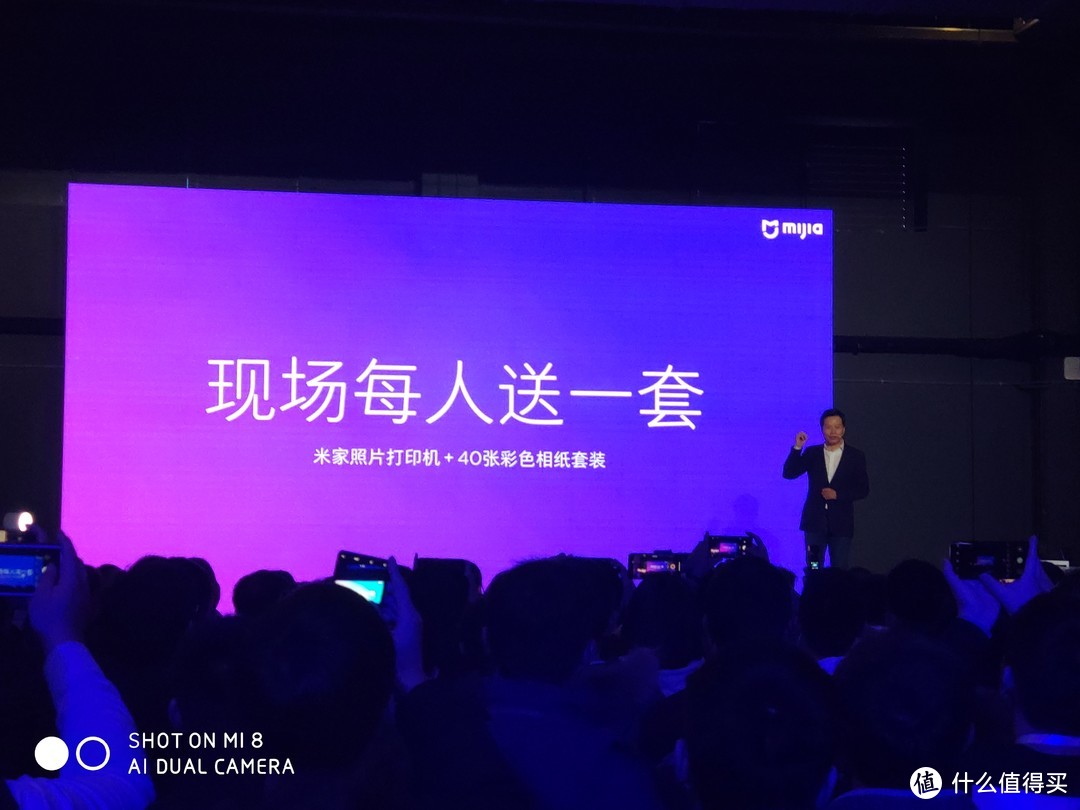 现场礼物
现场礼物
所以,也就有了今天的这篇开箱文和轻体验。
外观展示
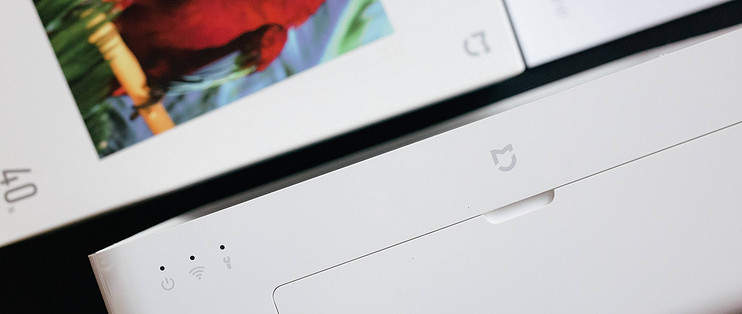
打印机和相纸套装是两个不同的盒子包装。外观都是简洁的白色,除了一些简单的说明和logo之外,还印有一只红色的鹦鹉。
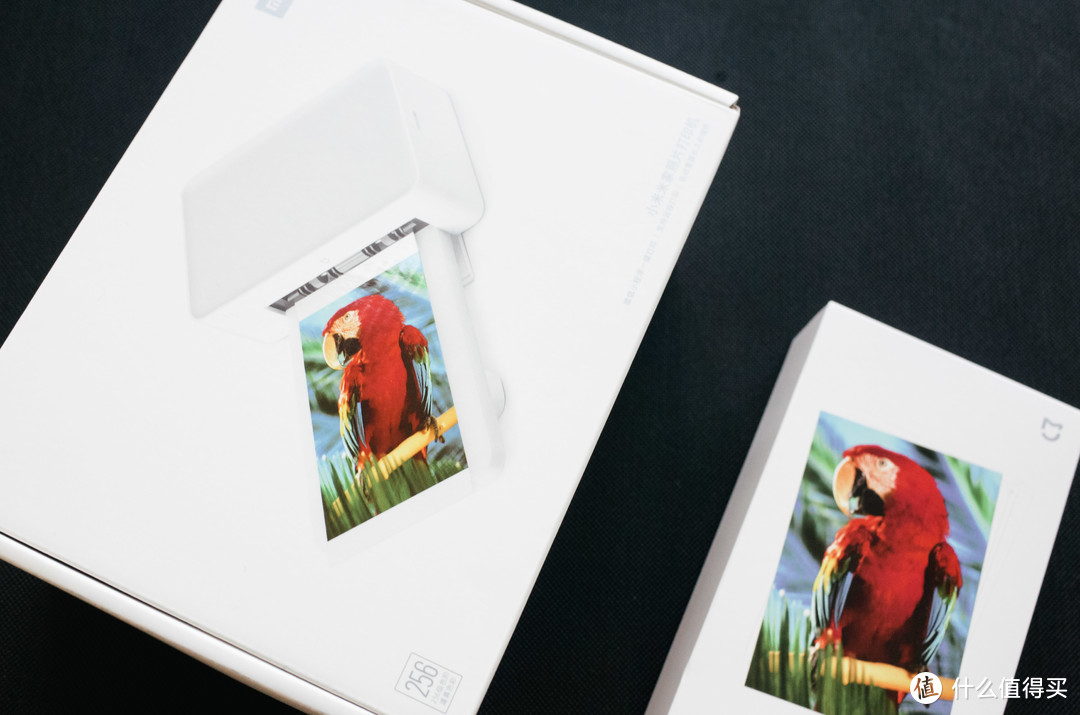 打印机和相纸包装盒
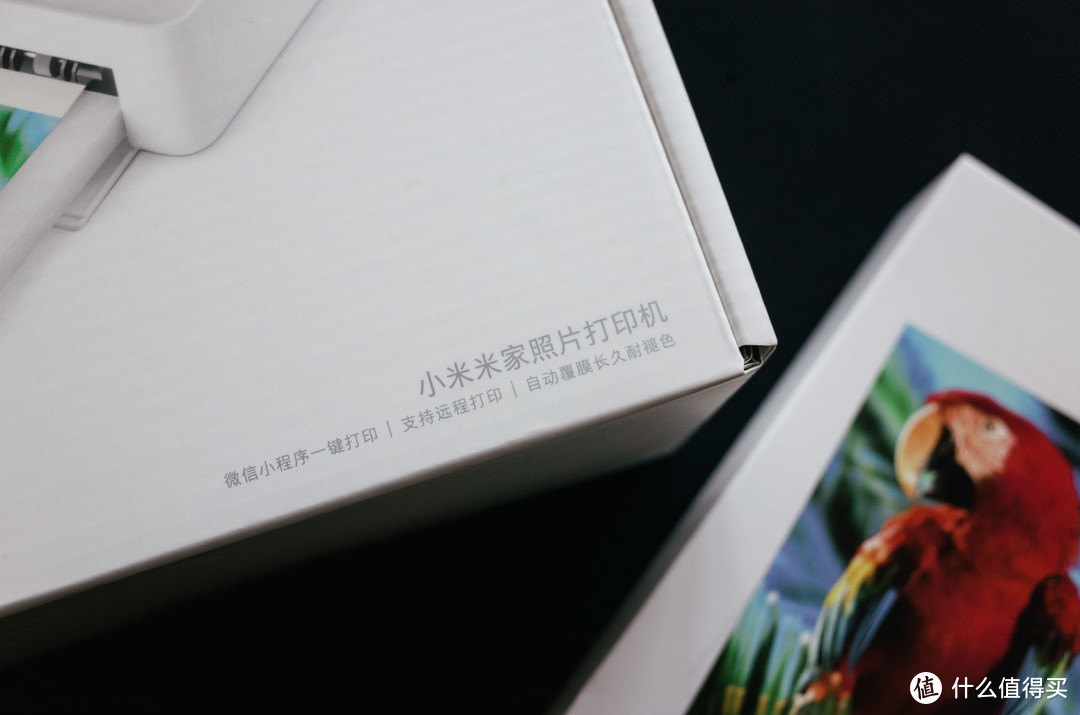 产品名和简单介绍
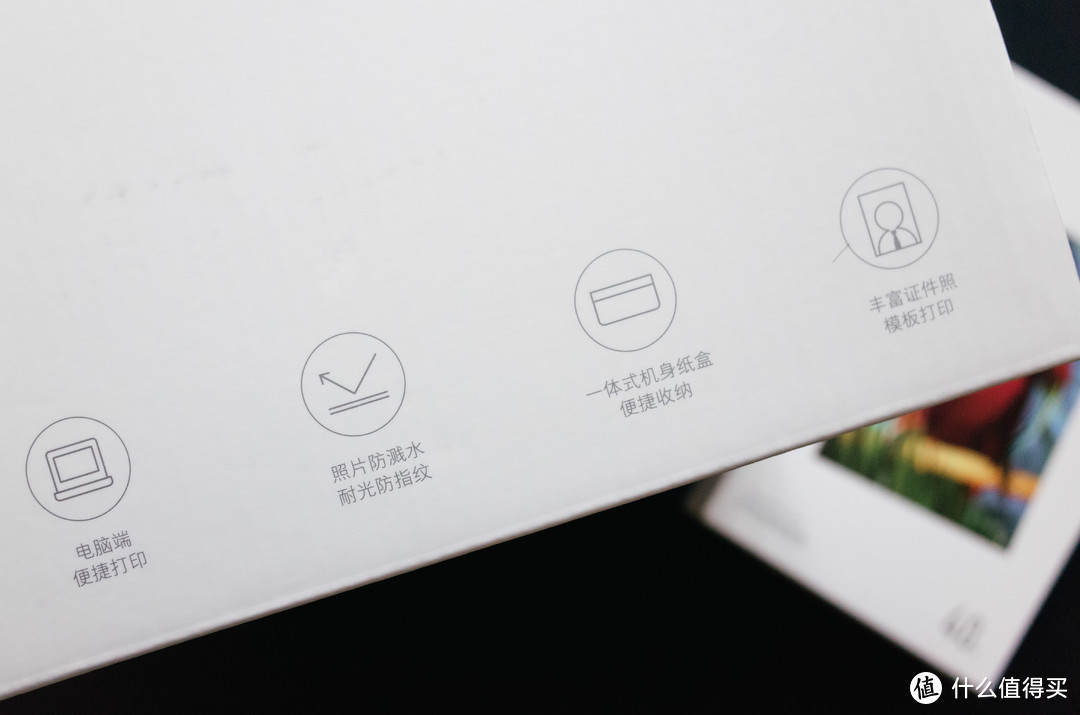 侧面主要功能介绍
从背后的产品信息能看到这台机器的生产日期很新鲜。
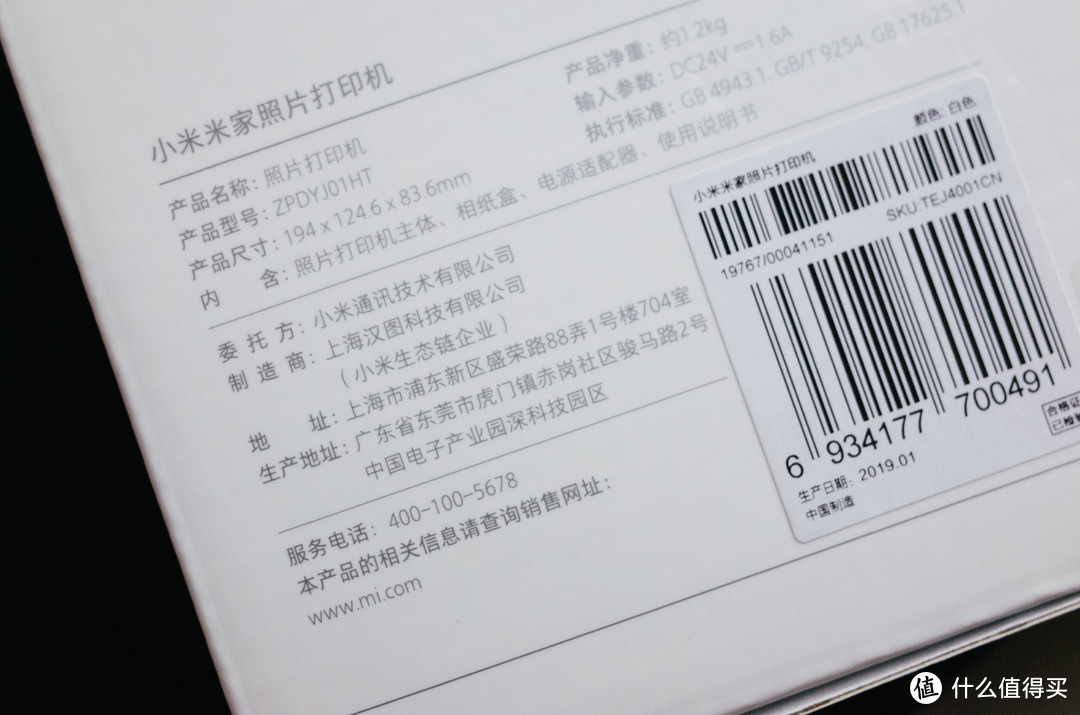 背后信息
背后信息
 打印纸盒
打印纸盒
相纸套装包装盒背面的信息比较丰富,除了基础的产品信息之外,还印有相纸的安装方法以及注意事项。这些小细节还是比较暖心的,虽然打印机包装盒里肯定也有相关说明,但毕竟不是所有人都会保留打印机的包装和说明书。
 打印说明
打印说明
打开照片打印机的包装盒,能看到最上面放置的是产品使用说明书。陆续把盒子里其他的几样物品拿出来,分别是打印机主机,适配电源和相纸盒,可谓非常简约了。
 开箱
开箱
 排排坐
排排坐
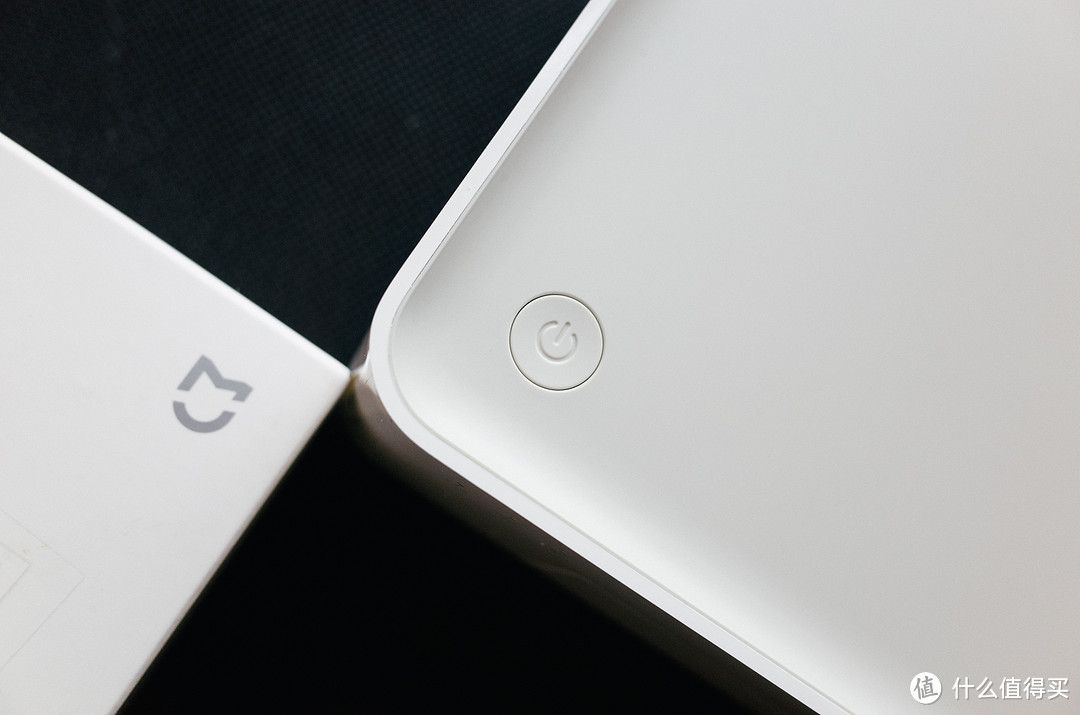
打印机的外观为白色,顶部为磨砂质感。具有跟以往米家其他产品一致的简洁设计。机器顶部微微向下凹陷,除了左下角处有一个电源键,整个顶面再无其他按键。
 顶面
顶面
底面贴有产品相关信息说明,有四个垫脚可以增加稳定性。
 底面
底面
机器正面布局也很简单,正中logo下方是相纸盒仓口,左上角三个指示灯,分别是电源、WIFI和故障灯。
 正面
正面
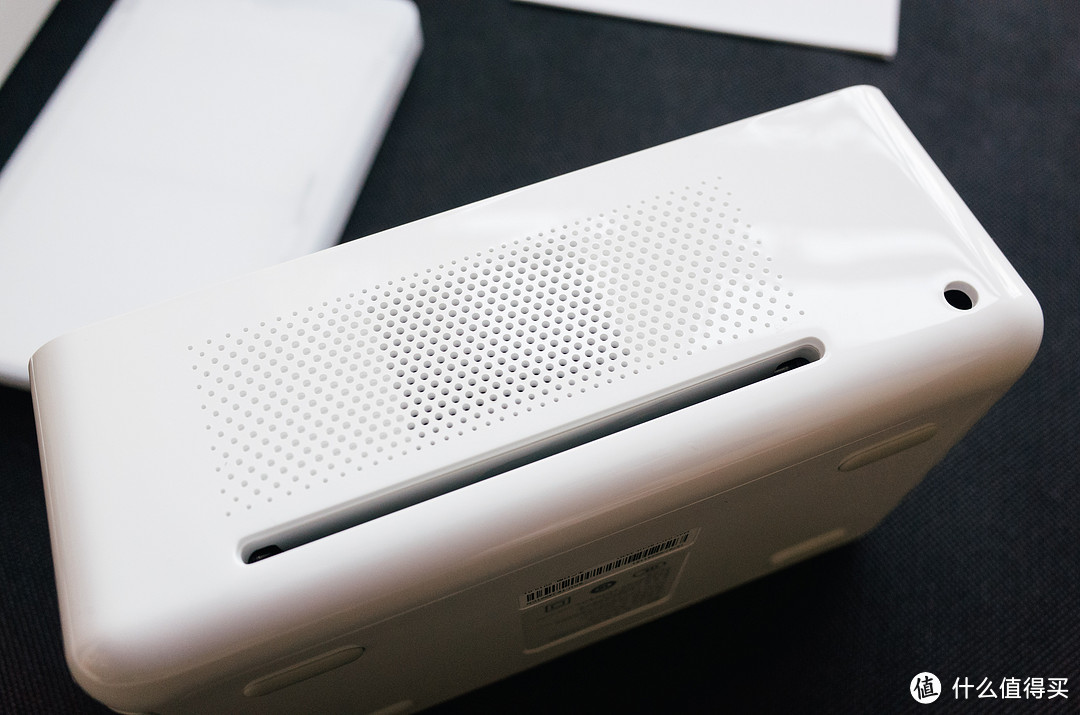
在背面可以看到密密麻麻的散热孔,目测不会引起密恐不适。不过话说,跟红米Note 7一起发布的洞洞手机壳,略微有点不适啊。散热孔下方长条状缺口是照片背面的出口,旁边圆形的是电源接口。
 背面
背面
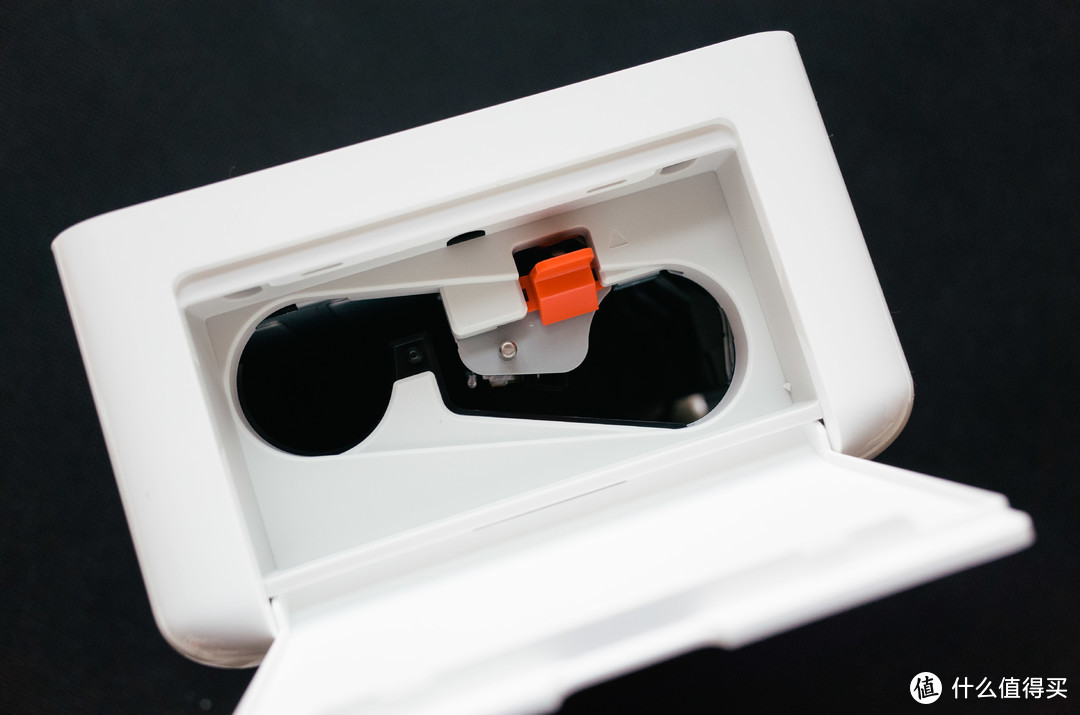
侧面的开关打开之后可以看到,这里是打印机色带的仓位。
 侧面
侧面
相纸套装拆开之后能看到色带和两包相纸,每包20张。
 相纸套装
相纸套装
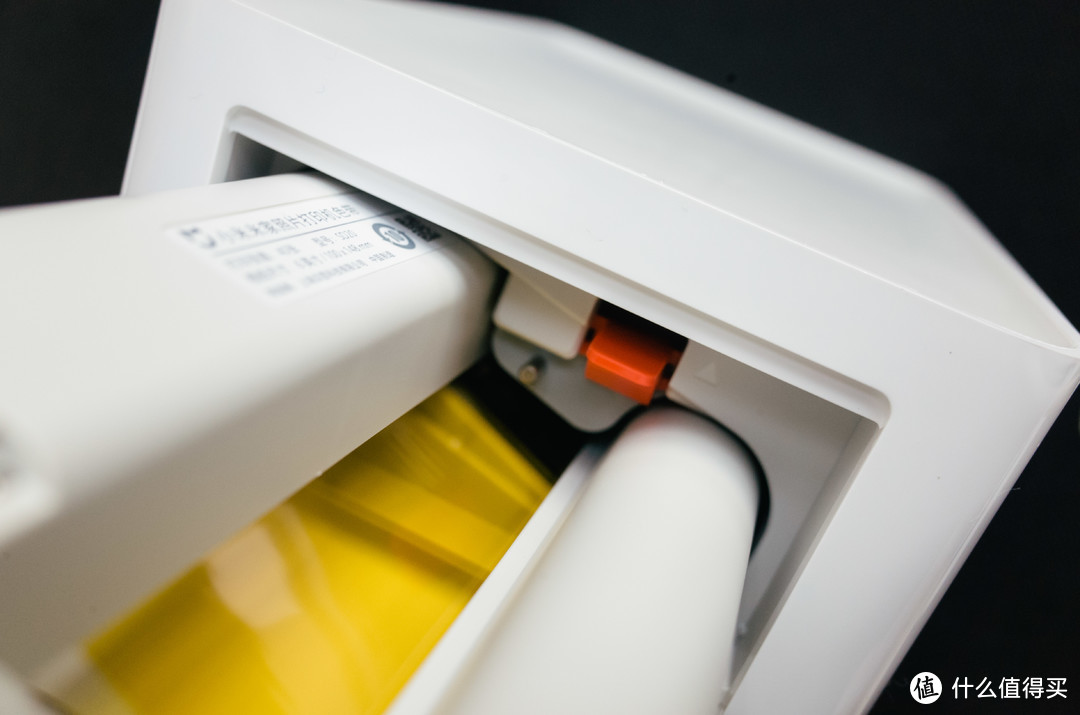
将色带按照指示的方向插入打印机侧面的仓口,能看到红色的开关将其卡死。如果后面再次填装,需要先拨动红色开关将旧的色带取出。
 组装色带
组装色带
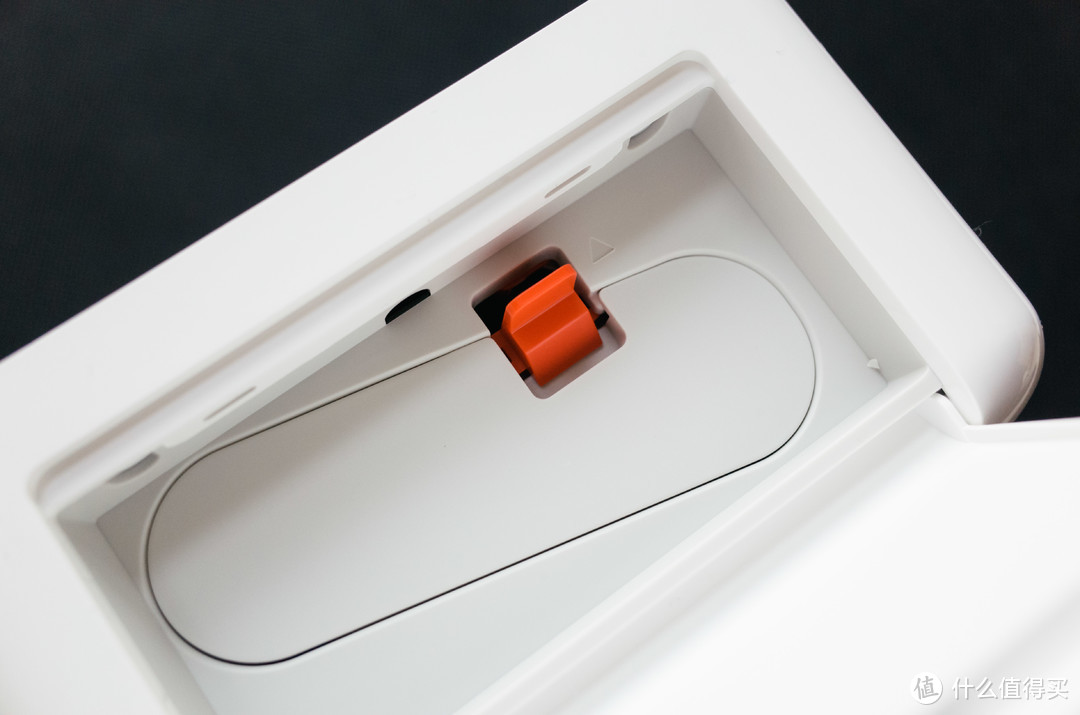 组装完毕
组装完毕
打开相纸盒,拆开一包相纸平整地放入。这里特别需要注意的是相纸的方向,切记是光滑会反光的那一面向上,另外那一面没有那么白,可以看出来,装填的时候注意一下就好了。
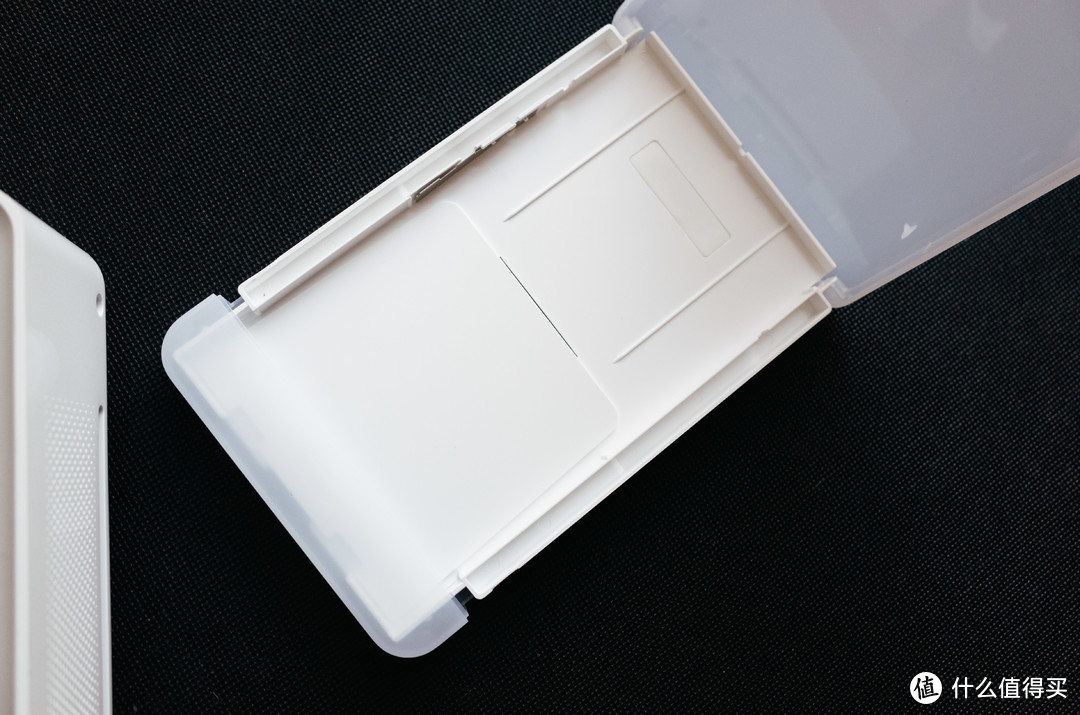 打开相纸盒
打开相纸盒
 装入相纸
装入相纸
按照说明书中的指示把相纸盒变形,然后以迅雷不及掩耳之势插入打印机对应仓口。
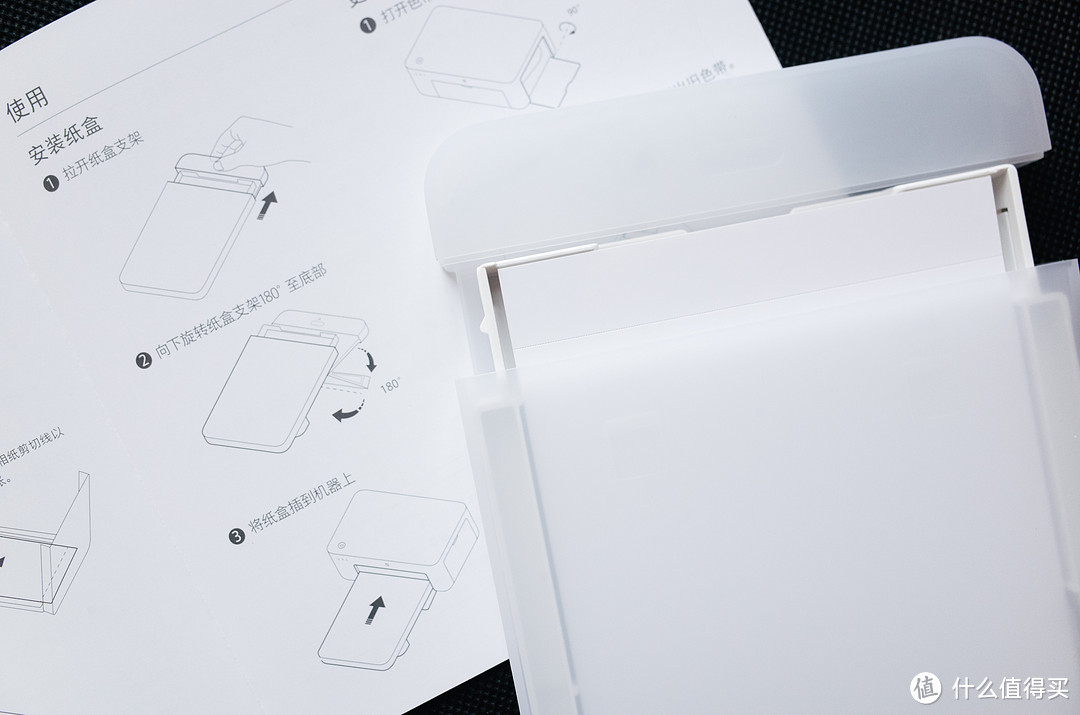 变形
变形
 插入
插入
接通电源之后按下电源键,可以看到电源灯点亮,右边的wifi信号灯是黄色闪烁的状态。
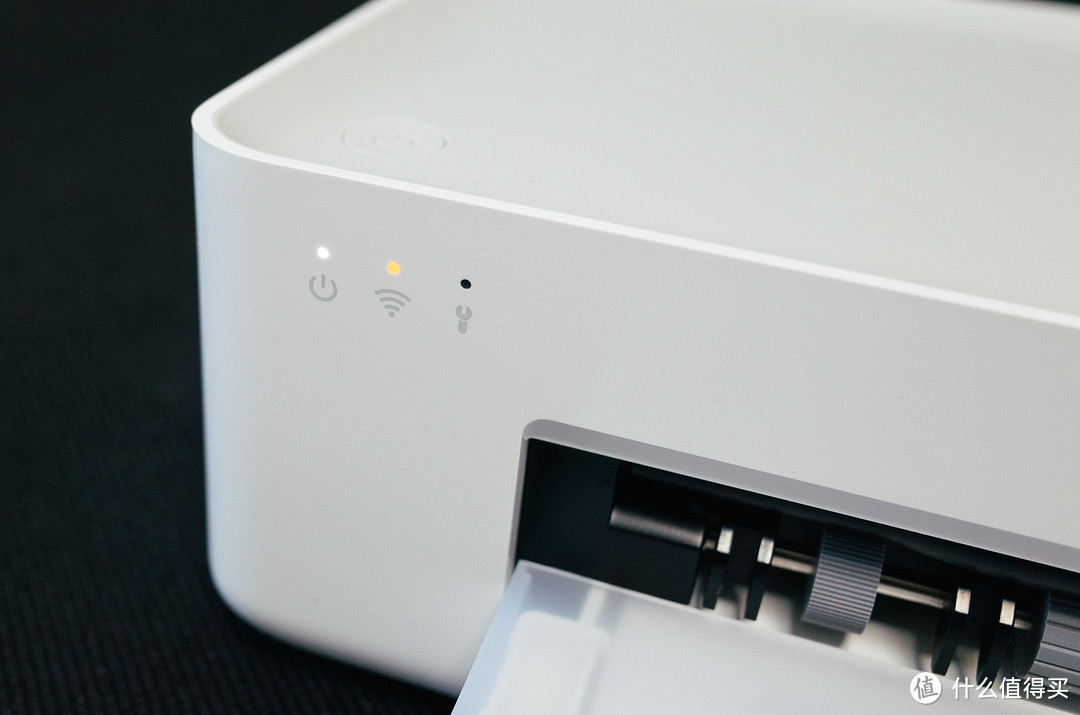 开机
开机
米家APP的安装和设置
这款打印机可以通过多种方式进行连接,其中包括微信小程序,但我自己不怎么喜欢小程序,所以还是安装了米家的app。整个登入和连接的过程都是傻瓜式的,速度也不错。连接上蓝牙和WiFi之后几乎都是自动运行,不需要操心。到这里为止,软件和硬件都准备好了,我们可以通过手机控制打印机进行打印啦。
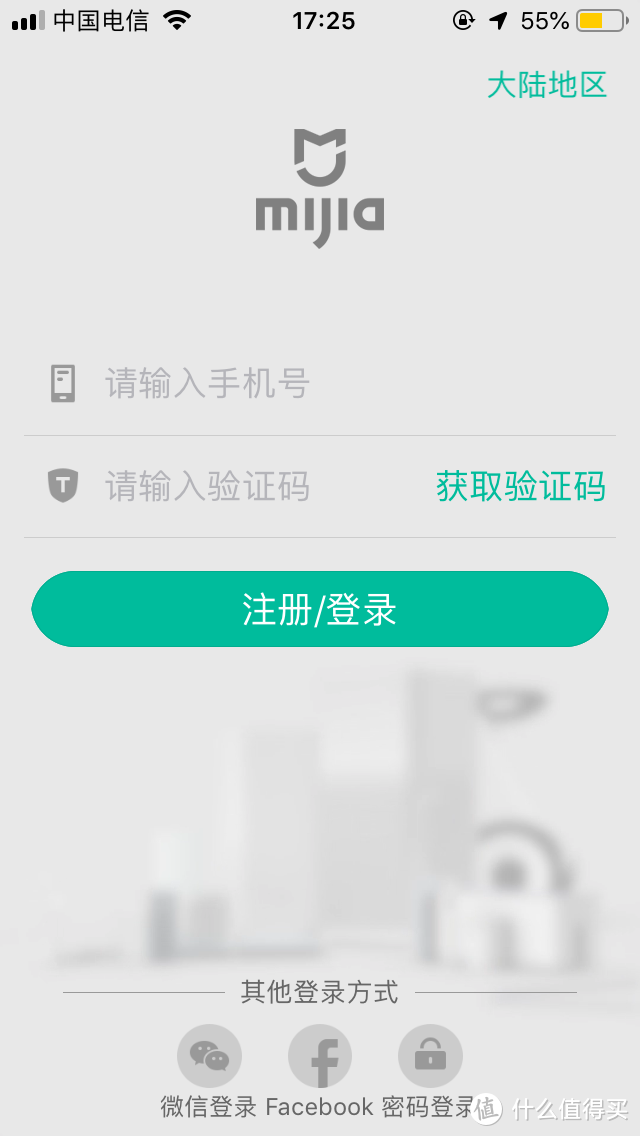 登录界面
登录界面
 添加设备
添加设备
 连接
连接
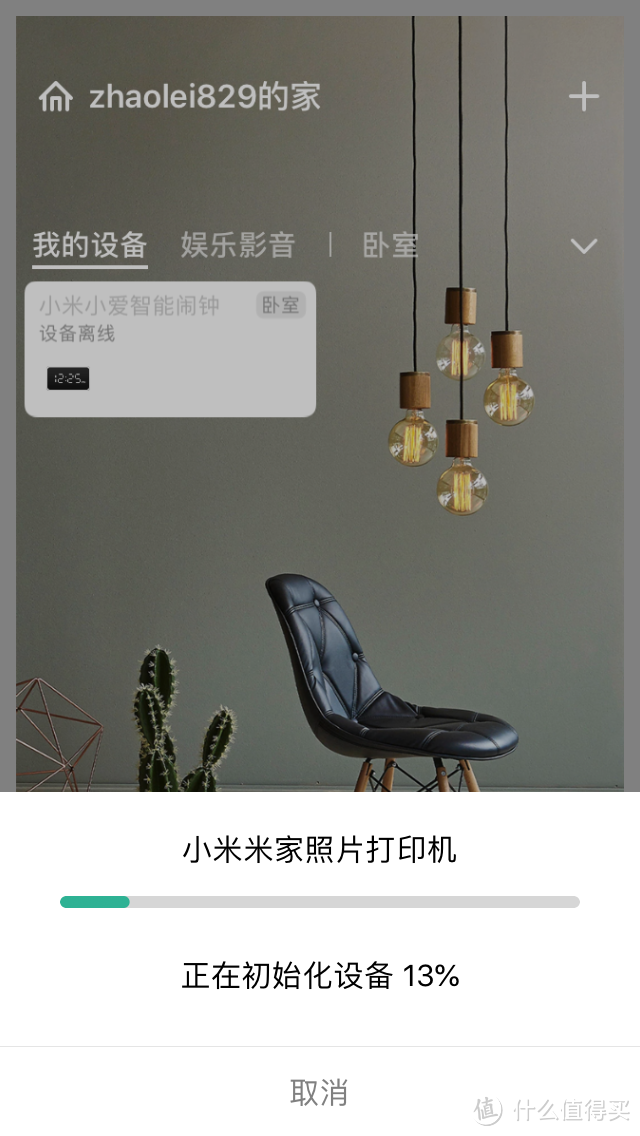 初始化设备
初始化设备
普通照片的打印
从这个界面,我们可以进行照片打印。选择照片的时候需要注意,虽然相纸只有6寸,但还是不要选择分辨率太低的图片,当然如果真选择这样的图片,系统也会有相应的提示。
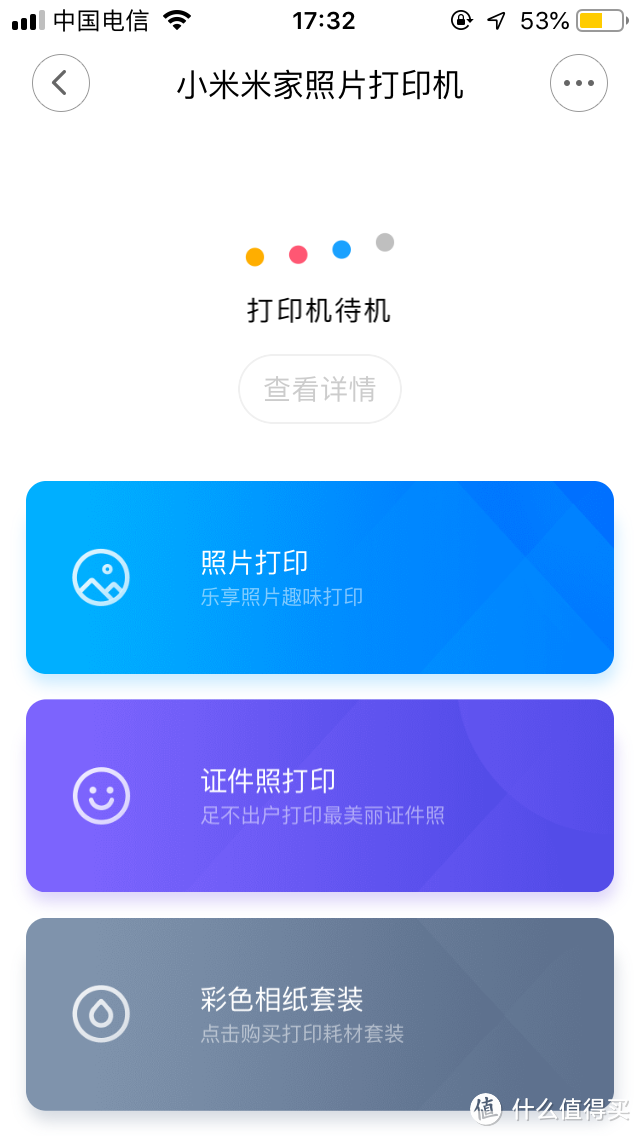 打印主界面
打印主界面
在手机里随便选择了一张小朋友的照片导入打印系统中。
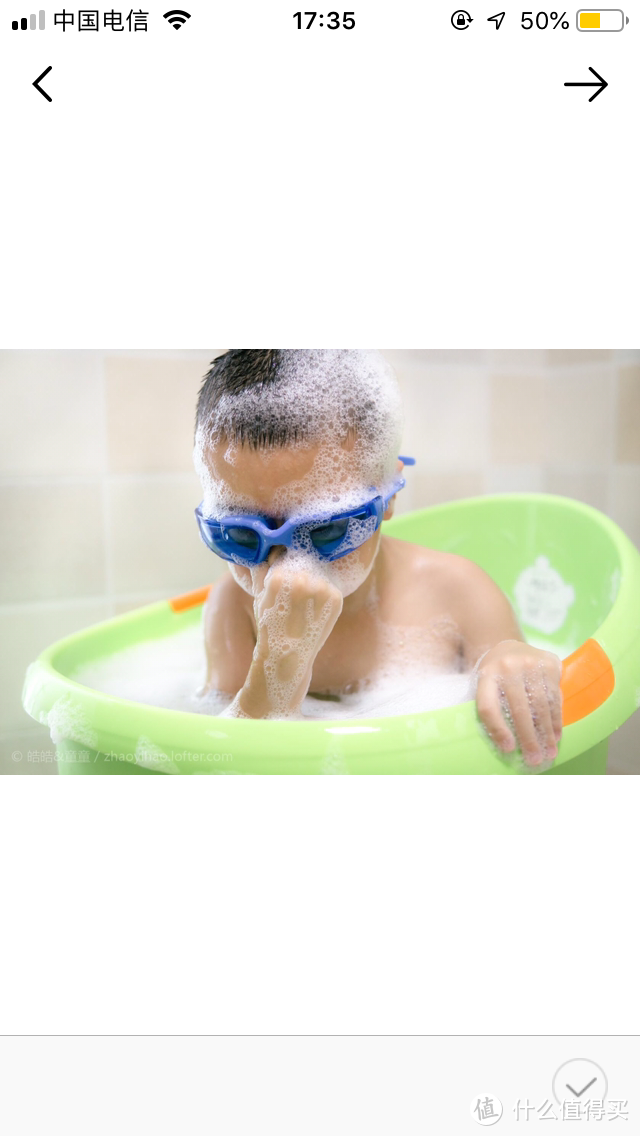 照片选择
照片选择
第一次打印时会有一条提示,告诉我们默认效果为充满。可以勾选“不再提醒”关闭。
 提示
提示
相对应的,默认有四种图框和裁剪方式供我们选择。不需要太啰嗦来解释,点一点就能看出区别,喜欢哪种选哪种就好了。
 调整选项
调整选项
这张照片打印出来的效果可以大概看一下,因为没有严谨地修正白平衡,所以看起来跟肉眼的观感肯定多少还是有点差别。但总体来讲,色彩还原较为准确真实。
 打印效果
打印效果
跟手机显示屏比较一下,反正我自己比较满意。另外,左右两侧的白边有预留的压线孔,实际上打完之后是需要我们掰掉的。
证件照片的打印
除了普通照片的打印之外,还可以进行证件照片的打印。包括美国等地的签证照片,以及我们日常生活中最后普通的1寸和2寸照片的打印。
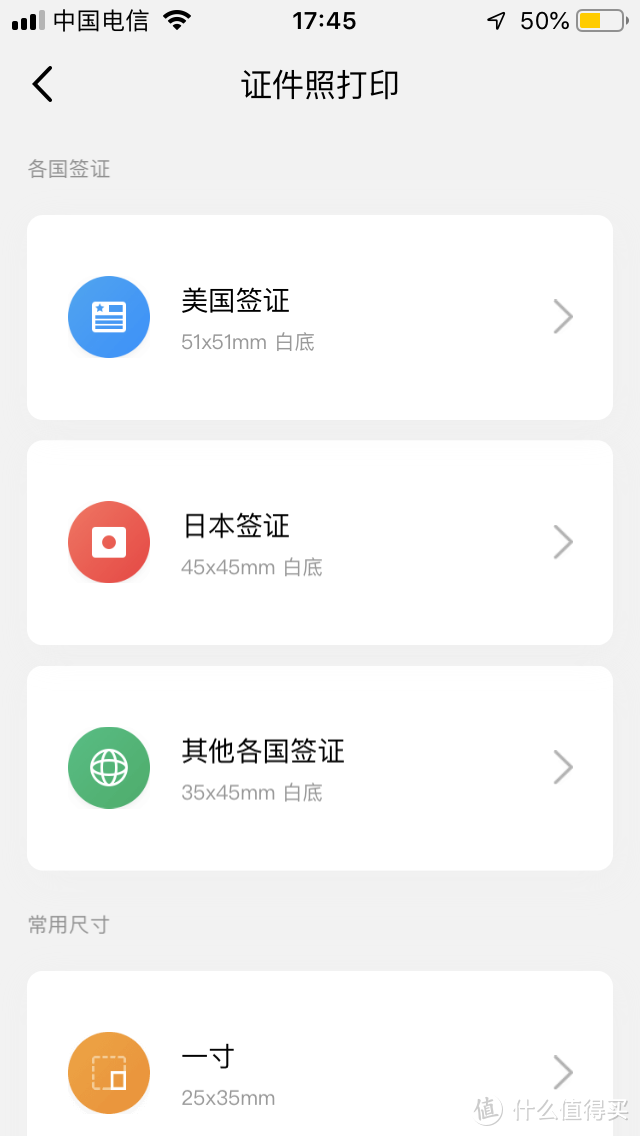 证件照打印界面
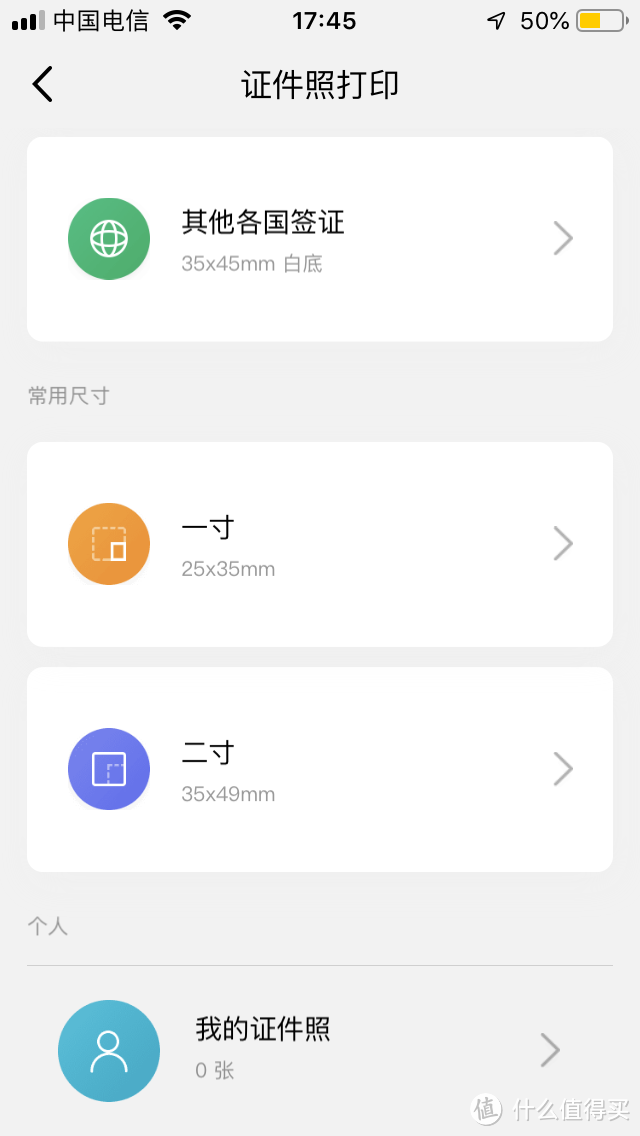 证件照打印界面2
为了能更好的展示整个流程的步骤,我决定临时用手机拍一张寸照进行打印输出。手机拍摄,自然光,后期手机微调后输出。
拍摄对象就用一个玩具娃娃,八零后的朋友们可以来怀旧了。
本来的设想是要拍一张白底的照片,心说娃画画用的白板可能可以。但实际一放才知道不好用,因为表面太光滑了要反光。后来选了一面白墙用手机拍了一张。
 拍摄对象
拍摄对象
手机拍摄的原图可以看到有几个问题。背景受光不一致,导致的问题是右下方偏暗,解决的问题是补光或者不管他(哈哈哈哈),我当然选择后者。第二个比较大的问题是模特脸上反光严重而且反人类(好诡异),这个……还是管一下吧。
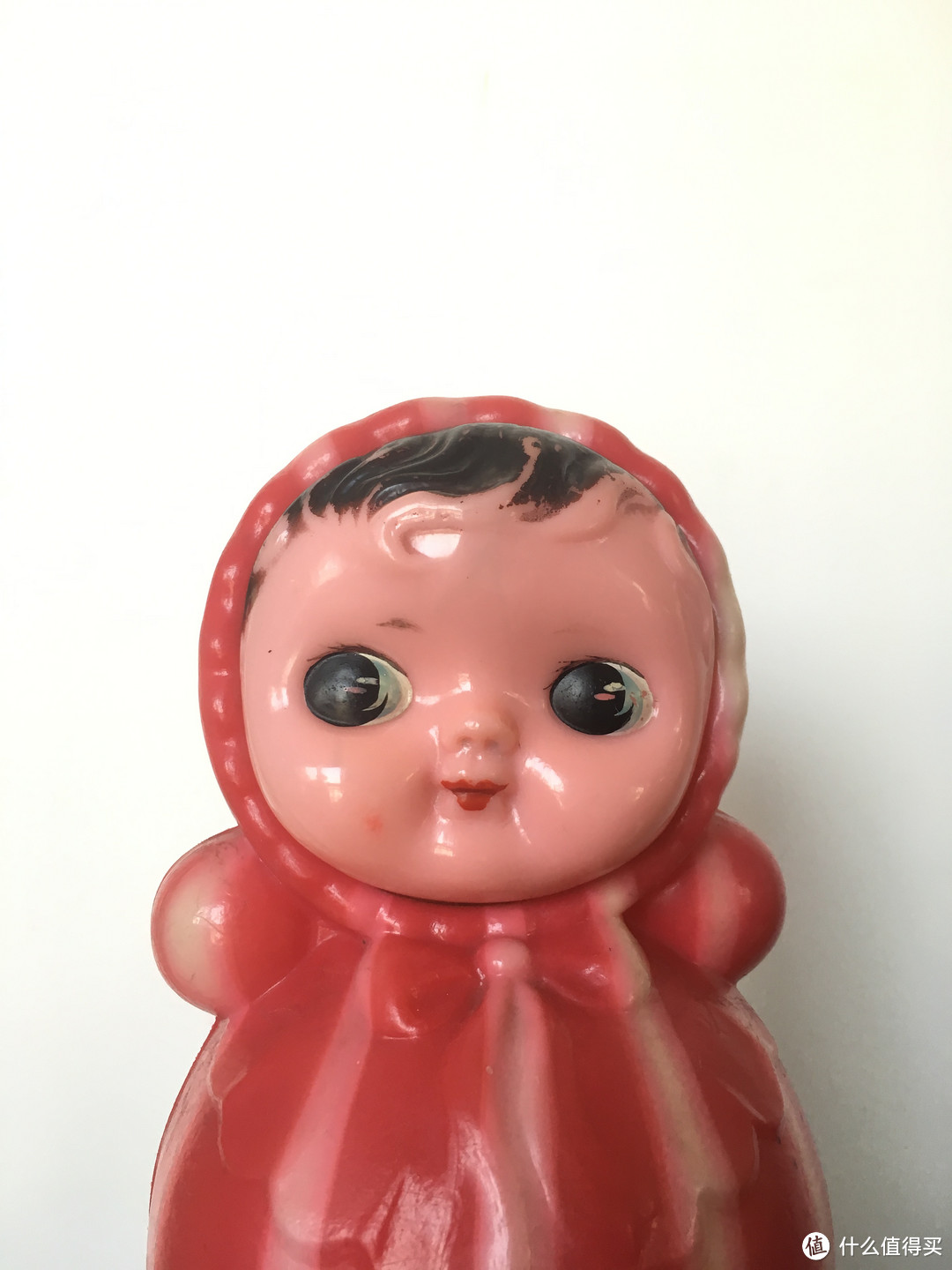 手机拍摄原图
将原图导入snapseed。首先进行曝光,对比度等方面的微调;然后通过曲线再次提亮;再次用修复工具擦掉脸上的蜜汁反光;最后适当锐化后出图。过程就不放了,毕竟不是讨论后期的帖子。
 调整后
调整后
调整完毕之后,在系统中选择1寸照片打印。很人性化的一个小细节是这里会给出一个大致的位置轮廓,可以通过这个轮廓来判断照片如何摆放会显得自然。当然我拍的这张怎么都对不上,但人家只是一个不倒翁啊喂有没有人性啊???

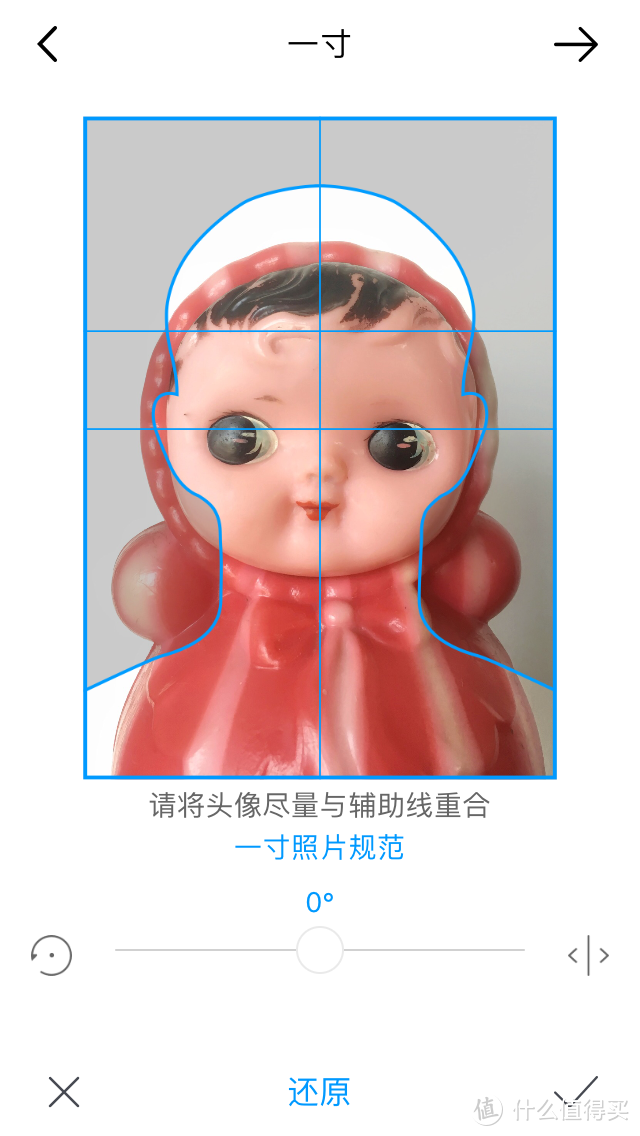 位置调整
位置调整
打印效果预览,可以看到一张相纸可以打印12张一寸照片。顺带一提,如果是2寸的,一张相纸可以打印4张。
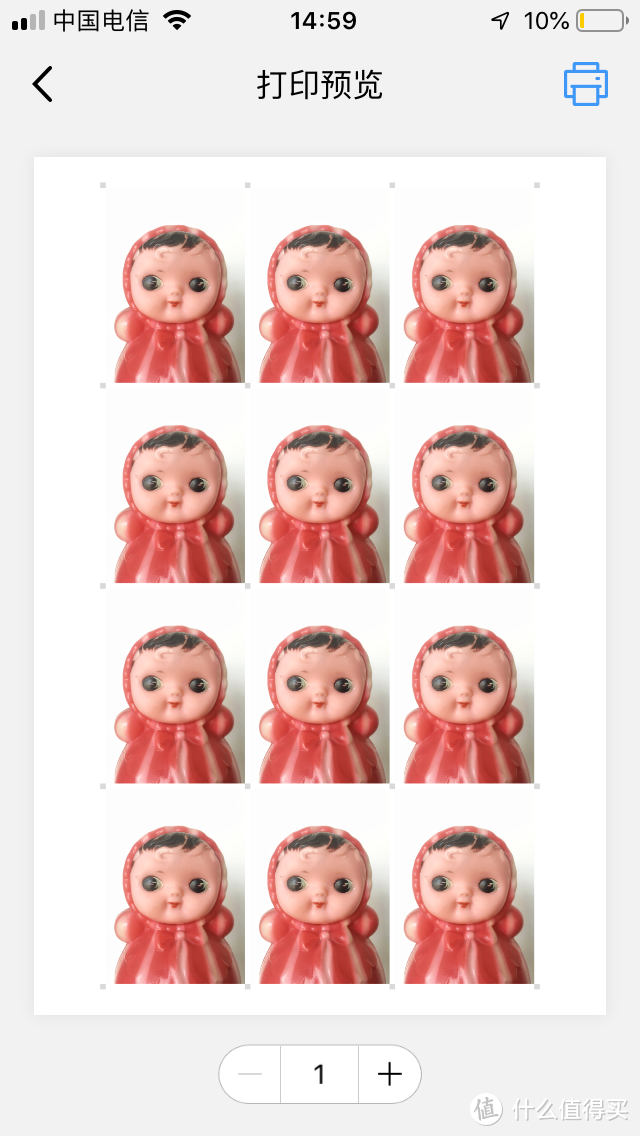 打印效果预览
最终的打印效果,以及和手机屏幕的对比。 总觉得我的手机是不是太暖了啊喂,没钱换手机啊。
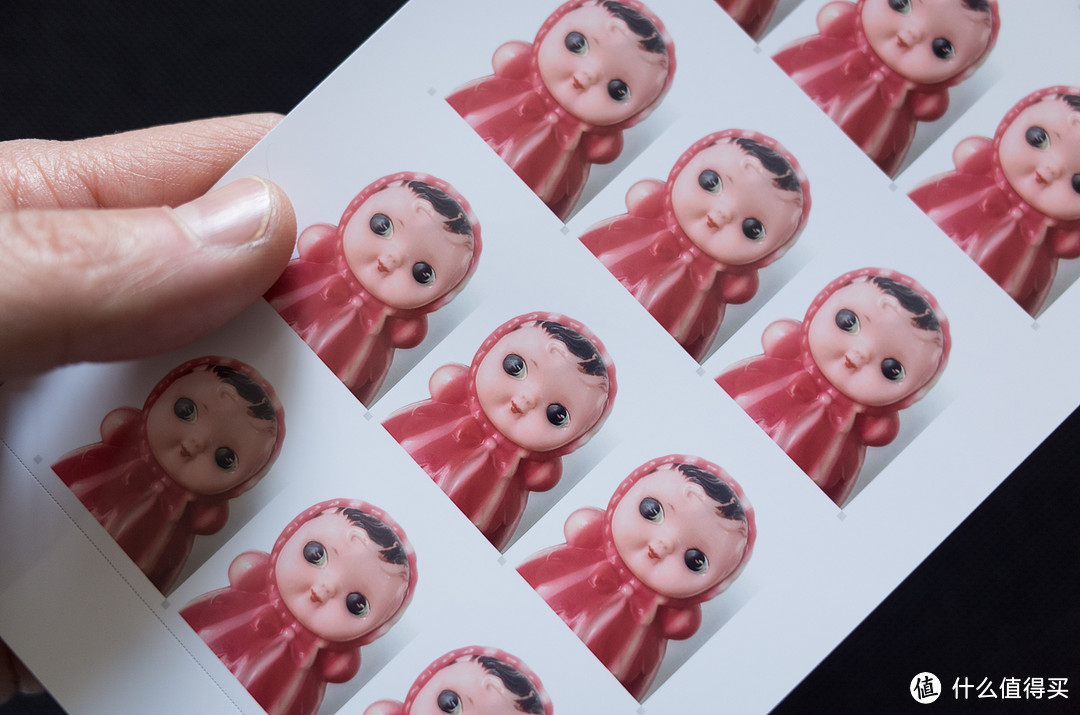 打印效果
打印效果
 对比
对比
总结
通过简单的使用,个人对这款小巧的照片打印设备还是比较有好感的。打印成本方面,平均单张的价格为1.5元。如果照片数量较多,这个价格肯定是吃不消的,这种情况还是选择网上打印成本更低。然而即便如此,1.5元的价格跟市售的几款产品来讲已经非常具有竞争力了,要知道它们的单张价格基本都在两元以上。


优点:
色彩还原真实,讨喜;
做工较好,具有设计感;
证件照片支持较好;
连接方式灵活,app界面友好,细节优化不错。
缺点:
单张价格仍然较高;
电源线多多少少影像了设备的便携性。











校验提示文案
校验提示文案
校验提示文案
校验提示文案
校验提示文案
校验提示文案
校验提示文案
校验提示文案
校验提示文案
校验提示文案