




























6
5
“我要炒你啊”—暨18款Macbook Air轻生产环境配置小记-Parallels Desktop虚拟机使用浅解
2018-12-24 17:40:00
89点赞
857收藏
123评论
0.写在前面
在上一篇升级了旧款MBP之后,领导拿来18款的Air让我处理下生产环境,当然还是看中了续航和轻便(毕竟一年出差10个月),不过当时直接买的8+256的那款,加上原装鼠标和AppleCare服务,共计1w2多(要是提前问了我,我就直接推荐XPS13了)

日常使用只有文档处理和看图等低强度需要。而且Mojave存在bootcamp分区问题,大于4G的镜像无法成功建立双系统(最新几版win10都超了),详情可见上篇文章评论区。
基于此最终选择了虚拟机win作为此次解决方案。
1. PD虚拟机
1.1.准备与介绍
win10安装镜像
笔者只使用过win10镜像其他win系统需要大家自行尝试,镜像下载地址msdn大家都懂。
OTP介绍
你只要知道这个安装Ofiice全家桶方便省事就行了,激活也可以设置kms服务器,企业网管可以尝试下这个工具。而且这个软件是一个在校生制作的,官网上有介绍,大家可以移步到官网。
虚拟机
解决在mac上使用win软件需求的方法大体有两种:一是安装双系统,二是虚拟机。双系统好处在毕竟还是intel,只要装上win10就能干的肯定全能干;虚拟机好处在省事,不用切换系统。
双系统安装在上篇文章中已经说明,本篇将会结合本人使用实际对使用PD虚拟机的经验进行写作。实际主流Mac OS上的虚拟机有Paralells Desktop和VMware Fusion等。本文最终选取了Parallels Desktop 14作为虚拟机容器,系统选择为win10 1809专业版
关于Parallels Desktop的更多信息与下载请参见官网

关于VMware Fusion的更多信息与下载请参见官网

1.2.创建/新建虚拟机
第一次安装时可以直接创建虚拟机,过程与下文新建大题相同。若已有虚拟机,可以在托盘区打开控制中心,点击右上角“+”

进入安装助手,可以选择从ISO安装、从PC迁移(即从BootCamp/启动转换助理迁移)、和免费系统镜像下载安装(缺点是真的慢)
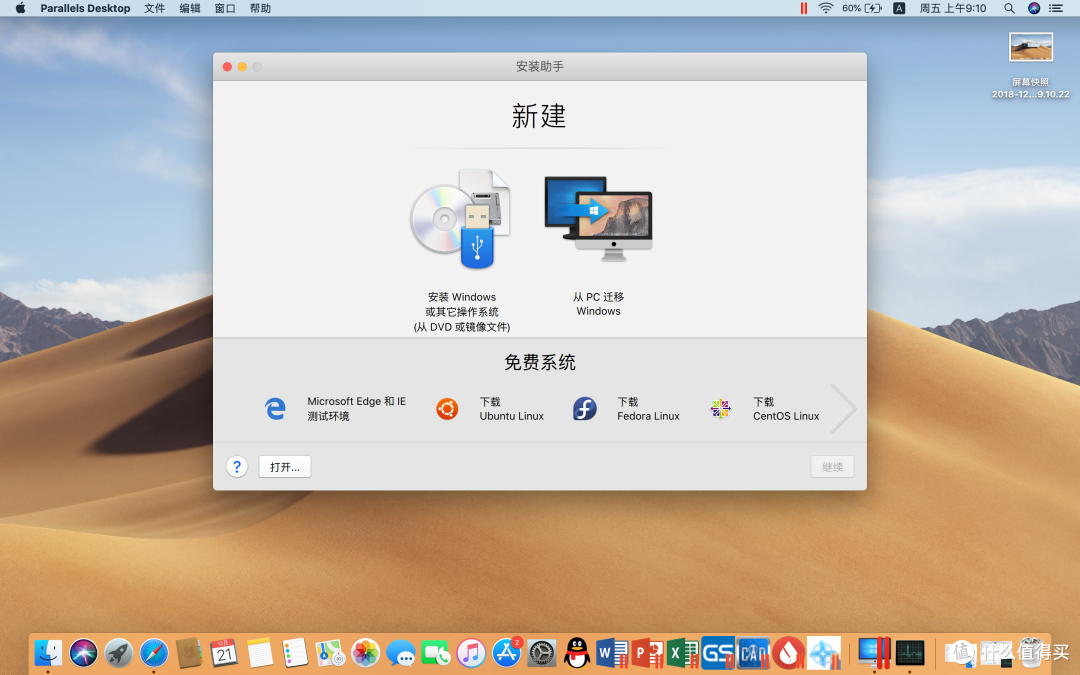
点击下载Ubuntu如图示,等下载完毕一路默认下一步即可,虚拟机具体配置需改动可见1.3.PD虚拟机详细设置

1.3.PD虚拟机详细配置
偏好设置
打开方式为:托盘区图标→偏好设置
通用中可以改边位置虚拟机图标

快捷键中可分别设置快捷键

设备中可以对插入的设备进行选择更改

安全性就是给你操作上锁,防止误改动

网络为对虚拟机的网络进行设置,较为简易

可以看到偏好设置右上角有一个Toolbox和Access,实际就是一个快捷功能(截图录像等)的工具箱和一个支持在手机(安卓,iOS)上远程此台设备的app。
配置
打开方式为:托盘区图标→配置
通用中可以查看当前虚拟机状态和进行空间回收

配置可以对软件和虚拟机进行相应操作设置

硬件可以对虚拟机的“硬件配置”进行设置。其中nested虚拟化就是你在虚拟机里再开虚拟机,PMU就是把真实硬件参数传递给虚拟机(不清楚应用场景),默认是全关闭的,普通用就不用勾选了

1.4.软件体验
用友UBrowser是用友官方专为企业服务定制的浏览器,官方宣传特性如下:
无忧多内核支持
支持IE内核和chrome内核,兼容WindowXP系统,自动为企业应用选择最佳的浏览器,全面解决浏览器兼容性问题,用户无忧访问企业应用。
小巧,安全、高效
UBrowser精简了传统浏览器的边缘特性,聚焦应用的装载和体验,更加小巧,应用的装载速度更快。每个应用都有独立的运行沙箱,安全性更高。
极速启动和装载
UBrowser基于UClient的加速引擎,为用友云应用、NC,U8cloud提供了原生的加速能力,实现了关键企业应用的秒级装载,极速启动。
零维护自动升级
与UClient天然集成,通过UClient的内置的应用升级的技术,支持用户以最快的方式体验UBrower的浏览器内核升级,免除企业管理员维护浏览器的烦恼。
嵌入和分离式多态支持
既可采用页签嵌入式打开应用,没有弹出窗口,也可采用分立得浏览器打开,兼容一般性应用,为用户提供最习惯的应用体验,更加稳定可靠。
说的简单点就是:你用我的东西了,即便再老,我也能让你在新系统下接着用。用友ERP是中国最大的管理软件、ERP软件、财务软件供应商,企业管理人员也是对其又爱又恨,不多赘述。注意这里选择的还是win版的客户端,因为实测在Mac OS端下无法打开我司的管理系统。

Office三件套
融合模式下使用体验与Win版本的使用感觉无异(废话你就是Win版Office),怎么激活大家都懂,不作展开。当然不差钱也可以直接Office365,不过给他人购买正版软件时,建议尽量选择买断制而不是订阅制服务,能绑定到账号上更好,避免二次激活还需要激活码,以免后续给自己造成麻烦。


浪潮GS
稍微大点的企业的话,员工基本都财务系统都是用的浪潮GS,不多赘述了。

CAD看图
由于只需要看图,并没装自动桌子,MacOS上的同类看图软件要68大洋,虽然不用给领导省钱但是支付过于麻烦,还是从win上想办法了

1.5.PD虚拟机功能特性浅析
融合(Coherence)模式
融合(Coherence)模式顾名思义就是Mac的皮,win的瓤,1.4.软件体验中可以看到具体效果,简而言之就是和用Mac OS原生软件没有什么差别,直接点开就好了。
打开方式为:托盘区图标→查看→进入/退出融合(Coherence)模式
旅行模式
官方宣传旅行模式的特性是“在无法充电的情况下延长电池续航时间”,不过对于轻度应用完全可以长期开着,省心省力省时省事。
关于虚拟机下休眠待机功耗问题,第一次差不多一夜不插电掉25%左右的电,后来算了下大概在每小时3%上下,可以看到16个小时从满电到63%,着实有些高了。

进入旅行模式,从满电开始,睡两个小时还是100%,理论上应该不会导致笔记本休眠大幅度掉电了

睡一夜之后,win程序已经自动关了好像,只掉电4%,PD在旅行模式下不会像之前那么全程待机那么费电了。

打开方式为:托盘区图标→操作→进入/退出旅行模式
两个工具不多做介绍,请移步到官网。
最后,PD虚拟机实际是支持TouchBar显示win图标的,然鹅MBA没有,所以此点没有展示
2.Macbook Air吐槽
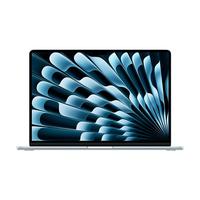
关于新款MacBook Air的评测也不少,这里不多做展开。贵是真的贵,好用是挺好用,但是相比自家其他产品线就十分尴尬了。这里说几点个人觉得不爽的点吧
1.新款Air单手开着实有些费力。在桌面上打开会把下面一起带起来一下再砸下去。
2.这个角度可以很明显的看出键盘上有油渍,这已经是擦拭后的效果了,估计这个会膈应到不少人。

这个笔记本基本给到我手里就是全新的,而且我每次用电脑(所有电脑)前都会用湿巾擦手,所以这个确实得苹果自己背锅。
3.只有两个口,不过为了跟曲别针对比这么薄的厚度嘛,可以理解,也一定程度上增加了扩展坞销量

4.屏下转轴那个槽,真的很爱落灰进去 。
5.孱弱的处理器,也是让人最为诟病的一点。当然办公还是没问题的嘛(手动狗头)。
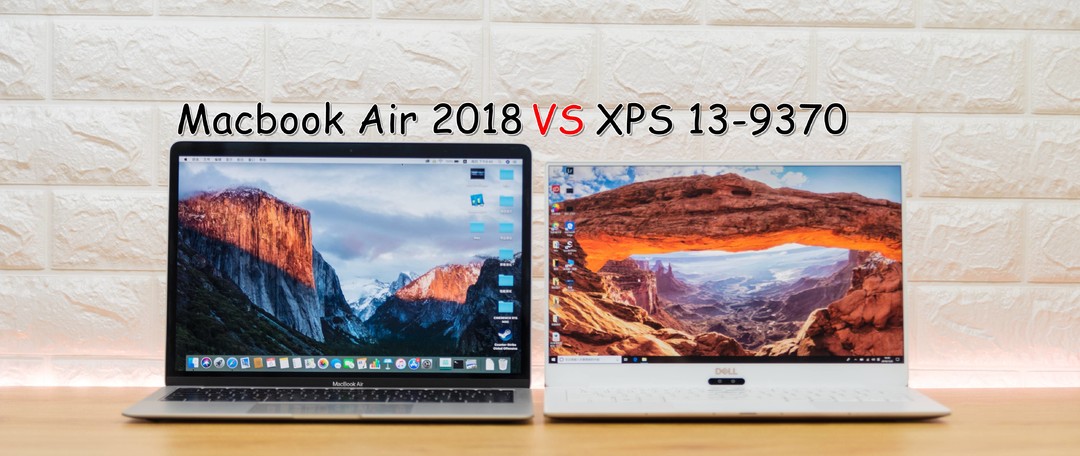
也可以从以下两篇文章中看一下他人评测

3.写在最后
以本人的观点来看,只要能满足自己的需求,不管是工作、游戏这些使用需求,还是在使用需求之外的需求,就是值。当然每人需求不同,所以评价标准各不相同。硬性的标准能用价值衡量,附加品牌溢价人人定义和接受程度不同,自然有人说值有人说不值。当然我是觉得新款MacBook Air不值啦,也希望杠精们放过我和我的吐槽,别就会说一些“我有钱,我觉得值”“你觉得不值是你穷”的打肿脸充胖子的言论。














校验提示文案
校验提示文案
校验提示文案
校验提示文案
校验提示文案
校验提示文案
校验提示文案
校验提示文案
校验提示文案
校验提示文案
校验提示文案
校验提示文案
校验提示文案
校验提示文案
校验提示文案
校验提示文案
校验提示文案
校验提示文案
校验提示文案
校验提示文案
校验提示文案
校验提示文案
校验提示文案
校验提示文案
校验提示文案
校验提示文案
校验提示文案
校验提示文案
校验提示文案
校验提示文案
校验提示文案
校验提示文案
校验提示文案
校验提示文案
校验提示文案
校验提示文案
校验提示文案
校验提示文案
校验提示文案
校验提示文案