


















89
28
装显卡要注意什么?助你顺利升级!
2025-12-15 10:17:10
0点赞
2收藏
3评论
在组装或升级电脑时,安装显卡是一个关键步骤,尤其是对于追求高性能游戏或专业图形处理的用户来说。显卡的安装不仅影响电脑的整体性能,还关系到系统的稳定性和使用寿命。以下是安装显卡时需要注意的几个重要事项,帮助您顺利完成安装并避免常见问题。

1. 确认兼容性
在购买显卡之前,首先要确保显卡与您的主板、电源和其他硬件兼容。
- 主板插槽:现代显卡通常使用PCIe x16插槽。检查您的主板是否支持PCIe 3.0或更高版本,以确保显卡能够发挥最佳性能。如果主板较旧(例如仅支持PCIe 2.0),虽然显卡仍可工作,但性能可能会受到限制。

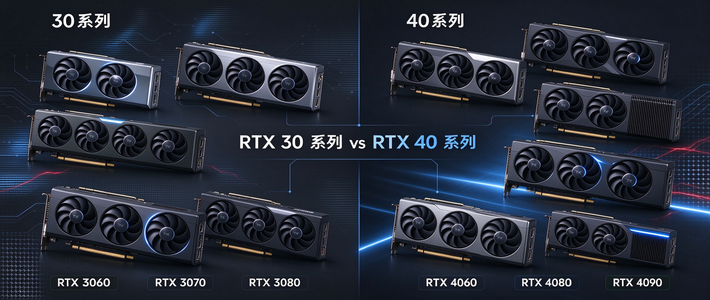
- 电源容量:高性能显卡(如NVIDIA RTX 40系列或AMD RX 7000系列)通常需要额外的电源供应。检查电源的额定功率是否足够(建议至少600W以上),并确认电源是否有足够的PCIe供电接口(如6针、8针或12VHPWR接口)。
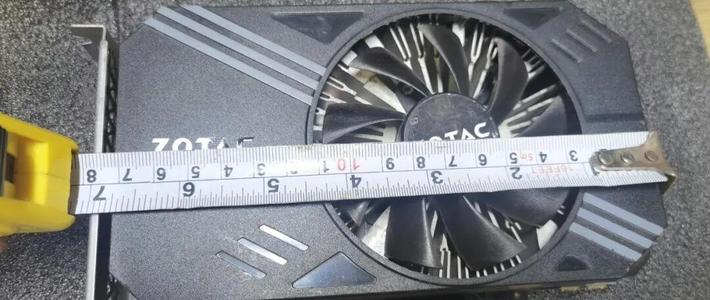
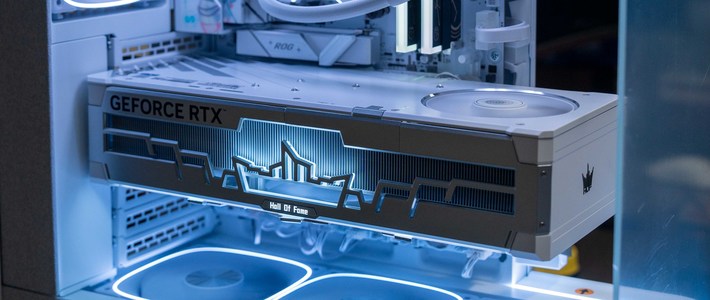
- 机箱空间:显卡的尺寸差异较大,尤其是高端显卡可能较长或较厚。测量机箱内的可用空间,确保显卡能够顺利安装,并且不会与其他组件(如硬盘架或散热器)冲突。

2. 静电防护
安装显卡前,务必做好静电防护措施。静电可能损坏敏感的电子元件,尤其是显卡上的GPU和显存芯片。
- 佩戴防静电手环:这是最有效的防静电方法,可以将静电导入大地。
- 触摸金属表面:如果没有防静电手环,可以在操作前触摸机箱的金属部分,释放身上的静电。
- 避免在毛毯或化纤衣物上操作:这些材料容易产生静电,建议在干净、干燥的桌面上进行操作。

3. 拆卸旧显卡(如适用)
如果您是升级显卡,需要先卸载旧显卡的驱动程序并移除旧卡。
- 卸载驱动程序:使用工具如Display Driver Uninstaller(DDU)彻底清除旧显卡的驱动,避免与新显卡的驱动冲突。
- 移除旧卡:关机并拔掉电源线后,打开机箱侧板。找到显卡的PCIe插槽,轻轻按下插槽末端的卡扣,然后平稳地将显卡向上拔出。注意不要用力过猛,以免损坏主板插槽。

4. 安装新显卡
安装新显卡时,需注意以下步骤:
- 对准PCIe插槽:将显卡的金手指部分对准主板的PCIe x16插槽,确保方向正确(显卡的接口挡板应朝向机箱后部)。
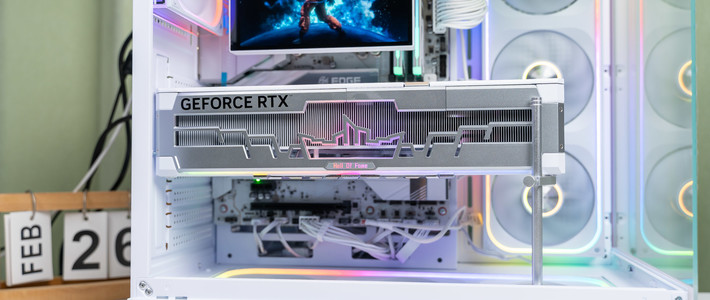
- 均匀用力插入:用双手平稳地将显卡压入插槽,直到听到“咔嗒”声,表示卡扣已锁定。如果显卡需要额外的支撑(如超长或超重显卡),可以使用显卡支架或螺丝固定。
- 连接供电线:将电源的PCIe供电线插入显卡的电源接口,确保插紧。某些高端显卡可能需要多个8针接口或新型的12VHPWR接口,务必全部接好。

5. 安装驱动和调试
安装完成后,开机进入系统并安装最新的显卡驱动。
- 下载官方驱动:从NVIDIA或AMD官网下载对应型号的最新驱动,避免使用第三方驱动。
- 检查设备管理器:安装完成后,在设备管理器中确认显卡已正确识别,且没有黄色感叹号。
- 测试性能:运行GPU-Z或3DMark等工具,检查显卡的温度、频率和性能是否正常。如果发现异常(如黑屏、花屏或高温),需重新检查安装步骤或联系售后。

6. 散热与风道优化
显卡的散热对性能和寿命至关重要。
- 确保机箱风道畅通:如果机箱风道设计不佳,显卡可能会因高温而降频。建议安装额外的机箱风扇,形成前进后出的风道。
- 避免显卡过热:定期清理显卡散热器的灰尘,避免积灰影响散热效率。对于高端显卡,可以考虑更换散热硅脂(需一定动手能力)。

7. 避免常见错误
- 未连接供电线:这是新手最容易犯的错误。如果显卡需要额外供电但未连接,系统可能无法启动或显卡无法正常工作。
- 插槽未锁紧:如果显卡未完全插入PCIe插槽,可能导致接触不良或性能下降。
- 驱动冲突:在更换不同品牌的显卡(如NVIDIA换AMD)时,务必彻底卸载旧驱动,否则可能导致蓝屏或黑屏。

8. 双显卡与多卡交火
如果您计划使用多显卡(如SLI或CrossFire),需注意:
- 主板支持:确认主板是否支持多卡技术,并查看PCIe通道分配(通常需要至少x8/x8模式)。
- 电源需求:多显卡系统的功耗极高,需配备大功率电源(建议1000W以上)。
- 散热问题:多显卡运行时发热量巨大,需优化机箱风道或考虑水冷方案。

安装显卡虽然看似简单,但细节决定成败。从兼容性检查到驱动安装,每一步都需要耐心和细心。如果您是第一次安装,建议参考显卡的说明书或观看教程视频,确保操作无误。正确的安装不仅能充分发挥显卡的性能,还能延长其使用寿命,为您的电脑带来更流畅的体验。














校验提示文案
校验提示文案