















96
46
斥498巨资换了讯飞AI鼠标,这钱花的值不值?
2026-08-30 17:04:40
0点赞
0收藏
1评论
如果问我,电子办公消费品里哪个品类最“摆烂”,我的答案肯定是:鼠标。
真的,你想想。键盘卷热插拔、Gasket结构、键帽。笔记本、电脑就更甭说了。鼠标呢?
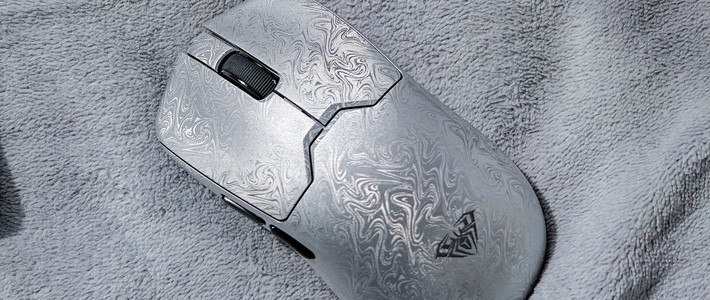
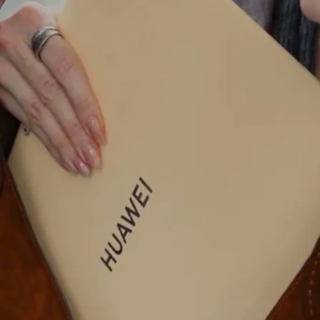
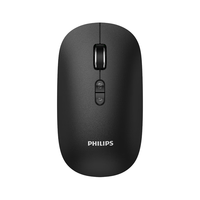
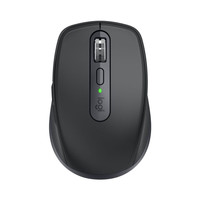
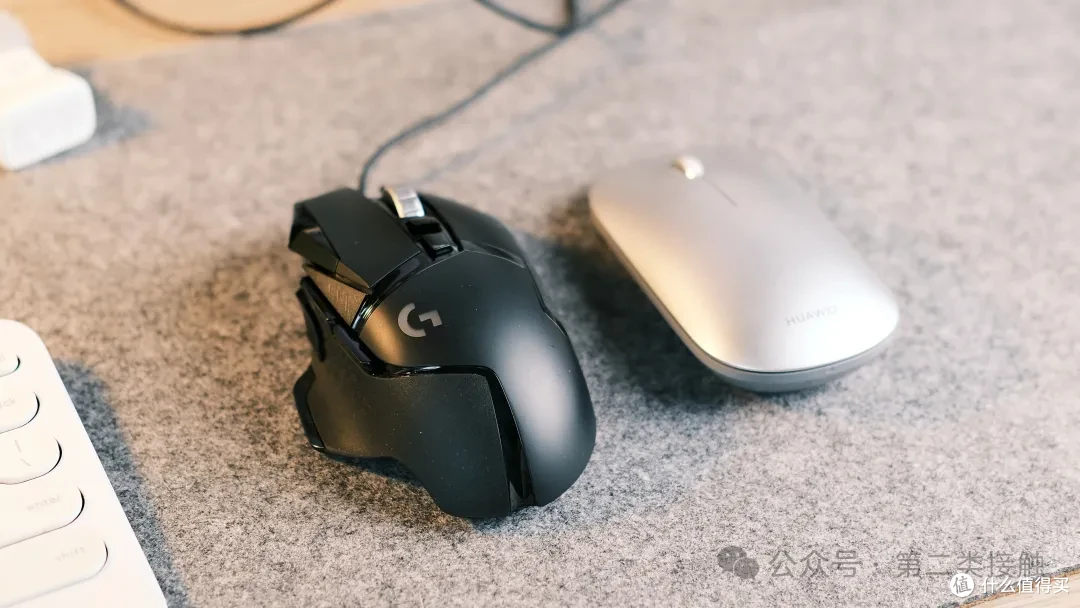
从开始用电脑到现在,它就像一个差不多先生:不求超越,只求够用。双飞燕、罗技用过,雷蛇用过,还有英菲克、雷柏那些花花绿绿的牌子,最近用的是华为。
 图片
图片华为的很多品我写过,也深度用过,但这个100来块的鼠标真的拉胯。
它们的问题也很集中:不跟手。 刚买回来还行,用上俩月,指针就开始有“粘滞感”。就像在泥巴里走路,你想往东,它偏要顿一下才慢吞吞跟过来。
时光流转到了2026年,AI 让各行业变了天,鼠标作为最不起眼但却最容易打入工作流的生产力设备,成了承载AI的最佳载体之一,倒逼各大厂商开始在这个“老古董”上下猛料。
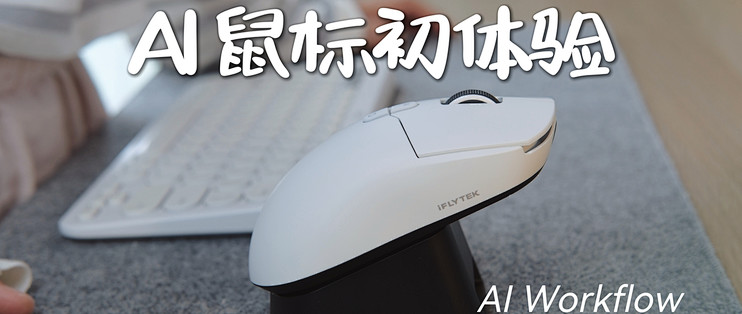
于是最近,花498入了科大讯飞的AI 鼠标AM50Pro。
这个价位在鼠标品类里属于中高端性能款,已经超出了大部分办公需求的预期(游戏场景不在讨论范围),那它到底能不能给出超预期的体验,这篇文章一一道来。
一、外观:黑白子,传统款式,细节有雕琢。
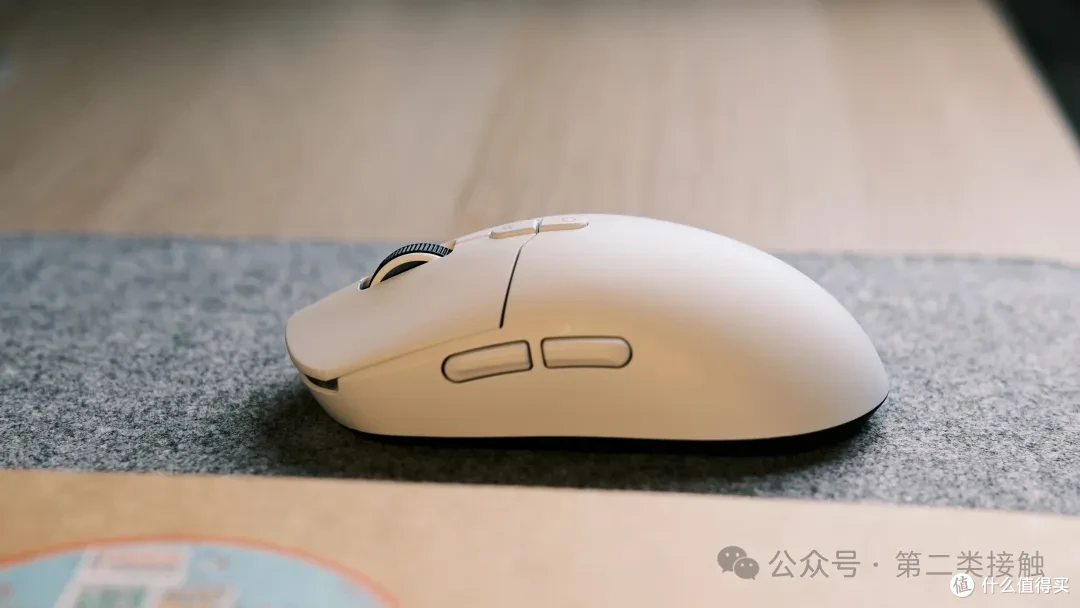
科大讯飞没有因为它是AI鼠标,就给出诸如人体工学的另类设计,而是沿用了传统鼠标的长相,大概是要照顾到大多数人的适手性。
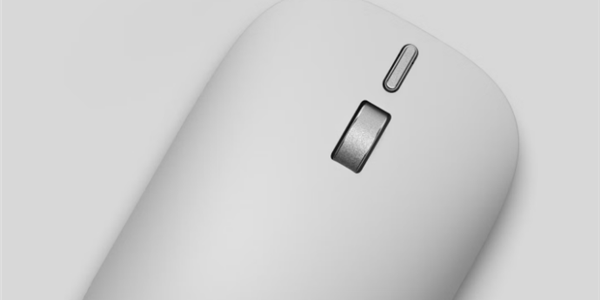
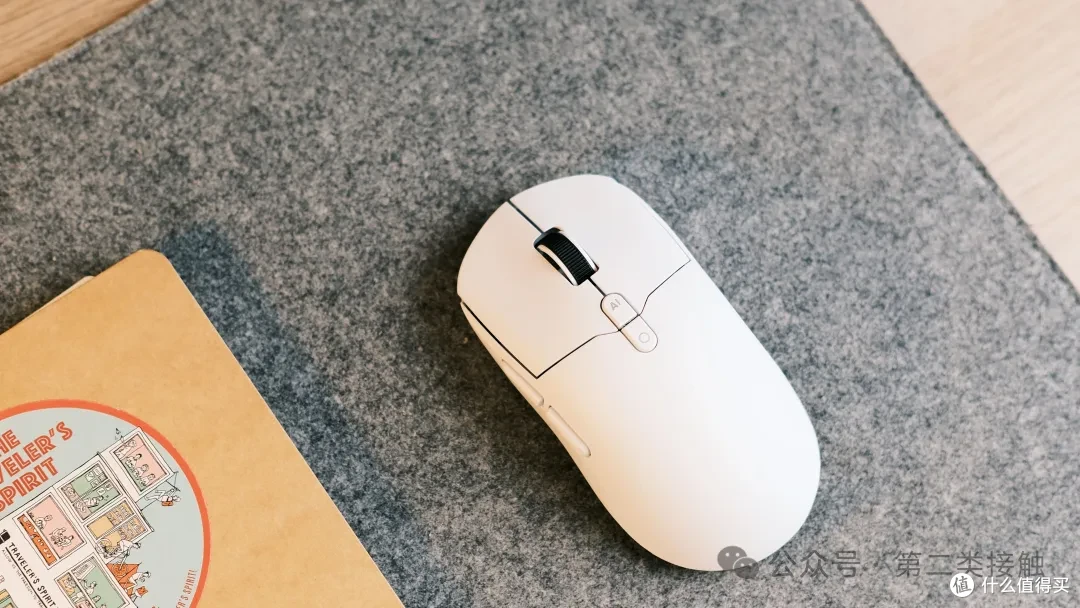
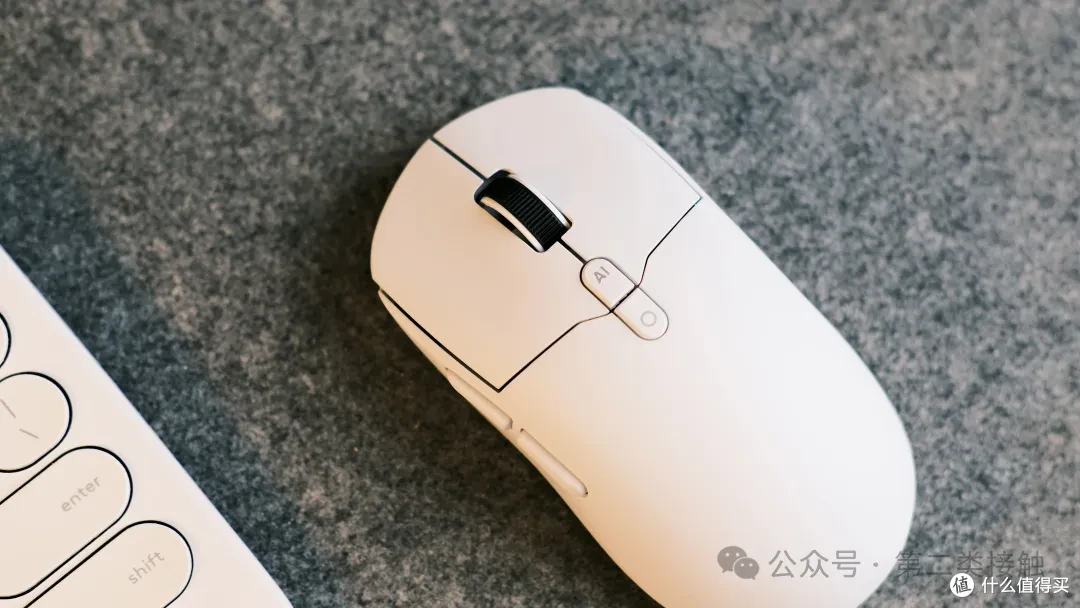
我选的是白色款,比较好搭桌面,磨砂质感,摸上去没有塑料感,很温润。
 图片
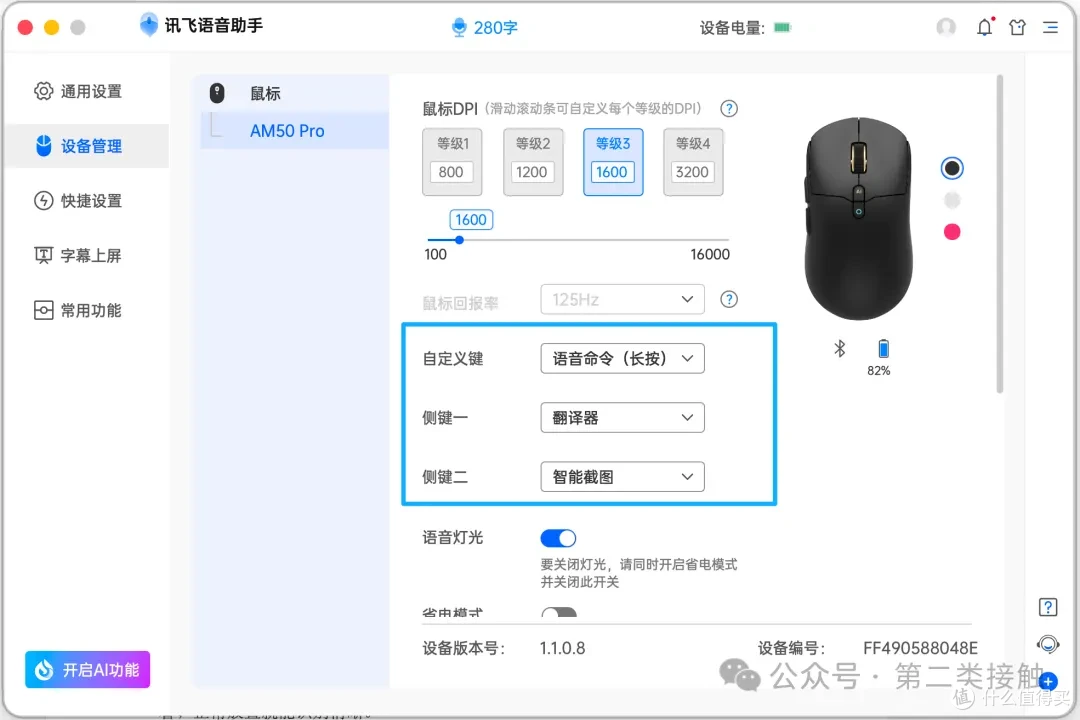
图片中间滚轮,左右两个按键,滚轮下方多了一个单独的AI键,和一个显示灯(自定义键)。左侧有两个侧键,可以自定义设置成常用功能的快捷键。
 图片
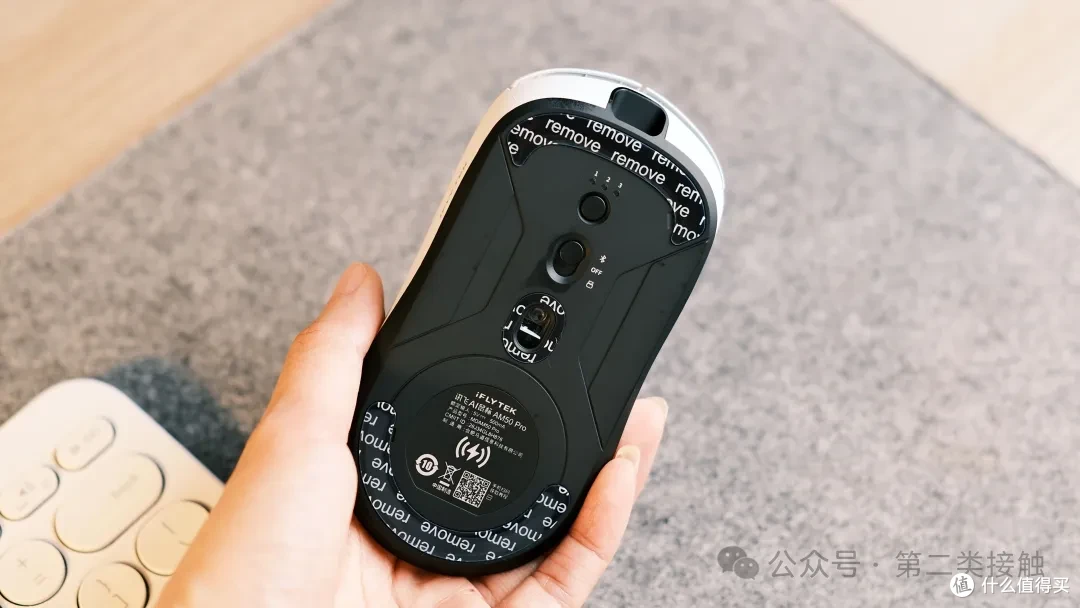
图片底部上面是设备连接切换键,同时支持3台设备连接;
 图片
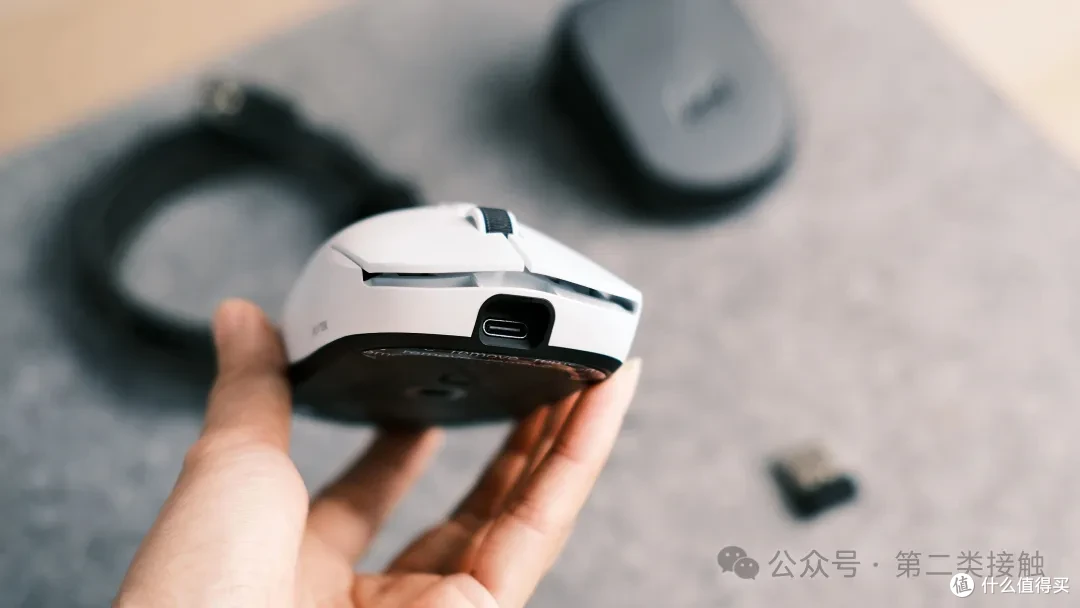
图片下面是开关键,用于蓝牙连接和2.4G切换,最上面是一个C口,用来连有线。连接方式给足,是目前键鼠的顶配设置。
 图片
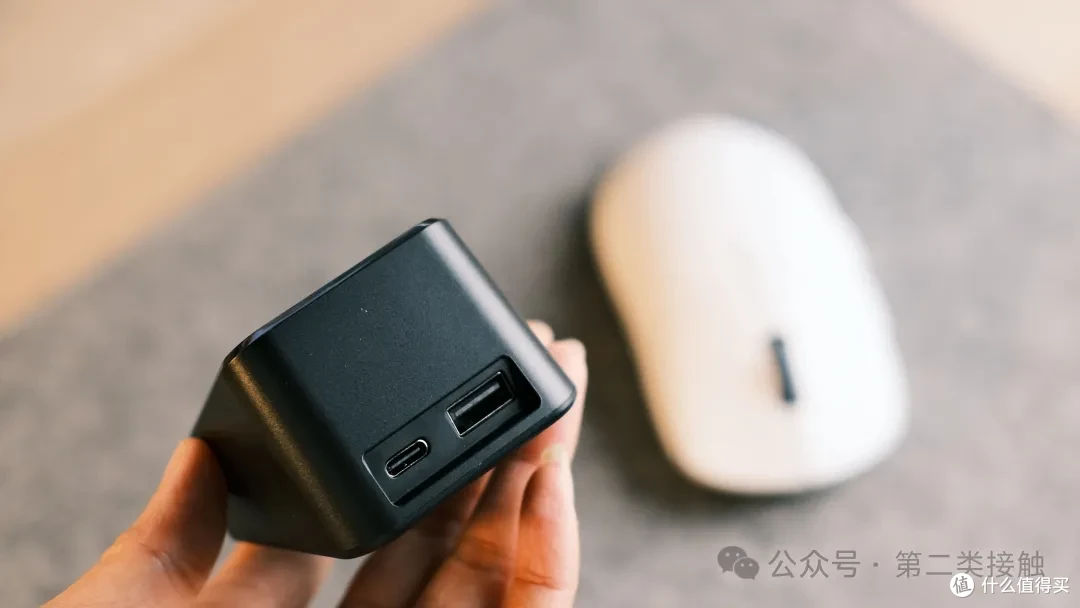
图片厂家还额外给他配了一个磁吸充电底座,有C口和USB两个接口,这点也从侧面证明鼠标终于作为一个独立的个体被重视,可以有单独的充电座了。
 图片
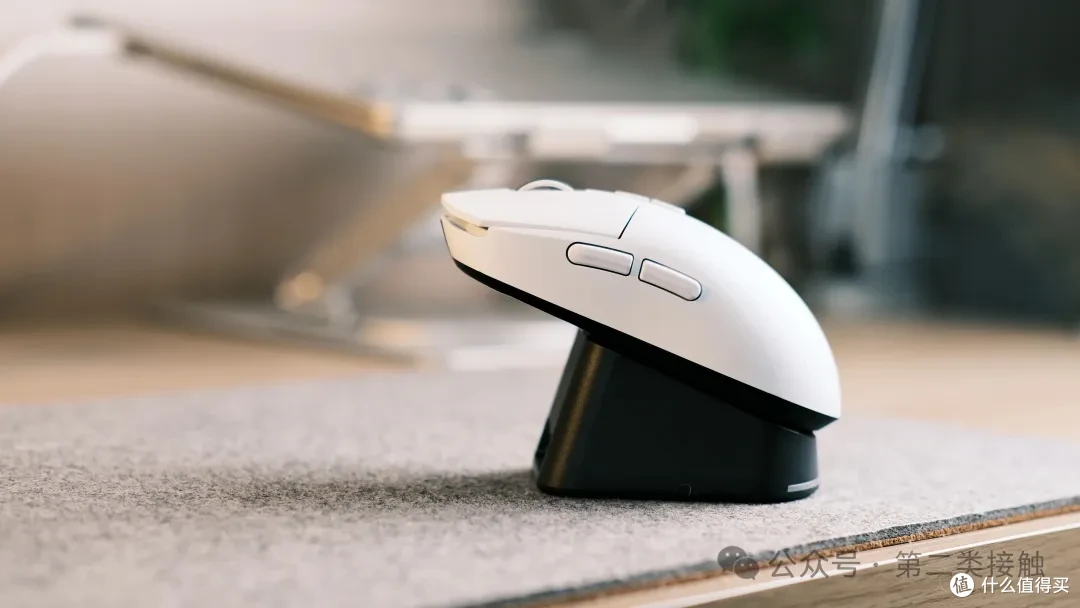
图片不用的时候,把它当个收纳支架,避免水撒了什么的情况。桌搭的科技属性也更强。
 图片
图片二、上手:点击干脆利落,敏感度可灵活调整。
点击鼠标左右键,不是传统鼠标那种略偏清脆的机械声或者是偏软无声,它是咯噔、咯噔的,略微重低音,我找不出什么词来形容,就是清晰有力,让每一次点击都有确认感,一下是一下,不黏连。
技术上,AM50Pro用的是光学触发,按键下压时,物理结构会阻断或接通内部的红外光线,电路检测到光路变化,立刻产生电信号;
传统鼠标用的是机械接触,推动内部金属弹片形变,与金属触点发生物理接触来导通电路。
这个技术的好处,是它的触发依赖光线,而非有物理磨损的金属触点,所以从根本上解决了传统鼠标用进废退的问题(比如不跟手,延迟),使用寿命也就更长。
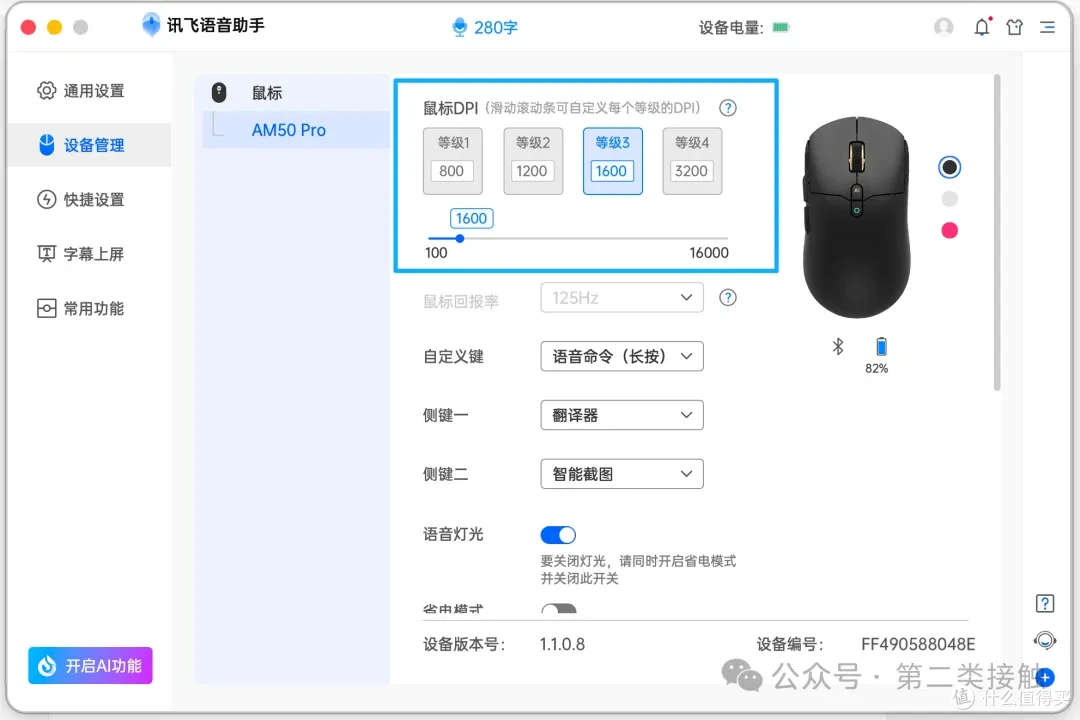
连上电脑后,会出现一个设置界面,排在最上面的是DPI。
 图片
图片这里给没接触过这个名词的小伙伴略解释下,调节DPI,就是调节鼠标指针在屏幕上移动的速度。它改变的是,你用鼠标的物理移动距离与屏幕上指针移动距离之间的比例。
可以把 DPI 想象成汽车的方向盘灵敏度:
低DPI (比如 800):就像开大卡车。
方向盘需要转很大幅度,车轮才会转向一点点。这让你能非常精细、平稳地控制方向,不容易一下子偏太多。适合精细修图、CAD 绘图、FPS 游戏狙击。需要非常稳定、点对点的操作。
高DPI (比如 3200):就像开方程式赛车。
方向盘只需要轻轻一转,车轮就会快速响应。这能让你用很小的手部动作就让指针飞快地划过整个屏幕。适合多显示器办公、MOBA 类游戏。能快速在多个窗口和屏幕之间穿梭。
1200-1600属于中间档,这是大多数人的舒适区,手部移动不大,也能点中目标。
适合日常办公、网页浏览、编程。
日常可以调到中间档,需要其他特定场景再根据需求灵活调整,鼠标的价值也被充分运用。
截止现在,上面叨叨这么多,还是在硬件设备维度上,下面就进入它的“灵魂”版块。
三、重头戏:AI功能—鼠标的“灵魂觉醒”
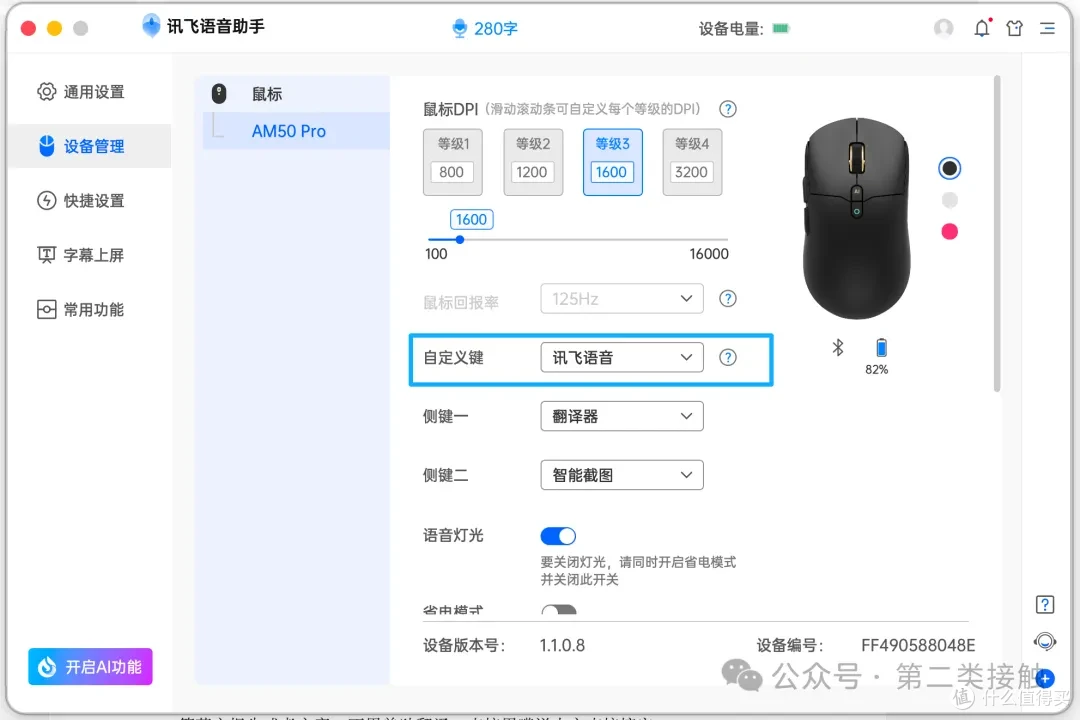
调出AM50Pro的核心功能区—AI。这时,鼠标上的按键将被重新激活。
1.跨应用AI语音输入,把鼠标当麦克风用。
在这个设置下,我的鼠标按键功能是这样区分的:单击自定义键(灯光键),就可以直接在对话框里语音录入文字。
 图片
图片它的录入是夸应用级别的输入。比如在wps文档,在GPT对话框,在obsidian笔记,在小红书搜索框等等可以录入文字的地方,都可以语音实现,而且自动纠偏调整语序的功能也非常不错。
 图片
图片 图片
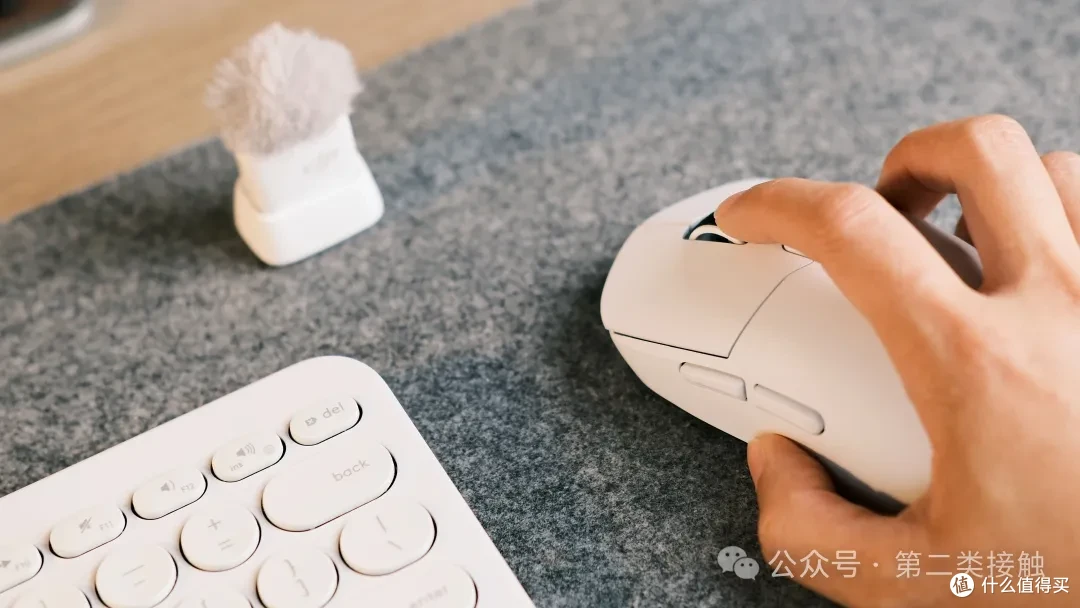
图片这点和豆包AI输入法是一摸一样的,也就是说,用了这个鼠标,可以不用安装豆包输入法了。日常工作时候,就可以把鼠标当个麦克风,且识别里程长,不用刻意举着,正常放置就能识别清晰。
 图片
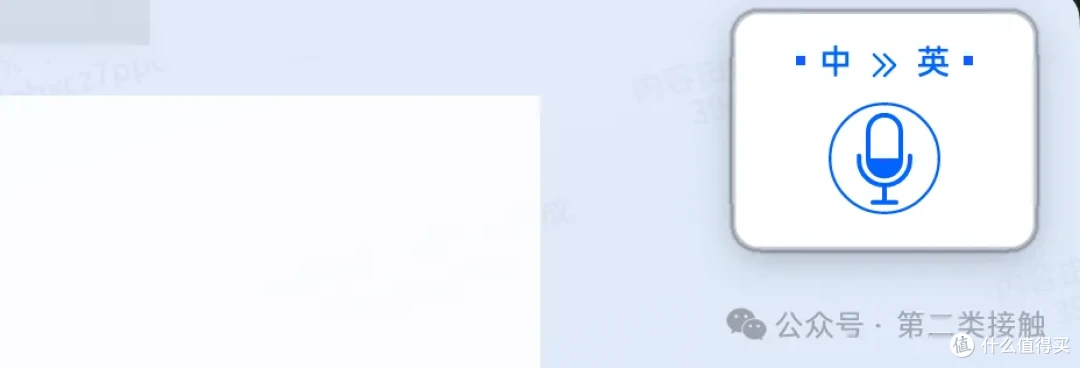
图片在设置界面里,可以把自定义键设置成翻译转换,就可以口述中文,录入英文。写一篇英文报告或者文章,不用单独翻译,直接用嘴说中文,英文录入直接搞定。
 图片
图片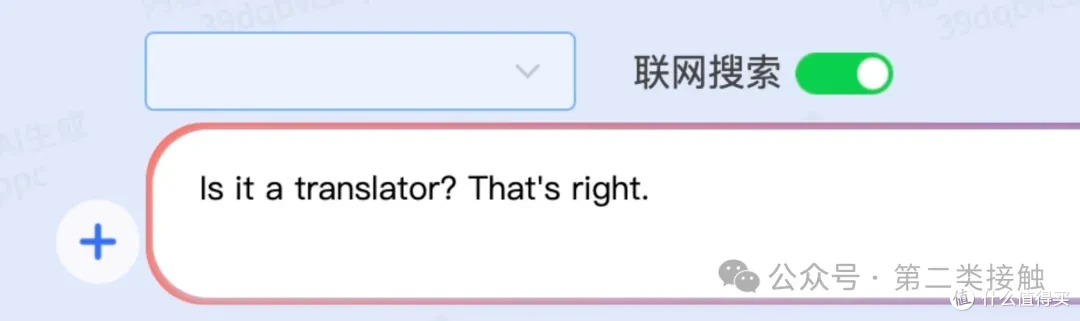 图片
图片设置成长按语音,就可以调出语音助手的对话框,可以很灵活的和AI对话。比如说“查询从北京到合肥的高铁票”,它会给出列表选项,点击即可跳转到携程官网,直接下单。
 图片
图片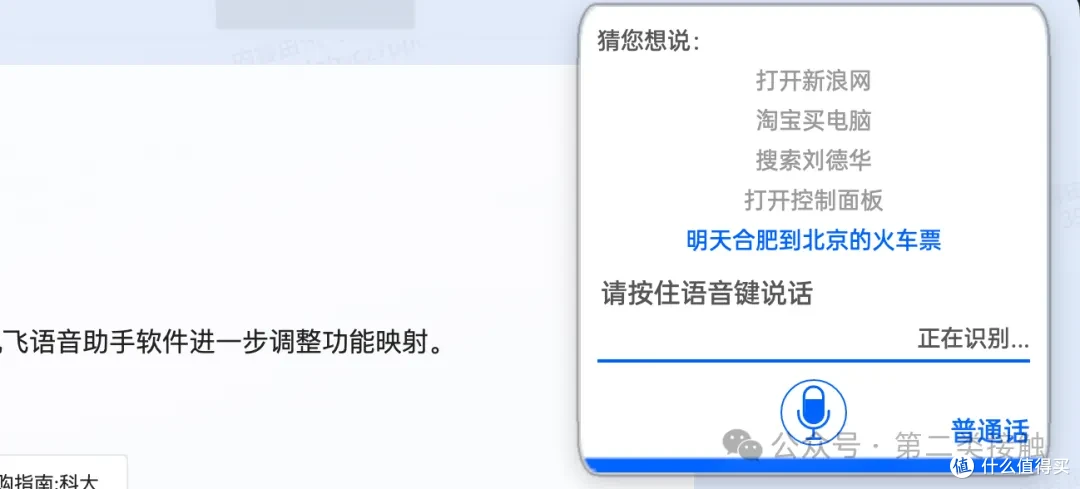 图片
图片侧二我沿用了默认设置的“截图”,或者改成录屏也可以。
 图片
图片2.AI智能体中枢:一个超市,集齐国内顶流大模型
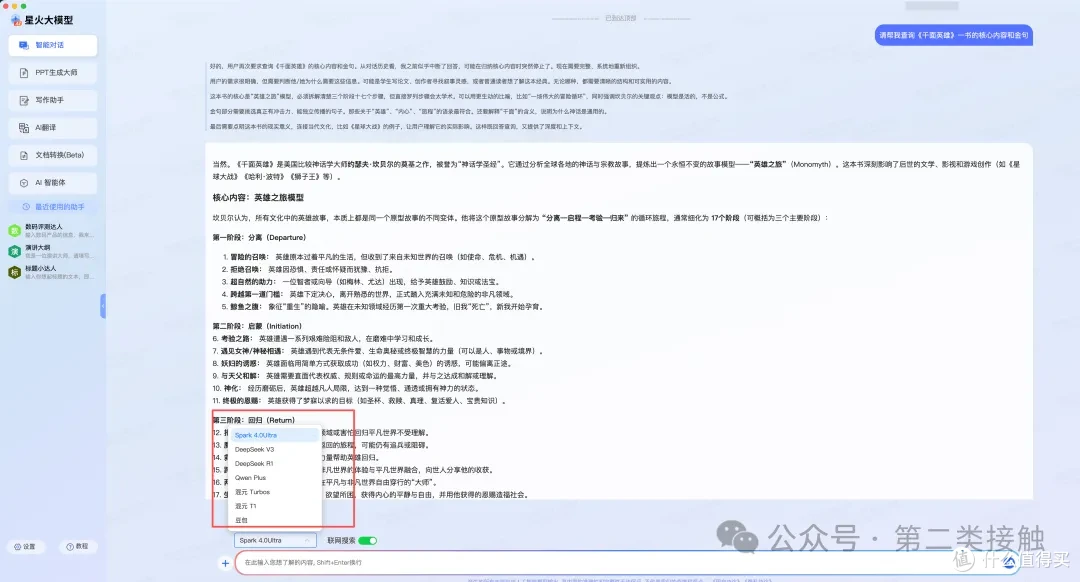
按下AI键,会调出一个这样的界面:AI智能体中枢平台,区别于普通鼠标的灵魂所在。
 图片
图片虽然标题是科大讯飞“星火大模型”,但点开对话框的下拉菜单,会发现它预置了Spark4.0Ultra、DeepSeekV3、DeepSeek R1、Qwen Plus、混元 Turbos、混元 T1、豆包”在内的大模型,国内顶流基本集齐。
这个界面就像一个“AI功能超市”。
好处是不需要学会怎么向AI提问(写提示词),它已经帮你把各种场景需求,都预制成了一个个专业的“智能体”助手,只需要点一下鼠标调出这个中枢平台,就能直接用。
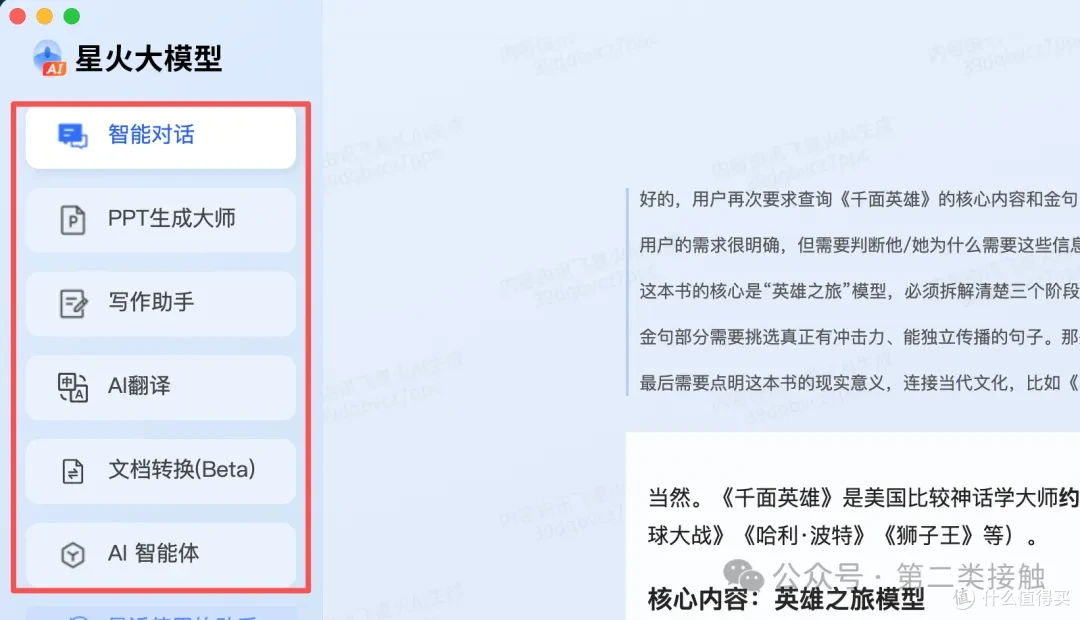
左边栏这几个核心场景,也是讯飞技术领域的舒适区,基本覆盖了我们日常办公需要的大部分场景。
介于展开功能非常详细,这里就不逐一介绍,比如像翻译这种讯飞已经炉火纯青的基础功能,不需过多赘述。
 图片
图片主要分享这几个区别于其他AI工具,比较实用的:
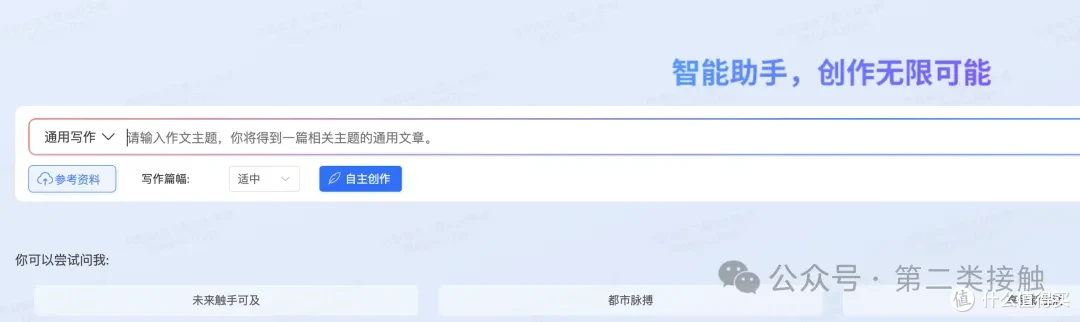
第一个是写作助手。
 图片
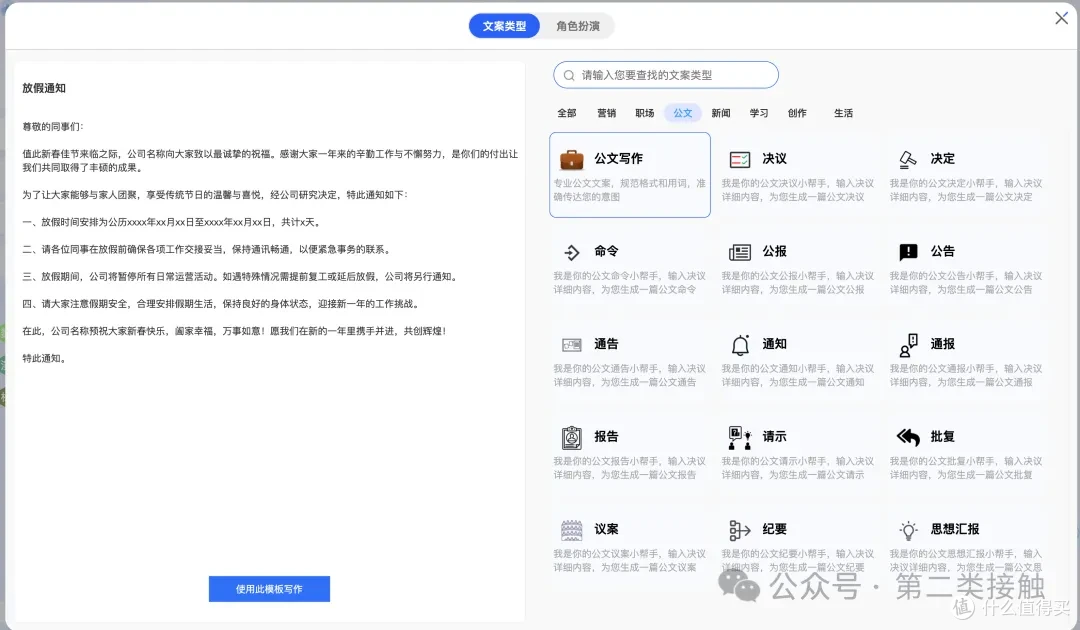
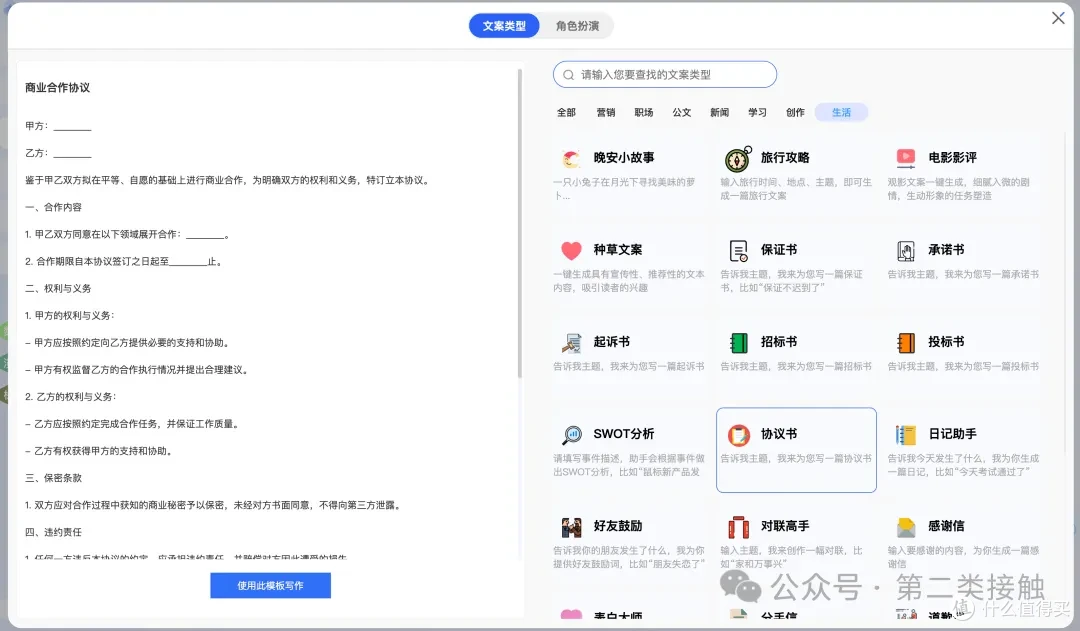
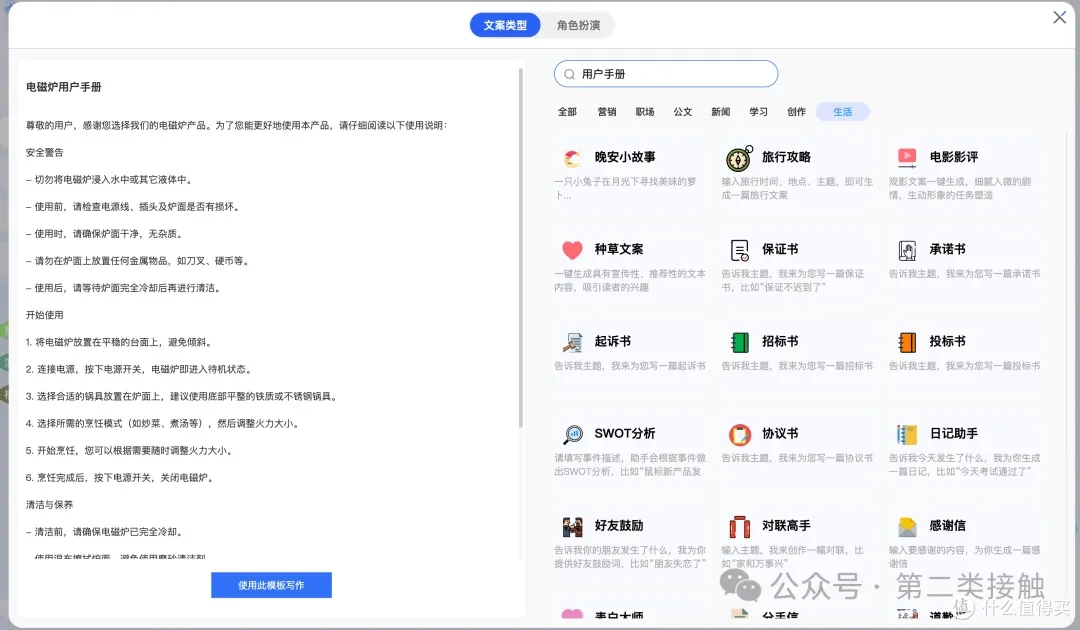
图片点击左侧“通过写作”按钮,会弹出一个模板超市,技术涵盖了我们用到的所有写作场景。每个场景下,都预设好了文字内容的模板。
我大学专业是人力资源管理,其中有一门专业课,叫“公文写作”,搁到现在怕是可以取消了,因为在科大讯飞这个界面里,每一种题材都给出了标准的框架结构。
 图片
图片再比如这个“商业协议书”,略微调整就可以直接拿来做小型项目的合作协议。
 图片
图片还有这个用户手册,是不是也可以直接用来做电商产品页详情介绍。
 图片
图片简单干脆,页面简洁,不用去AI里漫无目的瞎搜,因为这里已经分好类了,也就不用再忍受“我给你大白话讲,不绕弯、不啰嗦,一句话讲明白”的啰嗦回答了。
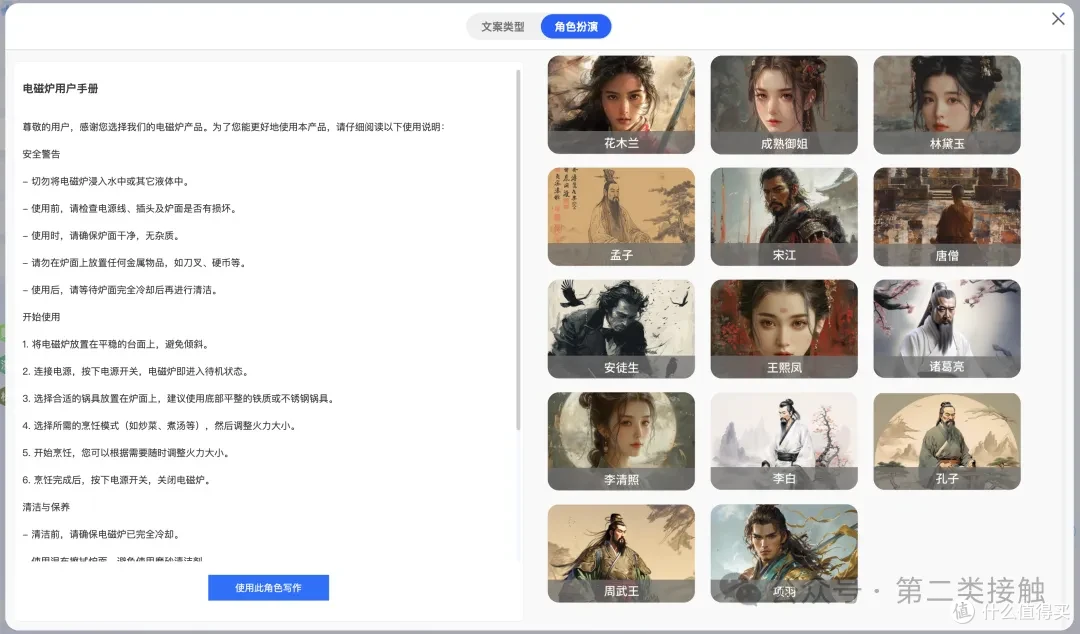
右边还有一个“角色扮演”,虽然还只局限于文人墨客,不过随着系统更新,保不准以后会出现影视飓风什么的。
 图片
图片第二个是文档转换。
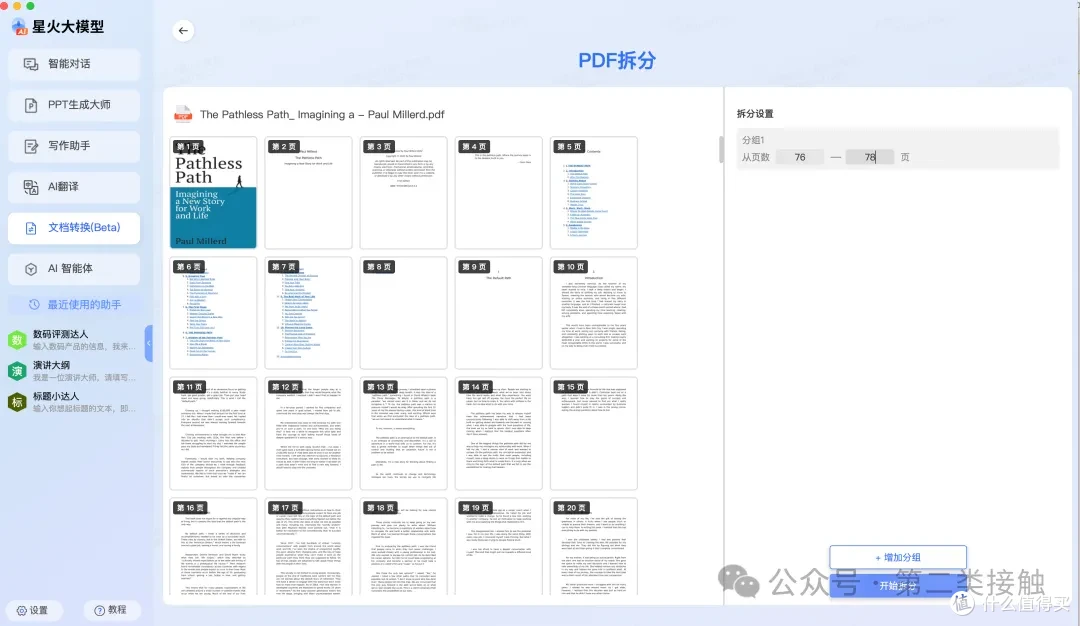
基于PDF文件的编辑功能。比如想把《The Pathless Path》这本书中,76-78三页的内容拆出来,用作一个PPT的分享,就可以在右侧设置里输入页面,点击“开始拆分”。之后就可以把这三页单独拆出来。合并、去水印同理。
 图片
图片这个功能本身并不复杂,但要知道在别的类似wps这种软件里,是要额外付费的。但是讯飞的模式是:一次性买断硬件,软件终身免费。间接帮用户省了一笔花费。
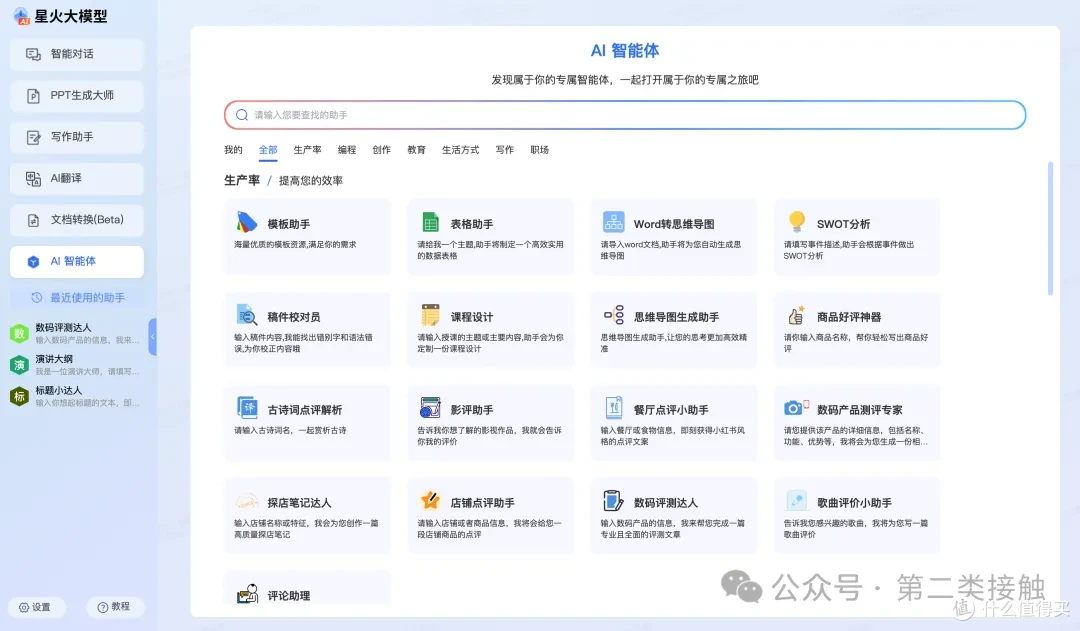
第三个AI智能体。
对比写作助手,这部分就更灵活,适合复杂任务中“手搓+AI辅助”联合进行的环节。智能体提前被定义好了角色能力,可以提供的辅助效果也就更精准。
 图片
图片讲到这,这款鼠标的全部功能都说完了。简单总结一下:
软件层面,它能实现的AI功能:
1.全能语音助手
是跨应用、跨平台的。既可以调动星火智能中枢平台的语音对话问答,也可以在其他应用、浏览器、软件上去语音输入转文字,且可以实时翻译。
2.AI智能体超市
如果你平时用deepseek、千问、混元、豆包以及科大讯飞大模型的比重比较大,完全可以用这一个中枢来代替。
通过鼠标调出中枢页面,各场景被分门别类划分清楚,更有利于科学、分条理、逻辑清晰的使用AI。
3.为会议办公定制的精细功能
上边漏掉了一个“字幕上屏”功能,适合开会、演讲等场合,可以配合PPT生成来用。讯飞专攻办公几十年,这个板块的配套功能已经是头部。
硬件层面,比较好的优势和操作体验:
1.光学触发的点击:就如上边说的干脆利落,不黏连,每一个任务都有明确的完成感。
2.DPI可调节,指针可灵敏可稳定:不管是修图精细活,还是电竞灵敏度,都能通过自定义调整好。
不确定的点是:
1.外壳材质:磨砂质感,手感很好,但用久了会不会变油、发黄?得交给时间来检验。
2.系统更新:大模型迭代迅速,讯飞能不能及时跟进加入新的模型、修复bug,这块讯飞做的一直倒也不错。
一个中肯的选购建议,值不值花500块钱升级个AI 鼠标:
假如你用的是台式机,或者笔记本外接了个键盘,比较多的用到国内AI,日常办公、写作、ppt、翻译、编程等场景比较多,选它,比传统鼠标的体验感进步了一大截。
假如用海外AI比较多,日常游戏场景比较多,不需要上述其他功能,那还是选一个纯粹的电竞鼠标更合适些。
作者声明本文无利益相关,欢迎值友理性交流,和谐讨论~















校验提示文案
校验提示文案