












































6
4
树莓派初步配置
2016-12-08 18:38:59
38点赞
268收藏
47评论
说明
先说明白,前两天发开箱,大家都评价说我短,这怎么能忍呢。自切10cm,反正我还有10m。说真话,因为是开始玩,也没有Linux基础,都是一边查教程,一边试着来,也吐槽一些写教程的大神。去看教程的都是小白,但是有的写的很模糊,不详细,小白看着很受伤。我这次尽量吧新手会遇到的问题都说明白吧。
安装系统
安装过程就不用说了,插好网线,电源线,如果有盒子放到盒子里就完成了。很简单,就不细表了。先说安装系统的事。内存卡一张(大于8G,16G最好了,现在系统越来越大了)。系统哪里找呢?官网,如果你没有显示器,就不要安装NOOBS了,像我一样就安装Raspbian。官网下载:链接
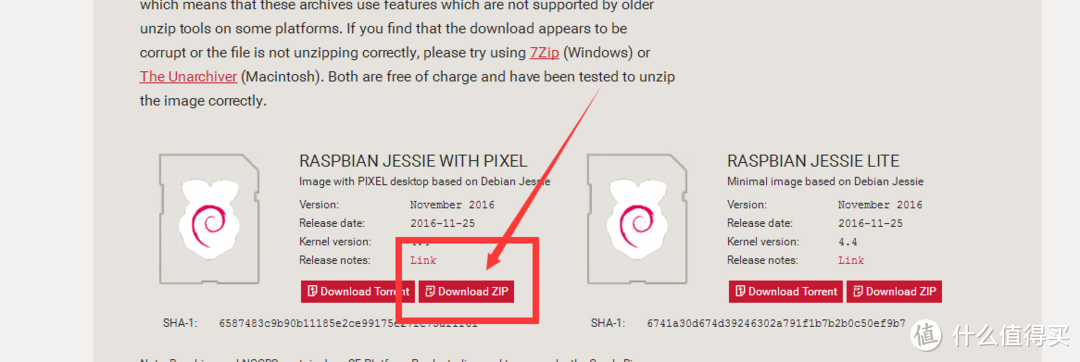
左边这个。
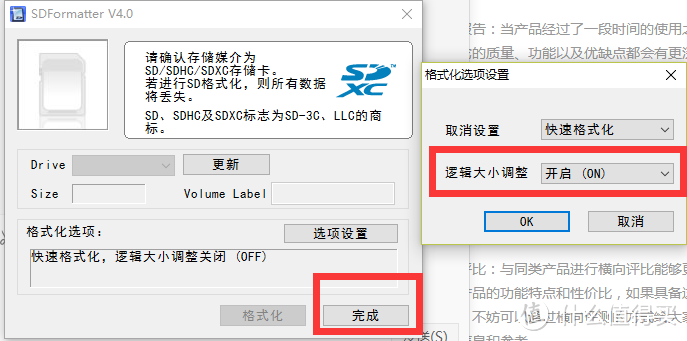
系统下载好就是内存卡了,第一步格式化,SDFormatter。软件是第二步写入系统,软件是Win32DiskImager。这两个软件直接百度都可以下载到。先格式化,在写入就可以了。然后就得到了装好系统的内存卡,将内存卡插入树莓派,我们的旅程正式开始了。
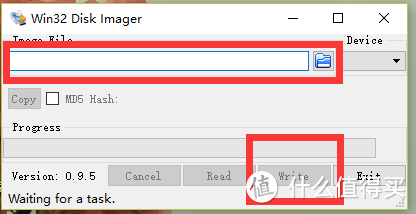
初步设置
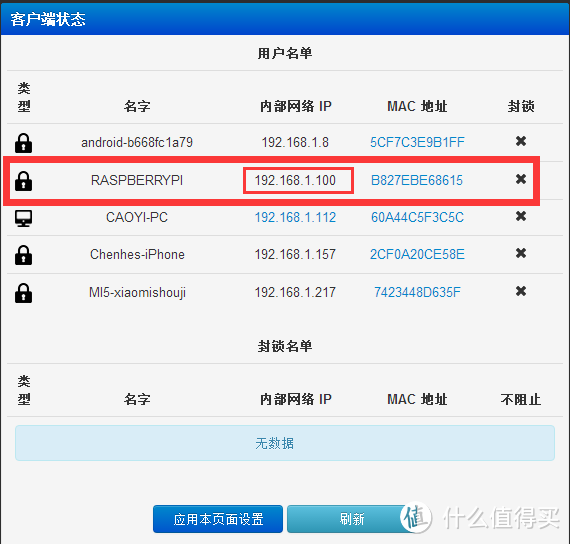
进路由器,查看一下树莓派的IP是多少。记下这个IP地址,怎么进路由器就不用我教你了吧。然后进DHCP分配给固定IP,不同路由器设置方法不一样。

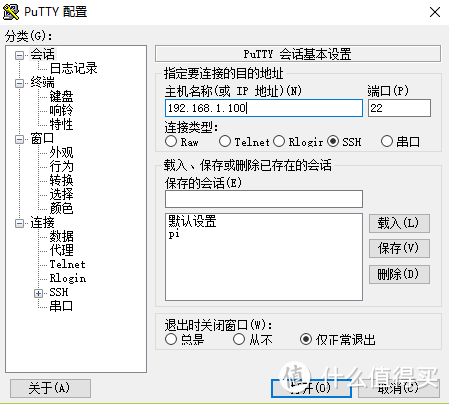
我没有显示器,就用SSH方法连接的。下载putty,直接百度,第一个下载就可以了,下载好就是exe,不用安装,然后输入树莓派的IP地址。
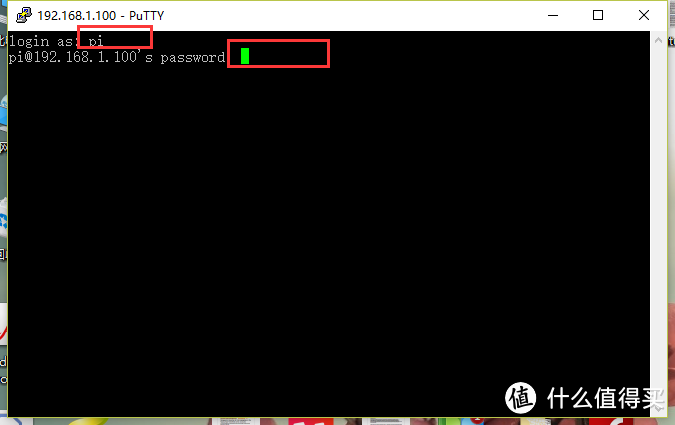
点击打开,有一个提示,确定,continue,然后就是输入用户名,密码的地方了。默认用户名:pi,密码:raspberry 输入密码不会显示任何提示,确保你输入正确,然后回车就进入了。
作为一个win用户,看不到桌面就不舒服,下一步就是安装远程桌面了。这里就要输入一些命令了。首先是在树莓派上安装服务(或者是软件,反正安装就好了),命令是 sudo apt-get install tightvncserver(复制,树莓派右键直接粘贴,回车运行,出一些乱七八糟的东西)。等出现熟悉的
 时候,就说明安装好了。第二步,设置密码,命令 vncpasswd 输入两次密码,你懂得。然后就是要让这个服务开机启动,这里有一个小难点了,我们要创建一个文件。命令 sudo nano /etc/init.d/tightvncserver 然后复制下边的内容,粘贴
#!/bin/sh
### BEGIN INIT INFO
# Provides: tightvncserver
# Required-Start: $local_fs
# Required-Stop: $local_fs
# Default-Start: 2 3 4 5
# Default-Stop: 0 1 6
# Short-Description: Start/stop tightvncserver
### END INIT INFO
# More details see:
# https://www.penguintutor.com/linux/tightvnc
### Customize this entry
# Set the USER variable to the name of the user to start tightvncserver under
export USER='pi'
### End customization required
eval cd ~$USER
case "$1" in
start)
# 启动命令行。此处自定义分辨率、控制台号码或其它参数。
su $USER -c '/usr/bin/tightvncserver -depth 16 -geometry 800x600 :1'
echo "Starting TightVNC server for $USER "
;;
stop)
# 终止命令行。此处控制台号码与启动一致。
su $USER -c '/usr/bin/tightvncserver -kill :1'
echo "Tightvncserver stopped"
;;
*)
echo "Usage: /etc/init.d/tightvncserver {start|stop}"
exit 1
;;
esac
exit 0
然后按Ctral+O保存,回车确认,等下边中间显示write ***行之后就证明写入成功了,按Ctral+x退出。许多教程中会用vi来创建编辑文件,我建议新手吧vi全部改成nano,nano编辑器还是比较好用的,下边也会有提示。树莓派上的安装就到这里了,然后下载电脑端软件,百度:VNC-viewer,同样放到桌面就可以了。然后在树莓派输入命令 tightvncserver 会提示一个
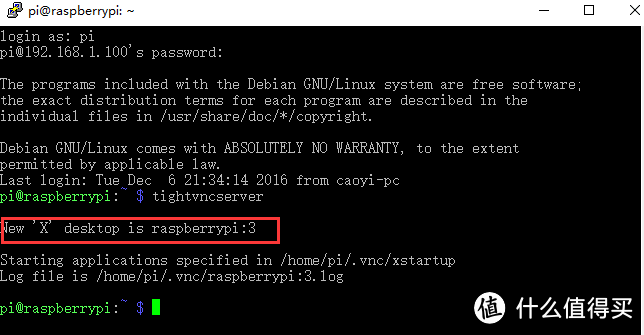
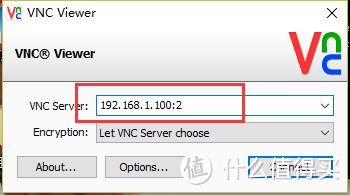
后边是3,因为我已经开过其他桌面了,所以显示3,一般是1.然后打开VNC。输入你的IP:刚才显示的是几就写几。比如我的就是192.168.1.100:3 然后continue
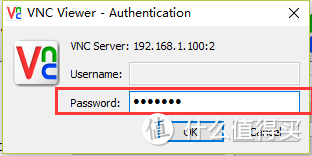
输入刚才设置的密码,有提示都点是。
然后就进入我们熟悉的桌面了。
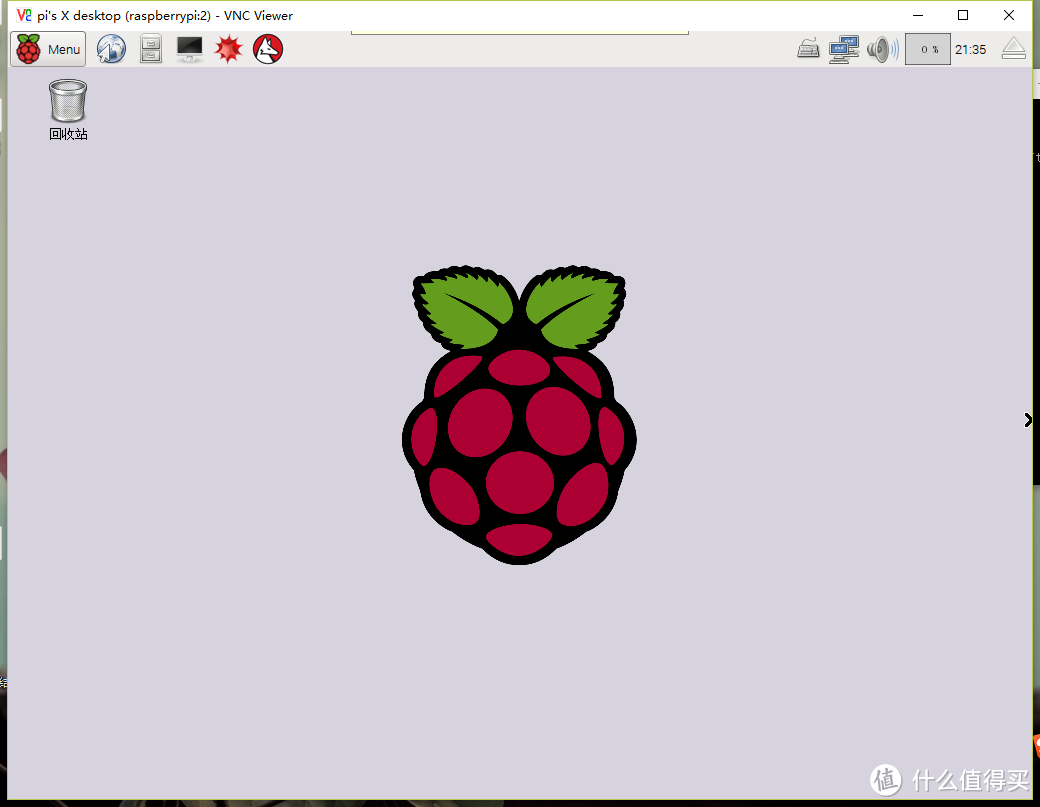
远程搭建完毕。接下来是一些初始设置
初始设置
更改更新源
因为树莓派服务器在国外,所以更新系统慢,因此最好换成国内的,我用了一下阿里的,这里就以阿里为例子,其他的你可要自己查找,方法都一样。
咱们来编辑 /etc/apt/sources.list 文件。这里推荐用 nano 命令编辑。命令如下:
sudo cp /etc/apt/sources.list /etc/apt/sources.list.bak #备份为 sources.list.bak
sudo nano /etc/apt/sources.list #编辑sources.list
进入文件编辑界面(也就是sources.list),删除原有的内容,把下边的内容复制粘贴上。
deb https://mirrors.aliyun.com/raspbian/raspbian/ wheezy main non-free contrib
deb-src https://mirrors.aliyun.com/raspbian/raspbian/ wheezy main non-free contrib
然后使用 Ctrl+O 回车后保存文件,Ctrl+X 退出编辑器。
保存好后,更新一下系统,命令
sudo apt-get update && apt-get upgrade -y #更新系统软件 并 更新已安装的包
速度很快,当到100%的时候会等一段时间,不要心急,出现我们熟悉的命令输入界面就表示安装好了。
其他设置
通病,都喜欢改密码,其实该不该无所谓了。命令如图,我截图了,就麻烦大家自己输入了
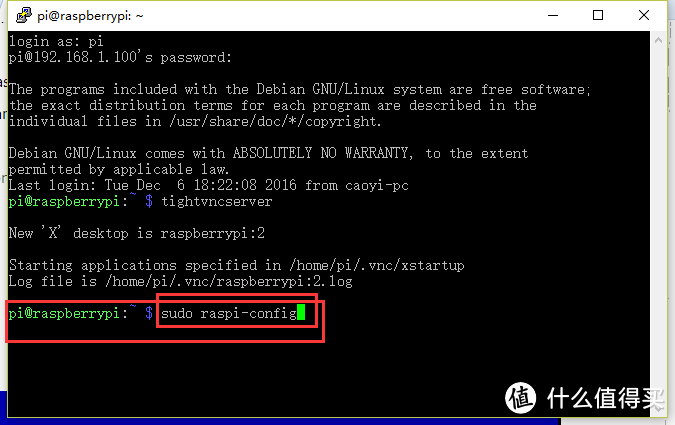
出现如下界面。
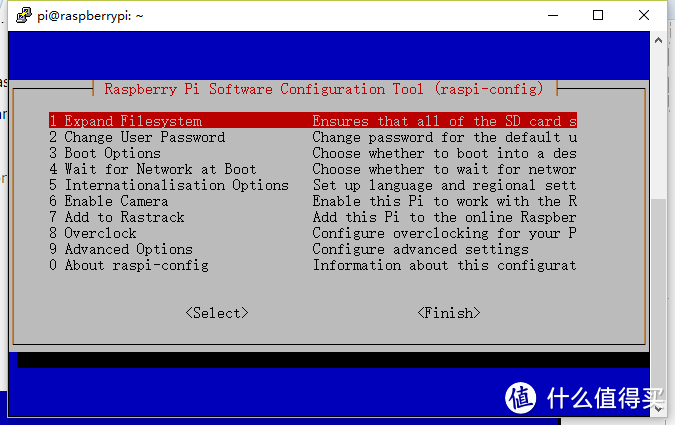
第一个个是扩展内存卡空间,最好都点一下,释放内存卡空间,回车确认,上下键上下移动,左右键选择最下边的select+finish
第二个是修改密码,很简单
第三个是超频,没必要就不用管了
第五个internationallisation options,这个进入,我们设置中文输入。进入之后选择第一个,change locale
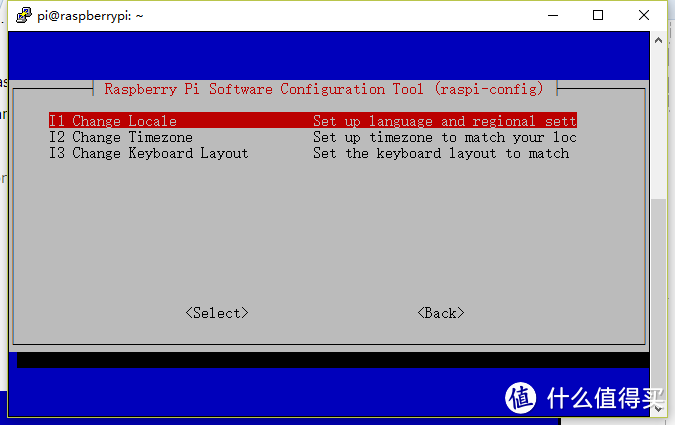
然后往下翻到如图所示,空格选择,回车确认。
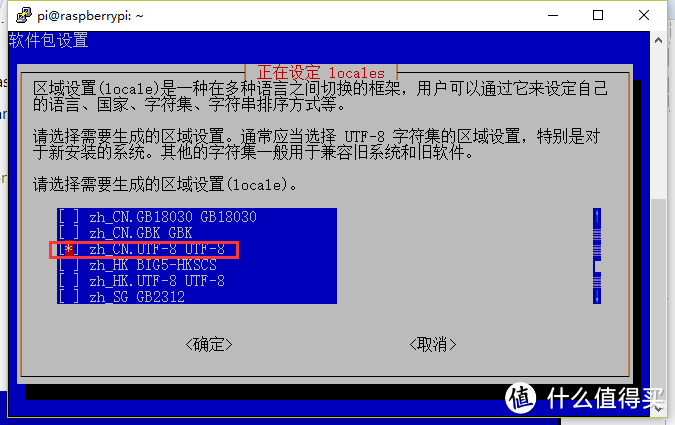
然后退出,finish,返回命令行。我们安装中文输入法。命令 sudo apt-get install scim-pinyin
最后是在树莓派端设置一下静态IP,免得重启识别不了网络,又没有显示器就尴尬了(别问我怎么知道的
 )
)
命令 sudo nano /etc/network/interfaces
我们将内容修改如下:
auto ethiface eth0 inet static
address 192.168.1.100 ## 你自己的静态IP地址
netmask 255.255.255.0 ## 网络掩码 不用管
gateway 10.52.91.1 ## 网关 不用管
保存退出就好了。命令你们都知道了
接下来就是重启下树莓派,命令 sudo reboot
启动完了,putty连接好,进桌面看一下效果怎么样。
今天就到这里了,本来打算把下载机也写完,但是有点太累了,下次再写吧,长度也可以了吧,兄弟们。。















校验提示文案
校验提示文案
校验提示文案
校验提示文案
校验提示文案
校验提示文案
详细的设置。包括dhcp的设置和上级路由作为dhcp服务器的设置和命令。
校验提示文案
校验提示文案
校验提示文案
校验提示文案
校验提示文案
校验提示文案
校验提示文案
校验提示文案
校验提示文案
校验提示文案
校验提示文案
校验提示文案
校验提示文案
校验提示文案
校验提示文案
校验提示文案
校验提示文案
校验提示文案
校验提示文案
校验提示文案
校验提示文案
校验提示文案
校验提示文案
校验提示文案
校验提示文案
校验提示文案
校验提示文案
校验提示文案
校验提示文案
校验提示文案
详细的设置。包括dhcp的设置和上级路由作为dhcp服务器的设置和命令。
校验提示文案
校验提示文案
校验提示文案
校验提示文案