


































3
2
618买U盘了吗?晒一晒我随身携带的三个U盘都用来做什么
2021-07-03 19:41:42
13点赞
103收藏
14评论
创作立场声明:本文属于原创文章,无任何利益关系,分享U盘的使用方法,欢迎留言收藏。
# U盘晒单 #
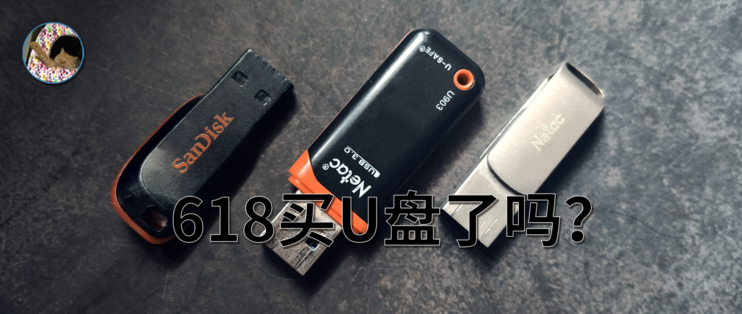
平时随身携带三个U盘作为日常使用。
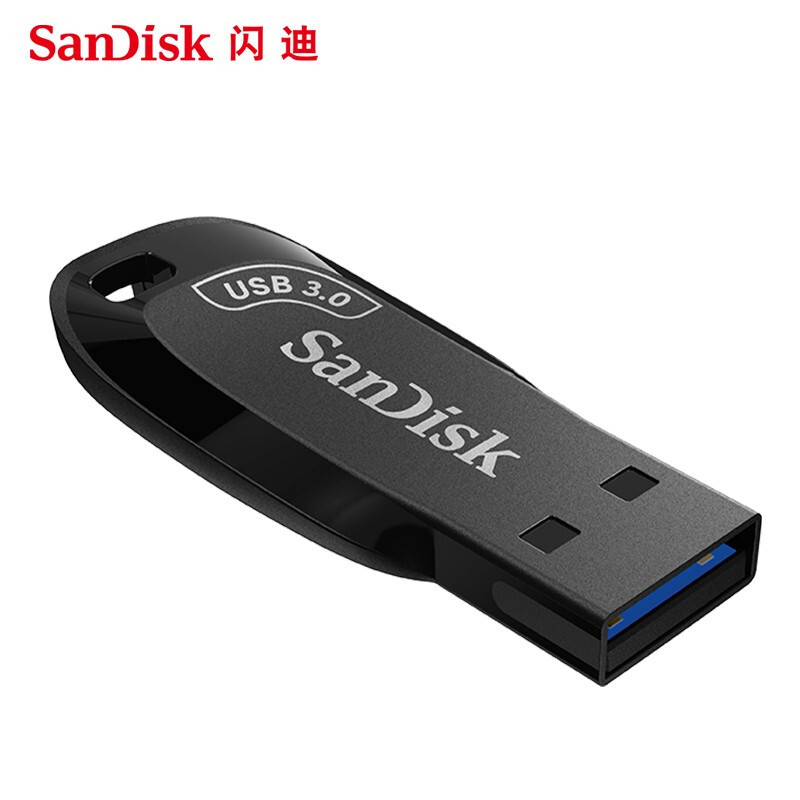
一号U盘:闪迪 酷刃 16G
买了多少年的型号,没坏过,制作成原版Windows10的安装盘,等win11出来应该会升级到Win11的安装盘。
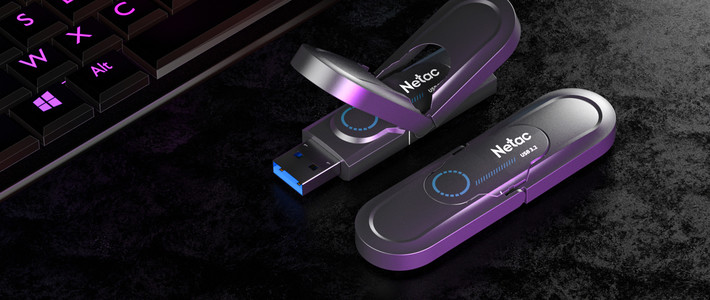
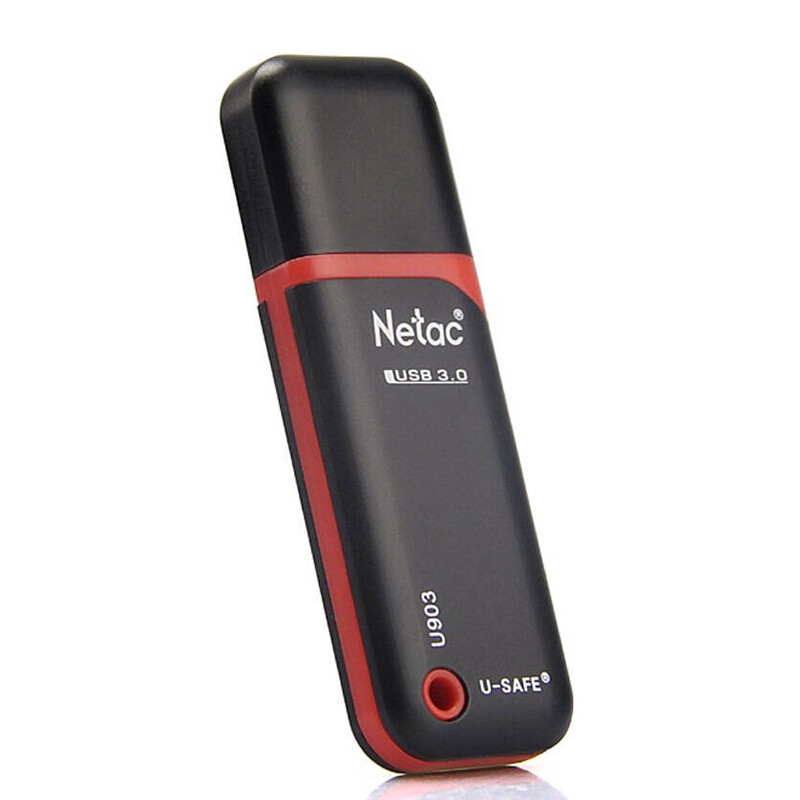
二号U盘:朗科 U903 64G
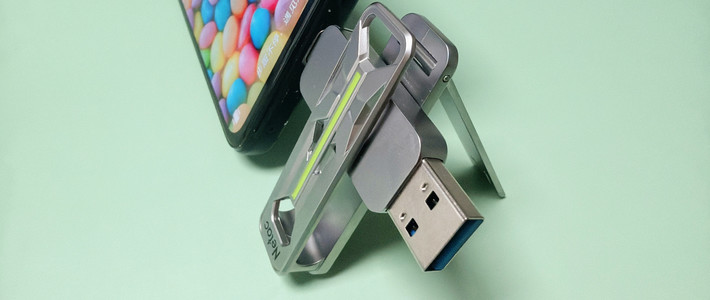
钥匙扣那里有个指示灯,连上就会亮这点非常实用,制作成PE,用于安装特殊镜像和处理问题电脑。
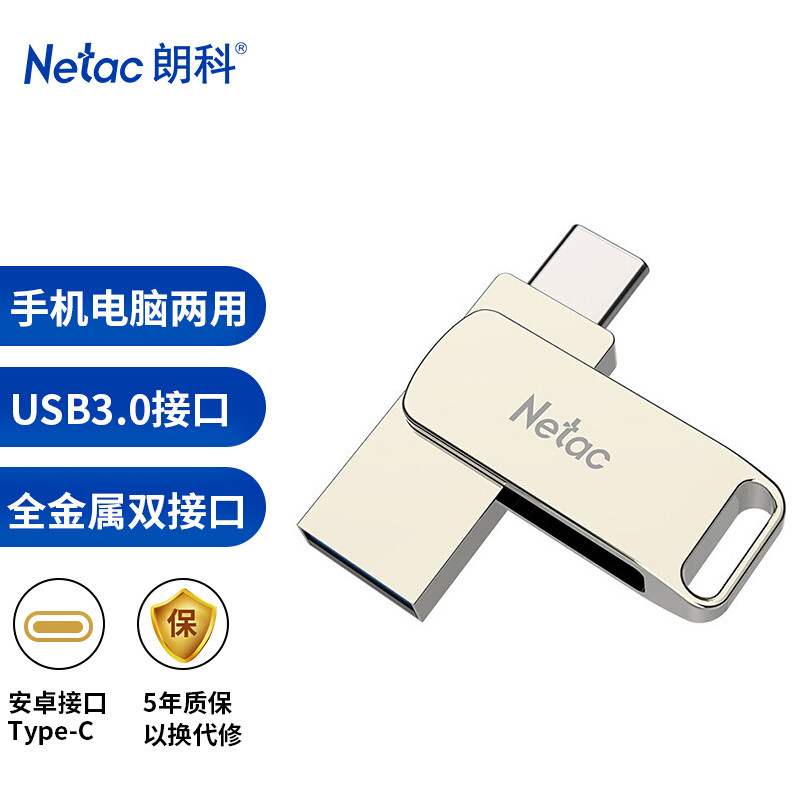
三号U盘:朗科 OTG U盘 64G
亲测制作成PE或者拿UltraISO直接写入当安装盘会引导失败,目前用于电脑间传输资料或者备份手机资料。
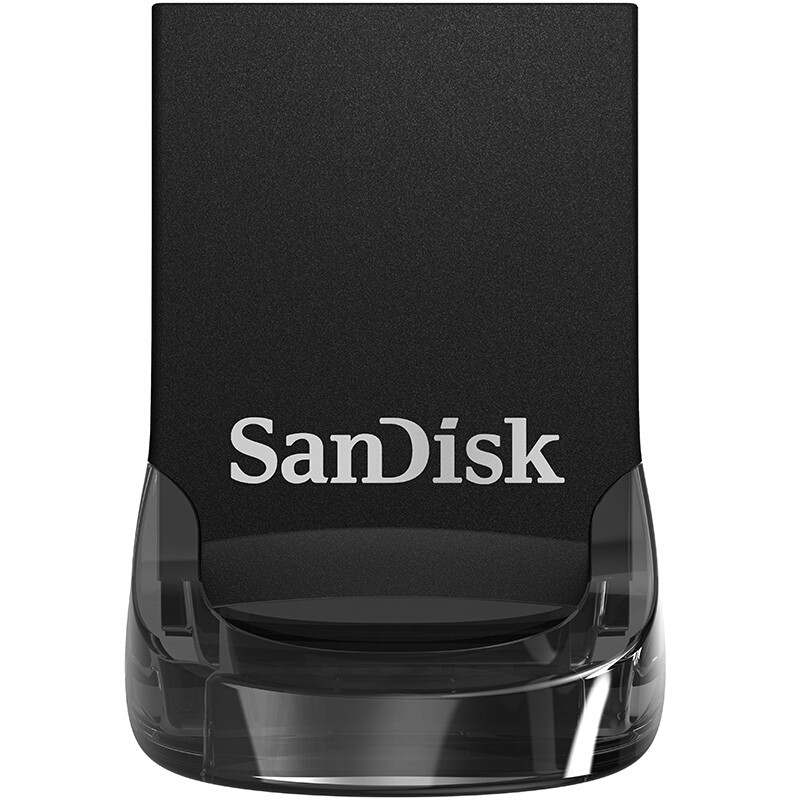
其他优秀U盘型号推荐
我黑群晖的引导盘用的是闪迪酷豆,别看他性能一般,但是用作黑群晖引导真不错,体积小巧,即插即忘。
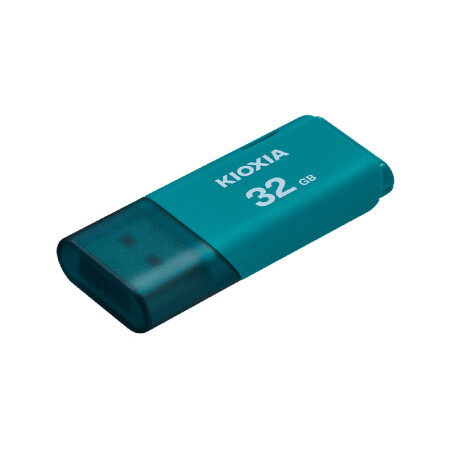
铠侠隼闪其实也是个性能一般的U盘,但是用作系统盘或者引导都不错,便宜也是真便宜,常年低于20元。
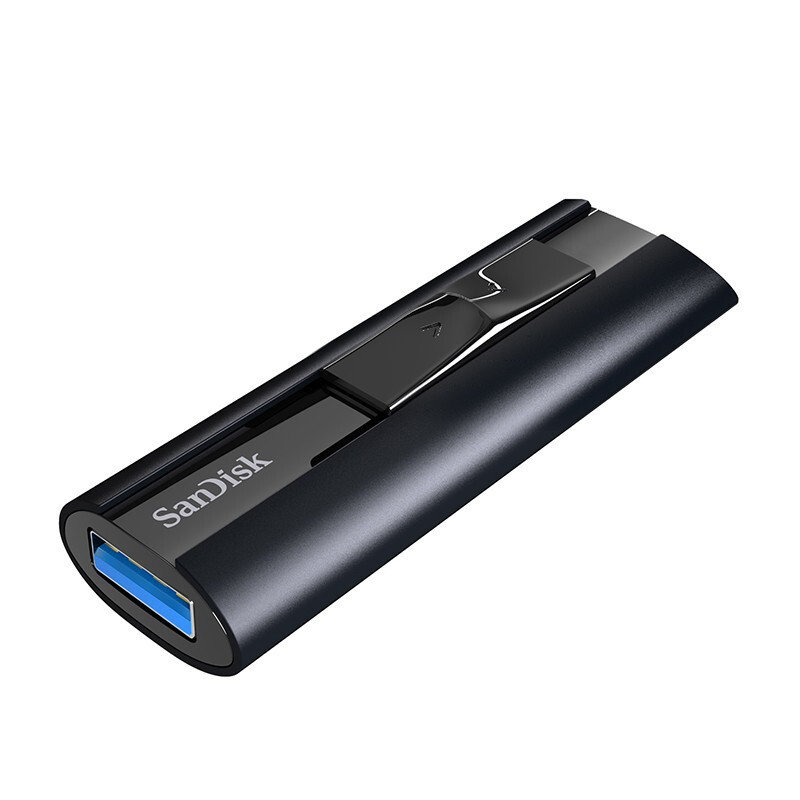
如果需要一个性能炸裂的U盘,不妨考虑下闪迪至尊CZ880,有大容量型号,由于优秀的结构设计,寿命和读写稳定性也好。
# 各U盘制作方法 #
这里只说一号和二号U盘,三号是直接使用,没有做任何处理。
一号U盘:利用微软官方工具制作安装盘
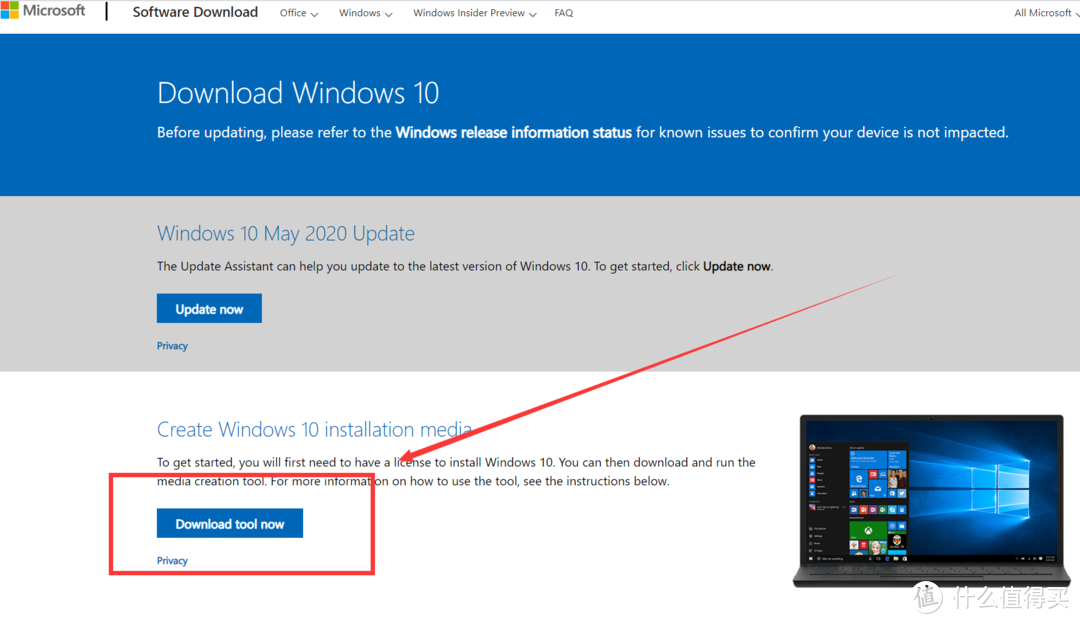
先下载制作工具微软的官方系统重制工具Media Creation Tool:
Media Creation Tool官方下载链接:点我
Media Creation Tool个人蓝奏云转链:点我
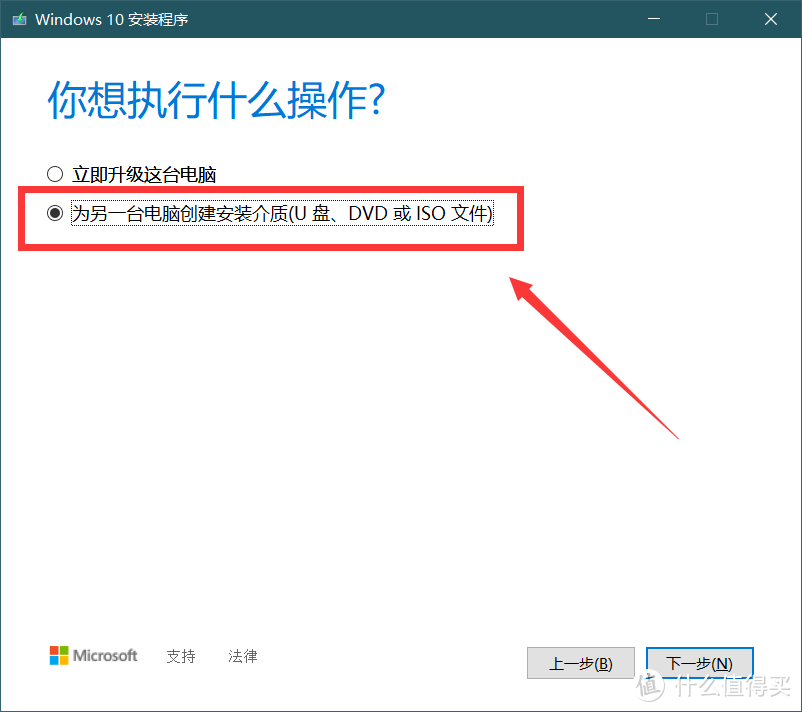
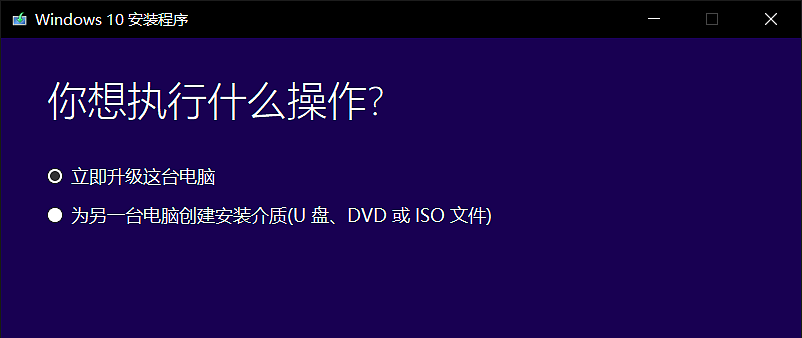
将U盘插在电脑上,打开Media Creation Tool,一路下一步直至下图,选择为另一台电脑创建安装介质。
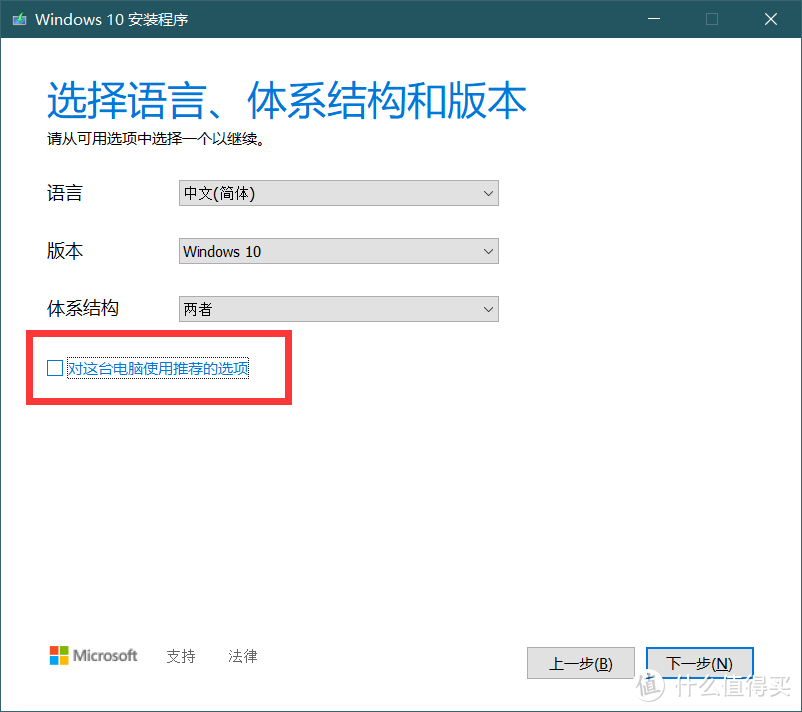
去掉勾选对这台电脑的使用推荐。
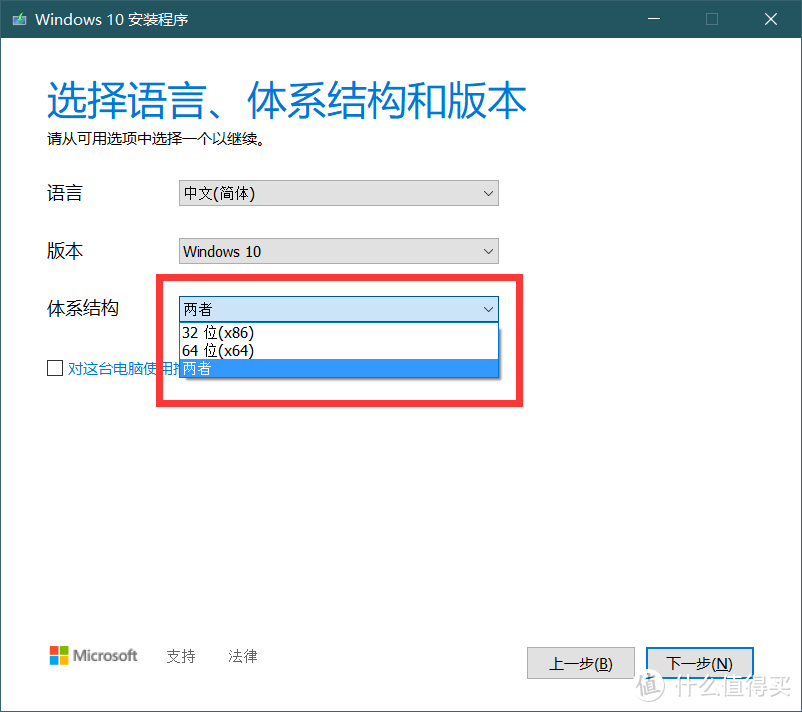
如果用来做安装盘的U盘大于等于16G,推荐选择两者,8G以下内存的电脑选32位,8G及以上内存电脑选64位。
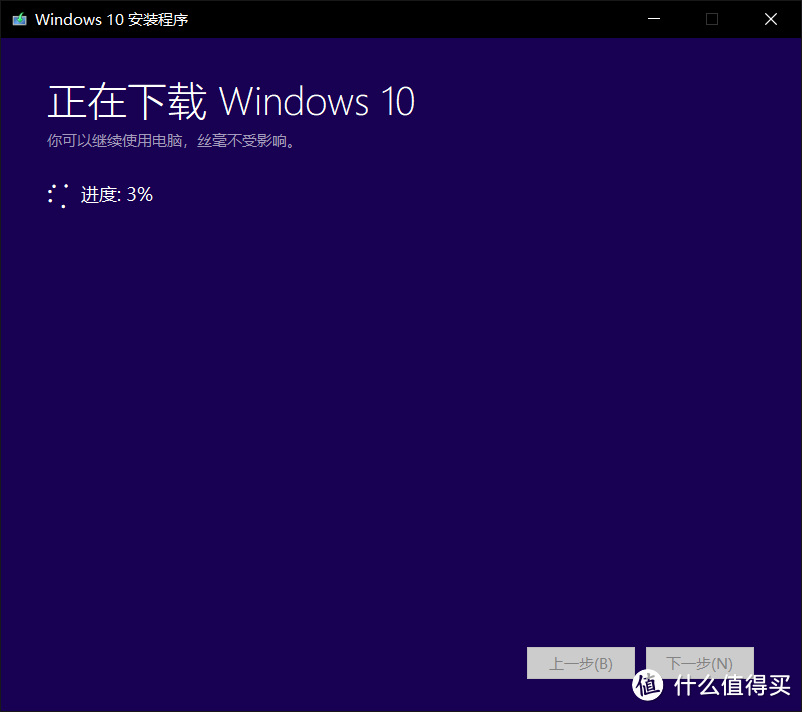
一路下一步,等就行了,制作时间在5-20分钟,具体取决于你的网速和U盘性能,等提示完成后,拔掉你的U盘,制作完成。
具体使用方法可以参考本人以前的图文教程:
二号U盘:制作PE启动盘
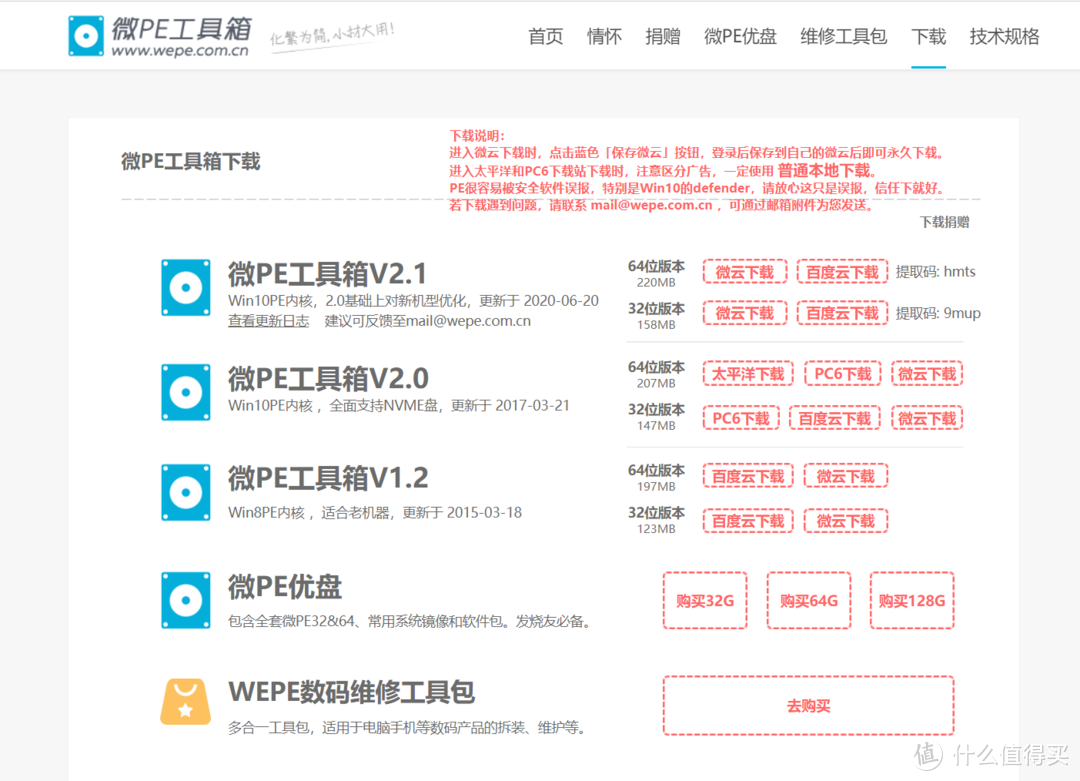
进去WEPE的官网下载页面下载制作工具,建议下载V2.1版本的64位:
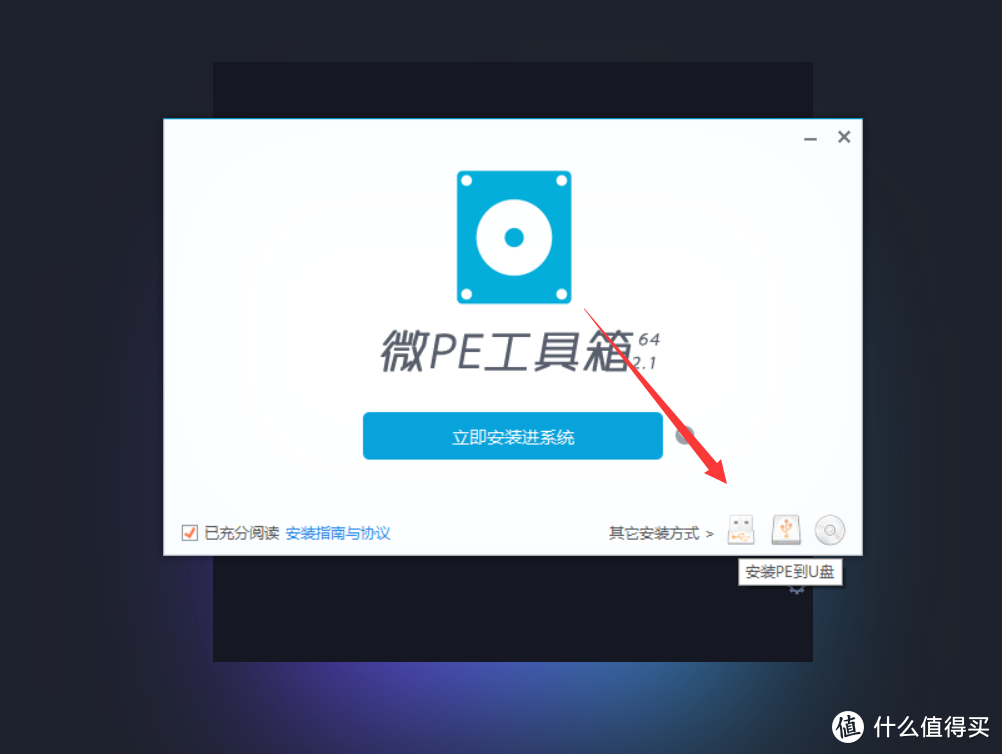
将U盘插上电脑,双击打开WEPE工具,选择将系统安装到U盘。
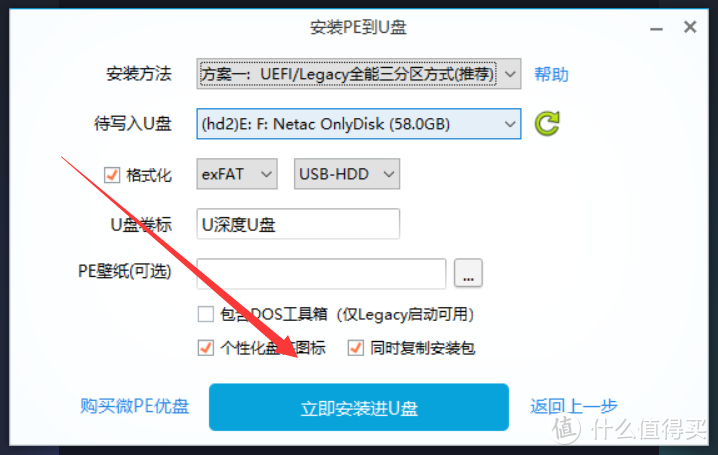
确认待写入U盘无误,点击立即安装进U盘即可开始制作,制作时间可能比较长,需要5-10分钟左右。
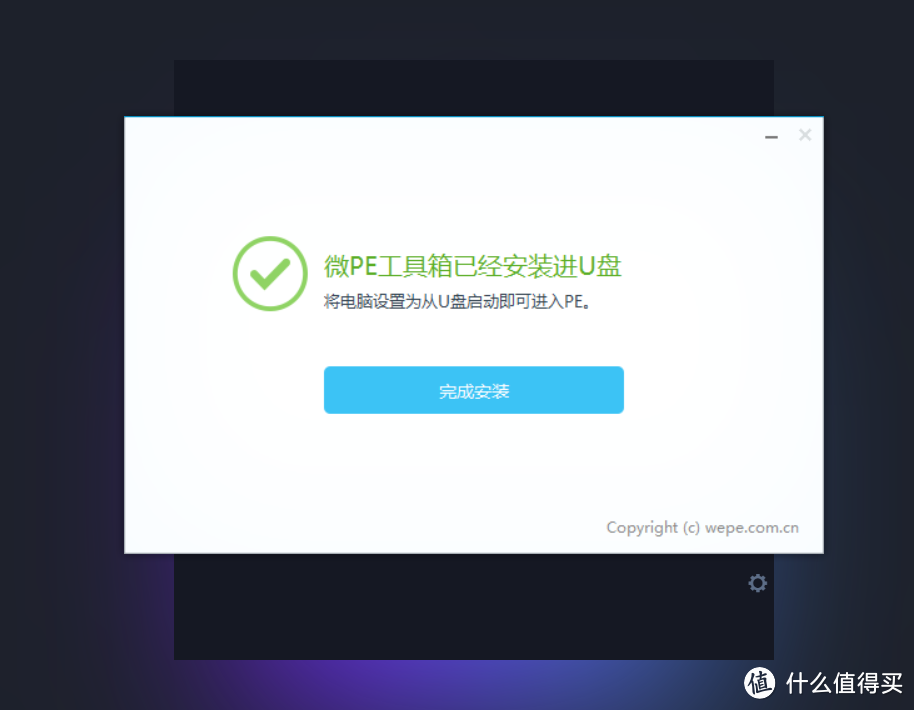
制作完成后会有提示,如果提示是否需要格式化选否。
具体通过PE安装系统的方法可以参考本人以前的文章:

本文完











校验提示文案
校验提示文案
校验提示文案
校验提示文案
校验提示文案
校验提示文案
校验提示文案
校验提示文案
校验提示文案
校验提示文案
校验提示文案
校验提示文案
校验提示文案
校验提示文案
校验提示文案
校验提示文案