




































7
5
Standard Notes:优秀笔记应用里的「隐藏选手」
2022-12-30 23:39:01
3点赞
25收藏
0评论
编注:本文为少数派 Prime 会员的试读文章,少数派 Prime 会员是少数派推出的读者权益增值服务,它是一个包含内容、周边、活动权益在内的综合服务。折腾笔记和写作工具是我一直以来的爱好之一,由于我同时在用 Mac、Windows、iOS 和 Android 设备,这四个主流平台上的笔记应用也就顺带被我体验了个遍,每隔不久,我都会进行一次笔记应用切换,顺便搜搜有没有新品出现,尽量保持对不同产品的新鲜感。就在最近,我将主力手机从 iOS 换到了 Android,而在使用 Google Keep 的过程中,我遇到了数据不同步的问题。一气之下,「找个更好的轻量笔记应用」的想法再一次钻进了我的脑中。
我对笔记应用的要求有以下几点:
轻快简洁,打开后可以迅速进入写作状态。iOS 上的 Drafts 就是这样一款 app,但 Android 上一直没有可以全方位对标的标杆产品;
支持全平台同步。跨生态的数据同步一直是应用开发中的一大难点,正因为有着生态隔阂的存在,大量 Apple 平台上现存的优质应用都无法完全满足我的需要;
支持离线使用。随着数据云端化逐渐成为主流,连我一直信赖的 Evernote 都在近期走向了云端。在许多环境下——譬如坐飞机或者高铁——设备无法联网,但写作的需求依然存在,不支持离线功能的笔记应用注定无法在这些环境下运作;
在进行搜索时,我找到了一款名为 Standard Notes 的应用。进一步了解产品介绍后,我意外地发现它不仅可以在功能上满足我的要求,还有一套很好玩的插件生态值得探索。于是,我果断将其各平台的客户端都装上,开始了新一轮的笔记应用折腾之旅。
▍一个简单好用的纯文本管理工具
「极简」是 Standard Notes 的设计理念,也是初次这款产品时的直观感受。Standard Notes 以白色为主色调,界面布局和其它笔记类工具大同小异,分为文件管理、笔记标题和文字编辑三个基本区域,底部则有功能拓展按钮。 Standard Notes 的界面元素对于未购买高级版的普通用户而言,Standard Notes 所能提供的基础服务就是纯文本编辑和管理。如果注册并登录 Standard Notes 账号,还能进行免费的全平台数据同步。文字编辑区上方有标题栏、标签栏、工具栏,点击右上角的三个点按钮则会弹出功能栏,Standard Notes 的核心功能都聚集于此。其中,工具栏的「选项」(Options)只有三项内容,分别是「开启等宽字体」(Monospace Font)、「语法检查」(Spellcheck)和「边缘重新调整」(Margin Resizers),都属于看字面意思即可理解其作用的功能;「编辑器」(Editor)和「动作」(Actions)需要外部插件支持,下文会详细叙述;「历史」(History)则为版本管理,点击对应的时间点即可回溯当时的文字状态。
 工具栏的各选项都不难理解功能栏里的三个主要功能都和数据保护有关,「禁止编辑」(Prevent Editing)可以锁定当前的笔记状态,防止文字被误操作等删改,我平时会将一些 Instagram 标签保存在笔记中,然后开启这个功能,便于随时复制调用;「显示预览」(Show preview)可以决定是否要在笔记标题区下方显示首行内容预览,便于隐私保护;「保护笔记」(Protect)则是笔记锁,开启之后想要查看该笔记就需要输入密码。
 功能栏里除了文档保护相关功能稍有特殊外,其它几个都很常见由于功能简单,产品承载的又主要是文本信息,所以 Standard Notes 在启动和切换界面时非常迅速,尤其在手机上可以实现「秒开」,很适合用来速记。不仅如此,Standard Notes 的文件管理采用了标签体系(可以拓展为多级标签,后文会提到),从而让用户在录入文字时得以毫无压力地点击「新建」按钮,不用像部分笔记工具一样,要先选好笔记存放的位置,才能新建笔记。即使不使用任何高阶付费功能,Standard Notes 依然是个不错的、基于纯文本的笔记工具。和系统自带的纯文本工具相比,Standard Notes 拥有文件管理体系,还可以云同步数据,对于轻量处理文字的用户来说,Standard Notes 免费版提供的功能已然足够使用。
▍由插件构筑的模块化生态
Standard Notes 是一款模块化笔记应用,不过,这里的「模块化」指的不是像 Notion 一样以「块」(block)为最小单元,而是字面意义上的「模块化」——Standard Notes 支持各种插件,用户像拼积木一样将这些插件装载在 Standard Notes 中,使之更加符合自己的使用习惯。 在主界面底部点击 Extensions 即可管理已安装的插件,亦可装载新插件目前,Standard Notes 提供的插件一共分为「编辑器」(Editor)、「主题」(Themes)、「数据安全」(Data Care)和「辅助工具」(Components)等四个类别,这四类插件在 Standard Notes 的插件库里都有集中展示,每个插件下方也有功能说明。其中,「编辑器」是 Standard Notes 的重要拓展点,也是插件最多的类型。如上文所提及,Standard Notes 编辑器的默认初始形态是纯文本编辑,没有任何和格式相关的功能。但如果你想使用 Markdown 语言写作,则可以安装 Markdown Minimist 或 Markdown Pro 插件,将其变为 Markdown 编辑器。Markdown Minimist 和 Markdown Pro 的区别在于:前者是基于纯文本编辑器的升级,所有 Markdown 语法都会以彩色显示,以提示用户;后者则将编辑区完全变成了一个独立的 Markdown 编辑器,拥有独立的工具栏并支持效果预览,与你常用的其它 Markdown 写作应用基本无异。我平时很少在编辑器里预览渲染效果,也对语法烂熟于心,所以更常用 Markdown Minimist。
 Markdown Pro(左图)的界面与大部分 Markdown 写作工具无异,但 Markdown Minimist 仅渲染特殊语法如果你更喜欢符合直觉的富文本编辑器也没问题,Standard Notes 提供了 Bold Editor 和 Editor Plus 两个插件,均支持图文混排的富文本编辑。其中,Bold Editor 就是常见的富文本编辑器,从样式到功能都几乎没有区别;Editor Plus 则更为复杂,支持自定义字体、字体颜色并插入 HTML 代码等,还能将最终页面输出为 HTML 格式。
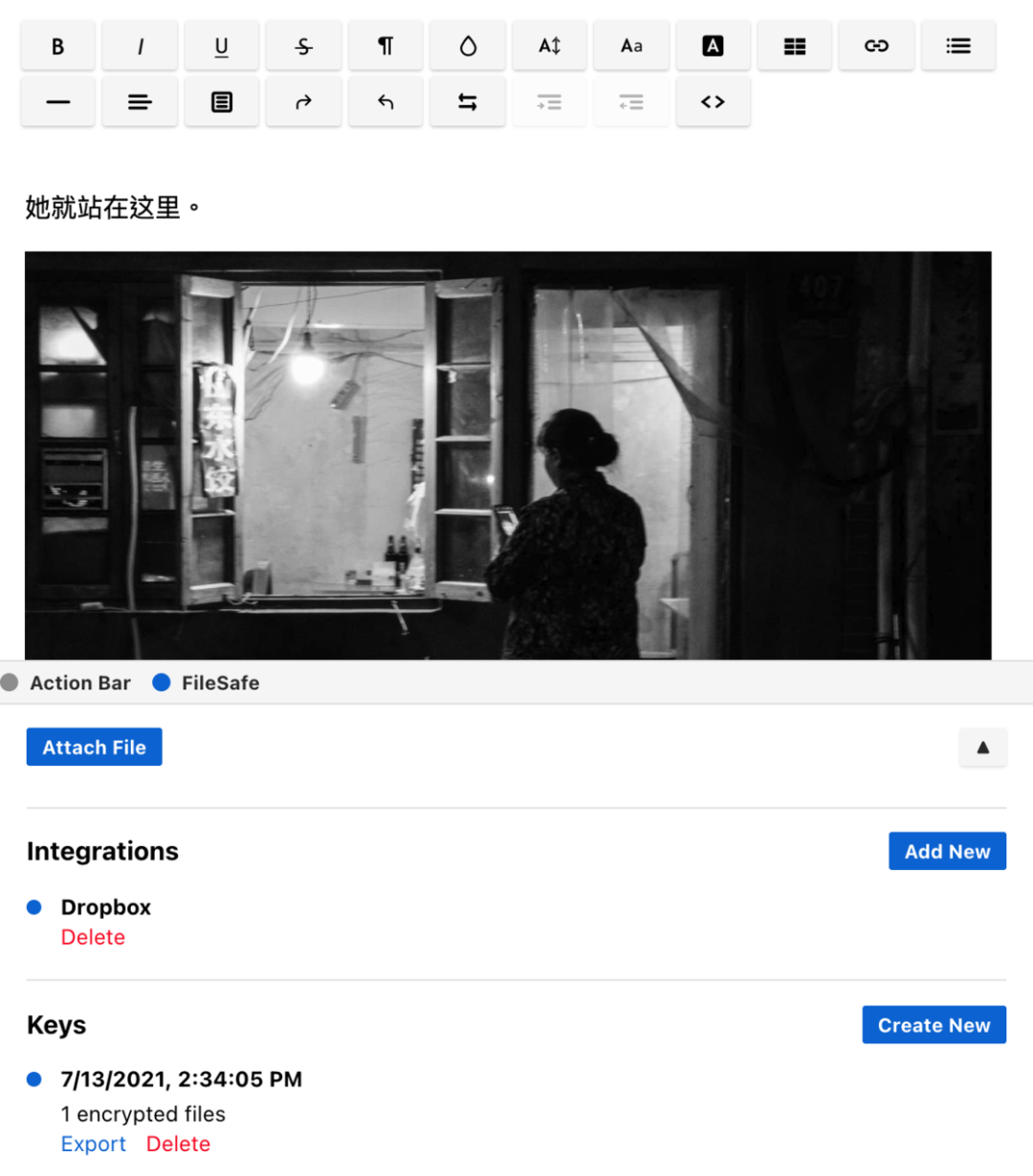 Bold Editor 的编辑器体验和多数同类产品相近,但涉及图片等附件则需要依赖 FileSafe 插件不过,经过我的实际测试,这两个富文本编辑器的使用体验还不够好。在 Bold Editor 中,想要插入图片需要先绑定外部网盘(譬如 Dropbox、Google Drive 或者 WebDev),Standard Note 会将之上传至网盘,然后以插入链接的形式载入,导致每次打开笔记时图片都要重新载入一遍;而在 Editor Plus 中,字体仅有几个西文可选,插入图片功能也仅支持外链(点击「本地上传」后系统会提示图片加密功能尚未实现)。可以说,Standard Notes 为了极速和简洁而极力限制本地客户端的体积,在带来速度上的优势的同时也牺牲了部分编辑器所应具备的基础体验。继续说回插件。Standard Notes 还为需要用到数学公式的用户准备了 Markdown Math,想要用它写代码也可以装载 Code Editor。更甚者,Standard Notes 还提供 Vim Editor 插件,允许你在编辑器保留使用 Vim 的习惯,直接用全键盘控制编辑区。
 部分和代码相关的插件
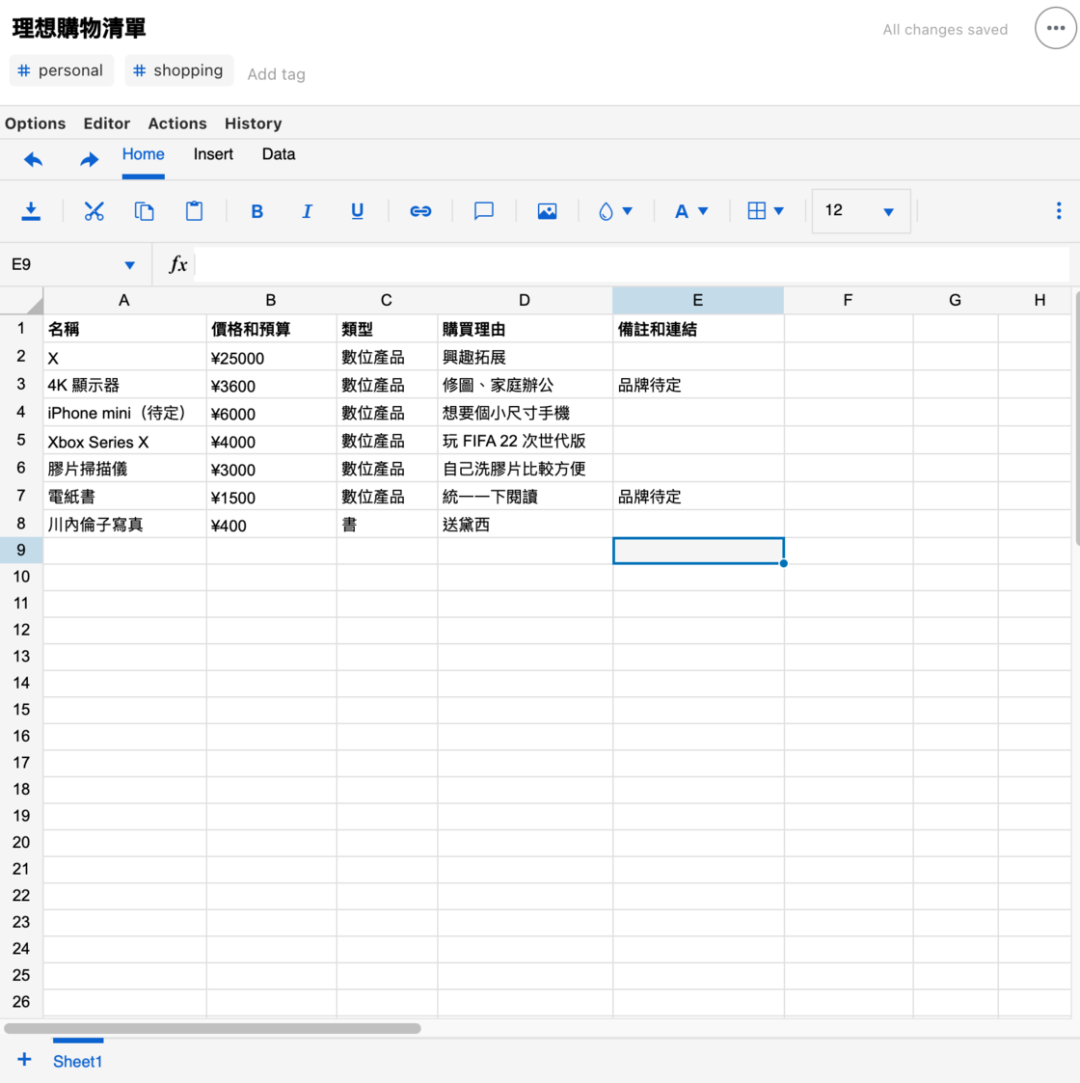 我常用的另外一个插件是 Spreadsheet,能将笔记变成一个功能完整、支持公式的表格作为一款强调数据安全的产品,Standard Notes 专门为数据安全开发了几款插件,主要功能都是允许用户将数据保存在自己的云服务中,其中最核心的就是 FileSafe。这款插件允许你将附件上传至网盘并插入文中,上文提及的 Editor Plus 的插入图片功能就靠它实现。其它的数据插件大多与数据同步有关,能让 Standard Notes 的数据保存在 Dropbox、OneDrive 等主流云盘上。
 文档中和附件有关的内容都需要通过 FileSafe 来传输和管理
 另一个和数据相关的插件 CloudLink,主要用来实现网盘数据同步、邮件备份等功能Standard Notes 提供的主题大约有六七款,我在基本试过一遍之后只保留了默认的白色主题和一个黑紫主题 Focus。由于 Standard Notes 主打的就是清爽简洁,所以使用其它主题或多或少都显得累赘。Focus 黑白反差很大,确实能一定程度上吸引我保持专注,所以我在使用 Standard Notes 写东西时会切换到它。
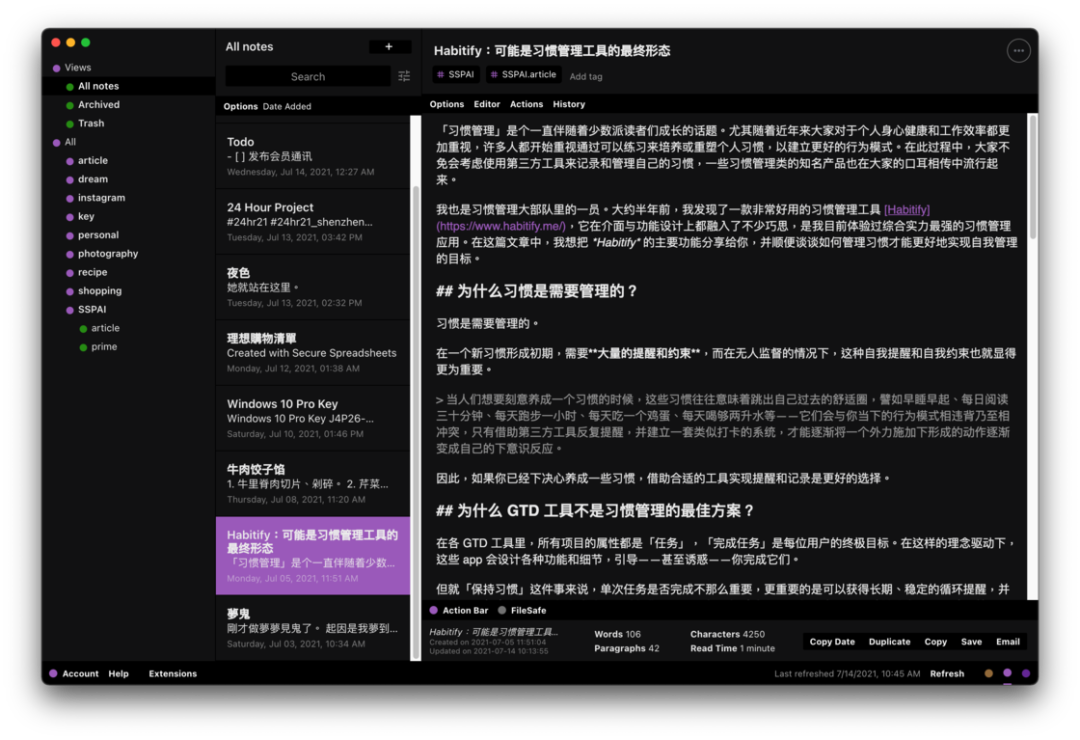 Focus 主题有点像 Windows 下将系统设定为高反差模式的样子当你装载了多个主题插件后,主界面底部右侧会多出几个彩色的按钮,点击即可快速切换至对应主题,这个设计直观且方便,适合经常换主题的用户。
 最后一类插件是「辅助工具」,目前只有三个,数量虽少但个个重要:Folders 允许标签分层,将原本的单层级标签拓展为多层级,这对于笔记管理而言非常实用。一直以来,人们对于文件管理的一大争议就是该用层层嵌套的文件夹体系还是可以相互嵌套的标签体系,两者各有优劣,也各有使用场景。多层级标签则将二者的优点统一,也同时兼顾了传统文件夹及标签体系的用户习惯;Action Bar 顾名思义,装载后就会在编辑区下方多出一个 Action Bar 按钮,点击后可以显示当前笔记的字数等基础信息,并进行拷贝、复制、邮件分享等快捷操作;GitHub Push 则允许你将笔记上载到 Github 仓库,进一步进行版本管理乃至外部分享。
 多层标签嵌套非常实用
 Action Bar 出现在编辑器底部,主要作用是展示文档信息,并提供几个快捷按钮最特别的一个插件是 Listed。这款插件的作用是将你当前笔记内容发布至一个内容创作平台 Listed,这个平台由 Standard Notes 团队建立,鼓励大家分享各种心得、技巧和读书笔记等。Listed 平台还会对这些内容进行筛选,并通过 newsletter 的形式分发。鉴于 Standard Notes 对隐私保护的重视,Listed 平台上分发的内容也是匿名的,换言之,订阅了 newsletter 的读者只能读到笔记内容,却看不到是谁写的,很有意思。
 Listed 平台的欢迎语,该平台还在进行一个百日写作挑战(100 Day Writing Challenge)总而言之,插件系统是 Standard Notes 用户体验的核心,也留给了这款产品许多想象空间。
▍处处都有存在感的隐私保护
隐私和数据保护是 Standard Notes 的重要功能点,这种数据加密和保护也体现在产品的方方面面,最典型的就是各种密钥(Key)的存在。以购买 Standard Notes 高级版的过程为例,和大多数在线服务型产品「付款的同时注册账号密码,会籍就自动与账号绑定」不同,购买 Standard Notes 付款时填写的邮箱仅用于收取会员密钥,该邮箱可以与 Standard Notes 登录的账号毫无关联。这个密钥里包含的是会员信息,将其粘贴至 Standard Notes 之后,各项高阶功能就会自动开启,全程更接近「先买激活码,再激活产品」的传统流程。不仅如此,Standard Notes 里的许多其它功能也要靠密钥激活,譬如在绑定外部网盘时,Standard Notes 会要求你先生成一个 FileSafe 密钥,同时获得外部网盘授权后会得到另外一个密钥,两者均填写完毕,数据才能同步,缺一不可。就连在 Listed 平台发布笔记也要先获得一个密钥,粘贴进 Standard Notes 后才可以启动该功能。 想要上传附件,需要同时获得网盘授权密钥和 FileSafe 生成的安全密钥
 使用 Listed 平台也要先获取一个同步密钥此外,Standard Notes 还支持两步验证、笔记锁定等,在使用这款产品时,你能处处感受到数据被保护——乃至过度保护——的安心与麻烦。正如前文提到的繁琐的图片上传流程一样,Standard Notes 强调用户数据的每个字符都被加密,也导致了没有原生图片和附件管理等问题,算是「极致隐私」和「优秀体验」之间矛盾的典型显现。
▍总结
总体来说,Standard Notes 是一款定位文字创作的笔记工具,模块化的设计理念为其增加了诸多实用玩法和可能性,我将其优缺点总结如下:
✅ 优点
简洁、清爽的设计风格和移动端超快的启动速度
支持完全离线状态下的正常使用,云同步速度极快
模块化设计提高了产品整体上限,也为其未来发展增加了想象空间
全平台支持且各平台体验一致,高级版的插件设置能够自动同步至全平台
😔 缺点
基于纯文本的基础数据限制了其功能的拓展,无法用于知识收集与管理
目前只有英文版,中文用户可能会不太习惯
大量外部服务需要特殊上网方式才能访问,需要搭建稳定的环境
产品尚处早期阶段,部分功能尚不稳定或成熟;Mac 版客户端尚未适配 M1 芯片
Standard Notes 的年付价格为 49.99 美元(如果按月购买则是每月 9.99 美元),还有一个低至每月 2.49 美元的五年超长预付可选。和国外的同类型产品相比,其价格处于中档,如果真的决定长期将数据放在 Standard Notes 上,该价格还算不难接受。Standard Notes 为用户提供三十天无条件退款保障,还专门制作了一个包含完整功能的 demo 页面供用户体验,可谓诚意十足。在确认刷卡之前,确实可以先试试其功能是否符合自己的预期,然后理性消费。就目前来看,Standard Notes 更适合用来做一个「文字数据保险库」,其优势就在文本处理和保存,无论是临时需要备份的文字信息,还是长篇大论的文学创作,Standard Notes 都能成为不错的编辑器和收纳箱。但在外部素材收集和知识管理能力上,Standard Notes 的水平近乎于零,好在模块化的设计为这款产品留下了大量升级空间,当下的缺点有机会在未来成为强项。在我使用 Standard Notes 的大半个月里,产品陆续更新了三四次,可见这款产品还处于快速迭代的上升期,开发团队也对其足够重视。如果你也在寻找一款和主流产品不一样的笔记应用,这款排在 Google 搜索结果前列却在国内名不见经传的 Standard Notes 值得一试。