










 深耕数码、居家兴趣领域






26
32
办公桌空间大作战丨笔记本+显示器支架臂
2022-04-05 12:10:53
28点赞
46收藏
34评论
如果问我“什么东西是尝试过一次后就再也回不去了?”,那显示器支架臂一定在我的必买清单中!自从把家里的显示器支架都换成了支架臂,从此解锁了“360°”自由悬停的“全新”显示器,再配合人体工学椅一起矫正坐姿,减轻颈椎压力,简直是拯救我十年颈椎的利器。丢掉桌面支架后桌面清爽整洁,搞桌搭也更好看了,和我一起改善一下你的办公硬件吧。
为什么需要笔记本/显示器支架臂?
1、显示器“腾空挂起”,释放更多桌面空间
显示器自带的支架一般都是立式的,尺寸越大越贵的显示器,他的支架为了稳固和安全性一般都会更大更占桌面空间。
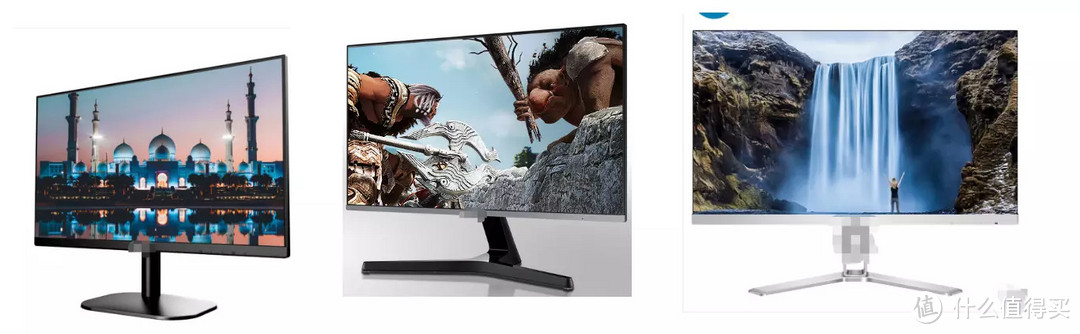
再加上越来越多的人选择双屏显示器、双电脑、笔记本+台式机等组合方式,桌面上2个以上显示器的情况也很普遍。桌面空间严重告警!
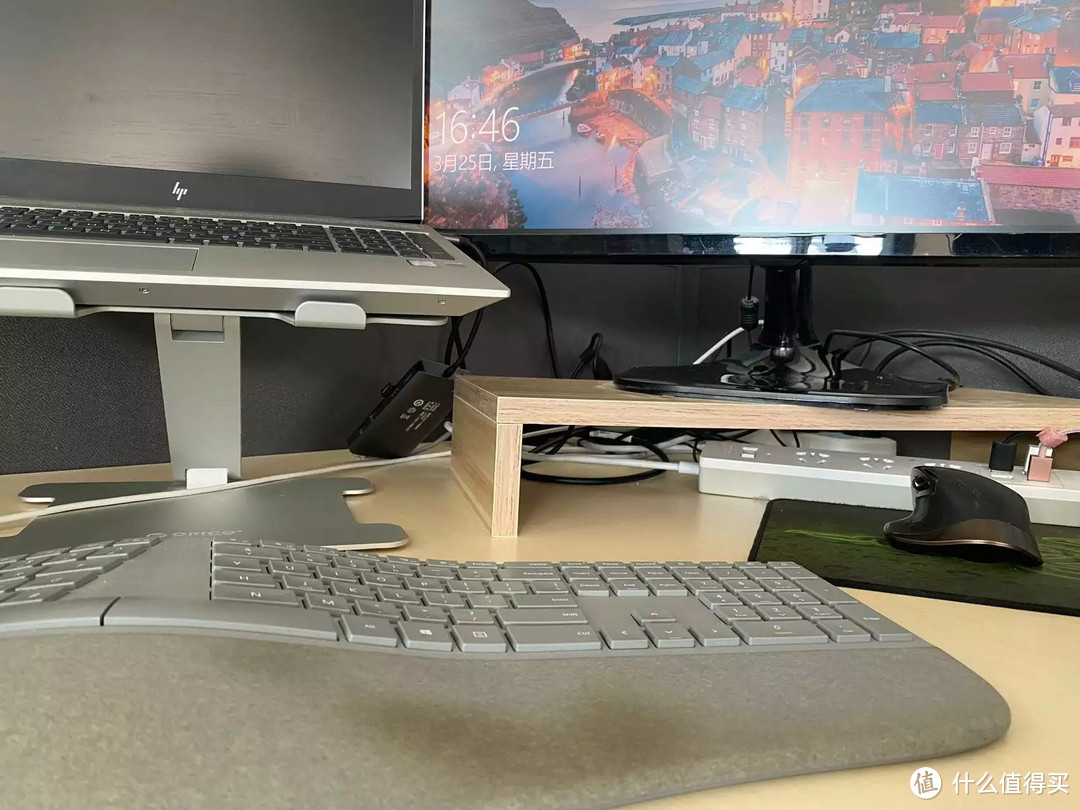
如果可以把显示器都“腾空挂起”那显示器立式支架占用的空间就可以释放出来了,桌面整洁度和利用率一下提升不少。
2、解锁不同高度、更多角度,适配你的各种坐姿
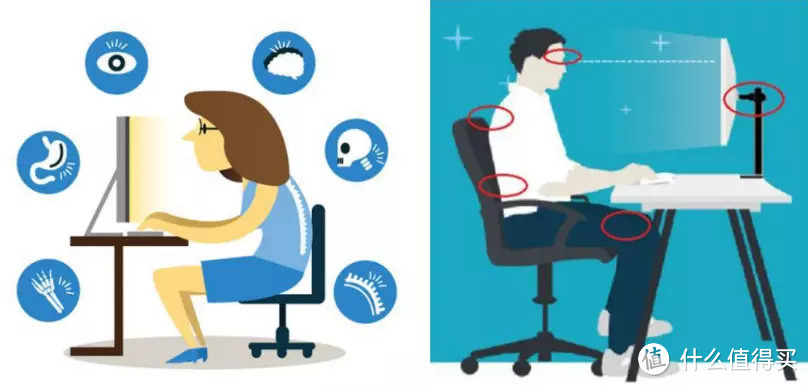
长期伏案应该是大多数人的工作现状,大家也都意识到长期低头和不正确的坐姿对脊柱健康的影响。所以可灵活调整高度和角度的显示器支架更符合现代科学办公的需求。
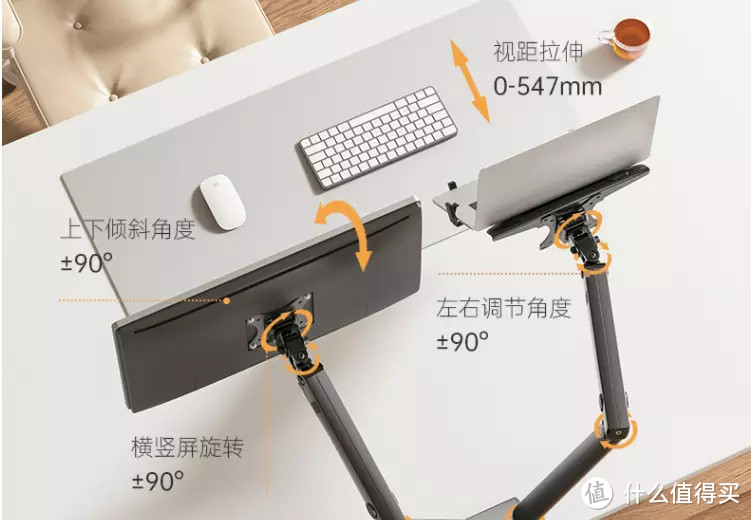
周围很多小伙伴办公桌都换成了升降桌,坐累了可以站一会儿也是很好的方法。但坐姿还是使用时间最长的姿势,很有必要单独改造,通过调整显示器的高度,适配每个人的坐姿高度,使显示器中心在你的视线水平位置。用物理方法减少你低头的可能,从而缓解不正确姿势造成的脊柱压力。还可以根据你的视力情况调节显示器与你的远近,以及屏幕的俯仰角,使显示器呈现最佳的视觉效果。
该怎么选购显示器支架?
1、首先确认你的显示器是否支持支架臂安装
市面上主流的显示器支架臂都采用了VESA MIS-D, 100/75, 配备 100 x 100 mm 或 75 x 75 mm 孔型,大部分的显示器支架臂都是支持这两种规格的。背孔有圆形的也有方型的,只要尺寸匹配形状无所谓,都可以安装。
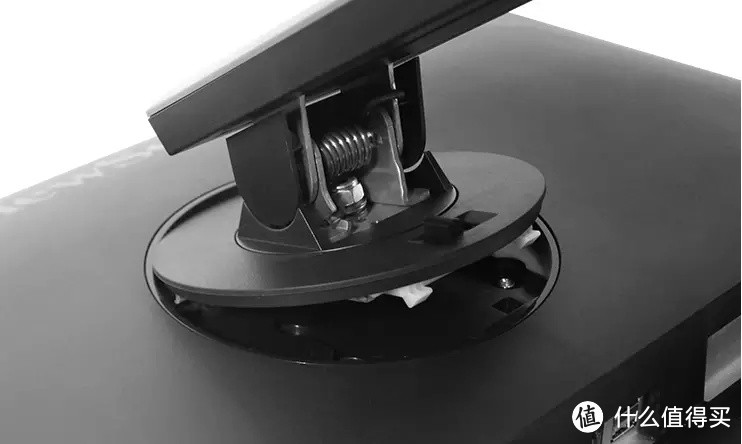
背面有这种快速安装卡扣的显示器都可以。
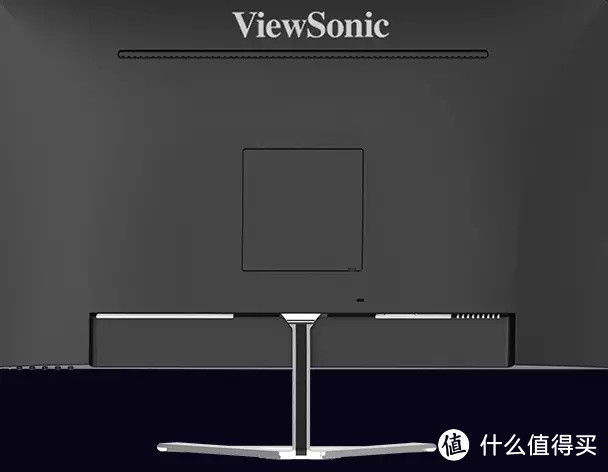
需要注意的是你要先确认你的显示器是否支持壁挂,可以通过购买链接“规格与包装”查看,并确认你显示器适配的孔距大小。
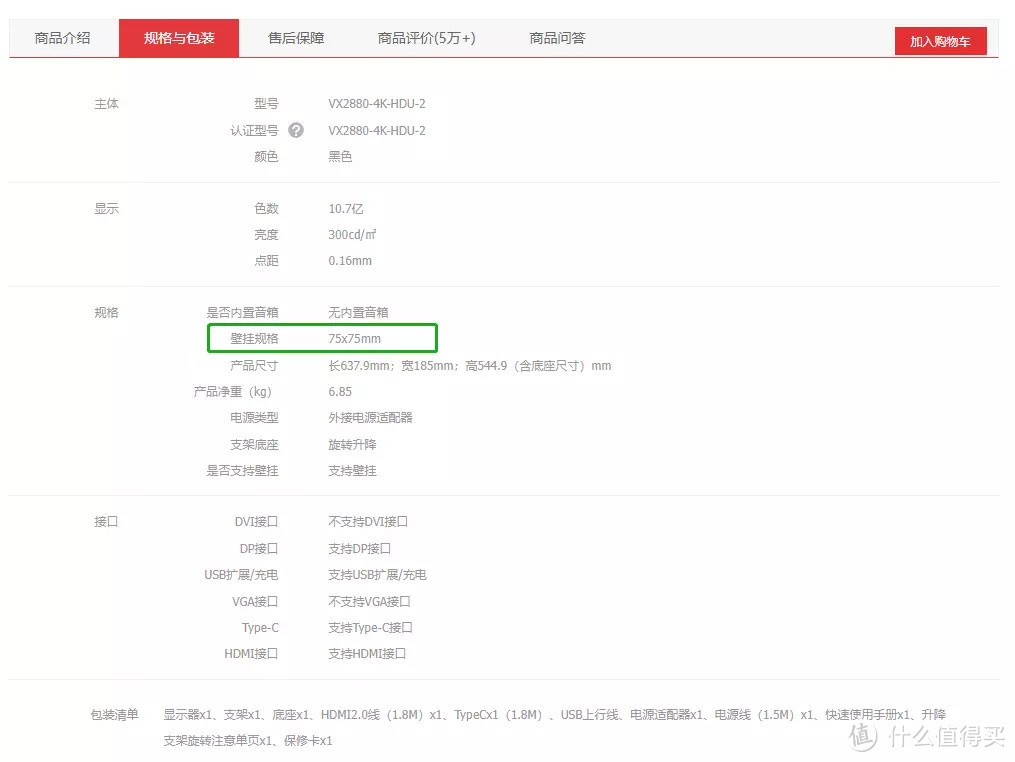
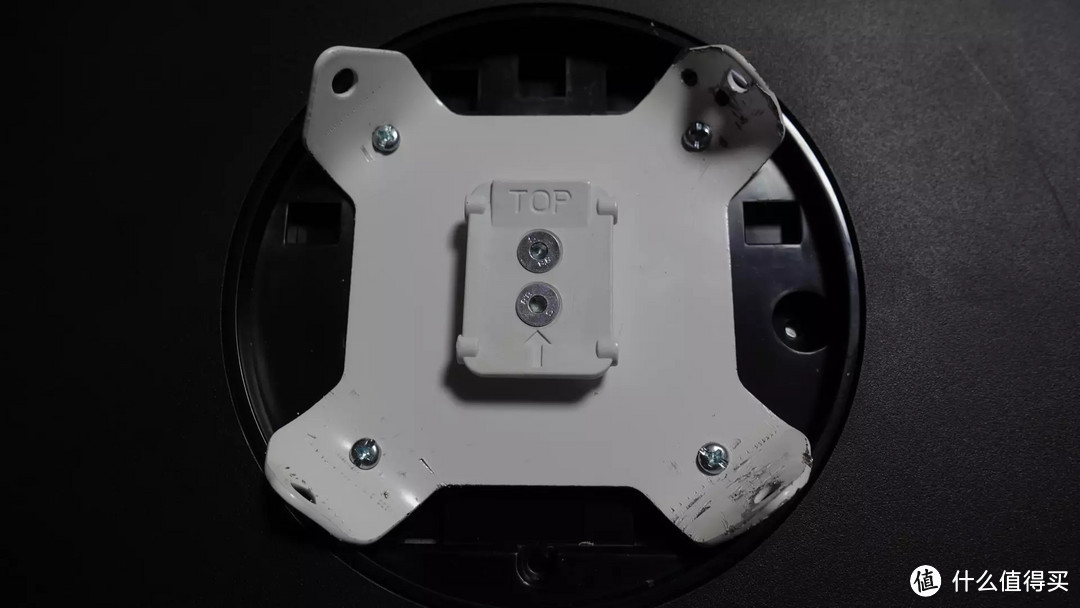
ps:一定不能嫌麻烦不确认尺寸,我家新入的4K显示屏差点和新入的支架臂不匹配,因为想当然的认为新产品技术最新肯定都可以用,结果就发生了支架臂是 100 x 100 mm,显示器接口是75 x 75 mm 的惨剧。好在发挥动手能力也算是“完美”解决这个问题。
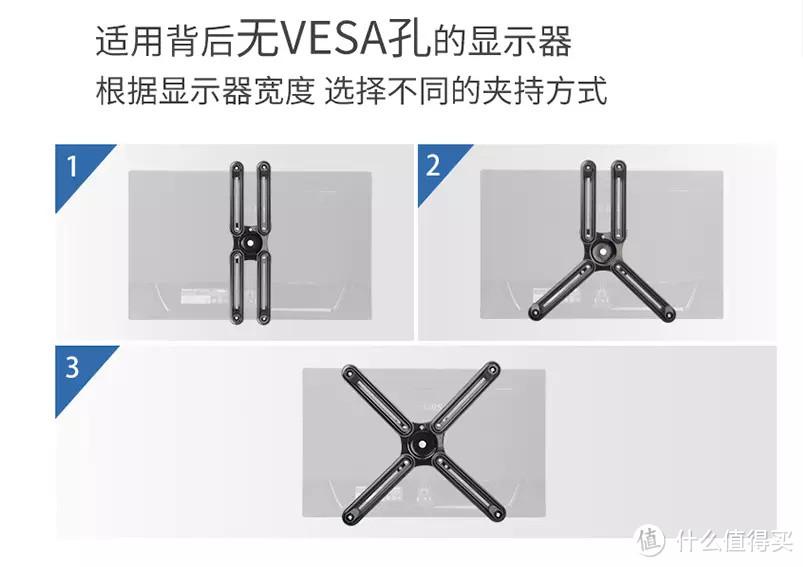
如果你的显示器背后没有孔,也还有解决方案。搜索关键词“无背孔显示器支架”,需要注意的也是下手前先确认好尺寸。
2、根据你的显示器数量及桌面情况,确定支架臂组合方式
在网上搜一下“显示器支架”你会发现除了众多品牌可选外,涉及的主要参数包括安装方式、支架屏数和适配类型。这个要依据每个人的设备数量、使用环境情况具体而定。

像我家里桌面基本是一张大白板,桌子的四周没有障碍,就选择了“桌夹式”的安装方式,这样无需破坏桌面,想夹哪里都可以。
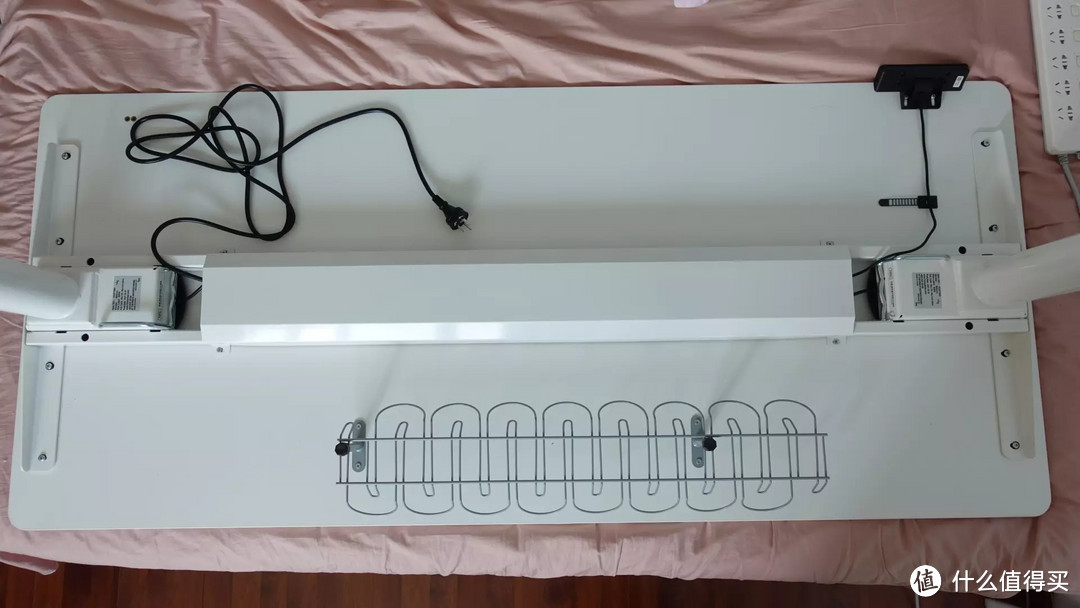
而办公室的桌子是公司统一采买的四人十字型工位,根本没有卓边缘可以夹支架臂,好在桌面有个洞可以选择“打孔安装”的方式,毕竟是公司的桌子如果没有洞我也不好破坏桌子自己打个洞。
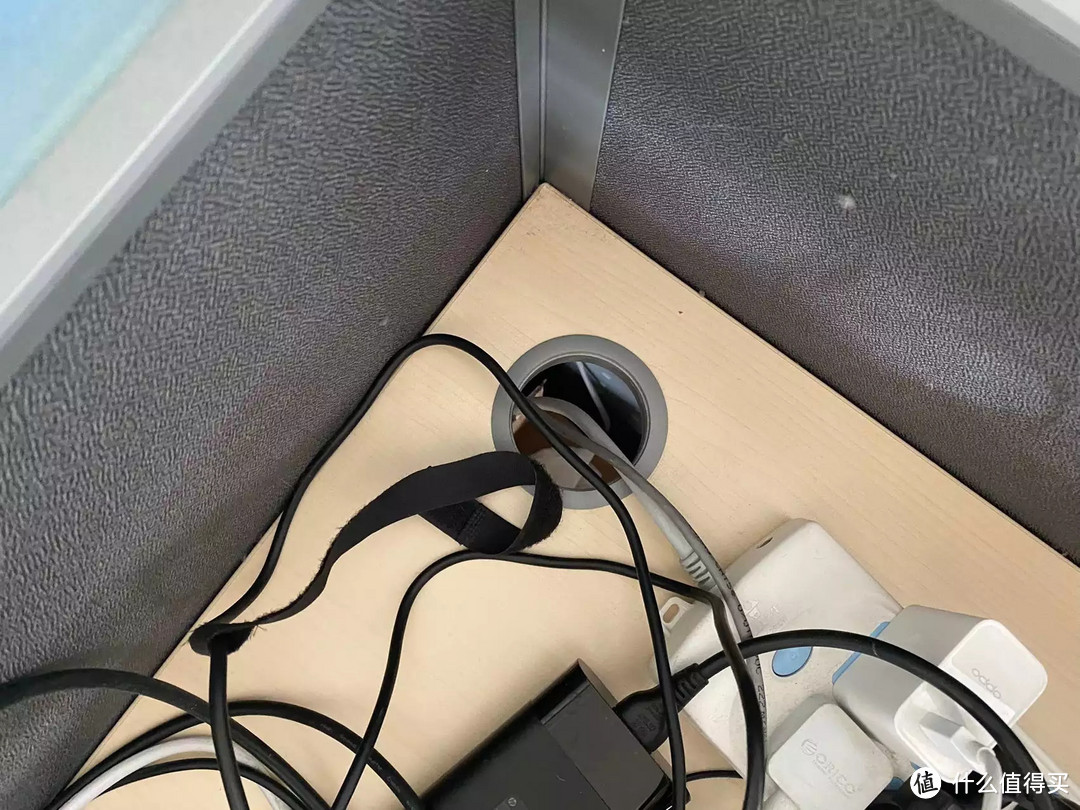
所以无论你的显示器是什么类型、桌面是什么情况都可以找到适配你的支架臂。你只需要结合你的桌面情况,挑出最适合你的组合方式就行了。
3、根据显示器、桌面重量挑选匹配的显示器支架。
支架臂的材质一般都是铝合金、钣金等,因为要撑起显示器、电脑等都不是很轻的物品,所以他自身材质质量好、重量也相对大一些。

购买前你要关注一下你显示器、电脑桌面的重量和承重范围,这几个大件加起来重量都不小。要注意这几个东西的匹配。
经过挑选,入手了北弧的显示器+笔记本双屏支架臂,效果非常满意,推荐给大家。
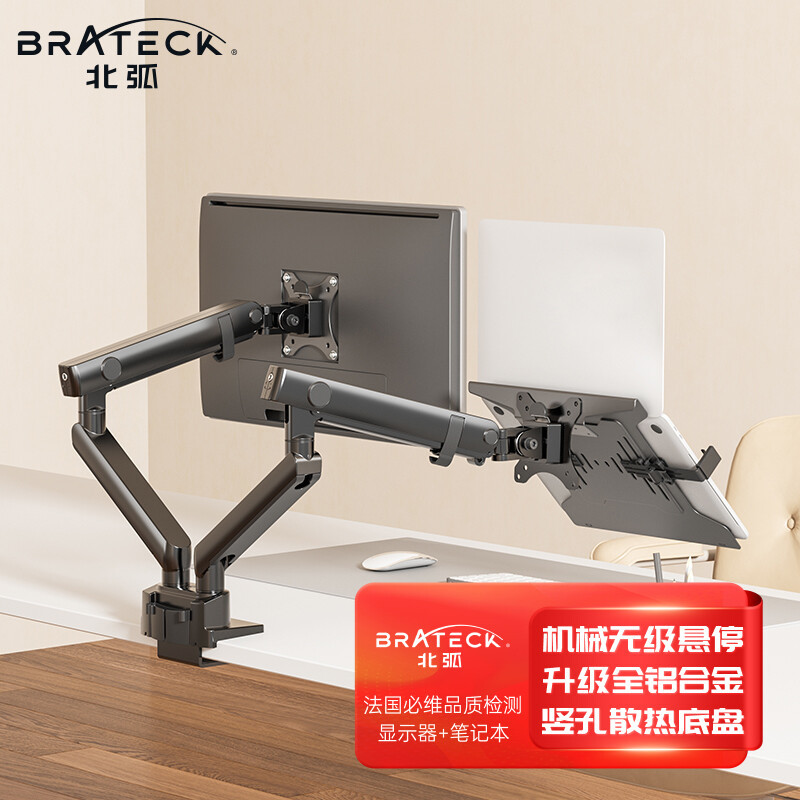
开箱
组装前先拍个全家福,配件整体毛重6公斤,支架臂是铝合金和钣金的材料所以比同频类产品稍沉一些。
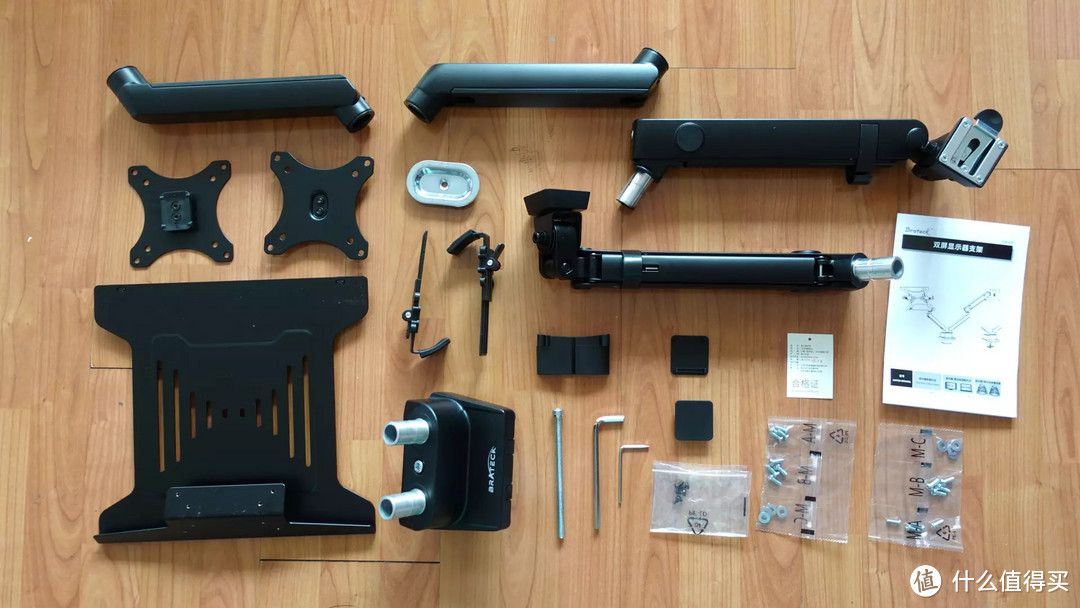
底座拿在手里沉甸甸的,整个支架臂都靠它与桌面稳固,属于核心部件了。
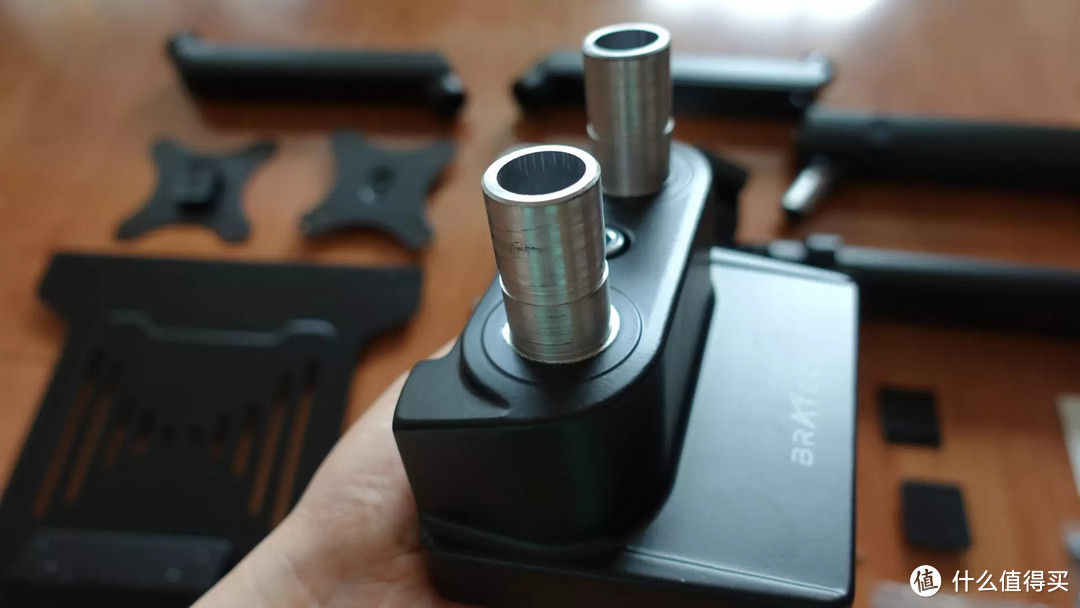
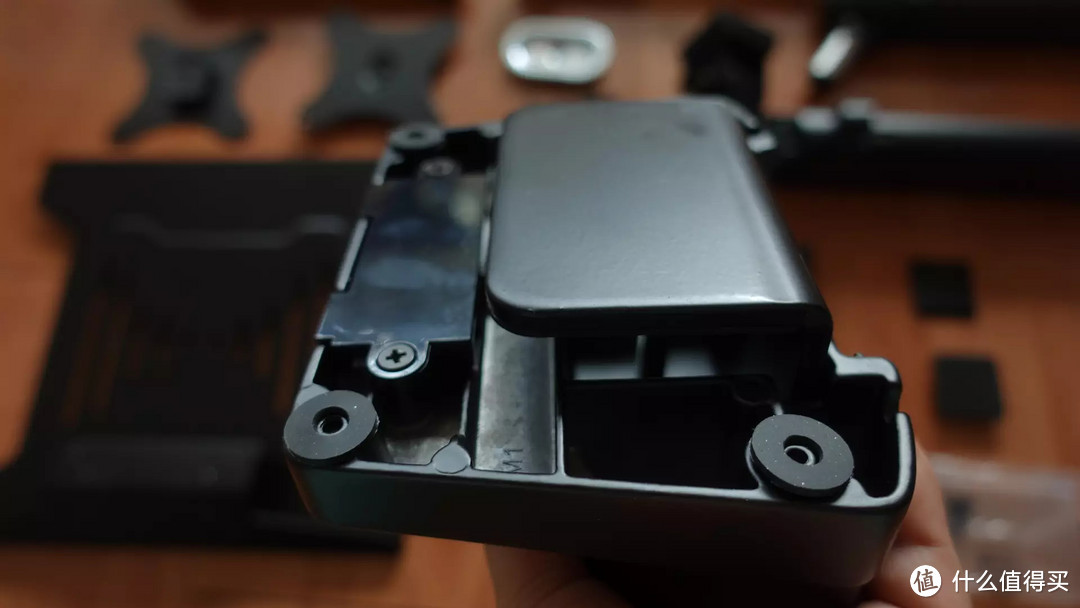
黑色喷漆的表面摸起来都挺顺滑,钢管和支架底部使用时看不到的地方都打磨的很好,贴着桌子的那一面都放了脚垫防止损伤桌面。
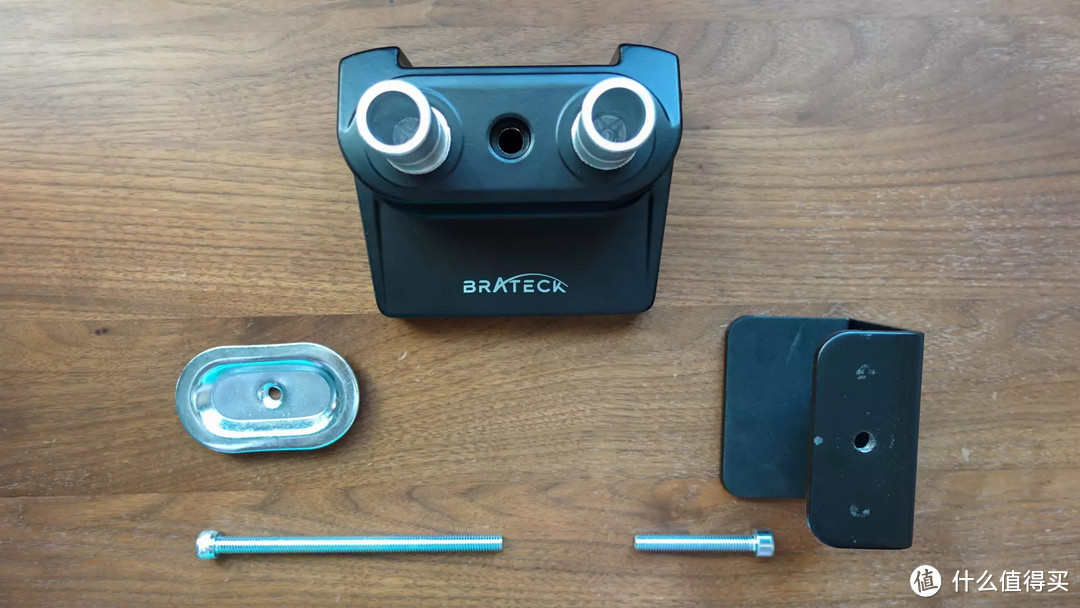
标配了2套不同安装工具,左边银色夹片是穿孔式安装的配件,右边U型铁座是夹式安装的配件。
支架臂分为上、下两部分,笔记本支架臂和显示器支架臂是一模一样的,都分为两部分。带钢管和头的是上半部分。
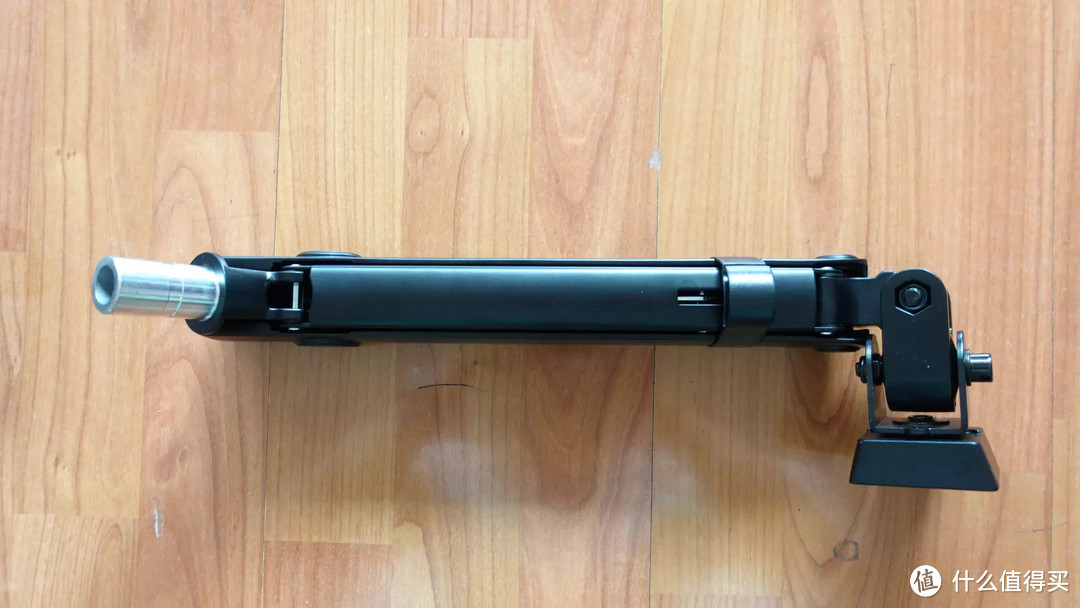
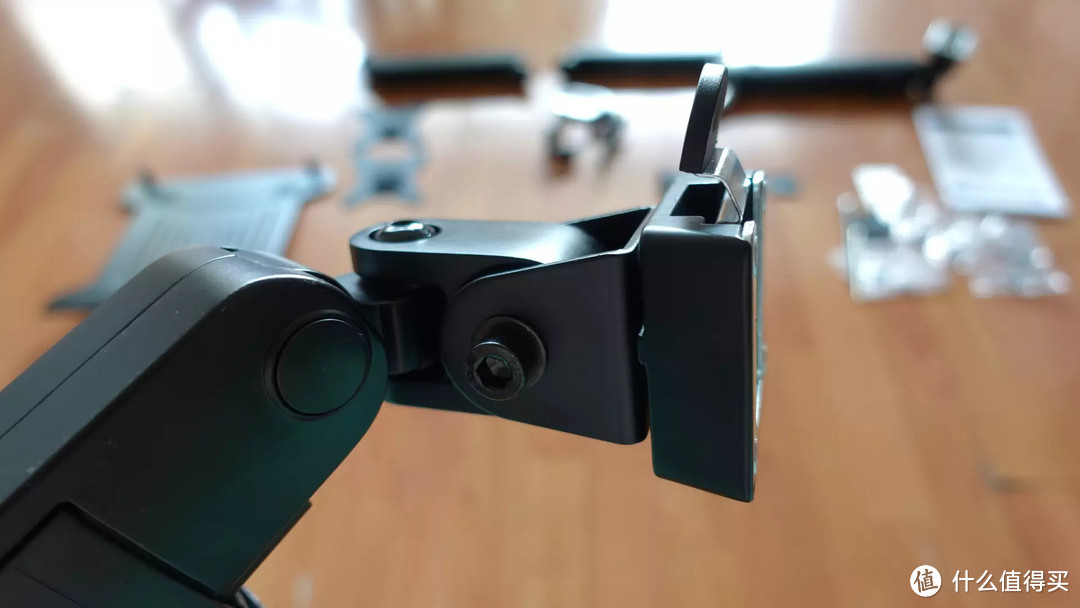
上支架臂的头部有个快接头,用来和显示器、笔记本支架连接,连接的时候把快接头的拨片往里推,卡入VESA就可完成快速安装。
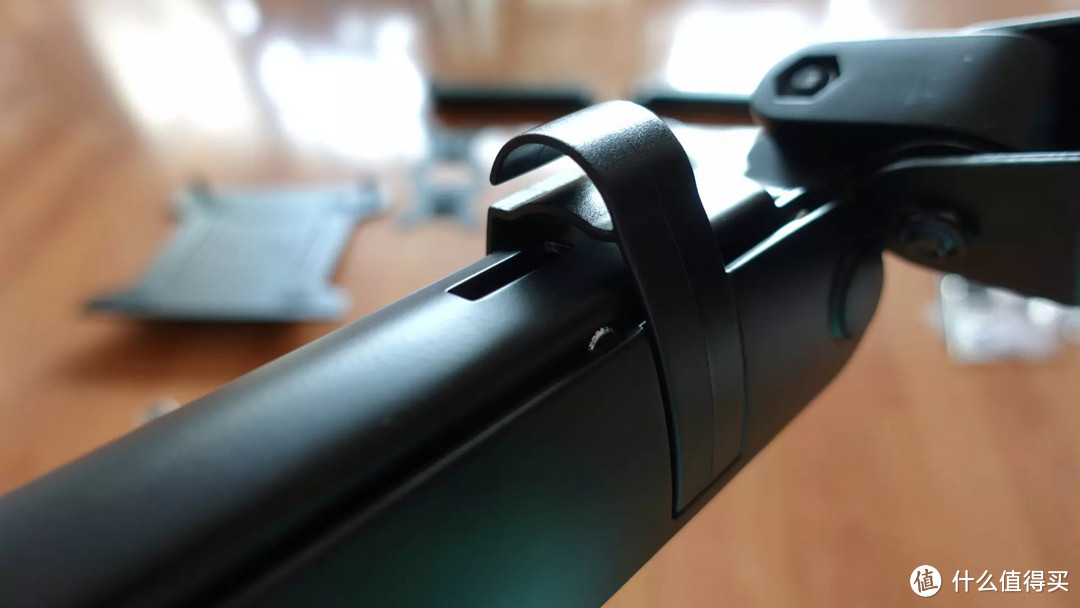
上支架臂有个勾线的卡扣,使用的时候可以把显示器信号线和电源线挂在上面,线不用再桌面上乱跑,方便又美观,是很实用的小细节。
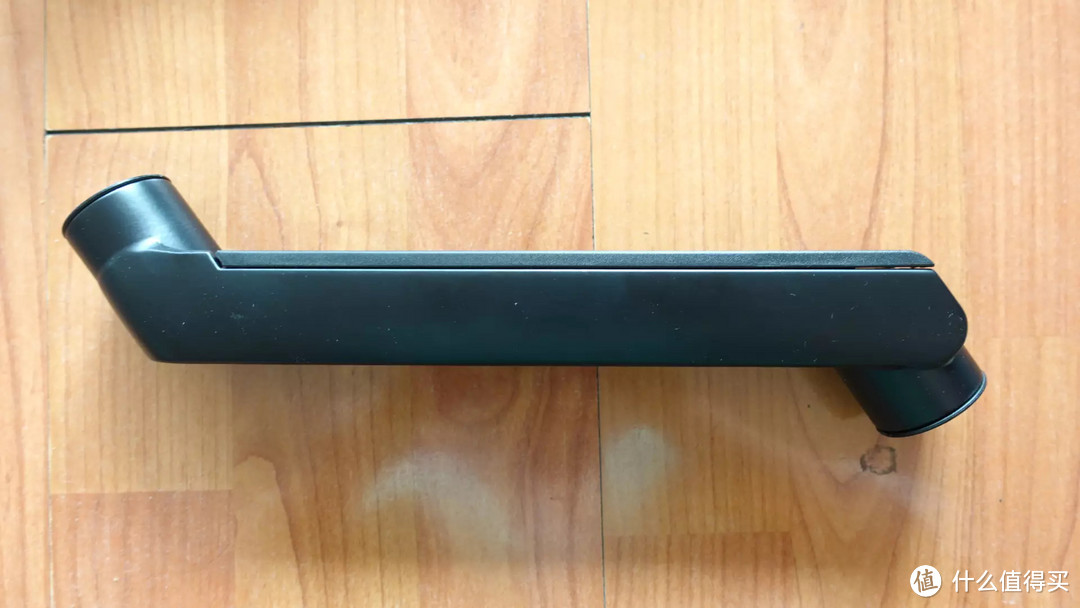
结构简单点的这个一字型是下支架臂,两头用来连接上支架臂和底座。
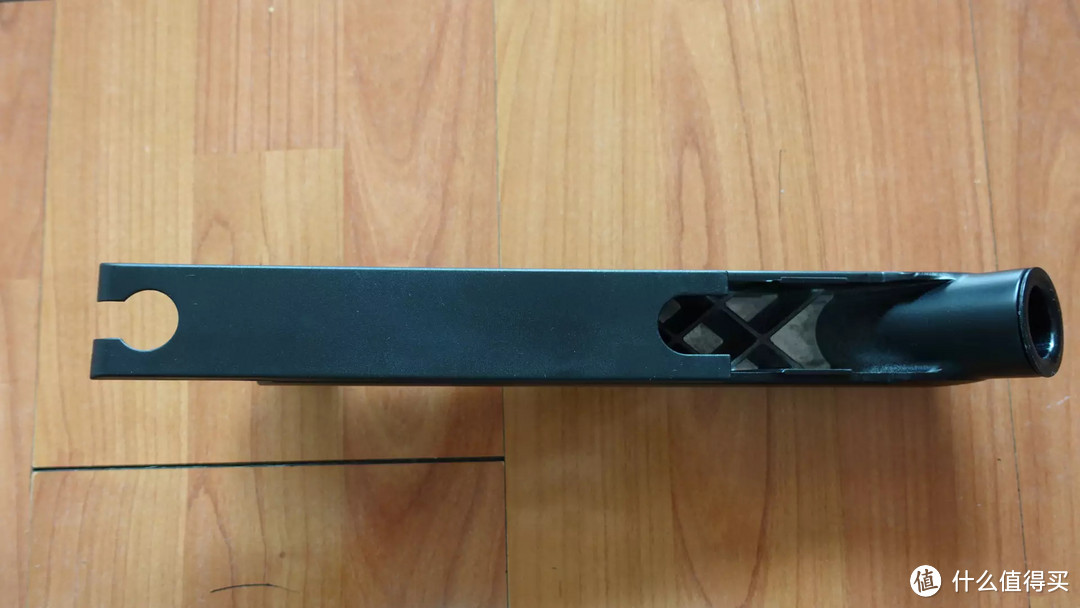
它的内侧有个可推拉打开的理线盒,把显示器穿过支架,线都隐藏起来了桌面空间就非常整齐。
把上支架臂的银色连杆插入下支架臂的孔,稍微用点力怼紧上下臂就组装在一起了。
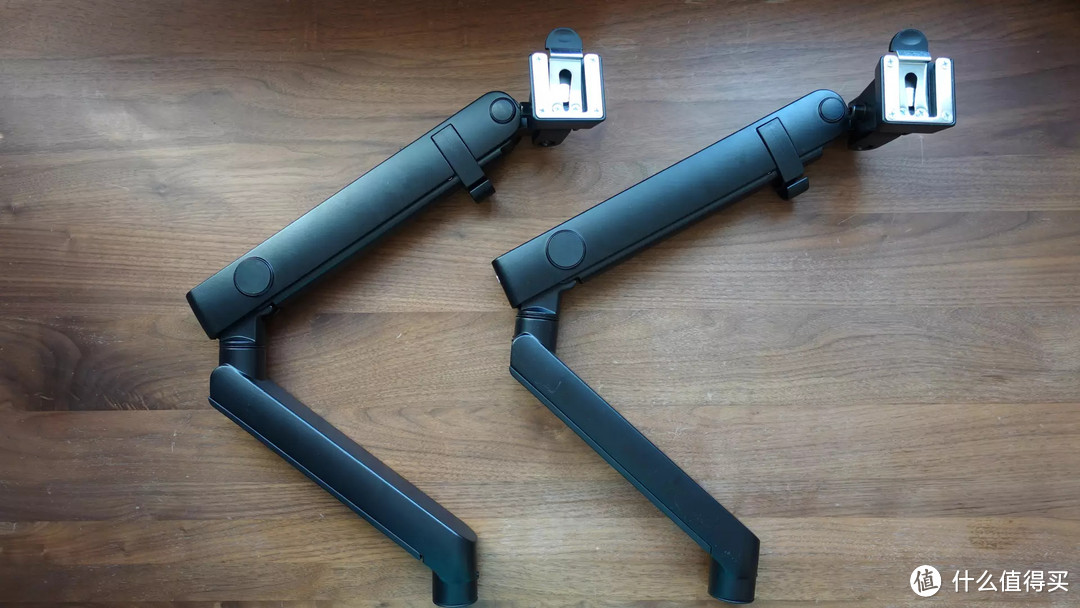
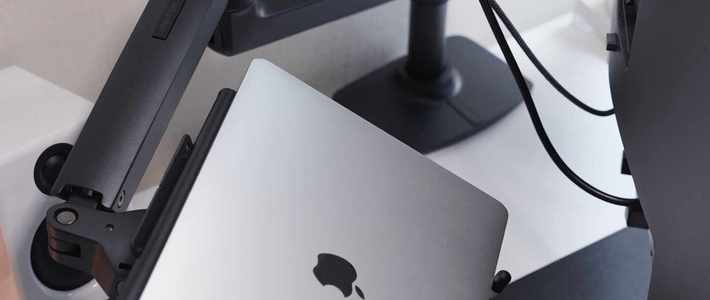
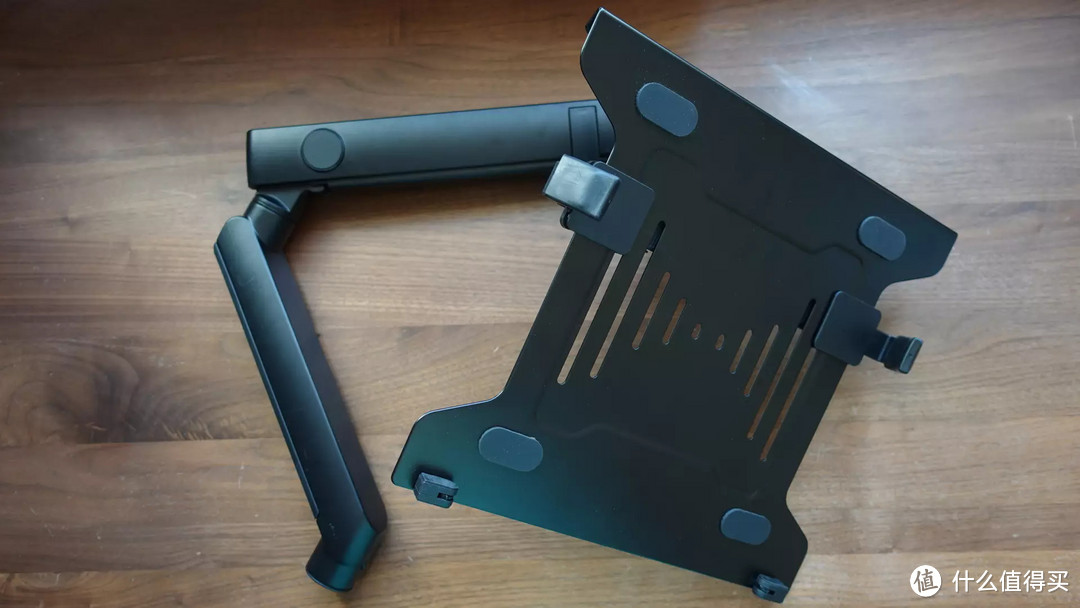
笔记本托架最大承重是4.5公斤,15.6寸的笔记本都可以放下。下部有两个可以立起来的小挡片从纵向把笔记本固定住。
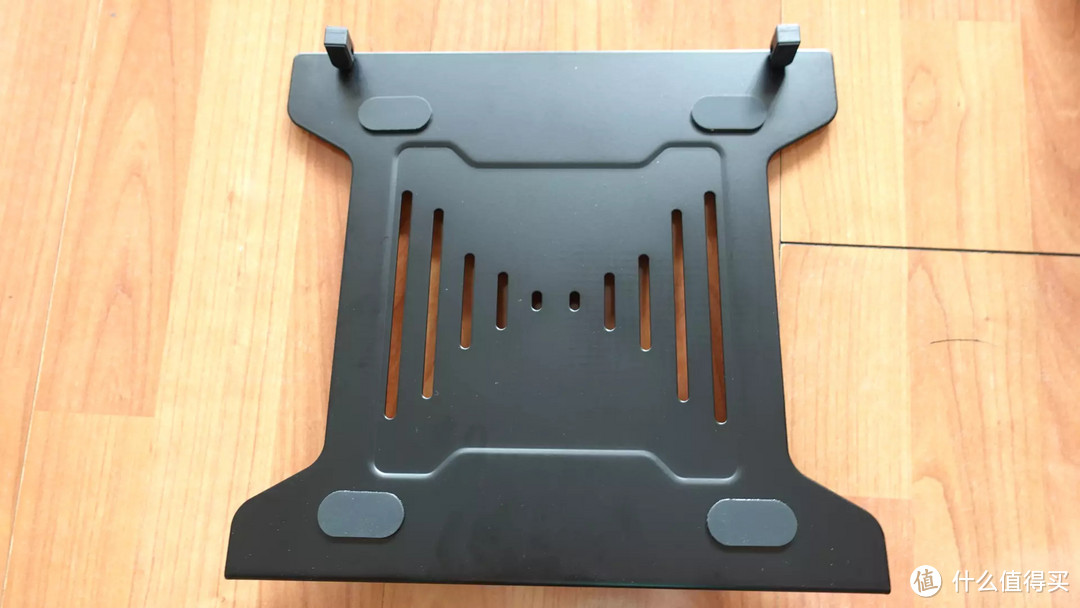
侧面还有两个小把手,水平方向把笔记本电脑抱住。
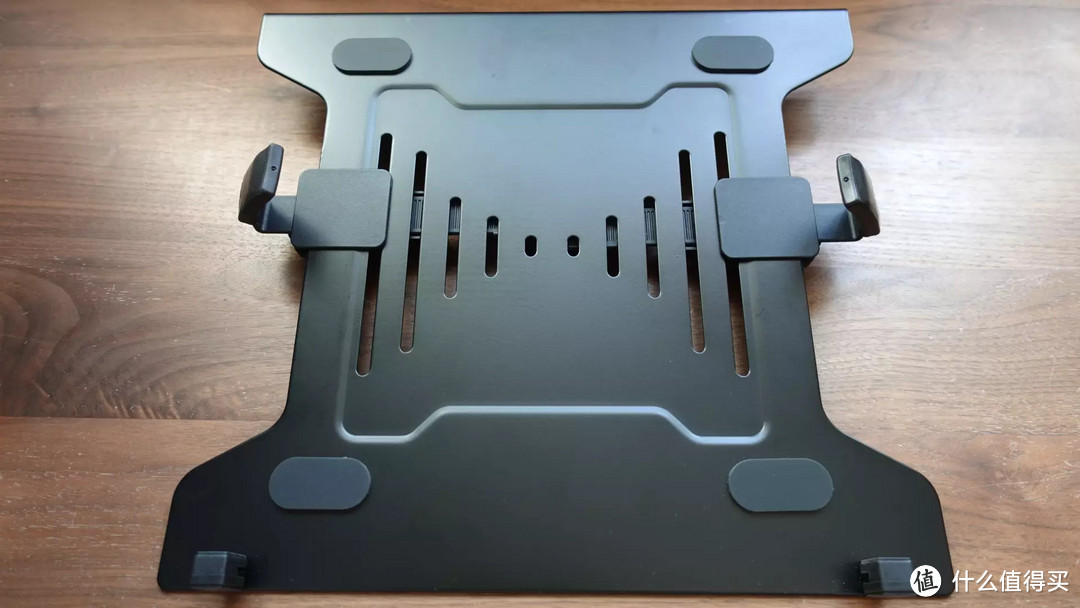
这两个小手手的宽度可以通过背面卡扣进行调节,调节好之后把卡扣扣紧即可锁定。
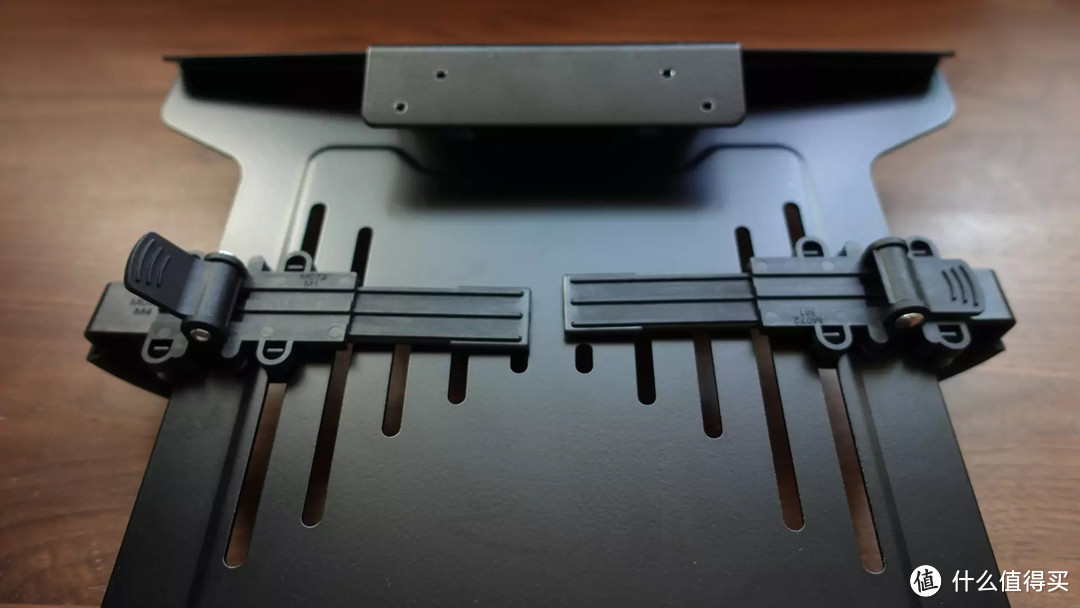
2个一模一样的VESA面板,如果你的双支架臂和我一样一是笔记本+显示器的组合,那就一个安在笔记本托架上,一个安在你的显示器上;如果你两个都用显示器那就都安在显示器后面。
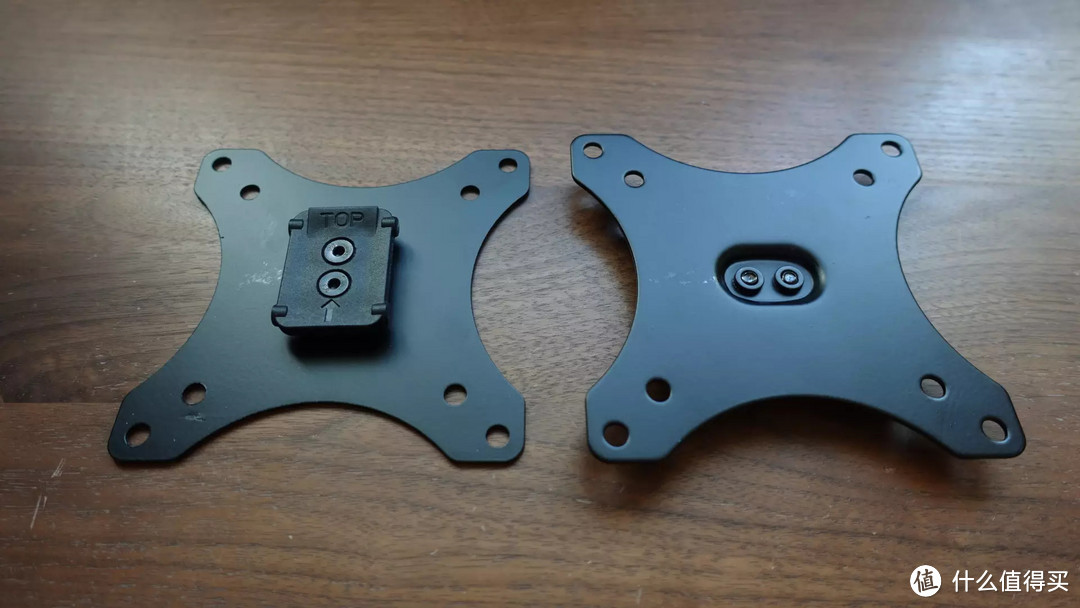
笔记本托架的VESA面板是安在靠外侧的四个孔上的。
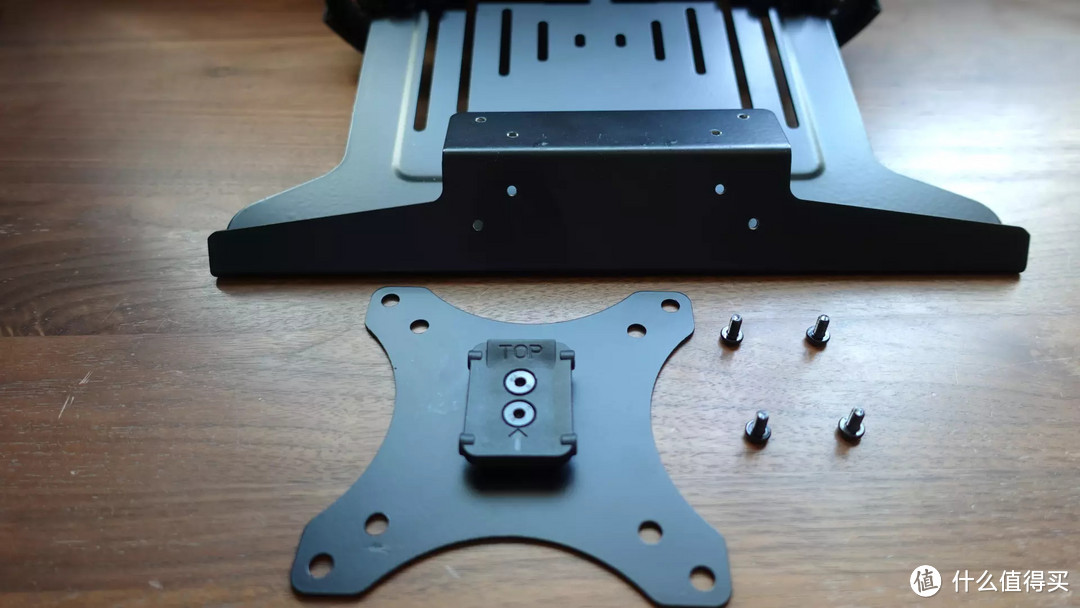
按照VESA面板的指示方向,上下别搞混了。
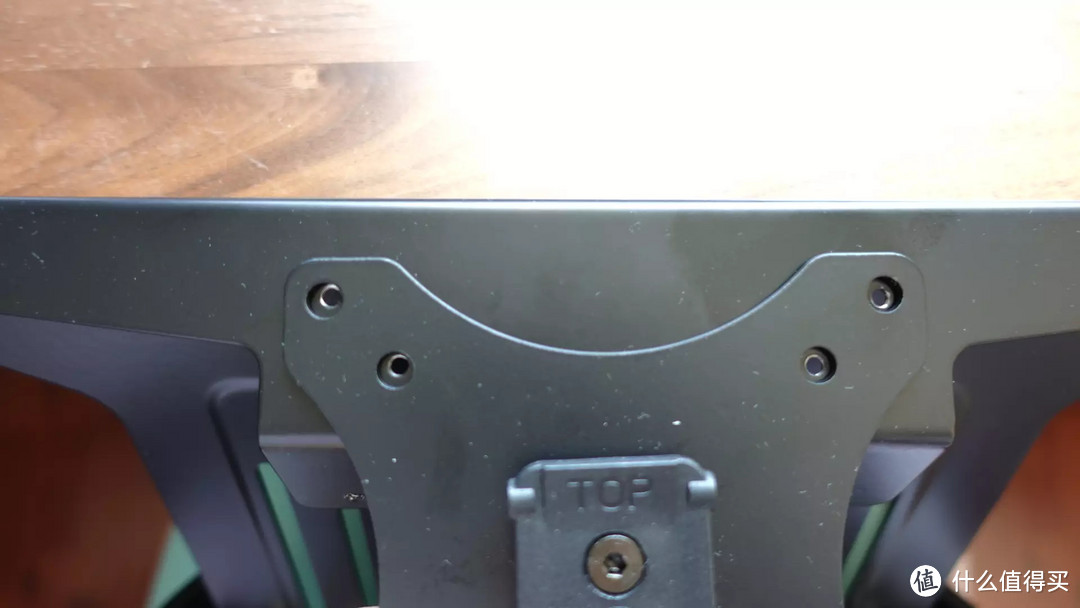
两个脚上的四个螺钉拧上好了,使劲一下也晃不动它,看来安得还算稳固。
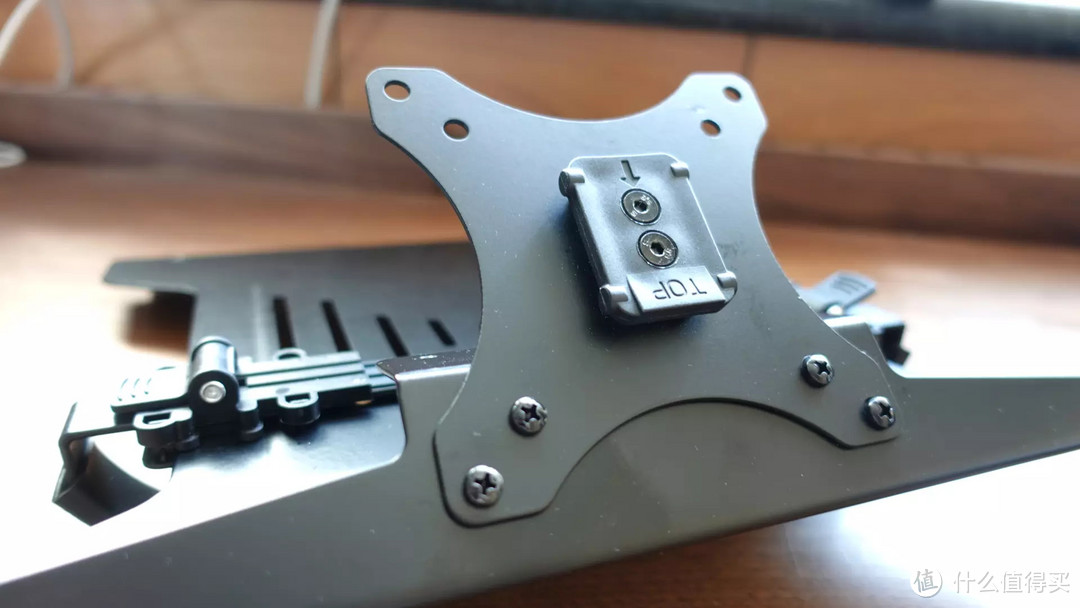
把笔记本托架和支架臂连接上,完成上半部分的安装。接下来就可以在你的桌面上组装了。
开始之前先“展示”一下我改造前的桌面环境吧。(接下来的画面不太洁净,请原谅,物件都是跟着我抗战多年的好战友,有很多岁月的痕迹)
我的办公环境
公司给配的工位是十字型的四人位,桌面是常见的T字型,中间转角的地方位置最大,电脑都是摆在这里。一开始只有一台笔记本桌面空间还是比较充足,随着添置了显示器、和第二台笔记本,桌面就被电脑占了一大半,再放上键盘、鼠标,中间的位置所剩无几,有时候放些纸件材料,也只能放在旁边,胸前的桌面呗键盘霸占,前面又是两个支架底座,挤一挤也没有空间。
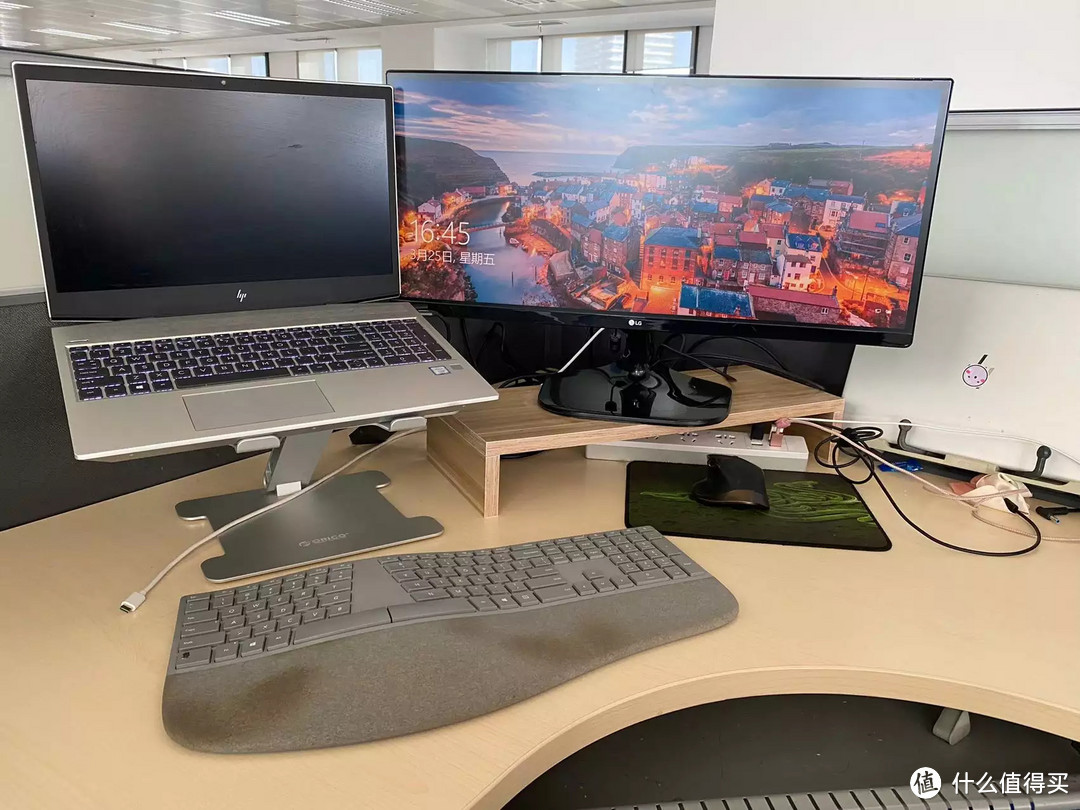
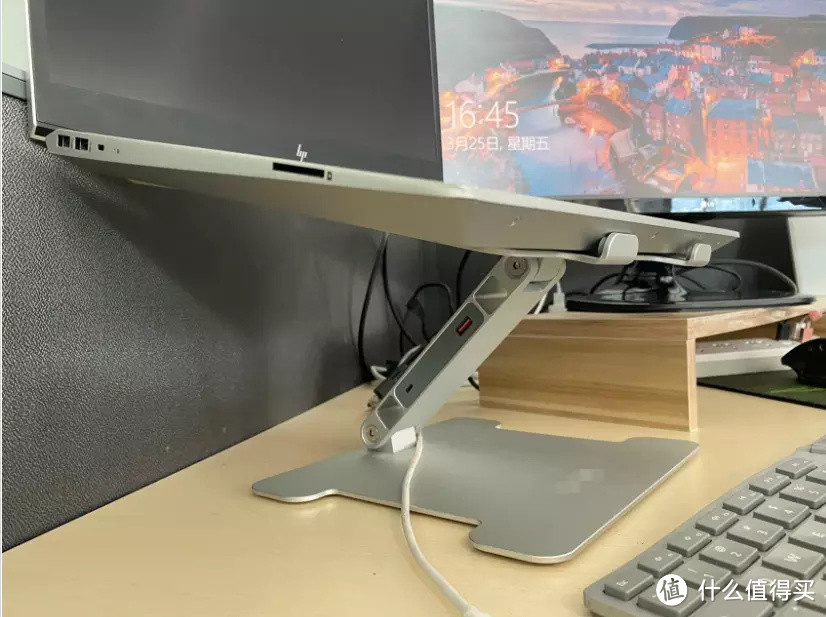
笔记本没支架的时候经常是地头、伸着头去看屏幕,颈椎长期受大压力,为了减少低头姿势,给两个显示器都配了支架,笔记本电脑用一个可升降的桌面支架架起来,因为我的显示器比较老可调节高度的范围比较小,即使抬到最高也不能使我的视线水平,所以显示器下面又放了一个木制支架。看图也能感觉到被支架底座支配空间的桌面有多捉襟见肘吧。虽然他两都“腾空”了,但支架底座还是很占地方,下面也放不了啥东西。
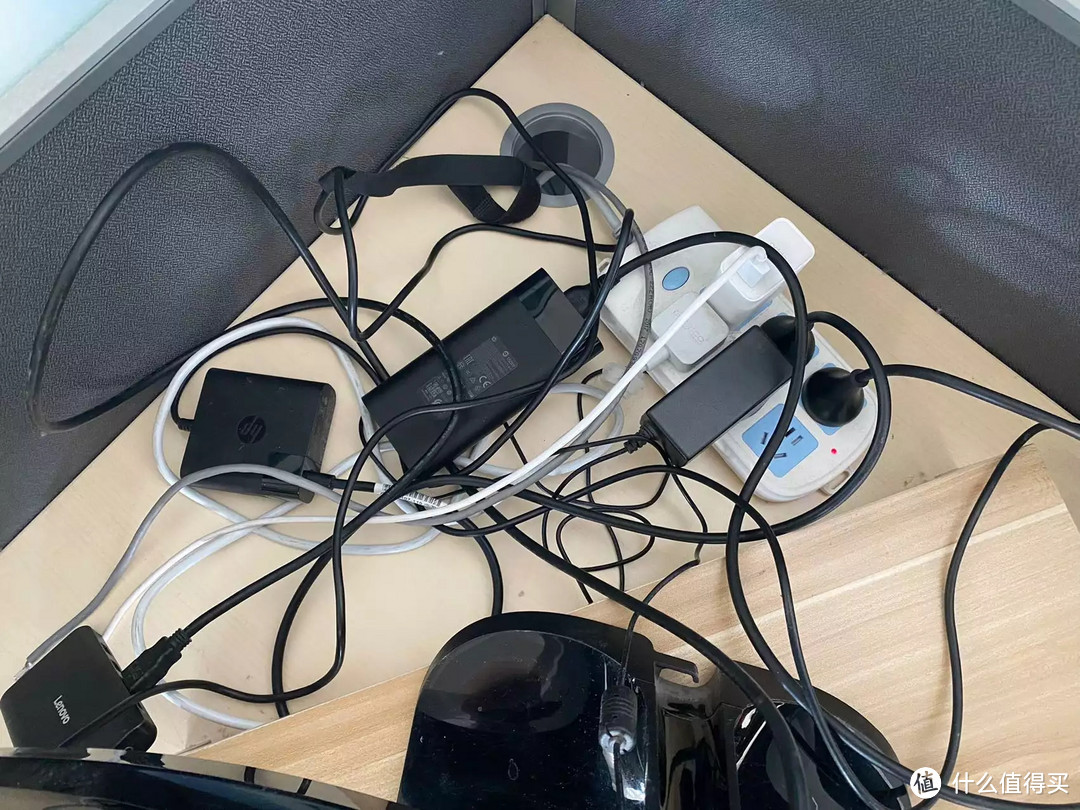
屏幕后面就是桌面出线口和杂乱的线、电源。
基于我的这个桌面条件就只能选择“打孔安装”+“双屏”+“笔记本电脑+显示器”。
安装使用
底座安装
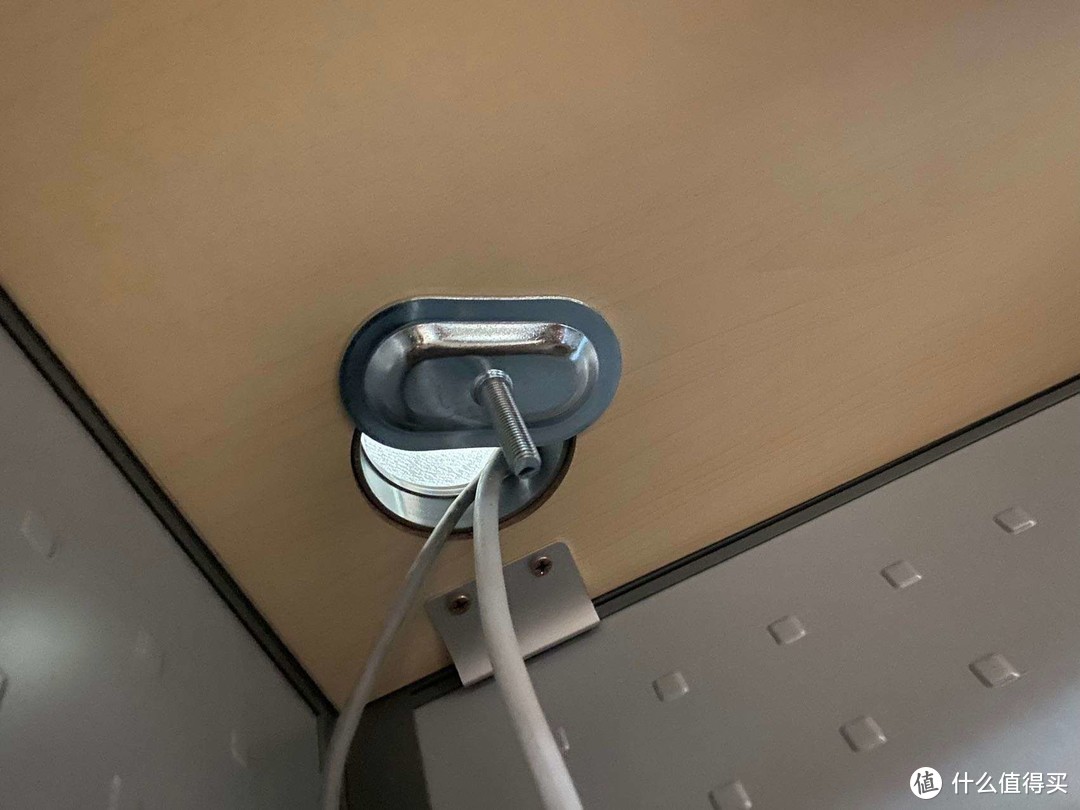
一根螺丝轻松搞定。底座通过这个长螺丝和下面垫片拧紧,就完成了。
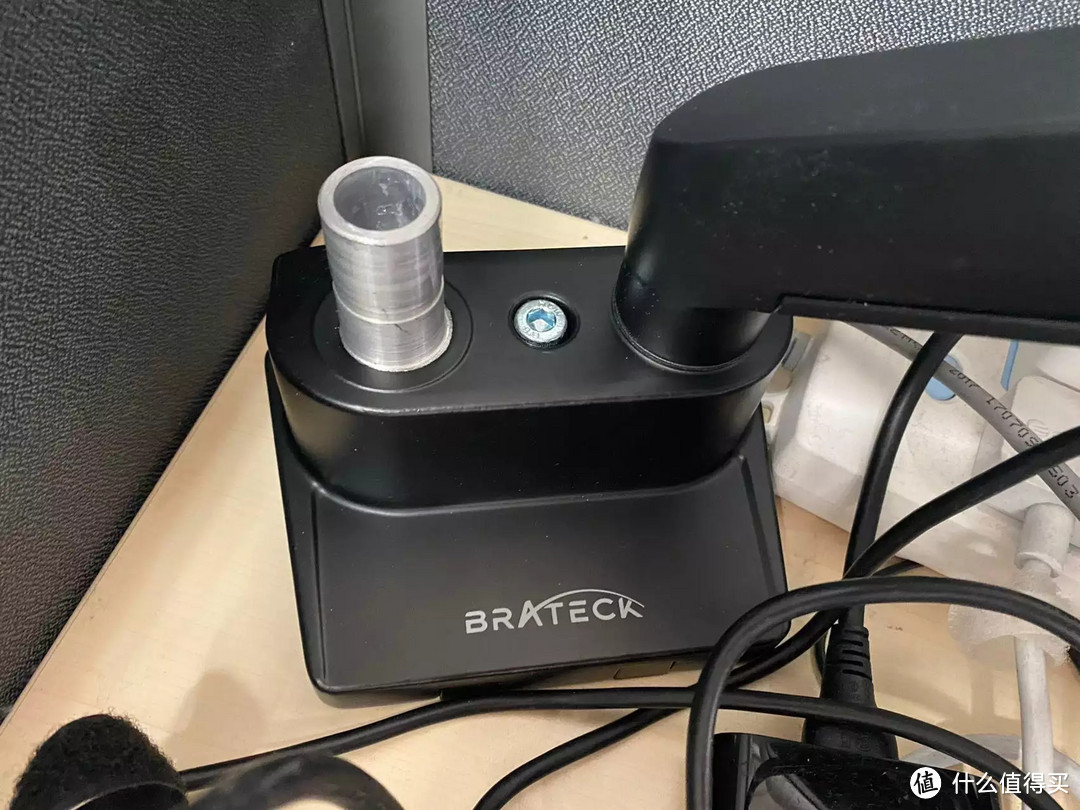
拧上螺丝就很稳固,使劲儿扳一下也没有晃动感。
把左右支架臂插进底座,把显示器和笔记本的电源线、信号线都穿好,开始理线。
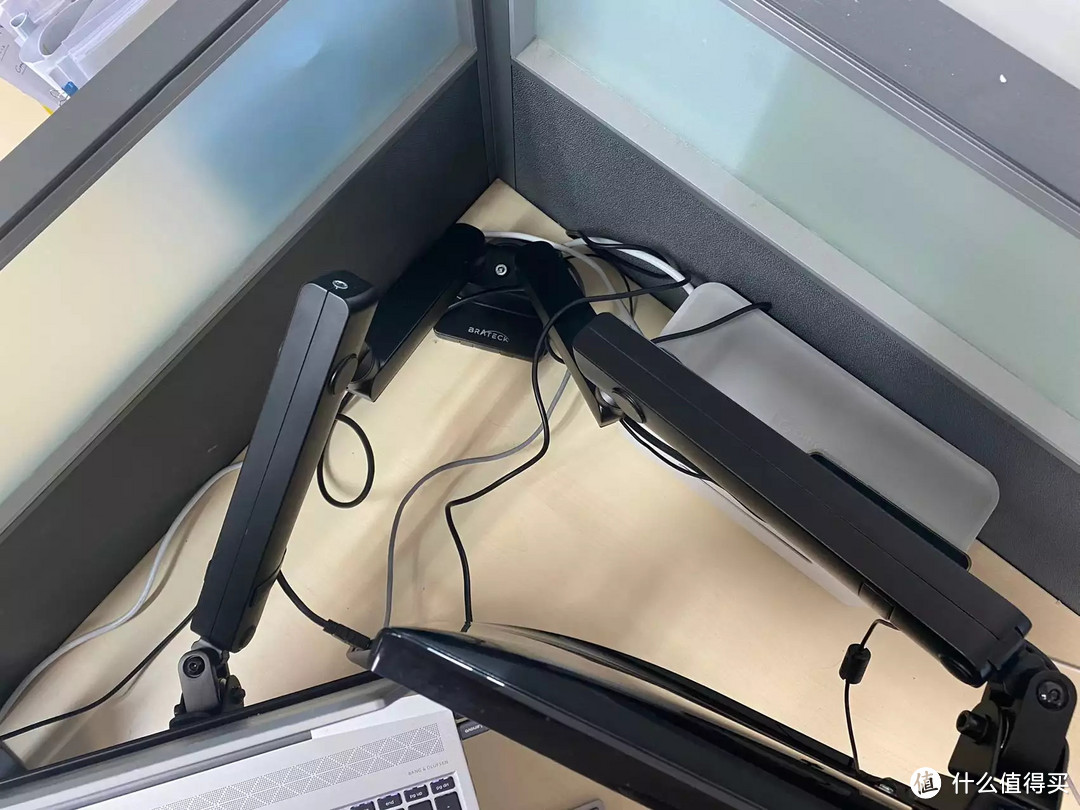
穿线
下支架臂底部有个理线盒,平推打开后把电源线和信号线穿过下支架臂的理线盒,再挂在上支架臂的挂钩上。掉落在桌面上的线就都挂起来了。线的长度稍微预留一点,保证支架摆在最长臂展状态下还不紧绷就可以,后面调节支架臂角度的时候就不用担心把线扯坏。穿线不仅让桌面看着清爽不杂乱,也能避免后期调节支架臂时对线的拉扯和损伤,延长使用时间。
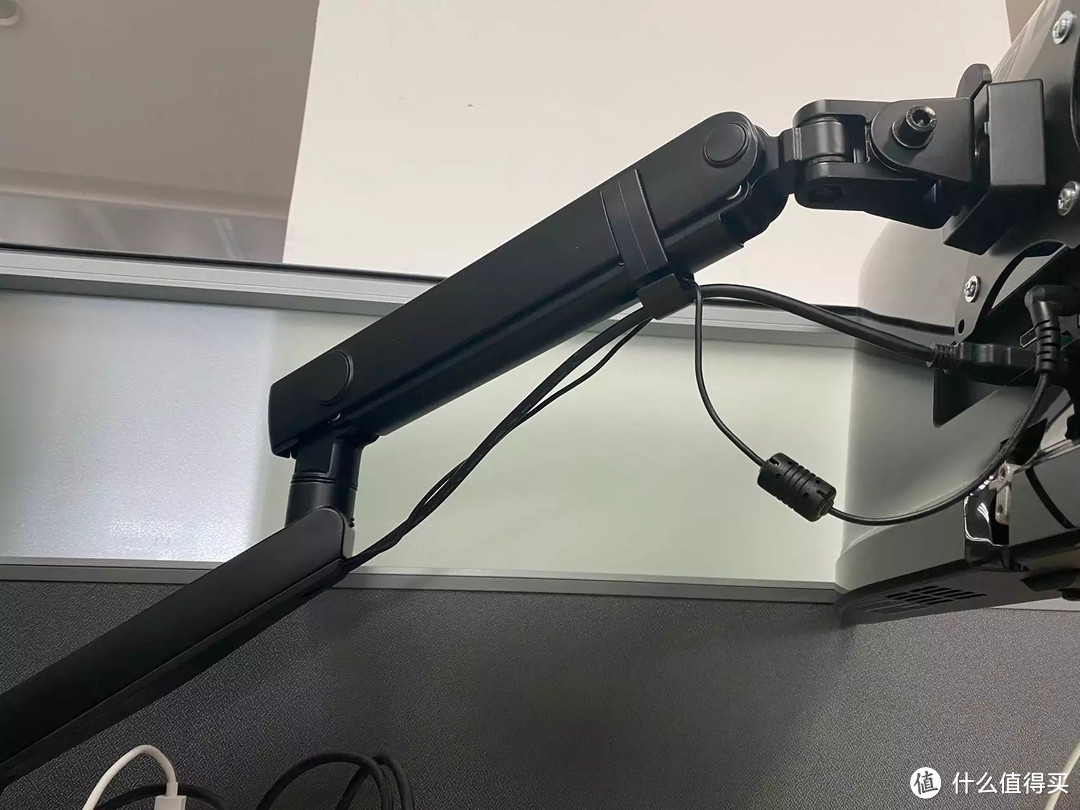
我左边装笔记本的支架,右边是显示器支架。
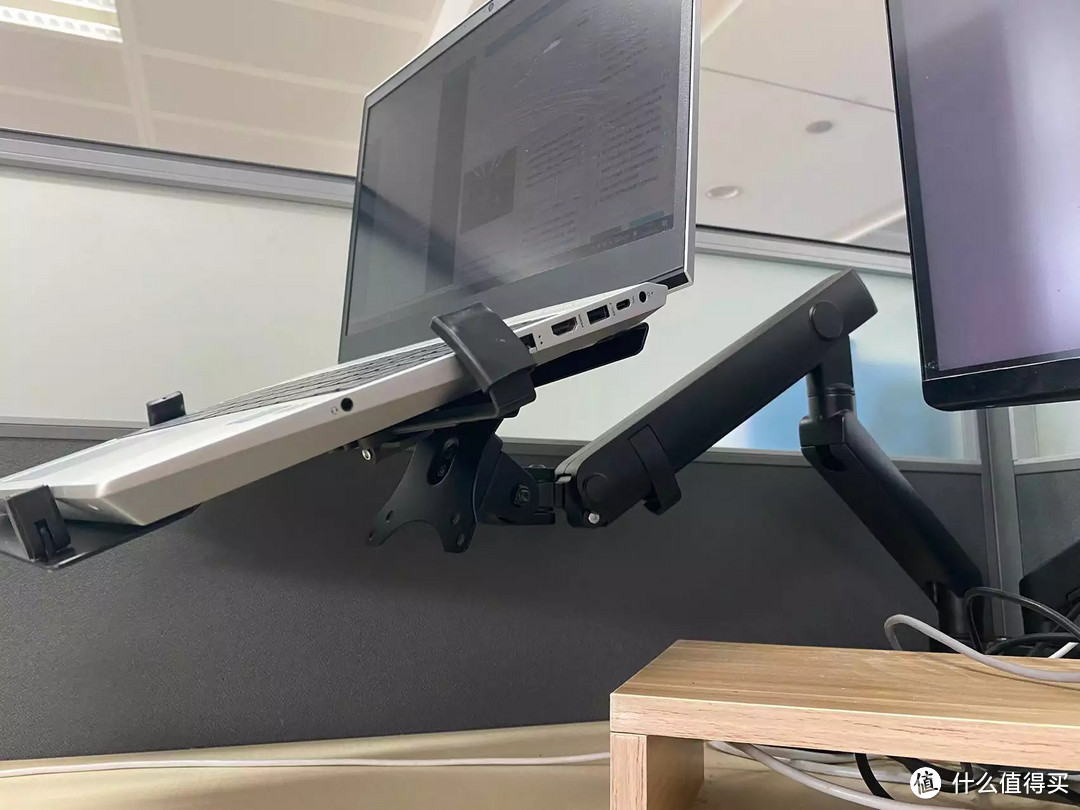
阻力调节
把显示器挂到支架臂上保持水平状态,通过上支架笔底部的六角螺丝调节支撑力的大小,调节到支架臂可以把显示器撑起且可以自由悬停的松紧就行。
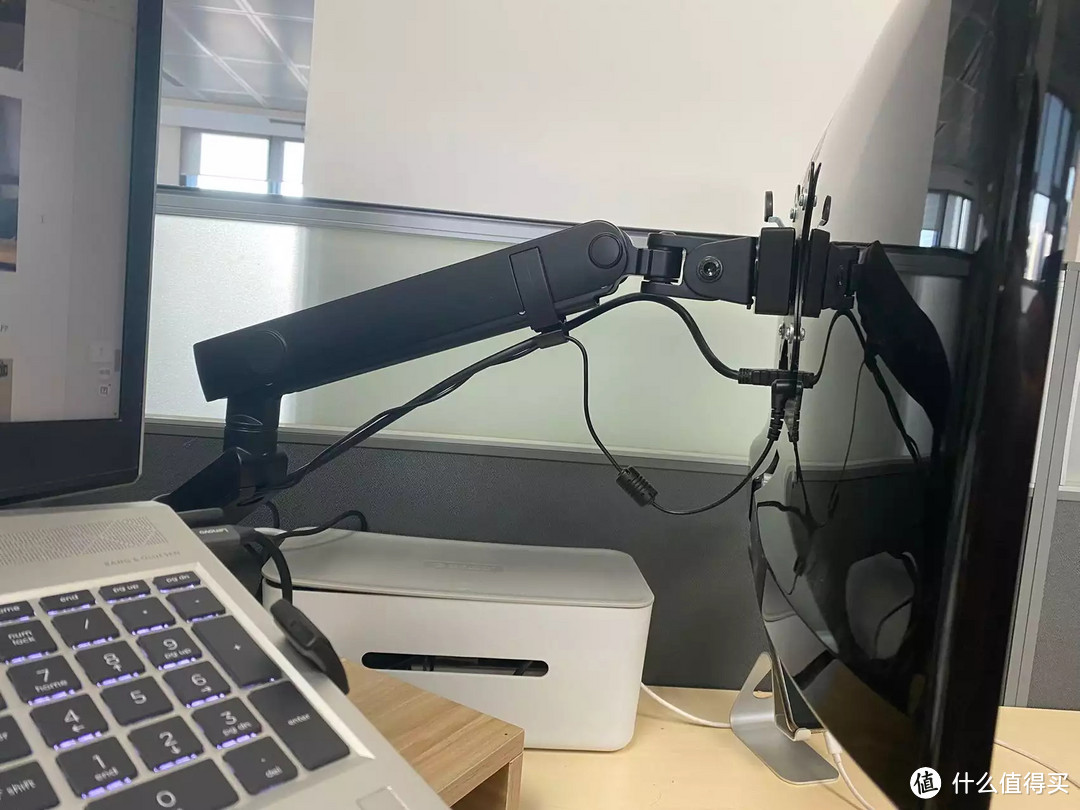
上支架臂靠近VESA面板这里的六角螺丝是调节头部松紧的。顺时针拧是增大支撑力适合较重的显示器,逆时针是减少支撑力适合较轻的显示器。
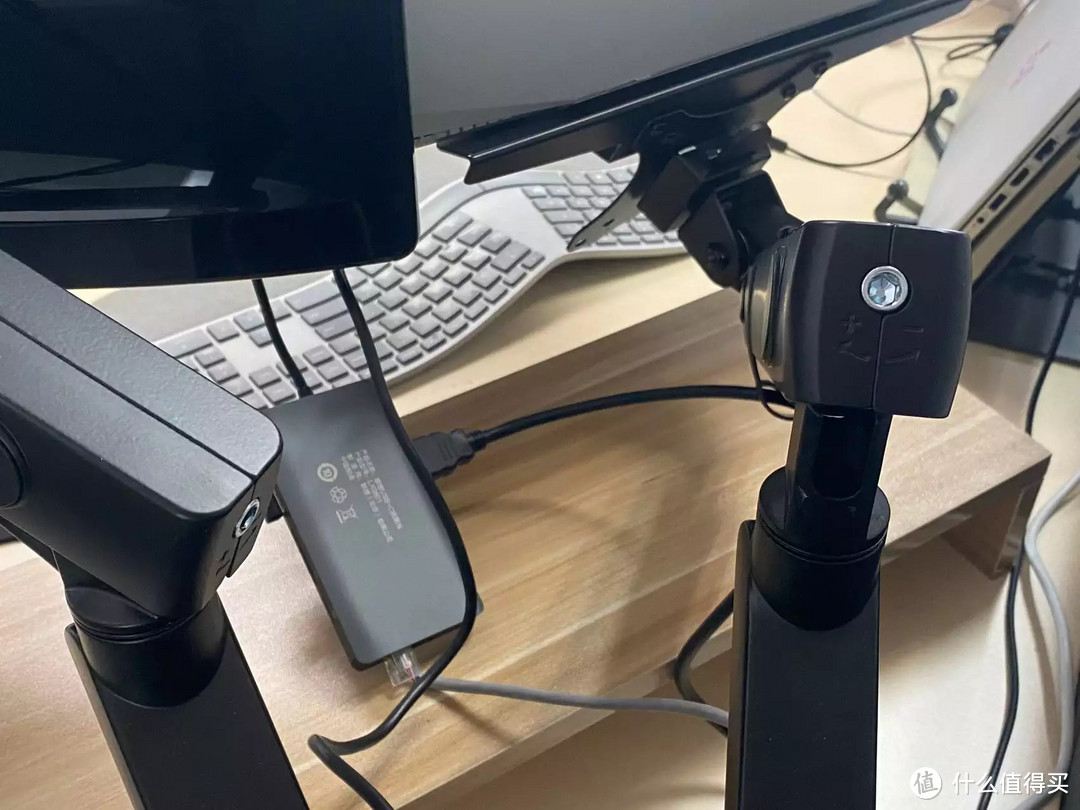
调节完阻力就可正常使用了。整个安装还是比较简单的,对原有桌面也没有破坏,随时拆卸还可以放在别的地方用。
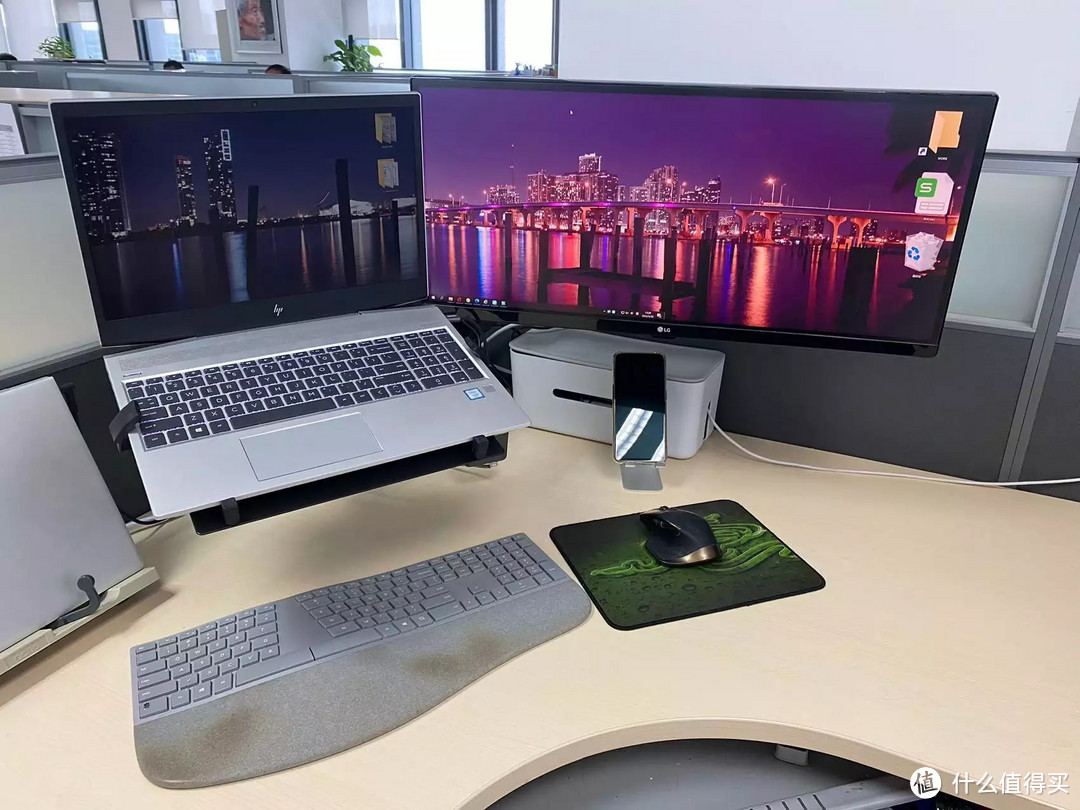
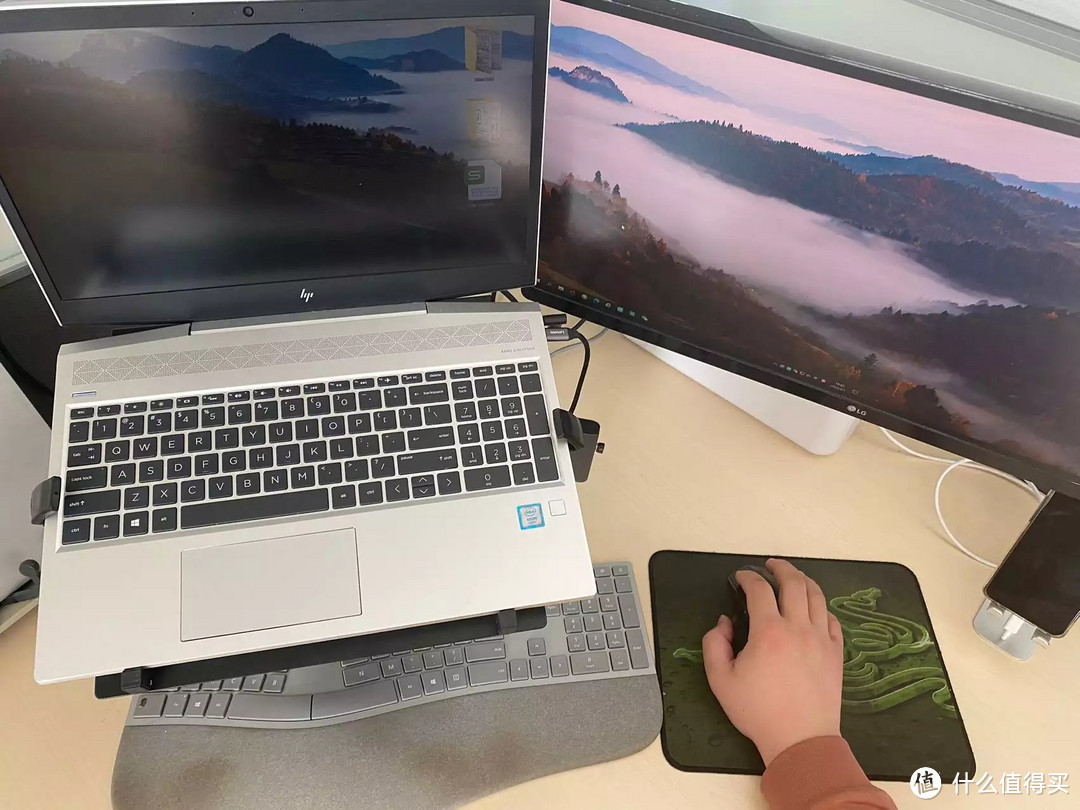
换了支架臂后的桌面纵深空间增加不少,支架臂可调节的范围也比桌面式的支架大不少,而且不仅可以调节高低,还可以调节远近,拉进一些也不影响你键盘鼠标的使用。之前看不清笔记本内容的时候都是把头凑过去看,脖子经常前伸。现在上半身姿势不变,可以把笔记本的支架臂拉近,对近视眼很友好,还可以减少脖子前伸导致的颈椎压力。
总结
使用感受
入手之前也担心辛苦折腾的支架臂实际效果差距与之前的方案差距不大,毕竟之前的支架组合虽然占地方但也能把显示器都抬高到与视线水平的高度,可以解决不自主低头的问题。但组装好试用了两天,效果还是很让我满意的,这波不是智商税!主要的优点总结一下:
高度调节范围更大:支架臂比桌面式支架可调节的高度范围更大,临时站立角度基本也能满足。有时候坐久了或者同事讨论方案的时候就把显示器拉高大家站着看,因为支架臂可抬升高度更高,大家就不用弯着腰伸着头挤在一起了。再配合旋转一下角度,所有人就都能看的比较清楚了。
可前后调节,杜绝伸头:我本人视力不太好,为了看清笔记本显示器上的字经常不自觉伸脖子,这是个非常不好的习惯,脖子前伸会增加颈椎压力。支架臂的好处在于可以轻松的把笔记本拉近你的身体,同时不会影响桌面键盘鼠标的使用。之前的桌面支架就做不到这点,所以也只能“被迫”伸脖子靠近显示器来看清内容。现在从从物理层面解决了这个问题,伸脖子的问题就没了。希望用一段时间能纠正我的这个坏习惯,缓解颈椎压力刻不容缓。
建议
准备一个传输速度高、长度长一些线。一般电脑配的线长度都不是很长,用支架臂的话得从支架臂里走线、再预留一点富裕的线,满足随意拉伸和旋转的需求。
支架臂属于是生产力工具中的“固定资产”,安装好之后不出质量问题肯定是不会更换。所以推荐选择大厂、产品质量有保证能“一步到位”的产品。因为虽然支架臂的组装很简单也不费力,但是收拾桌面、理线的过程爬上爬下的,累个够呛。所以买个质量好的别出问题,稳定发挥,避免因质量问题导致的反复拆装。
家里和办公室支架臂都选择了Brateck北弧,两次购买虽然是不同类型的组合,但都没有翻车,实物做工精致、安装简单,非常推荐,欢迎一起加入颈椎拯救者联盟。
作者声明本文无利益相关,欢迎值友理性交流,和谐讨论~











校验提示文案
校验提示文案
校验提示文案
校验提示文案
校验提示文案
校验提示文案
校验提示文案
校验提示文案
校验提示文案
校验提示文案
校验提示文案
校验提示文案
校验提示文案
校验提示文案
校验提示文案
校验提示文案
校验提示文案
校验提示文案
校验提示文案
校验提示文案
校验提示文案
校验提示文案
校验提示文案
校验提示文案
校验提示文案
校验提示文案
校验提示文案
校验提示文案
校验提示文案
校验提示文案
校验提示文案
校验提示文案
校验提示文案
校验提示文案
校验提示文案
校验提示文案
校验提示文案
校验提示文案
校验提示文案
校验提示文案