





































 深耕数码、AI兴趣领域











9
16
Docker + Neko = 云端浏览器神器!远程协作、隐私访问全搞定
2025-10-04 13:19:41
9点赞
66收藏
5评论
📦 前言
Neko 是一个自托管的虚拟浏览器,运行于 Docker 容器中,并采用 WebRTC 技术。能在虚拟环境中运行完整功能的浏览器,让你可以从任何地方安全、私密地访问互联网。使用 Neko 后可以像在普通浏览器上一样浏览网页、运行应用程序和执行其他任务,同时享受一个安全、隔离的环境。
本文仅介绍 Docker 部署和在虚拟环境中运行浏览器进行网页访问,其它更多功能,请参考 Neko官方文档。
✨ 特性
🧱 虚拟浏览器环境:运行于 Docker 容器中,隔离性强,安全性高。
📡 WebRTC 实时传输:视频流畅,支持音频同步,体验接近本地操作。
👥 多用户协作:支持多人同时访问和控制,适合团队协作与教学演示。
🧩 支持多种应用:不仅限于浏览器,VLC、Playwright、完整桌面环境都能运行。
🕵️♂️ 隐私保护:连接断开后无状态残留,支持 Tor 浏览器与 VPN。
🌐 可嵌入网页:可嵌入至 Web 应用中,打造自定义浏览器服务。
📺 支持直播与录制:可通过 RTMP 推流至 Twitch、YouTube,或录制教学视频。
🐳部署指南
✅ 环境准备
分辨率 CPU核心 内存 性能建议 1024×576@30 2 2GB 不推荐 1280×720@30 4 3GB 一般 1280×720@30 6 4GB 推荐 1920×1080@30 8 4GB+ 最佳性能
🎯 方案一:Docker 单容器
docker run -d --name neko -p 8080:8080 -p 56000-56100:56000-56100/udp -e NEKO_WEBRTC_EPR=56000-56100 -e NEKO_WEBRTC_NAT1TO1=127.0.0.1 -e NEKO_MEMBER_MULTIUSER_USER_PASSWORD=neko1234 -e NEKO_MEMBER_MULTIUSER_ADMIN_PASSWORD=admin1234 ghcr.io/m1k1o/neko/firefox:latest
8080:8080:将容器的端口映射8080到主机的端口8080,如果冲突可以改为其它端口例如:8888:8080。 NEKO_MEMBER_MULTIUSER_USER_PASSWORD:设置neko用户帐户的密码。 NEKO_MEMBER_MULTIUSER_ADMIN_PASSWORD:设置管理员admin帐户的密码。 firefox:latest:要使用的 Docker 镜像,此处用 firefox。更多镜像请查看可用的Docker镜像。
🎯 方案二:Docker Compose
docker-compose.yml 文件
services: neko: container_name: neko image: ghcr.io/m1k1o/neko/firefox:latest restart: unless-stopped ports: - "8080:8080" - "56000-56100:56000-56100/udp" environment: NEKO_WEBRTC_EPR: "56000-56100" NEKO_WEBRTC_NAT1TO1: "127.0.0.1" NEKO_MEMBER_MULTIUSER_USER_PASSWORD: "neko1234" NEKO_MEMBER_MULTIUSER_ADMIN_PASSWORD: "admin1234"
8080:8080:将容器的端口映射8080到主机的端口8080,如果冲突可以改为其它端口例如:8888:8080。 NEKO_MEMBER_MULTIUSER_USER_PASSWORD:设置neko用户帐户的密码。 NEKO_MEMBER_MULTIUSER_ADMIN_PASSWORD:设置管理员admin帐户的密码。 firefox:latest:要使用的 Docker 镜像,此处用 firefox。更多镜像请查看可用的Docker镜像。
在飞牛主页面找到 Docker 打开后,切换菜单 Compose -> 新增项目。

2. 创建项目页面根据实际情况定义 项目名称、选择 路径,并把上面 docker-compose.yml 文件内容复制填入 来源 文本框内容。按需修改检查无误后点击 确定 按钮进行部署。

3. 返回 Docker管理页面,在 容器 菜单,就可以看到运行情况。

📖使用
🔒 隐私浏览
在容器中运行浏览器,避免本地数据泄露,适合敏感操作。
访问 http://NASIP:8080 打开登录web页面

2. 登录成功后,点击页面左下角设置中文环境

3. 点击页面右侧电脑图标按钮可以切换显示分辨率

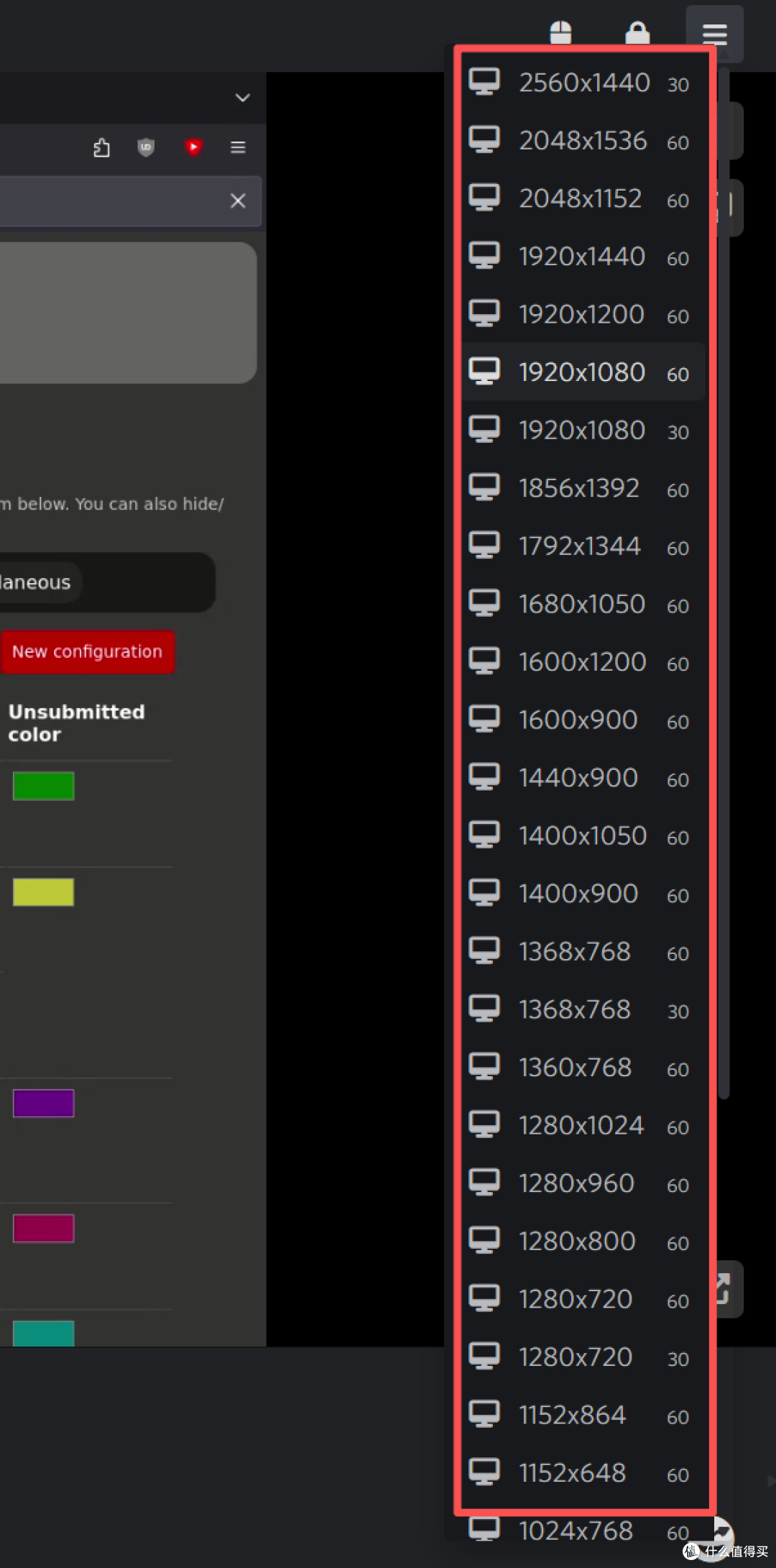
4. 点击页面底部键盘按钮可以获取页面控制权限后,就可以愉快的使用了


🎬 观影派对
邀请朋友一起进入虚拟浏览器,打开视频网站,实时聊天互动,体验同步观影的乐趣。
🧑🏫 教学演示
教师或讲师可共享屏幕,学生也可参与操作,适合远程教学、技术培训。
👨💻 协同开发
团队成员可共同调试网页、查看日志、运行测试工具,提升协作效率。
📺 直播与录制
通过 RTMP 推流至 Twitch 或 YouTube,也可录制教学视频,打造干净的演示环境。
⚠️ 总结
Neko 是一个灵活、强大的虚拟浏览器解决方案,适合各种远程协作与隐私浏览场景。只需几步部署,就能拥有一个属于自己的在线浏览空间。无论你是开发者、内容创作者,还是远程办公用户,Neko 都能为你带来全新的浏览体验。
作者声明本文无利益相关,欢迎值友理性交流,和谐讨论~














校验提示文案
校验提示文案
校验提示文案
校验提示文案
校验提示文案
校验提示文案