










9
11
PC端录屏软件哪个好用?这8款在2026好评满满!
2026-05-07 14:12:07
0点赞
0收藏
0评论
你是否曾有过这样的体验:网课老师说话快得像连珠炮,笔记写得手忙脚乱还是漏掉了重点,想回头查看却发现没有记录;游戏里打出惊艳操作,激动得跳起来却发现没录下来,只能凭记忆回味那份激动;职场上要制作教程或复盘会议,却找不到合适的录屏工具,最后只能用手机拍摄,结果画面模糊不清,还带着反光和杂音,完全不能用……
其实,一款靠谱好用的录屏软件就能帮你解决录屏痛点,减少沟通中的误解,还能让你的学习和工作更加高效。那么,究竟PC端录屏软件哪个好用呢?接下来,小编将为你介绍8款功能超赞的电脑录屏软件,它们各个都有独特优势,一定有一款适合你!

PC端录屏软件分享1:优加蛙录屏软件
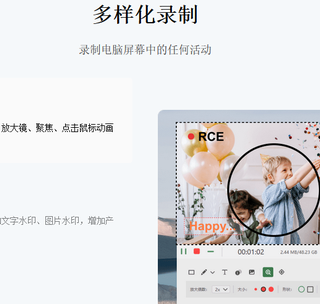
还在纠结pc端录屏软件哪个好用吗?优加蛙录屏软件值得你优先考虑!这款软件具备灵活的录制能力,支持游戏录制、自定义区域录制,也能锁定特定窗口录制,能够有效避免弹窗带来的干扰,让录制画面保持纯净。同时,它还贴心提供了视频剪辑、压缩、格式转换等全套服务,能够最大限度地满足用户的后期处理需求,堪称录屏领域的多面手。
尽管功能丰富,它的操作逻辑却很简洁,界面清爽无广告,三步即可启动录制,实际操作步骤如下:
步骤1:双击电脑中的优加蛙录屏软件图标,启动软件并进入主界面。根据具体使用需求从软件提供的多种录制模式中选择适配的类型,本教程以视频录制这一核心功能为演示对象;

步骤2:进入录制参数配置环节,第一步是划定录制区域,通过拖动边框的方式自由调整范围至符合需求。音频设置包含三种可选模式,分别为仅录制系统音效、仅录制麦克风声音、系统音与麦克风音同步录制,用户可按需选择。若无需全程等待录制结束,可开启按时长录制功能。所有参数设置完毕后,点击开始录屏按钮即可启动录制;

步骤3:终止录制时,点击界面中的紫色停止按钮,软件将自动跳转至视频处理界面。在该界面的高级剪辑区域,用户可进行裁剪冗余片段、添加转场效果等后期操作,优化录制内容以适配实际使用场景。

PC端录屏软件分享2:数据蛙录屏软件
数据蛙录屏软件在画质方面表现优异,提供从标清到超清的多档位调节功能,再配合最高60帧的帧率设置,能让录制的画面细腻且流畅无比,即使放大细节也能清晰如初。而在音频录制方面,这款优质的Pc端专业录屏工具同样有着不俗的表现,它支持系统声音和麦克风声音的单独或混合录制模式,还能一键开启降噪功能,有效过滤掉周围环境的杂音干扰,让语音解说更加清晰悦耳。此外,数据蛙录屏软件还具备定时录制、悬浮窗快捷操作、多格式导出(如MP4、AVI、WMV等多种格式)以及无水印录制等辅助功能,整体实用性比很多同类软件都要优秀。

PC端录屏软件分享3:Share X
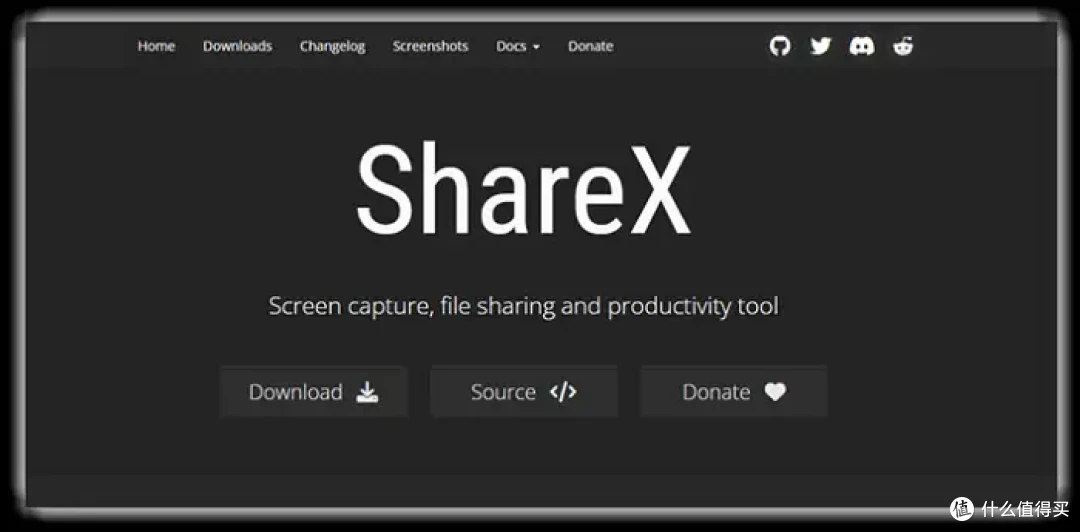
高度可定制性与丰富的分享能力,是开源电脑录屏工具Share X的核心优势所在。用户可根据自身使用习惯,对录屏快捷键、输出格式、画质参数、帧率等多项设置进行自主调整,打造贴合个人需求的专属录屏工具。同时,这款软件支持快捷分享,录制好的视频可直接上传至云存储平台或社交媒体,对于有工作需要的博主来说十分方便。不过需要注意,Share X仅兼容Windows系列系统,Mac和其它系统的用户无法正常使用它。
PC端录屏软件分享4:OBS Studio
作为专业级开源PC端录屏工具,OBS Studio 的功能堪称强。它最突出的优势是将录制与直播推流功能融为一体,因此成为众多主播的专属选择。更让人惊喜的是,这款软件还内置了功能丰富的编辑器,色彩校正、混音、多音频分轨编辑等操作均可一键实现,实用性拉满。不过美中不足的是,丰富的功能也让它对内存占用较高,低配电脑运行时容易出现卡顿甚至闪退的情况。

PC端录屏软件分享5:Free Cam
PC端好用免费的录屏软件有哪些?Free Cam就是不错的选择。该软件具备完全免费和无广告的特点,界面布局清晰明了,即使是初次使用的用户也能轻松掌握。它提供了直接上传录制视频到YouTube的功能,对于博主群体来说非常实用。但需留意,Free Cam仅兼容Windows系统,Mac用户无法体验。同时,它的输出格式仅支持WMV,如需MP4格式,则需借助其他转换工具完成。
PC端录屏软件分享6:Frog Online Screen Recorder
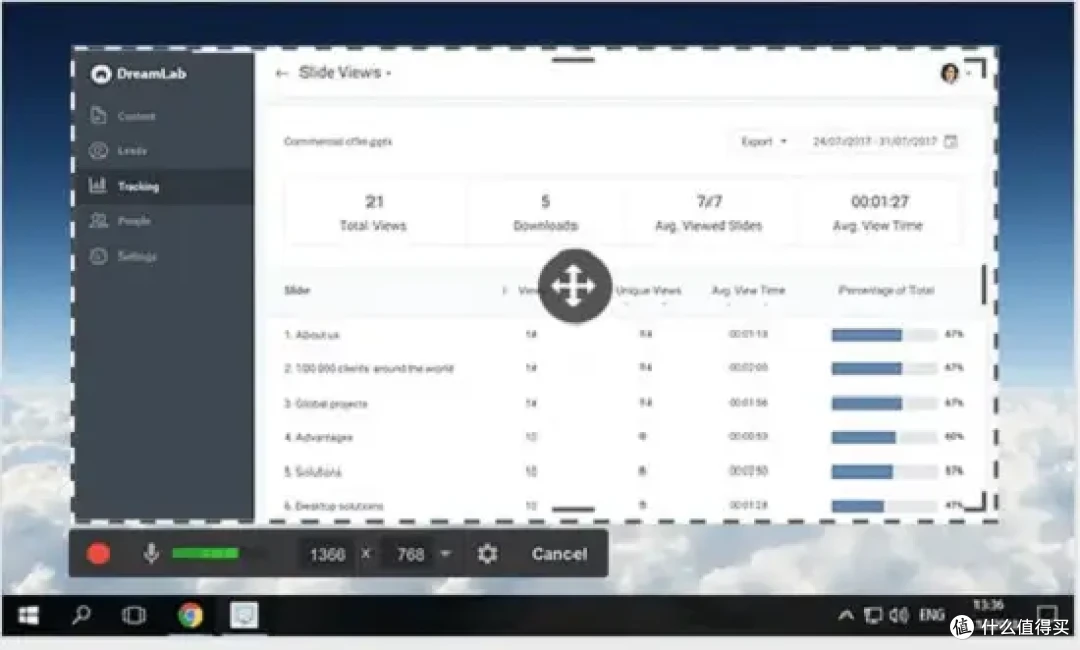
选择电脑录屏软件时,不少人会关注实用性与便捷性。Frog online recorder作为在线录屏工具,无需安装即可使用,能节省电脑存储空间。该工具支持桌面录制、摄像头录制以及系统音频录制,且免费版没有录制时长的限制,适合偶尔有录屏需求的用户,无需额外付费。但需要注意的是,使用该工具前需联网登录;若网络速度较差,可能出现录制卡顿、画质模糊的情况,严重时还会导致录制中途中断。此外,该工具不具备后期编辑功能,录制完成后需导出至其他编辑软件进行后续处理。

PC端录屏软件分享7:vokoscreenNG
VokoscreeNG是一款有着活跃用户社区的全免费开源电脑软件,得益于开源特性,它的功能十分全面,并且能够兼容Linux系统和Windows双系统,可以满足跨跨平台的使用需求。值得一提的是,这款软件支持导出和导入的视频格式都十分多,像是AVI、MP4这种主流格式都没问题,可以帮助用户提升上传和发布的效率。但这款软件的部分功能需要配置专业的编码路径才能解锁,对于新手用户来说并不方便。

PC端录屏软件分享8:左木录屏软件
电脑端录屏软件哪款好用?左木录屏软件是一款实用且便捷的录屏工具,主打轻量化体验,无需进行复杂配置,上手难度极低,即便是不熟悉电脑操作的新手也能快速上手。
在核心功能方面,它具备全屏、自定义区域、单一窗口等多种录制模式,能灵活应对各种场景。比如录制网课时,锁定课件窗口可防止桌面弹窗干扰;剪辑短视频时,精准框选重点区域可减少后期裁剪的工作量。而且,软件提供标清至1080P的高清画质选项,录制时能同步收录麦克风和系统声音,还能手动调节音量平衡,避免杂音影响录制效果,输出质量有保证。

上面给大家分享的几款Pc端录屏软件,均是能适配绝大多数使用场景、满足多样需求的优质之选,大家可自由挑选契合自己要求的录制助手!PC端录屏软件哪个好用?有专业录制需求的话,优先推荐优加蛙录屏;若是喜欢轻量且实用的工具,左木录屏会是不错的选择;如果你的核心需求是高清录屏,数据蛙录屏软件也能精准匹配。说到底,这些软件综合能力都很优秀,还各有千秋,相信其中必然有一款适合你!
作者提示含AI生成内容。作者声明本文存在利益相关性,请大家尊重作者及分享的内容,友善沟通,理性决策~