







































17
18
Mac播放器怎么选?VLC、IINA、OmniPlayer用下来,按这几类需求选
2026-05-08 15:33:25
0点赞
0收藏
0评论
很多人刚用 Mac 的时候,都会直接用系统自带的 QuickTime 播视频。
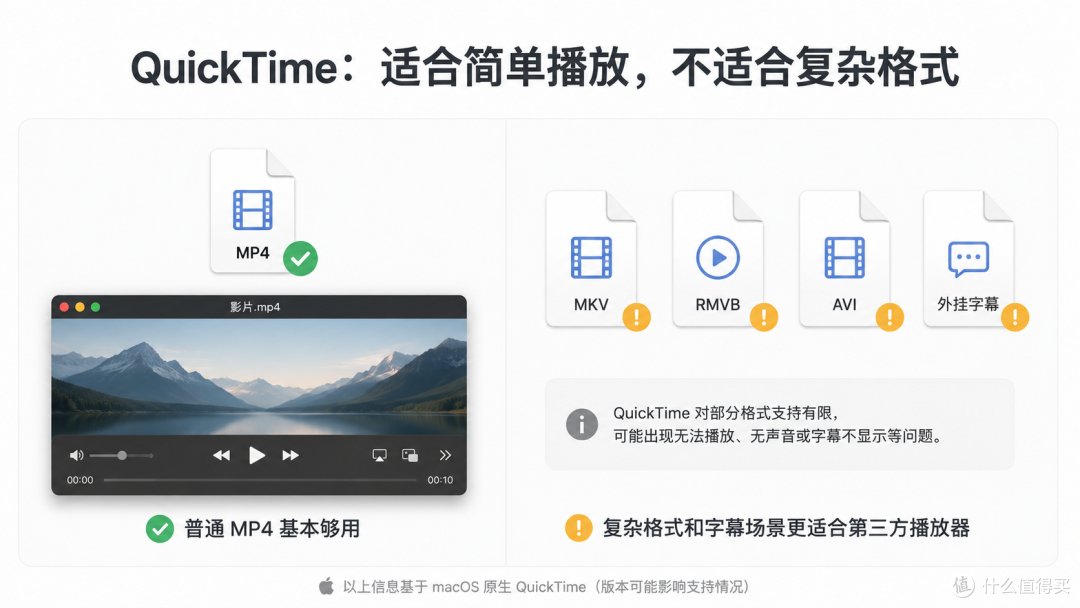
如果只是普通 MP4 文件,QuickTime 确实够用:打开快、系统自带、不用安装。但只要你的视频来源稍微复杂一点,比如 MKV、RMVB、AVI、外挂字幕、内置字幕、网课视频、高清片源、本地电影投屏到电视,QuickTime 就会开始显得不够用了。
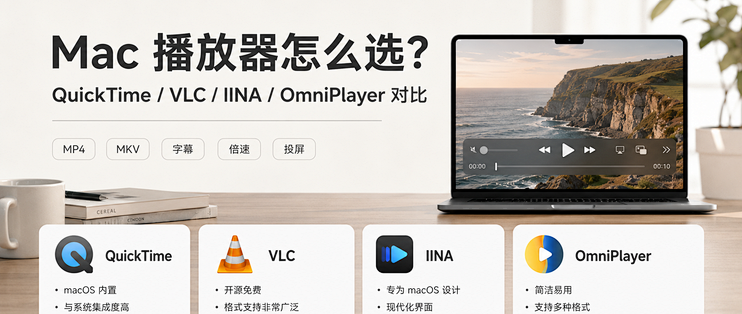
我这段时间主要试了几类 Mac 播放器:QuickTime、VLC、IINA、Infuse、OmniPlayer。结论不是“谁最强”,而是不同需求对应不同工具。
简单说:
只播普通 MP4:QuickTime 够用;
喜欢开源、能折腾:VLC / IINA 更合适;
有 Apple TV、iPad、Mac 多设备媒体库:Infuse 可以看;
主要在 Mac 上看本地视频、字幕、网课、下载电影、投屏电视:OmniPlayer 更省事。
一、先说我为什么不用一个播放器解决所有问题
播放器这东西,真的不是功能越多越好。
有人只是偶尔打开一段 MP4,装太复杂的播放器没意义;有人经常下载视频,文件格式五花八门,QuickTime 又不够;有人看外语片,外挂字幕、字幕延迟、字幕大小颜色都要调;还有人想把 Mac 里的本地电影直接投到电视上看。
所以我更建议按场景选,而不是上来就问“Mac 最强播放器是哪一个”。
我自己的使用场景主要有四个:
播放下载的视频文件,格式经常是 MKV、AVI、RMVB;
看外语片和课程,需要外挂字幕或内置字幕;
看网课、讲座、访谈,经常需要倍速;
有时候想把本地视频投到电视上。
这些需求合在一起,QuickTime 就不太够用了。
二、QuickTime:适合临时播放,但别指望它全能
QuickTime 最大的优点就是不用安装。
如果你只是打开手机拍的视频、剪辑导出的 MP4,或者临时预览一个文件,它足够快,也足够稳定。对很多轻度用户来说,QuickTime 完全可以继续用。
但它的问题也很明显:
格式支持不够全;
遇到 MKV、RMVB、AVI 可能需要换工具;
字幕功能不够方便;
不适合作为长期本地影音播放器;
投屏、倍速、字幕样式这些需求不够顺手。
所以 QuickTime 不是不好,而是更适合“临时打开看一下”。
我的建议是:
只看 MP4,不折腾字幕和投屏,QuickTime 就够了。
一旦你经常看下载视频、外语片、网课视频,就该准备一个第三方播放器。
三、VLC:强是真的强,但不一定适合所有普通用户
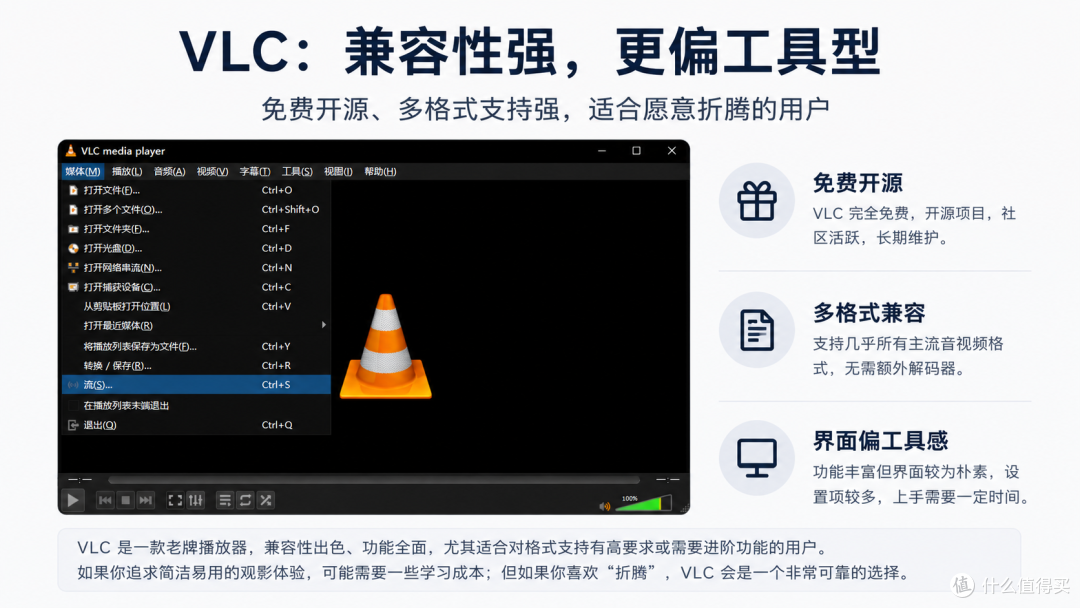
VLC 应该是很多人第一时间会想到的播放器。它免费、开源、跨平台,兼容性也很强。VLC 官方也把它定位为免费开源的跨平台多媒体播放器,可以播放大多数多媒体文件以及多种流媒体协议。(知乎专栏)
它的优点很明确:
免费;
开源;
格式兼容强;
Windows、Mac、Linux 都能用;
适合喜欢研究设置的用户。
但我个人用下来,觉得 VLC 的问题也很明显:它偏“工具感”。
不是说难用,而是它的界面和设置方式更像一个老牌播放器。你想调字幕、调画面、调倍速、找投屏、做截图,都能找到办法,但对普通 Mac 用户来说,不一定是最直观的。
所以 VLC 适合这类人:
习惯开源软件;
经常处理各种视频格式;
不介意界面朴素;
愿意花点时间研究设置。
不太适合这类人:
只想拖进去就播;
不想研究菜单;
更看重 Mac 原生体验和界面直观度。
四、IINA:Mac 用户很容易喜欢,但它也不是万能答案
IINA 是我觉得 Mac 用户很容易接受的一款播放器。
它的界面比 VLC 更现代,也更贴近 macOS 的审美。IINA 官方定位是面向 macOS 的现代播放器,很多 Mac 用户喜欢它的原因也在这里:简洁、顺眼、开源、够轻。(Google Play)
IINA 适合:
喜欢开源播放器;
喜欢 Mac 原生感;
主要播放本地视频;
对界面审美有要求;
喜欢简洁播放器的人。
但如果你的需求不只是“播放”,而是想要把字幕、投屏、截图/GIF、OCR、进度预览、自定义倍速等功能集中在一个播放器里,IINA 可能就不是最省事的方案。
这不是缺点,而是定位不同。
IINA 更像是一个干净、现代、好用的 Mac 本地播放器;
OmniPlayer 更像是把普通用户常见的“播放 + 字幕 + 倍速 + 投屏 + 截图/GIF/OCR”集中做在一起。
五、OmniPlayer:更适合 Mac 普通用户的本地播放场景
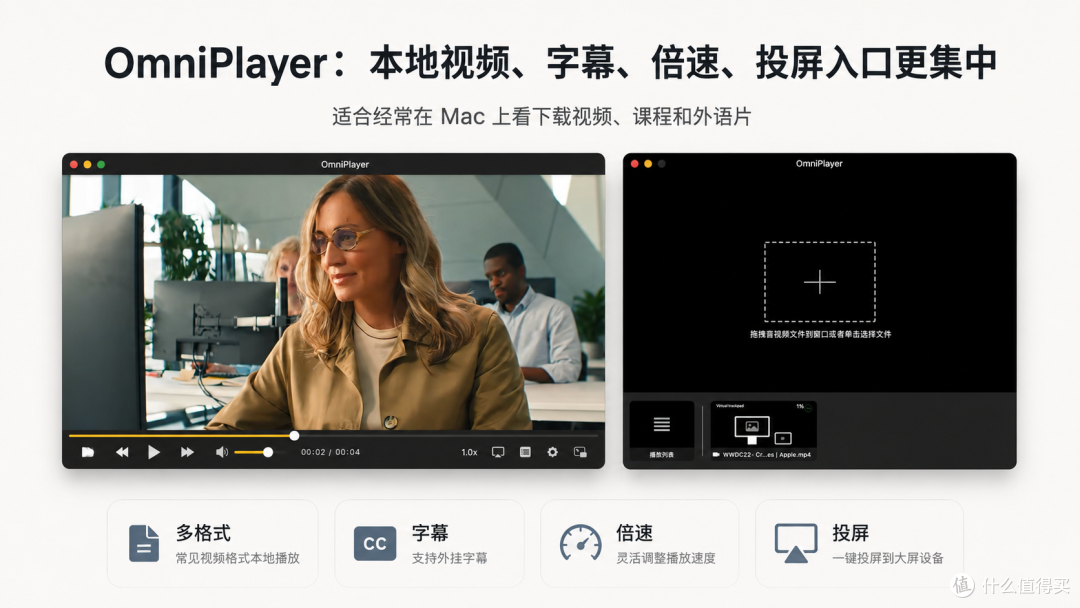
OmniPlayer 是 Mac App Store 上的影音播放器,官方页面显示它仅适用于 Mac,免费下载,含 App 内购买;App Store 副标题也直接写了“几乎适用于任何视频音乐MKV文件,支持无线投屏”。(App Store) 它官网的定位是“Mac 免费全能视频播放器”,支持 MP4、MKV、AVI、MOV、WMV、FLV、MP3、FLAC、APE 等格式,并支持倍速播放、MKV内置字幕、外挂字幕和投屏到电视/盒子。(zh.okaapps.com)
了解到可联系邮箱:contact@okaapps.com 发送“omniplayer” 能领取免费体验兑换码。
OmniPlayer 我觉得更适合放在“Mac 本地影音播放器”这个场景下看。
它不是开源播放器,也不是专业影音库管理工具。它的优势是:普通用户经常遇到的播放问题,它基本都往一个 App 里收了。
比如:
MKV、AVI、RMVB、MOV、WMV、FLV 等格式播放;
MP3、FLAC、APE 等音频播放;
MKV 内置字幕;
外挂字幕;
在线字幕搜索;
倍速播放;
电视投屏;
截图、GIF、录制、OCR 等进阶功能。
我觉得它最适合这几类人:
经常在 Mac 上看下载视频的人;
经常遇到 MKV、RMVB、AVI 等格式的人;
看外语片,需要字幕的人;
看网课、访谈,需要倍速的人;
想把 Mac 本地视频投屏到电视的人;
不想每个功能都找一个单独工具的人。
六、它的几个功能,我觉得比较适合写进推荐理由
1. 多格式播放:不用一遇到 MKV 就转码
我最讨厌的就是下载一个视频,结果播放器打不开,然后还要找转换工具。
OmniPlayer 对常见视频格式覆盖比较全,像 MP4、MKV、AVI、MOV、WMV、FLV 这类格式都在官方支持范围里。官网也明确写了支持 MP4、MKV、AVI、MOV、WMV、FLV 等格式。(zh.okaapps.com)
这类功能不一定每天都觉得重要,但一旦你遇到 QuickTime 播不了的视频,就会觉得很省事。
适合的场景:
下载电影;
老视频文件;
网课资源;
从 Windows 电脑迁移过来的文件;
别人发来的非 MP4 视频。
2. 字幕:适合外语片和课程视频
如果你经常看外语片,字幕体验很重要。
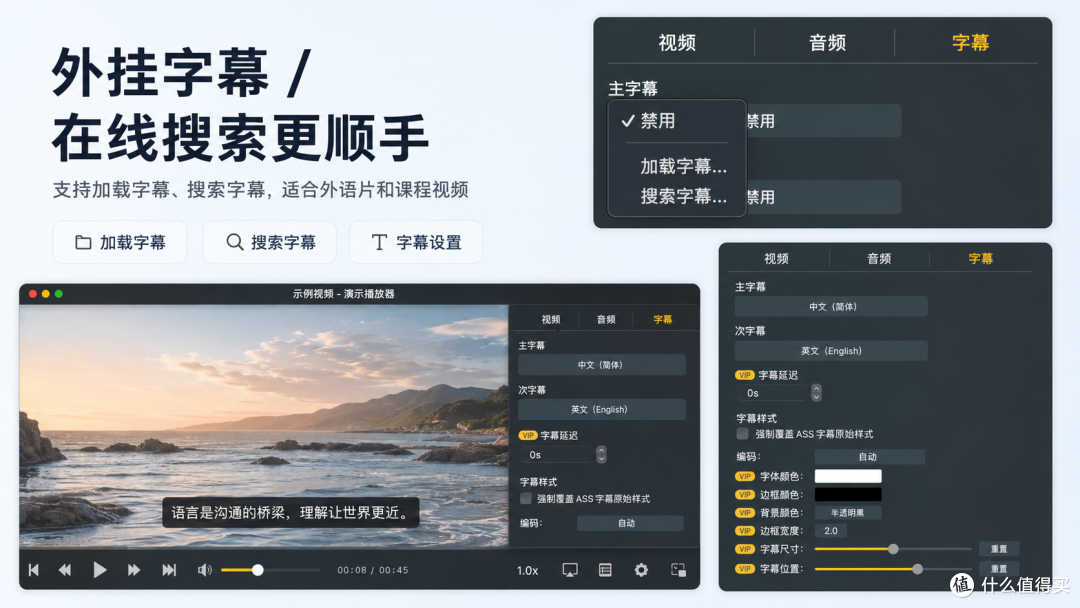
OmniPlayer 支持 MKV 内置字幕和外挂字幕,也支持在线字幕搜索。这个点对外语片、美剧、公开课、访谈类视频很实用。
更进一步的字幕样式调整,比如字幕延迟、大小、颜色,属于 VIP 功能。这个边界建议说清楚,不要写成全部免费。
我的理解是:
普通播放和基础字幕需求,可以先免费用;
如果你经常调字幕样式、字幕延迟、字幕大小颜色,再考虑 VIP。
3. 倍速:看网课、访谈、讲座比较实用
现在很多人看视频不是只看电影,也会看网课、讲座、访谈、课程回放。
这类内容经常需要倍速播放。
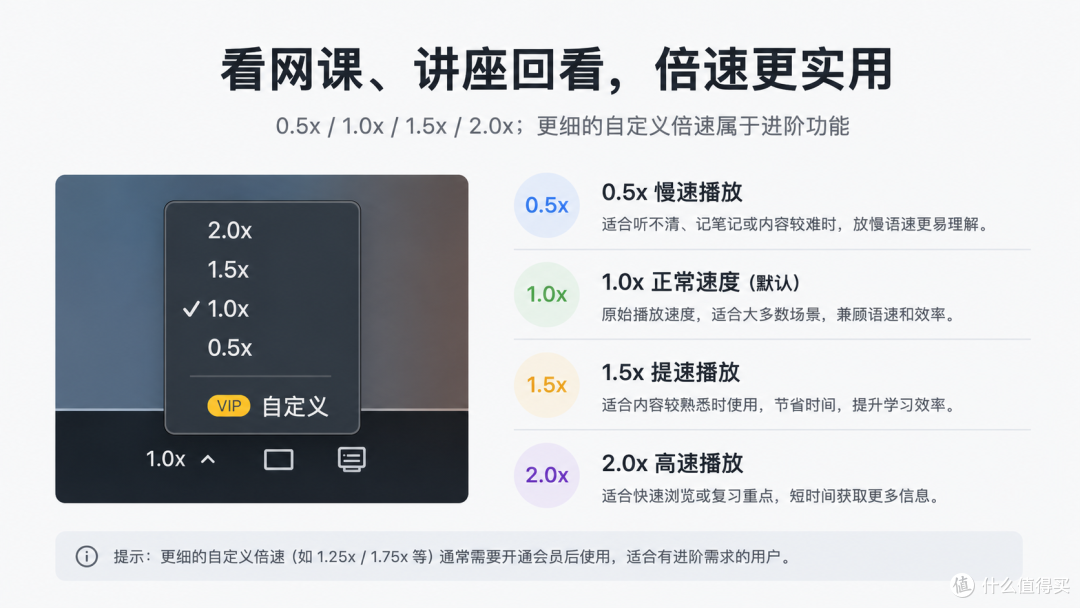
你补充的信息里已经确认:OmniPlayer 支持倍速播放;更细的自定义倍速属于 VIP。这个口径很适合写进文章,因为真实、不夸张。
建议写法:
普通倍速播放可以满足大多数学习场景;如果你想更细地自定义播放速度,则属于 VIP 进阶功能。
4. 电视投屏:适合把 Mac 本地视频投到大屏看
这个功能挺适合什么值得买的用户场景。
很多人家里有电视、投影、盒子,视频在 Mac 上,但真正看电影还是想放到大屏。
OmniPlayer 支持电视投屏,但你已经确认:电视投屏是 VIP 功能,可以免费试用。这个必须写清楚。
建议写法:
如果你只是 Mac 上本地播放,可以先免费用;如果你经常想把本地视频投到电视、盒子或大屏设备上,投屏功能属于 VIP,可以先用试用体验是否适合自己的设备环境。
投屏这件事还要加一句避坑:
投屏效果和电视/盒子协议支持、同一局域网、路由器设置有关,不建议写成“所有电视都一定能秒连”。
官网 FAQ 也提到,如果扫描不到投屏设备,需要确认设备是否支持 DLNA/Chromecast/Roku、是否处于同一网络,以及防火墙或路由器设置。(zh.okaapps.com)
5. 截图、GIF、录制、OCR:适合进阶用户,不建议当免费卖点写
你已经确认:截图、GIF、录制视频、OCR 都是 VIP 功能。
这类功能适合这样写:
如果你只是看视频,这些功能不是必需;但如果你经常从视频里截画面、做 GIF、保存片段,或者想识别字幕/画面文字,OmniPlayer 的 VIP 功能会更有用。
这个写法比较克制,也不会让人觉得是强行推会员。
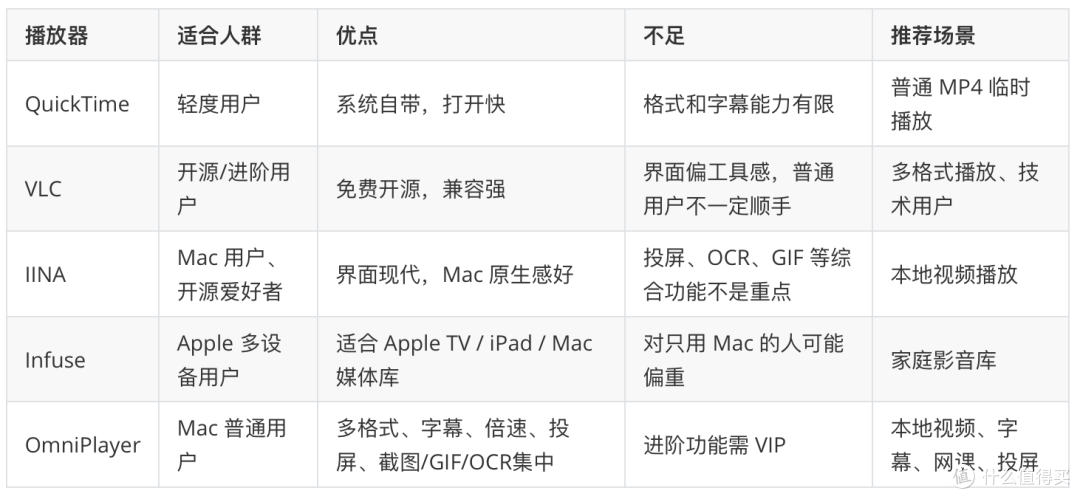
七、几款播放器怎么选?我整理成一张表
八、按需求给结论
1. 只播 MP4
继续用 QuickTime 就行。
没必要装一堆播放器。系统自带的东西能解决,就不需要复杂化。
2. 经常遇到 MKV、RMVB、AVI
可以试 OmniPlayer、VLC 或 IINA。
如果你更喜欢开源,选 VLC / IINA;如果你想要更直观的字幕、倍速、投屏入口,可以把 OmniPlayer 放进备选。
3. 看外语片,需要外挂字幕
优先看字幕支持和字幕调整。
OmniPlayer 的内置字幕、外挂字幕、在线字幕搜索适合这类场景;如果你经常调字幕延迟、大小、颜色,要注意这类进阶能力属于 VIP。
4. 看网课、访谈、课程视频
重点看倍速和进度控制。
OmniPlayer 支持倍速播放;更细的自定义倍速属于 VIP。这个场景下,它比只用 QuickTime 更方便。
5. 想把本地视频投到电视
重点看投屏协议和设备兼容。
OmniPlayer 支持投屏,但投屏属于 VIP,可以先试用。投屏前要确认电视或盒子支持 DLNA、Chromecast 或 Roku,并和 Mac 在同一网络下。
6. 喜欢开源和可控
VLC / IINA 更适合。
这两个播放器的用户群很稳定,尤其是习惯开源工具的人,不一定需要换。
九、OmniPlayer 适合谁,不适合谁?
我觉得它适合:
Mac 用户;
经常看本地视频的人;
经常遇到非 MP4 格式的人;
看外语片,需要字幕的人;
看网课、讲座,需要倍速的人;
想把 Mac 视频投到电视的人;
希望一个播放器解决多数播放场景的人。
不太适合:
只偶尔播一个 MP4 的人;
坚持只用开源软件的人;
已经习惯 VLC/IINA 且没有投屏、字幕、OCR需求的人;
需要专业媒体库管理的人;
不接受任何 VIP 功能的人。
十、总结:它不是“最强播放器”,但适合很多 Mac 普通用户
播放器这类软件,我不太喜欢用“神器”“必装”这种词。
因为每个人需求不同。
QuickTime 适合轻度播放;
VLC 适合开源和进阶用户;
IINA 适合喜欢 Mac 原生体验的人;
Infuse 适合 Apple 多设备媒体库;
OmniPlayer 更适合普通 Mac 用户解决本地视频、字幕、倍速、投屏这些日常问题。
如果你现在遇到的问题是:
QuickTime 打不开 MKV;
外挂字幕不好处理;
看网课想倍速;
想把本地视频投到电视;
想找一个 Mac 上更省事的播放器;
那 OmniPlayer 值得放进备选。
它的正确打开方式不是“替代所有播放器”,而是:
在 Mac 上,用一个更直观的播放器解决大部分本地视频播放问题。








