






































24
32
没有插件一样优秀——三项好用的Chrome原生功能
2019-01-07 13:57:44
26点赞
123收藏
12评论
“Helpdesk的小哥哥,我想给Chrome安装些好用的插件,提高一下生产力?”
“想装Chrome插件?公司的IT政策是不允许的。”
由于一些企业IT安全策略的原因,加之由于我们无法登陆Chrome web store,也增加了chrome插件获取的难度。因此,你的办公电脑很有可能与诸多神级Chrome插件无缘。
没有插件,那Chrome还有哪些实用的原生功能呢?让未来菌给你讲述一下3个真正提高生产力的chrome原生功能。
专属迅捷搜索
众所周知,几乎所有浏览器都支持在地址栏中输入关键字,跳转默认搜索引擎进行搜索。但是,你希望在一个特定网站进行搜索,或者在非默认搜索引擎搜索,比如,在豆瓣搜索一部电影,在淘宝搜索一件衣服,或者在汽车之家搜索一款车型。正常的步骤大概至少需要两步:
1. 在浏览器地址栏输入相关网址,并打开
2. 找到页面中的搜索框,输入搜索关键字
要是背不全网址的话,还可能需要先通过搜索引擎搜索网站。不过有了Chrome,你有机会一步搞定。你所要做的就是跟着未来菌一起来学做一下设置,这里以打造专属张大妈搜索为例:
首先,现在张大妈主页上的搜索栏中输入一个任意词条,回车
接着复制跳转以后的网址
然后依次进入Chrome浏览器的设置 -> 管理搜索引擎 -> 添加
在弹出的对话窗口中,将刚才复制的网址,粘贴在网址位置,并用%s取代原先的搜索词条(以%开头,一串携带%+字母+数字的组合)
在关键字位置键入一个容易记住的组合,比如 zdm
搜索引擎框位置可以任意给这个自建搜索引擎取个名字,比如 search.smzdm.com
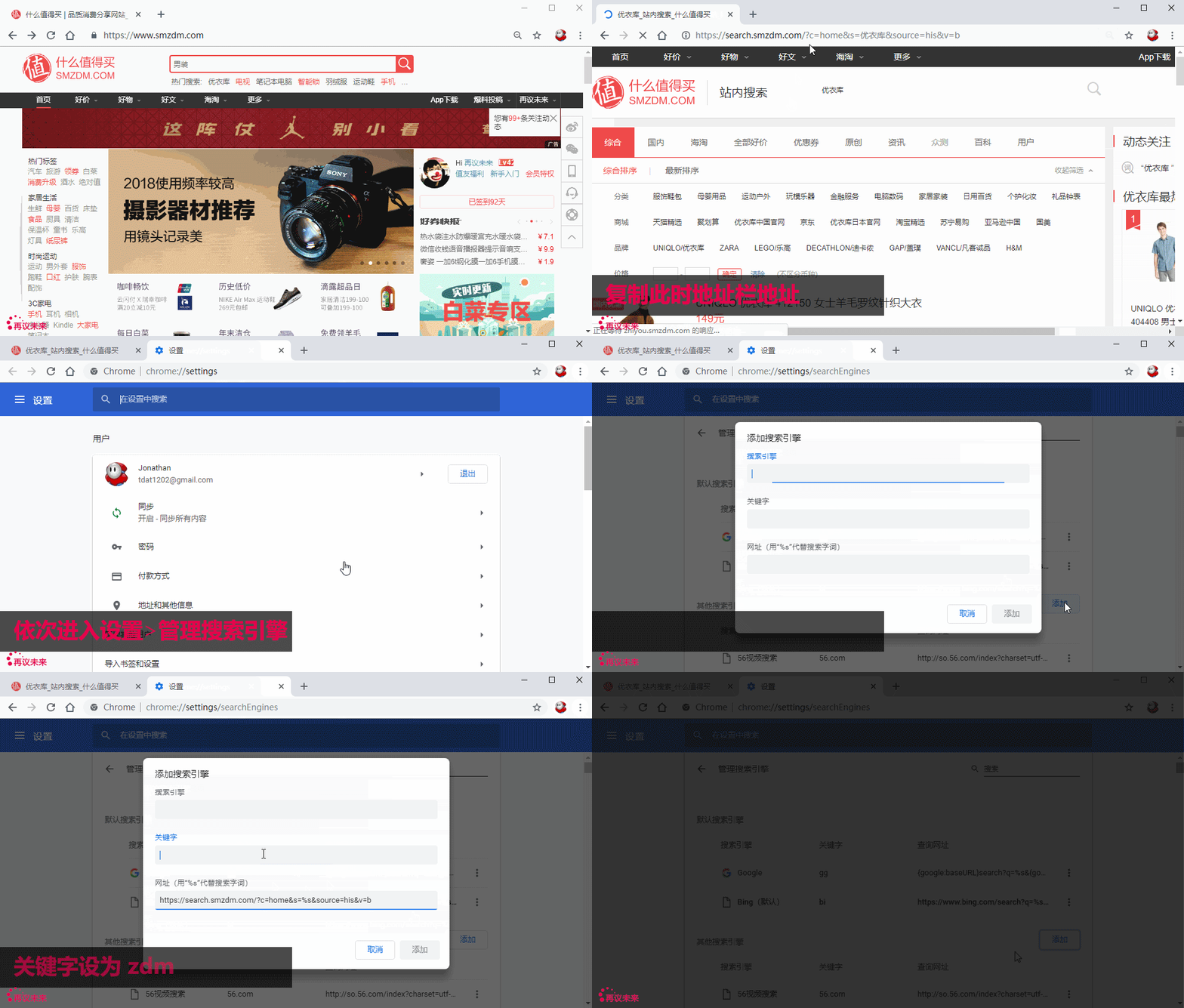
设置完成了,再跟着未来菌试用一下这个张大妈搜索引擎吧!
在chrome的地址栏中输入关键字 zdm ,然后按下空格或者Tab键
再输入搜索词条“再议未来”

看看能不能搜到未来菌寥寥几篇的原创文章呢?(求关注、打赏、点赞、收藏一条龙(づ ̄3 ̄)づ╭❤~)
使用此方法可以打造一些个专属于自己迅捷搜索捷径,什么搜知乎,搜B站,搜维基,都是一步搞定。
花式网页截图
手机移动端有不少好用的截长图工具,比如 Picsew, Tailor等等,它们可以智能得将多次截图拼接成一张长图。

但是如果换到桌面端,你也想对某篇网页长文来个截图,那你会使用什么方法?事实上,如果有了chrome,这也不是什么难事。
来吧,看看未来菌是怎么做的~
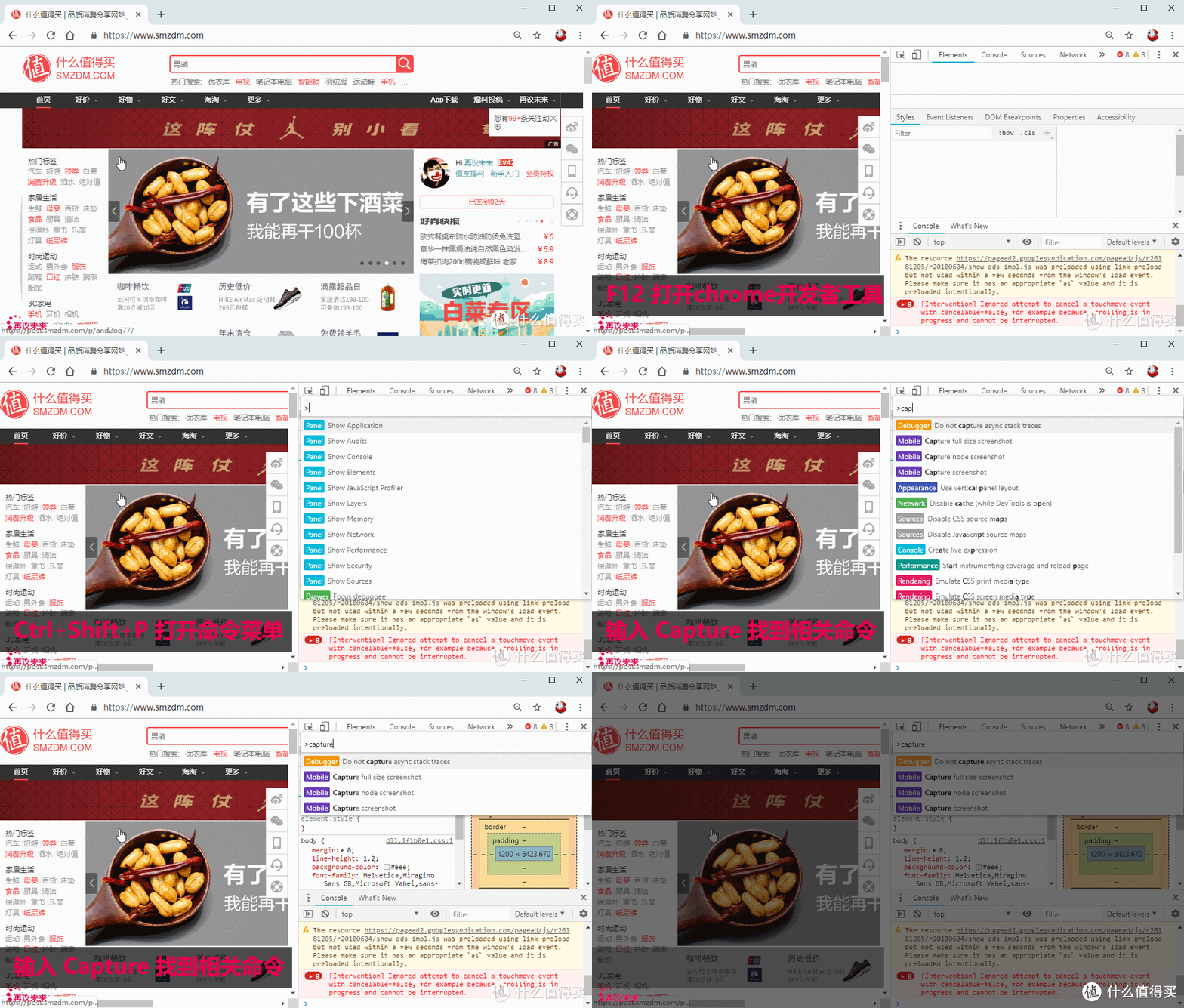
在浏览网页状态下,按下F12,打开chrome的开发者工具
按下ctrl+shift+P, 打开命令菜单
在菜单中输入 Capture (截图命令的第一个单词)
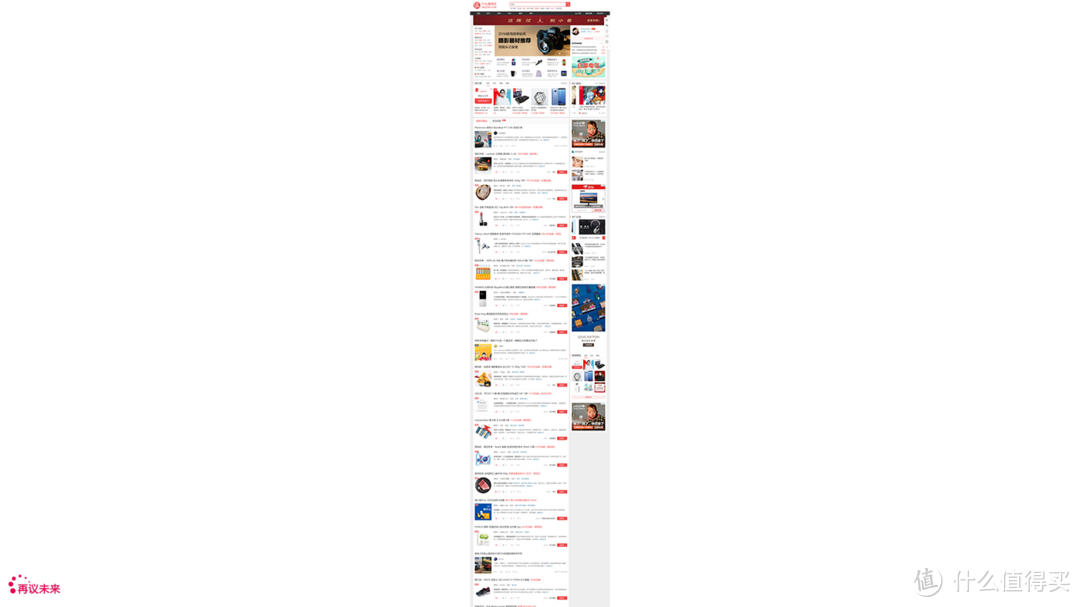
选择 Capture full size screenshot,实现对整个网站页面的截取
效果大概是这样的:
不仅如此,如果你想要玩个带壳截图,也不是没有可能:
在开发者工具状态,点击切换设备工具(toggle device toolbar)按钮。
这样你能看到一系列的设备,选择其中某一些设备(因为有些设备选项并没有内置手机外壳图片)
再点击,Capture screenshot。你就能得到一个张带壳的网页截图啦。

这样得到的效果会是这样:

微型计算器
手头突然有一个简单的计算需要做,我们也可以借助Chrome来解。
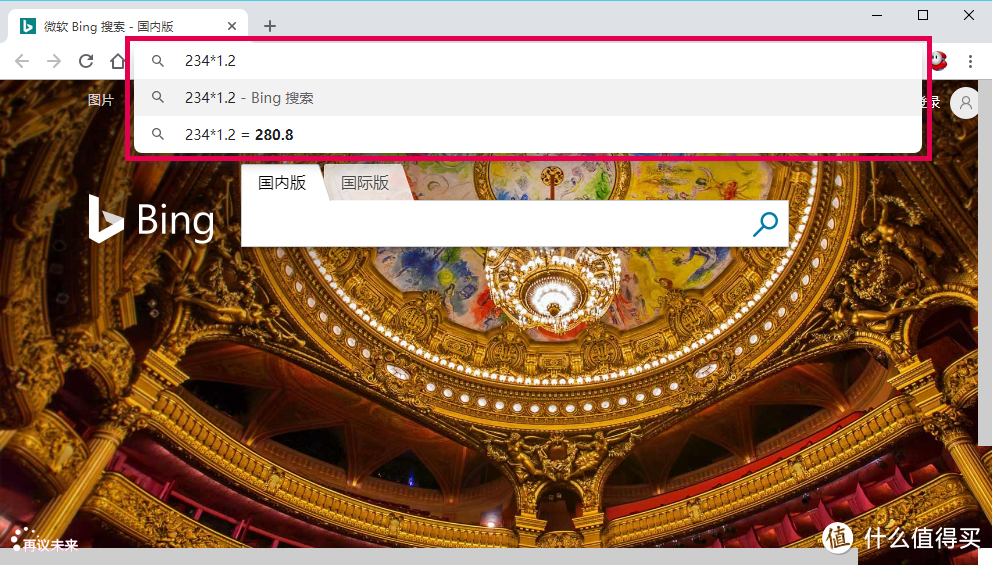
这操作就更为简单了,在地址栏直接输入计算公式,结果就直接告诉你。加减乘除,乘方开方,都瞬间给答案,毫不含糊。
后记:
chrome从诞生至今,以其势如破竹的姿态挤占着其他浏览器的市场地位。据一些外媒的数据统计,Chrome的全球占有率大约在55%左右。这不仅是因为因为有众多的chrome插件,为其助力,也更是因为其本身的原生性能足够优异。未来菌希望上文的三个原生好用功能的介绍,能给你带来一些生产力的提升!










校验提示文案
校验提示文案
校验提示文案
校验提示文案
校验提示文案
校验提示文案
校验提示文案
校验提示文案
校验提示文案
校验提示文案
校验提示文案
校验提示文案
校验提示文案
校验提示文案
校验提示文案
校验提示文案
校验提示文案
校验提示文案