



























 深耕数码、AI兴趣领域
















5
5
无公网ip免端口,简单不折腾的NAS内网穿透,所有NAS花生壳使用方法
2024-12-19 09:25:39
16点赞
129收藏
17评论
大家好,这里是Cherry,喜爱折腾、捡垃圾、玩数码,热衷于分享自己的数码玩耍经验~
前言
对于 NAS 新手用户而言,如何在互联网端访问NAS及其应用,是一座必须翻越的大山。在互联网端访问NAS的众多解决方案中,常见的有 DDNS、IPv6、异地组网、内网穿透等,每一种方法的适用场景和配置方法都不相同。
其中,内网穿透作为最经典、最有效的互联网端访问方法,一直被大家所喜爱,其拥有无视复杂网络环境、无需公网 IP、部署简单、数据传输安全、支持多种协议和应用场景等特点。 常见的内网穿透工具包含frp、npc、花生壳等。
最近,群晖、极空间、飞牛等NAS系统,接连上线了官方最新版本的花生壳应用,支持一键安装启用,让我们可以极其便捷的解决NAS外网访问需求。
在我看来,NAS新手使用花生壳来体验外网NAS服务,是优先度极高的一种方案,这种方案不折腾、费用低(或0费用)、体验好,能帮我们快速度过NAS新手期。下面,让我们深入了解一下花生壳是如何帮助 NAS 新手们轻松搞定内网穿透的吧。
关于花生壳的介绍:
花生壳是贝锐旗下的经典产品,其兄弟应用还包括蒲公英、向日葵等,都是大家耳熟能详的应用。其主打的内网穿透服务不挑网络,无论是校园网、移动大内网、多层NAT,都可以轻松进行内网穿透。
相比较于一些开源或自建的内穿服务,花生壳拥有更高的稳定性,其服务采用多线路BGP机房集群,全面覆盖国内外主流运营商(如:电信、联通、移动等),并布局华东、华南、华北、西南多区域,远程访问NAS时,智能选择最优线路,有效保障跨地区和跨运营商的高速访问。
在费用上,免费账号包括1Mbps的转发带宽,支持2条映射路线和10并发服务。新注册用户还赠送1年的壳域名,支持TCP/HTTP/HTTPS等服务转发。

一、申请花生壳,并领取免费域名
首先登录花生壳官网https://console.hsk.oray.com/,直接使用手机号注册并登录。

首次登录后,会让我们选择使用场景,这里选择个人使用—文件传输/远程设备。

新注册用户,可以获得永久免费的TCP转发服务,以及限时的HTTP/HTTPS转发体验服务,随便选一个都可以。

接着开始让我们配置映射信息,因为现在我们还没有在NAS上部署花生壳,所以这里先随便填写一下,晚点删掉。

映射成功,花生壳会给账户免费分配一个专属的加密壳域名,以及一个固定端口,免费时间是1年。如果白嫖的话,等1年到了以后再重新注册一个新账户即可。

此外,根据相关法律法规要求,新注册用户还需要进行实名认证,否则将无法使用内网穿透和域名服务。

回到控制台,点击左侧的域名列表,可以看到免费提供的域名,以及域名到期时间。

二、各品牌NAS的花生壳应用安装简介
1、群晖安装方法
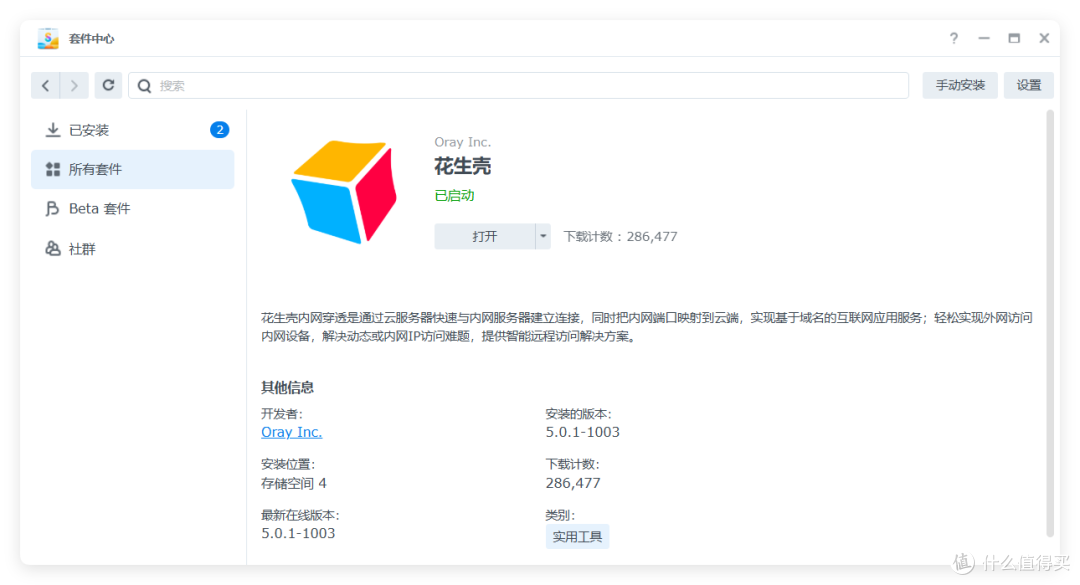
群晖将花生壳应用内置在了套件中心里,我们只需要打开套件中心,在搜索栏搜索花生壳即可直接下载安装。
2、威联通安装方法
威联通老版本可以在AppCenter直接找到花生壳应用下载安装,方法和群晖一样。而 v5.0之后的AppCenter还没有上架花生壳应用,所以需要我们手动下载并安装qpkg版本。
登录花生壳下载官网https://hsk.oray.com/download,拉到最下面选择NAS下载,然后选择威联通NAS,根据架构选择X86或者ARM64。

接着回到威联通,打开AppCenter,点击右上角设置,勾选【允许在没有有效数字签名的情况下安装应用程序】。

点击设置左边的新增按钮,选择手动安装。

在这里选择我们下载的【phddns_XXXXX.qpkg】客户端安装。安装完成后,如果打开花生壳出现以下提示的【网页不存在或目前无法联机至网页服务器。请联络系统管理者寻求协助】,那只需要重启一遍NAS就可以了。

3、极空间安装方法
极空间的话,需要升级系统为最新版本,我这里是V1.0.1400084。

升级完成以后,花生壳就已经内置在系统里了,直接打开就可以使用。

4、飞牛私有云安装
飞牛私有云和极空间类似,也在其应用中心内置了花生壳,我们只需要打开安装即可。

5、通用docker安装方法
除了上述介绍的NAS,其它如铁威马、绿联、Unraid、TrueNAS等,还可以使用Docker容器来安装花生壳应用,同样打开官网下载Docker镜像包。

在各个NAS对应的docker管理页面导入容器镜像包,然后登录ssh页面,输入以下指令部署docker cli指令或者通过可视化界面直接运行镜像。
docker run -itd --name phddns phddns-bestoray
容器运行完成以后,输入指令进入容器内部。
docker exec -it phddns sh
花生壳默认是自动启动的,因此我们只需要输入【查看状态】指令,即可获取花生壳的设备SN码使用
# 查看状态
phddns status
# 启动花生壳
phddns start
# 重启花生壳
phddns restart
# 关闭花生壳
phddns stop
# 重置花生壳
phddns reset
SN码是设备号,下面的Remote Managemnet Address是webui登录页面。

三、花生壳配置及使用方法
虽然各品牌NAS花生壳的安装方法是略有不同,但是在实际使用中是完全一致的。打开花生壳应用后,我们可以通过扫码登录/账号密码登录来使用。

在HTTP/HTTPS免费体验期内的用户,可以直接开启免费体验。如果已经超过免费体验期的免费账户,还需要进行支付认证,我们只需要根据系统指引,来到认证页面即可。

免费账户可以免费使用TCP转发(如SSH等),如果要使用HTTP/HTTPS等URL转发的,需要支付一笔认证费,支付后可使用到2099年(等于永久使用)。

在认证完成以后,可以看到立即开启、高级管理两个按钮。立即开启的话,会默认将当前NAS的WEBUI端口直接映射到加密壳域名中,比如群晖/威联通的5000端口。

最下方的外网地址就是免费提供的加密壳域名,点击即可免端口访问NAS。
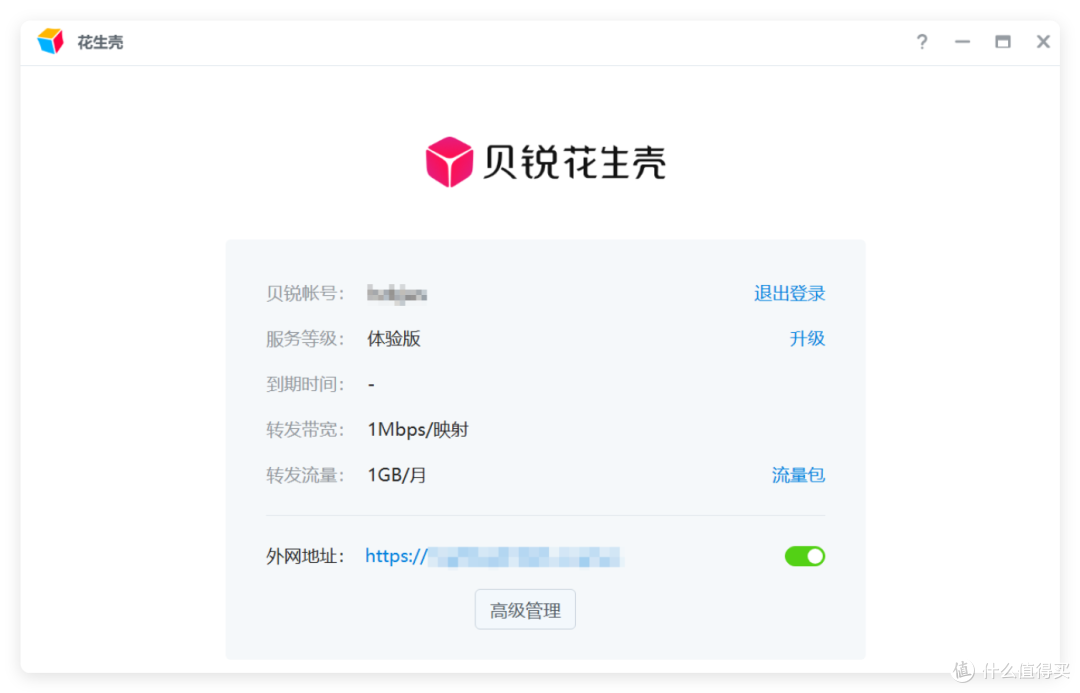
如果点击高级管理,则会转跳到web端的控制台,在这里可以编辑我们的穿透配置。如果大家对NAS的默认登录端口进行了修改的话,那就需要通过高级管理进行编辑。

默认使用的是HTTPS服务,如果想用HTTP的,只需要把这套删除再配置就可以。

除了HTTP/HTTPS外,无需认证就可以使用的TCP转发也很实用,特别适合远程SSH管理NAS。我们点击左侧的内网穿透-添加映射进行配置。

RDP、SSH、数据库以及游戏服务器等TCP端口,都可以免费转发。

这是我转发了威联通的SSH端口后,通过花生壳免费提供的加密壳域名直接登录,远程运维成功。

总结
作为国内最早联合NAS、个人服务器并提供内网穿透服务的花生壳,在新手体验上已经足够优秀,本次联合各大品牌NAS推出的最新客户端,更是将操作进一步简化,真正实现了开箱即用。
还是那句话,存在即合理。外网访问NAS方案有很多,不同人群、不同阶段适用的方法也不同,没有哪一种方案绝对好或绝对不好,对于新手用户来说,低成本、操作简易就是最优选择。
如果你在折腾NAS过程中,遇到了诸如没有IPv4公网,没有IPv6,网络层级复杂,不会配置网络等等烦恼,绝对可以尝试一下NAS自带的花生壳应用,只需要注册一个账号获得1年的免费域名+HTTP/HTTPS/TCP转发服务,能让我们以最快的速度实现互联网无端口访问NAS,帮助我们快速度过NAS新手阶段。
作者声明本文无利益相关,欢迎值友理性交流,和谐讨论~










校验提示文案
校验提示文案
校验提示文案
校验提示文案
校验提示文案
校验提示文案
校验提示文案
校验提示文案
校验提示文案
校验提示文案
校验提示文案
校验提示文案
校验提示文案
校验提示文案
校验提示文案
校验提示文案
校验提示文案
校验提示文案
校验提示文案
校验提示文案
校验提示文案
校验提示文案