



































9
16
【保姆级教程】充分发挥NAS余热 群晖920+虚拟机安装软路由
2021-06-08 11:30:04
68点赞
735收藏
34评论
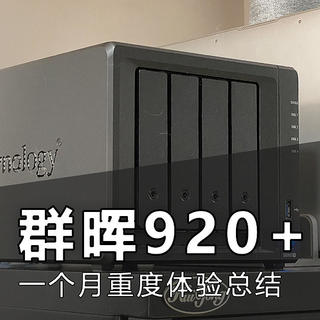
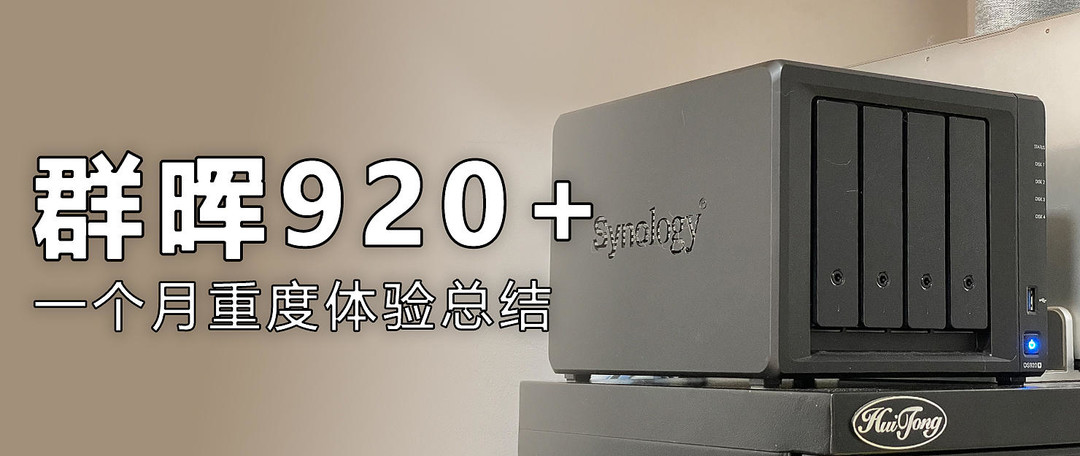
我手上这台群晖920+已经使用了好几个月了,写了一篇文章介绍了这台nas我都用了哪些功能,很多朋友关注软路由的问题。 我的软路由用的最多的就两个功能,其中一个不能说,另一个是京东签到。这篇文章记录一下如何在群晖NAS上通过虚拟机安装openwrt软路由,实现京东自动签到。文中所涉及的固件及脚本均为网上各界大佬的作品,本人只是加以利用,并做记录分享给各位朋友,原理解读及其他功能本文不做展开。
全文共分为三个部分:
1 虚拟机安装软路由。
2 登录软路由的管理界面
虚拟机安装软路由
下载固件
我使用的openwrt固件来自恩山论坛“bleach1991”编译的固件,主要还是基于lean大佬的源码。
下载固件时可以自行选择,plus为高大全版,self为自用精简版。推荐使用高大全版,可以使用非常多的插件。
下载后会得到一个img格式的文件。
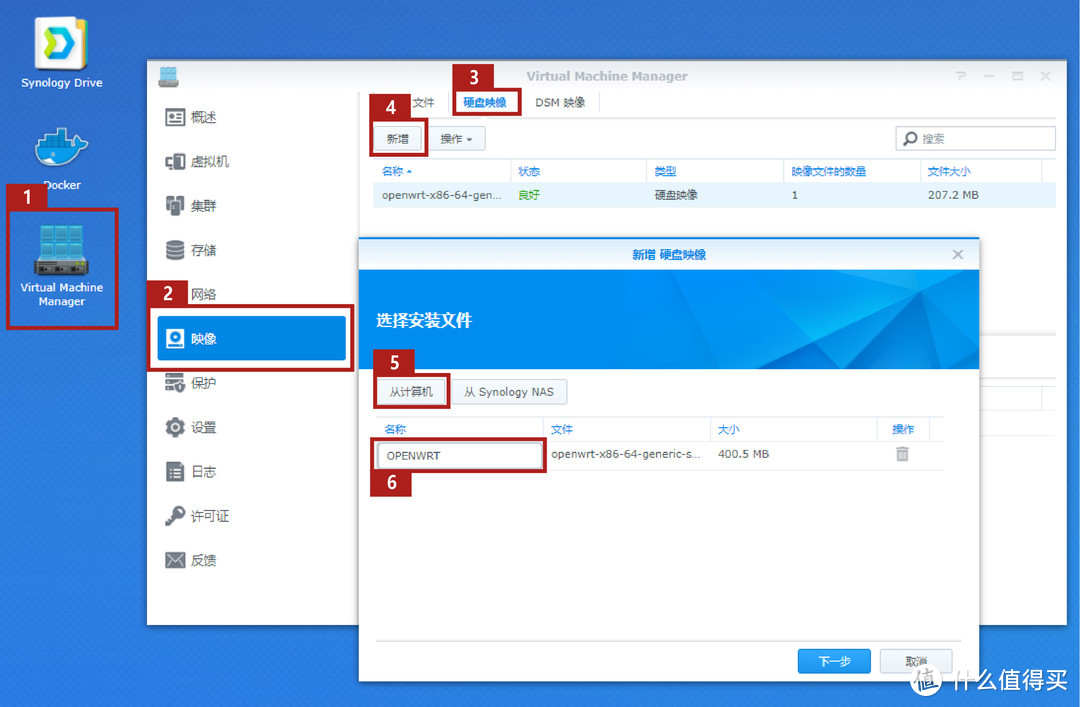
群晖虚拟机制作硬盘映像
如果没有虚拟机的要先到套件中心下载
打开虚拟机
在左侧列表中选择“映像”
在右侧顶端选择“硬盘映像”
点击“新增”按钮
在弹出的对话框中点击“从计算机”按钮,
选择刚刚下载的img格式的固件
在名称中输入映像名称(可选),然后点击下一步
选择存储空间后点击应用,就会开始上传固件并生成硬盘映像,全程1分钟不到。

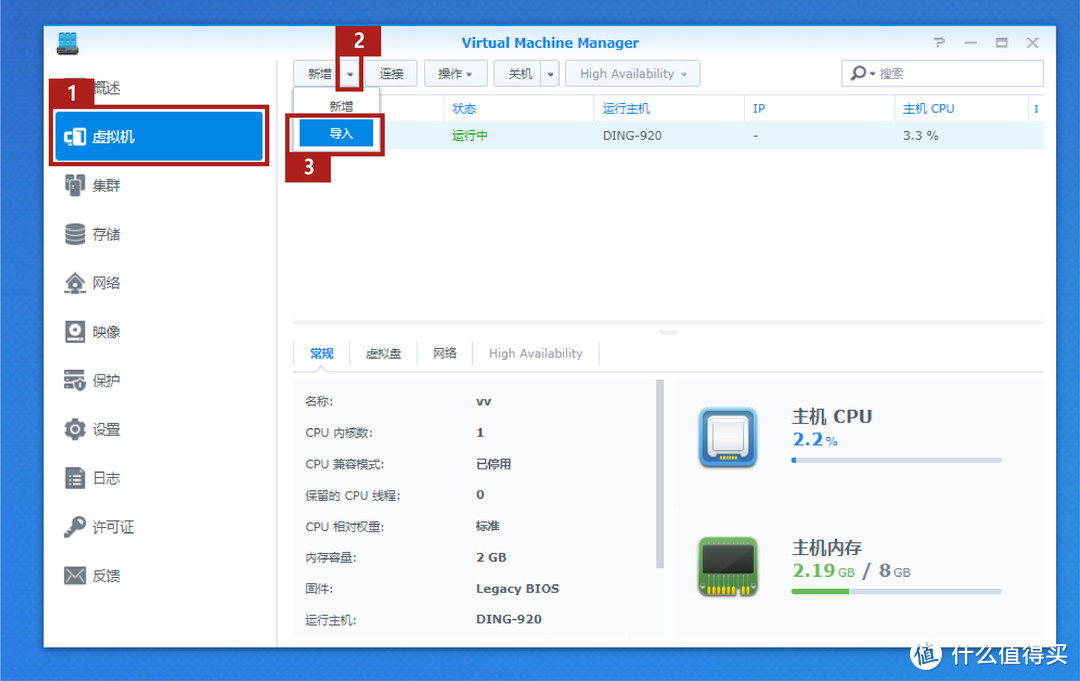
将刚刚制作的映像导入虚拟机
在虚拟机套件中点击左侧的虚拟机标签,进入虚拟机管理界面
在右侧顶端的按钮中找到“新增”,点击按钮右侧的下拉按钮。
点击导入
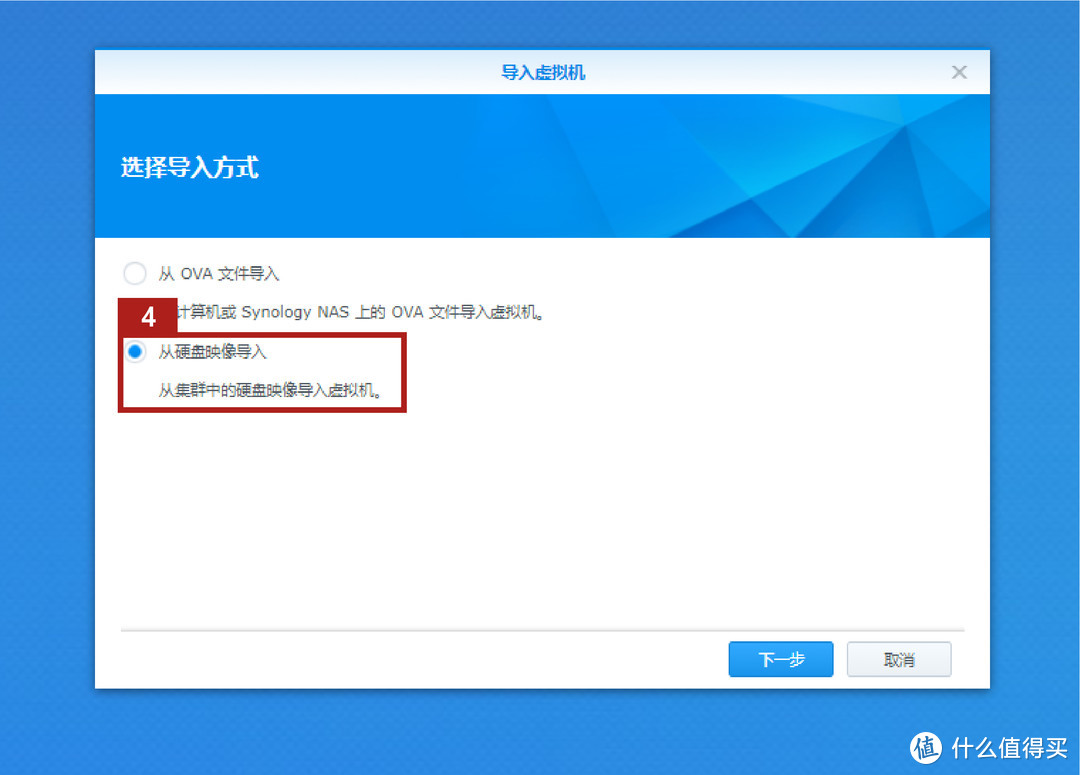
4. 选择“从硬盘映像导入”,并点击下一步
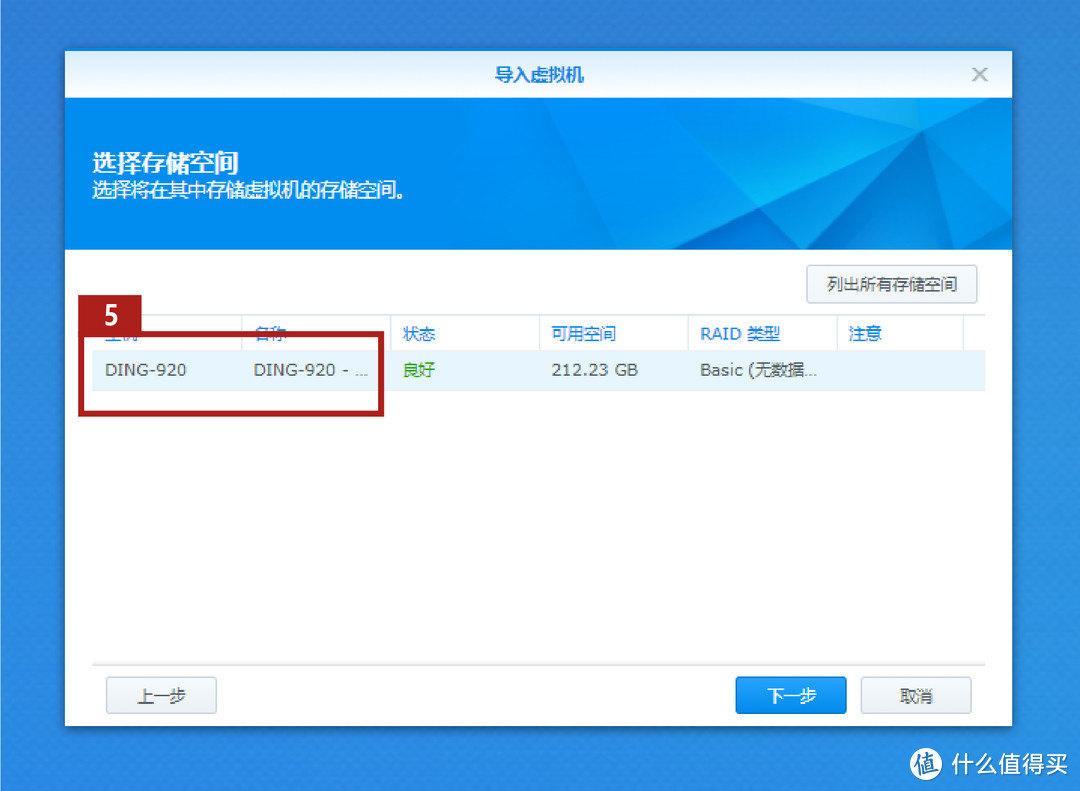
5. 选择存储空间,并点击下一步
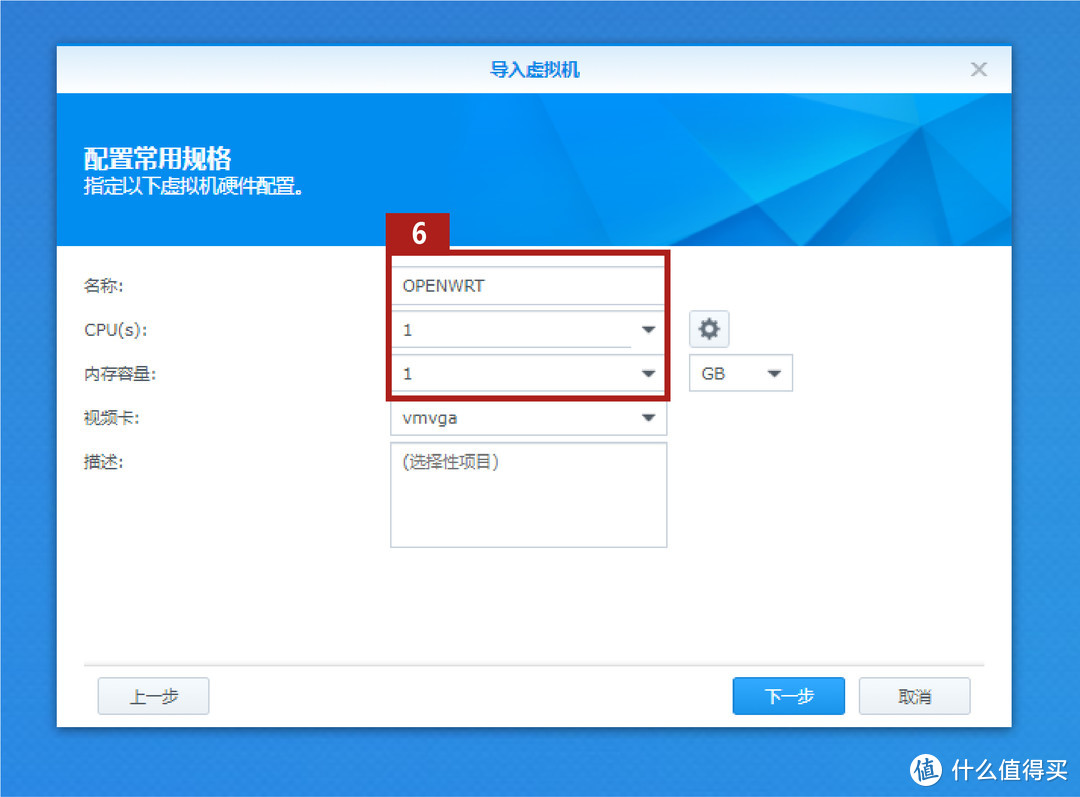
6. 配置虚拟机的常用规格,这里输入你喜欢的名字,如“openwrt”,CPU和内存按需填写,一般1cpu+1g内存就够了,如果打算用比较多的插件,2G或者4G都可以。
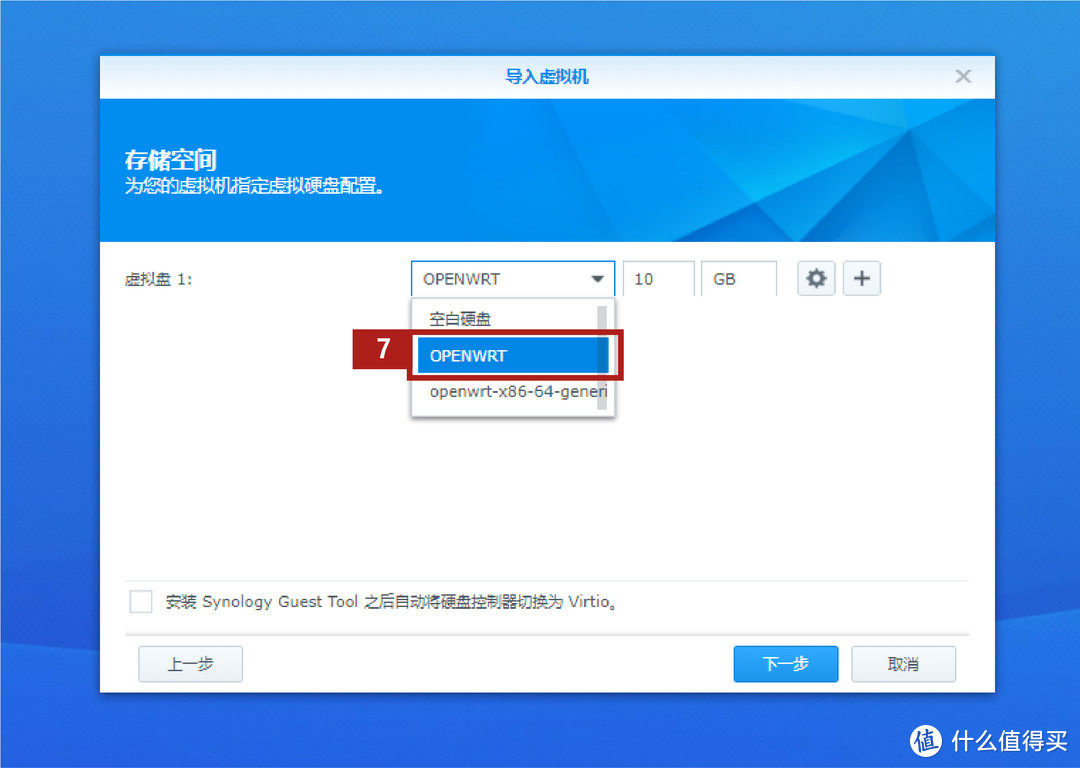
7. 点击下拉按钮,选择刚刚制作的硬盘映像。
8. 点击下一步选择用户权限,再下一步就是确认虚拟机信息了,这里可以打开自动启动,再下一步就完成安装了。
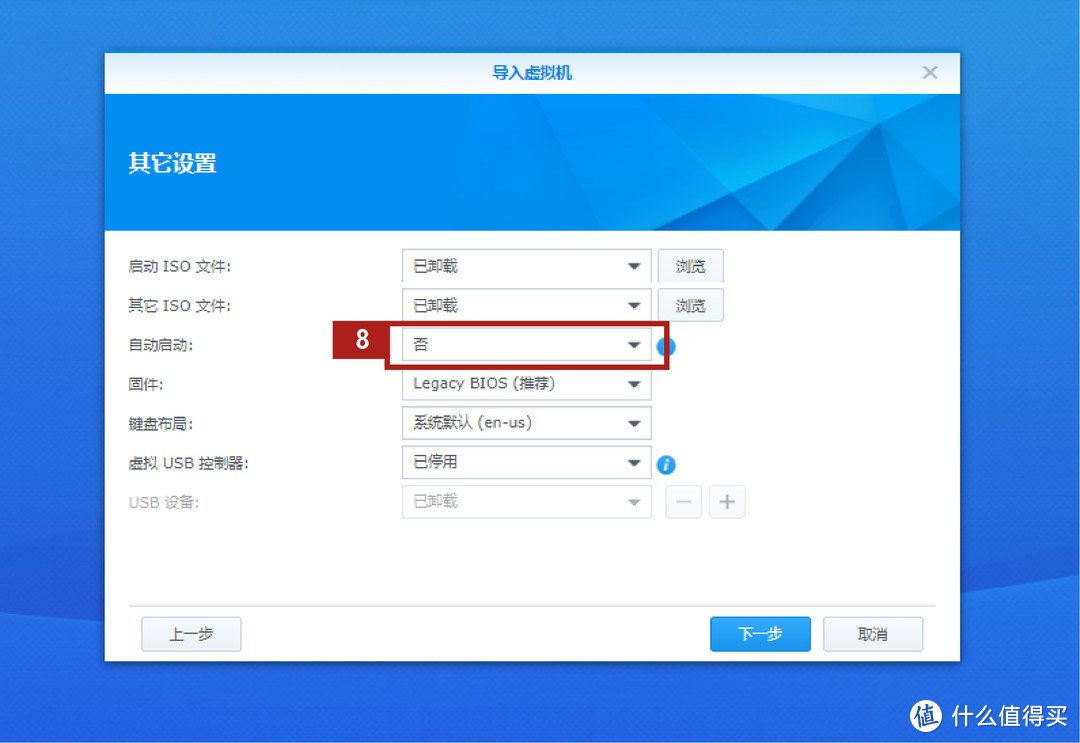
上述几个步骤中,如果没有特殊需求就不要改设置了。这一套流程走完,虚拟机就会开始安装,时间很快也是不到一分钟就安装完了。
登录软路由的管理界面
如果跟我一样使用的是bleach1991大佬的固件,那软路由默认的ip地址就是192.168.1.1,默认的用户名是root,密码是password。一般情况下,这个ip会跟很多人家的内网环境冲突,所以要小小操作一波才可以正常访问,这里介绍两种方法。
方法一 改电脑的ip地址
由于局域网内的网段各不相同,比我我家的DHCP池是192.168.88.xxx,所以要登录软路由192.168.1.1这个ip,需要先将电脑连接到这个网段里。
1. 在任务栏中找到“网络”按钮
2. 然后点击“网络和Internet设置”
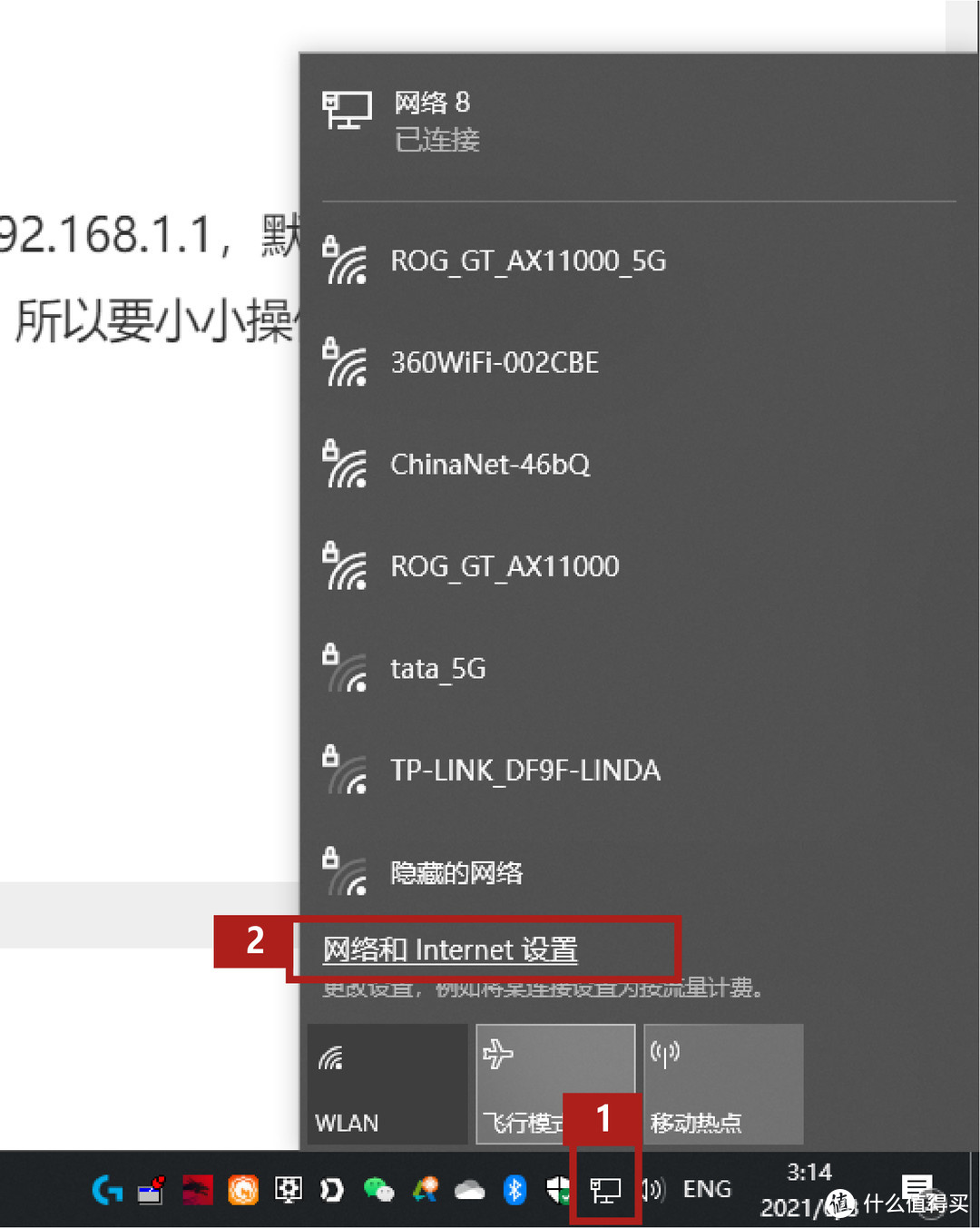
3. 点击在用网卡的“属性”按钮
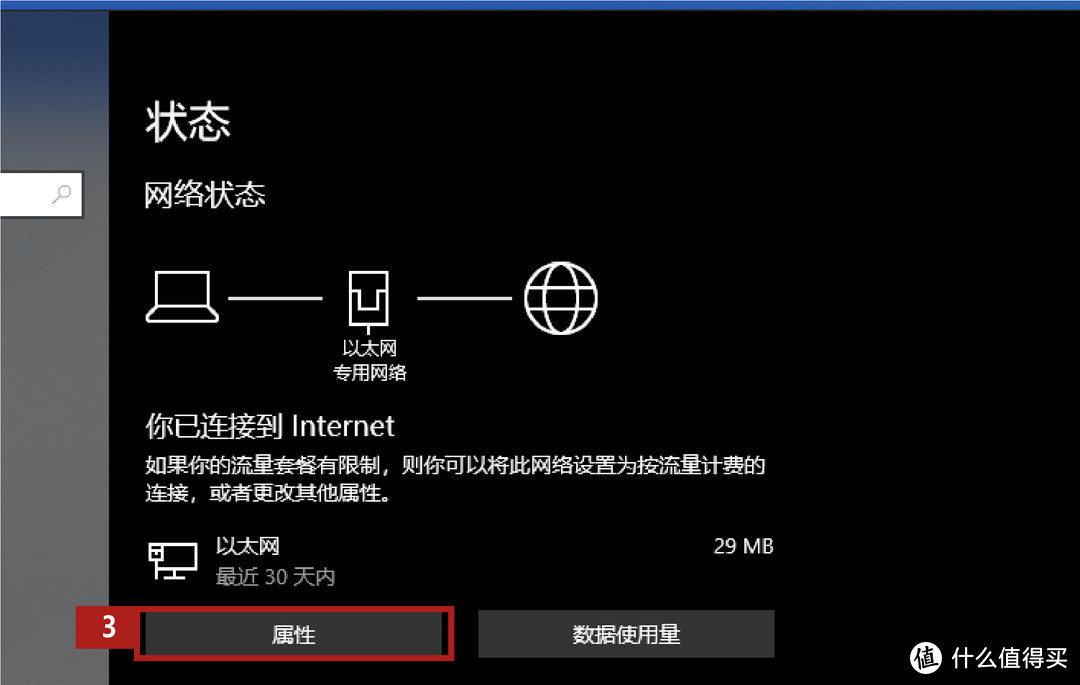
4. 在网卡IP设置中点击“编辑”按钮
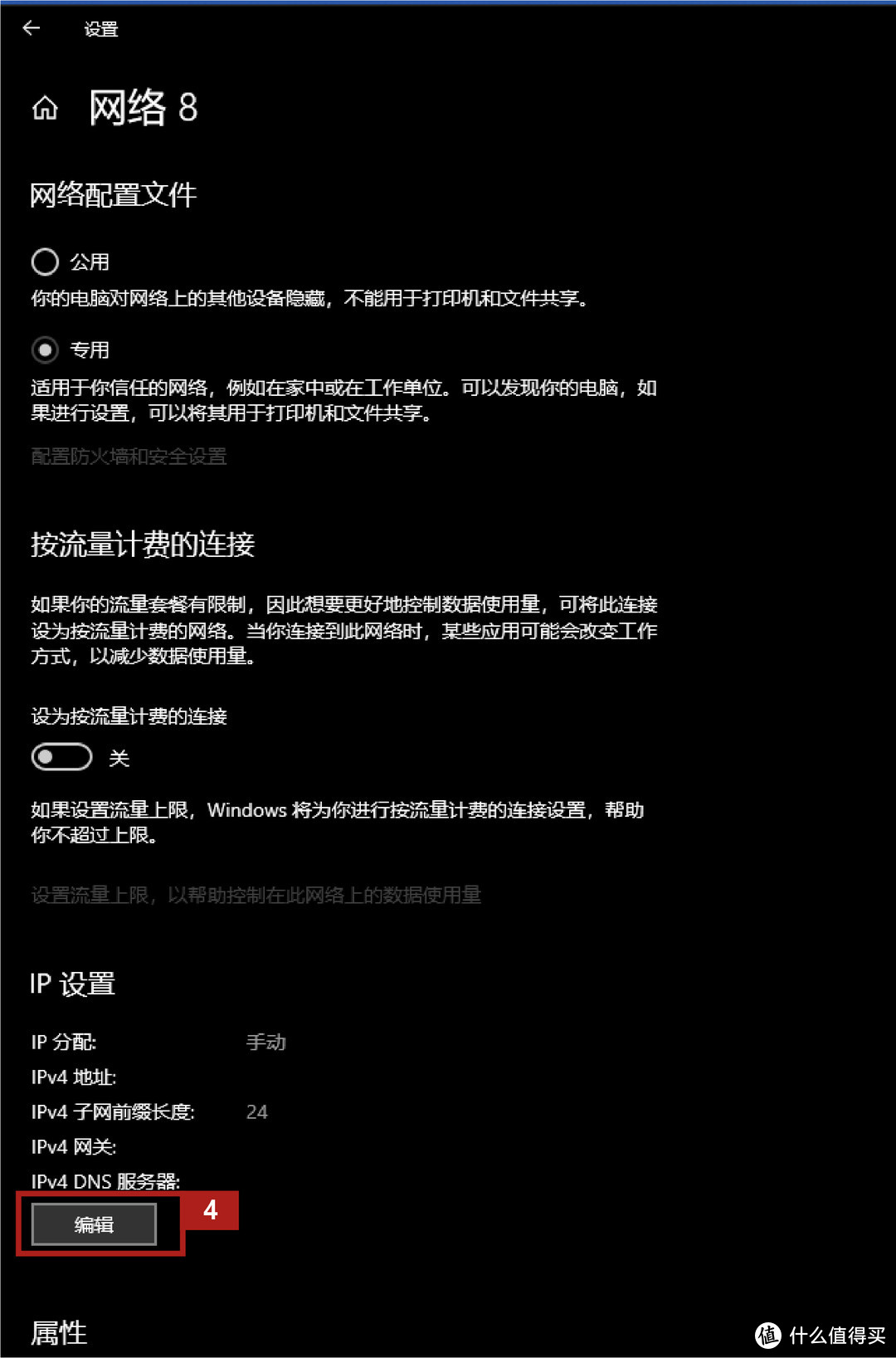
5. 将“自动(DHCP)”改为手动,然后手动填写ip地址为“192.168.1.xxx”(我填的是192.168.1.2,只要前面的是192.168.1就跟软路由在同一个网段了),网关和DNS服务器都填软路由的IP地址192.168.1.1,再点击保存就可以在浏览器输入192.168.1.1打开软路由的管理界面了。
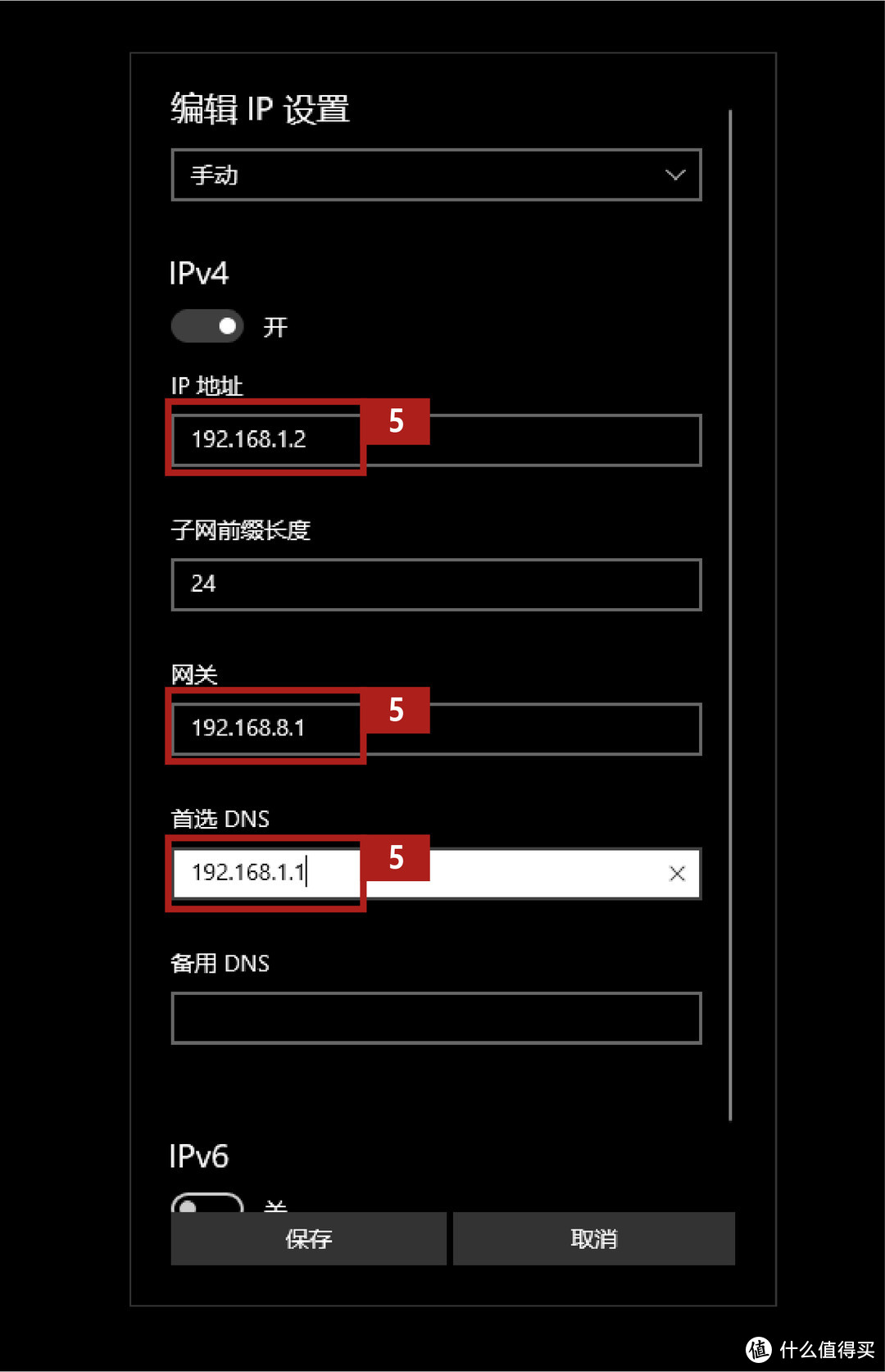
当然,登录上去改完软路由的ip地址之后记得把电脑的网卡改回来。
方法二 在虚拟机中通过vi编辑器修改ip地址
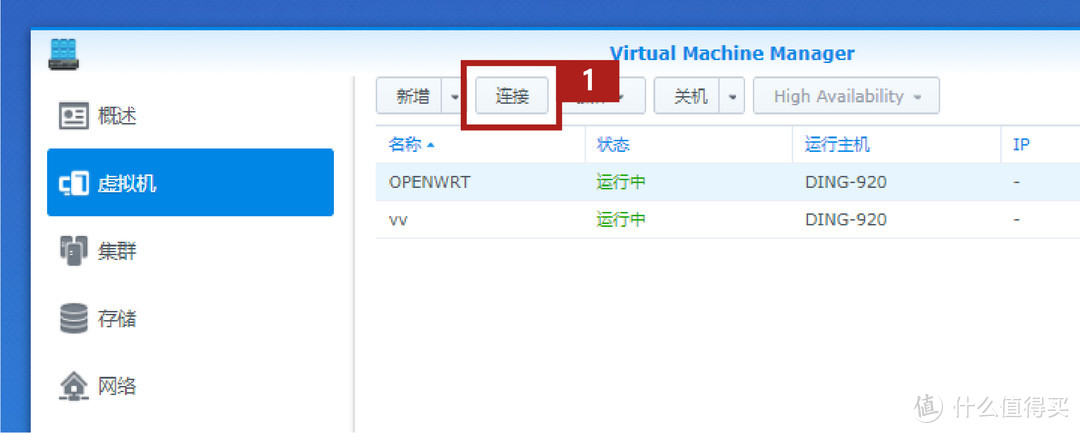
1. 打开群晖的虚拟机套件,在虚拟机管理界面中选择刚刚创建的虚拟机,然后点击上面的“连接”按钮
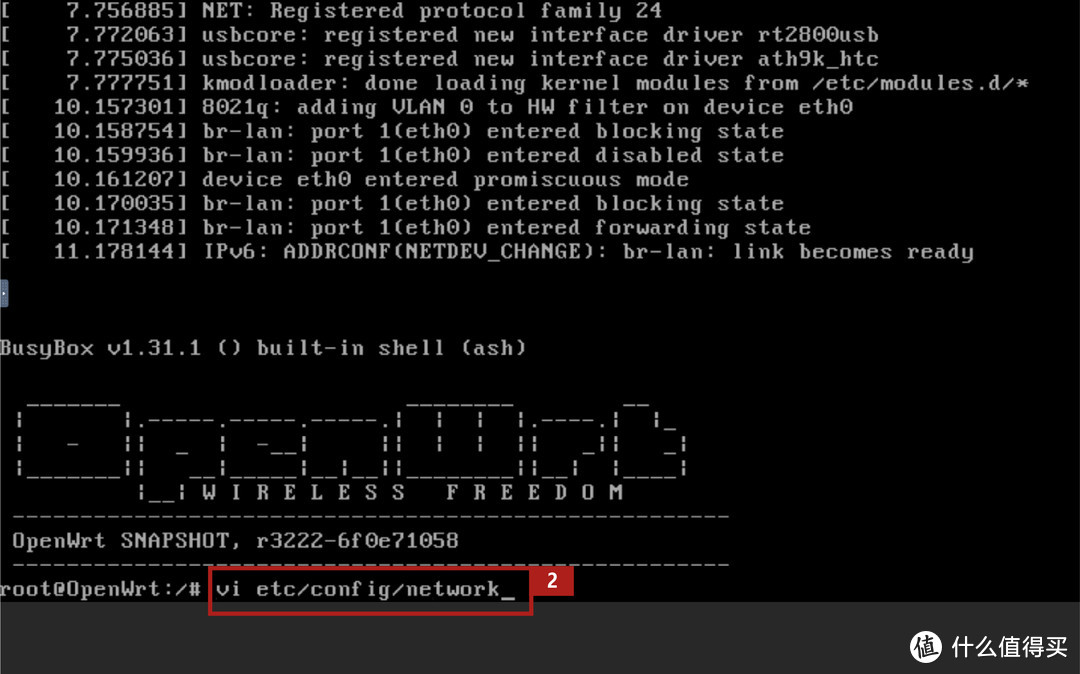
2. 这时候浏览器会打开一个新页面,看到的就是虚拟机的后台,按一下回车就可以看到这个经典的画面,然后输入
vi /etc/config/network
按下回车,会打开软路由的网络配置文件。
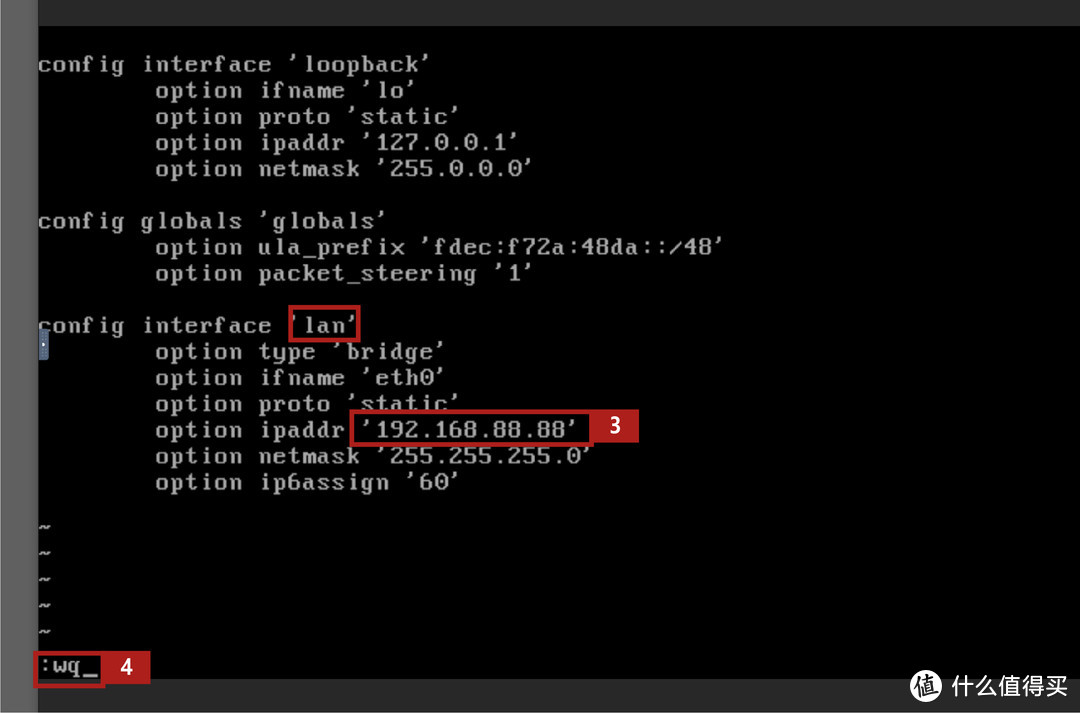
3. 这是一个vi编辑器,对于小白来讲这个应该十分陌生,按下述的步骤操作
按键盘上的i,进入编辑模式
用方向键定位到lan口设置中的option ipaddr
把原来的“192.168.1.1”改为你想要设置的ip地址。比如我主路由的网段是192.168.88.xxx,我就设置为192.168.88.88
(注意单引号要保留)
改完按下esc键
再输入":wq"(冒号+w+q)
按下回车
再输入reboot+回车就可以重启软路由,重启之后再输入刚才设置的ip地址就可以访问软路由的管理界面了。
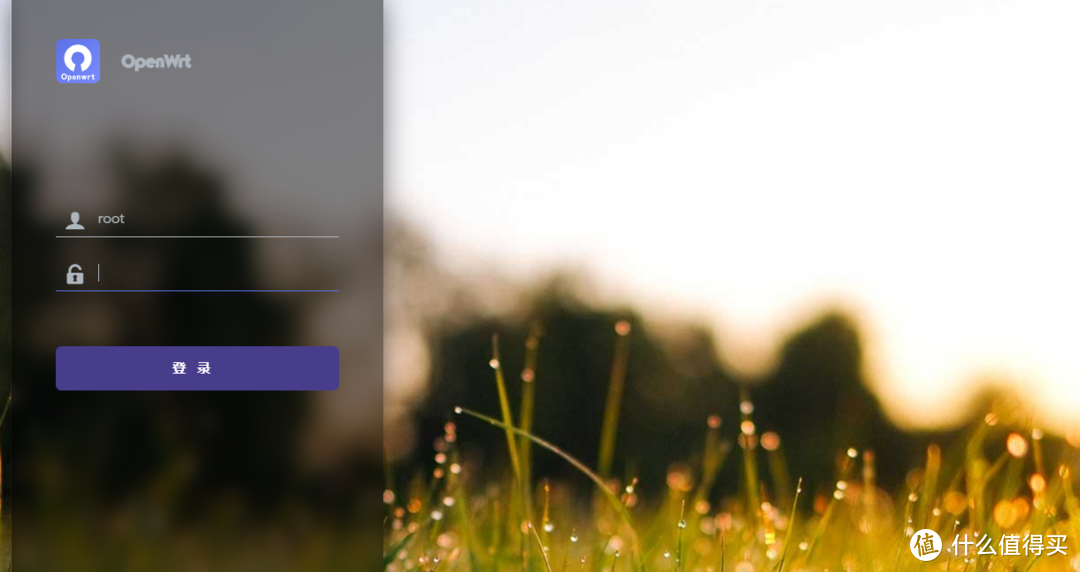
登录进去就可以在左边的服务里面找到很多功能,应该会有你想要的。
以上就是我关于群晖安装软路由的一点经验,仔细做了插图标注了步骤,希望能够帮助到有需要的朋友。
完成软路由的安装并配置好网卡的参数后,基本就可以实现旁路由的功能,具体教程可以搜索看看站内各位大佬的教程,非常简单。
上述操作中如果有疑问的朋友欢迎在评论区提问,能回答得上来的都会回答。
关于我的智能家居













校验提示文案
校验提示文案
校验提示文案
校验提示文案
校验提示文案
校验提示文案
校验提示文案
校验提示文案
校验提示文案
以及软路由是怎么设置只负责控制一部分设备的啊?
谢谢指点~
校验提示文案
校验提示文案
校验提示文案
校验提示文案
校验提示文案
校验提示文案
校验提示文案
校验提示文案
校验提示文案
校验提示文案
校验提示文案
校验提示文案
校验提示文案
校验提示文案
校验提示文案
校验提示文案
校验提示文案
校验提示文案
校验提示文案
校验提示文案
校验提示文案
以及软路由是怎么设置只负责控制一部分设备的啊?
谢谢指点~
校验提示文案
校验提示文案
校验提示文案
校验提示文案
校验提示文案
校验提示文案
校验提示文案
校验提示文案
校验提示文案
校验提示文案