











































 深耕数码、AI兴趣领域













7
10
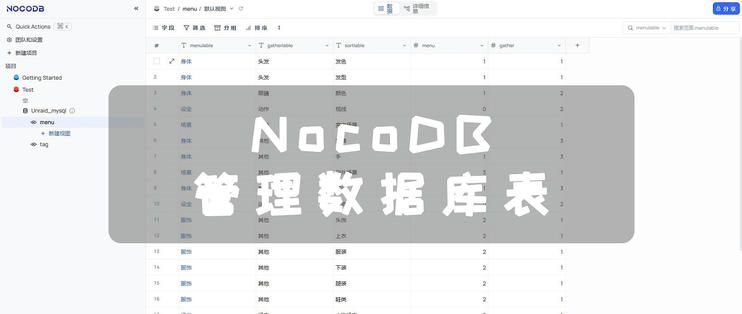
UNRAID篇!NocoDB管理数据库表
2024-03-29 22:22:09
6点赞
38收藏
0评论
该篇教程主要讲解NocoDB的安装和简单使用
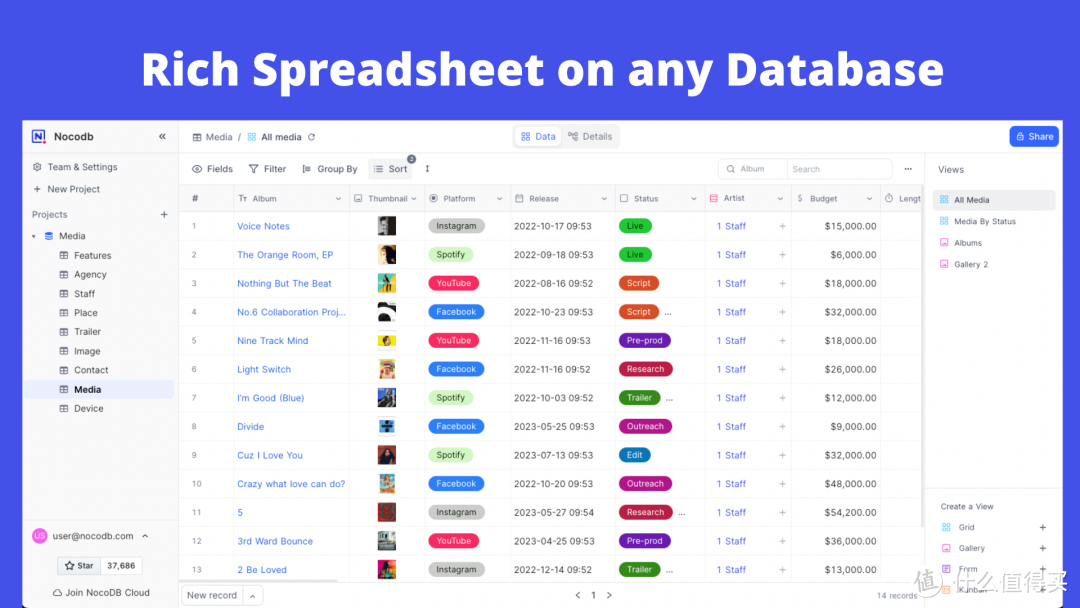
NocoDB:
将 MySQL、PostgreSQL、SQL Server、SQLite 或 MariaDB 转换为智能电子表格。
Tip:
简单来说就是,可以让日常维护和管理数据库更加方便和直观。
主要流程目录:
1.安装
2.使用
3.总结
1.安装
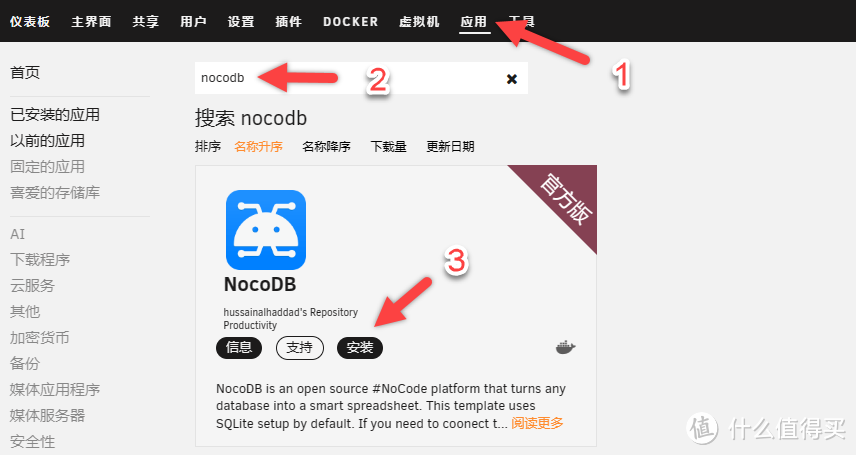
去到应用商店“应用”,搜索“nocodb”
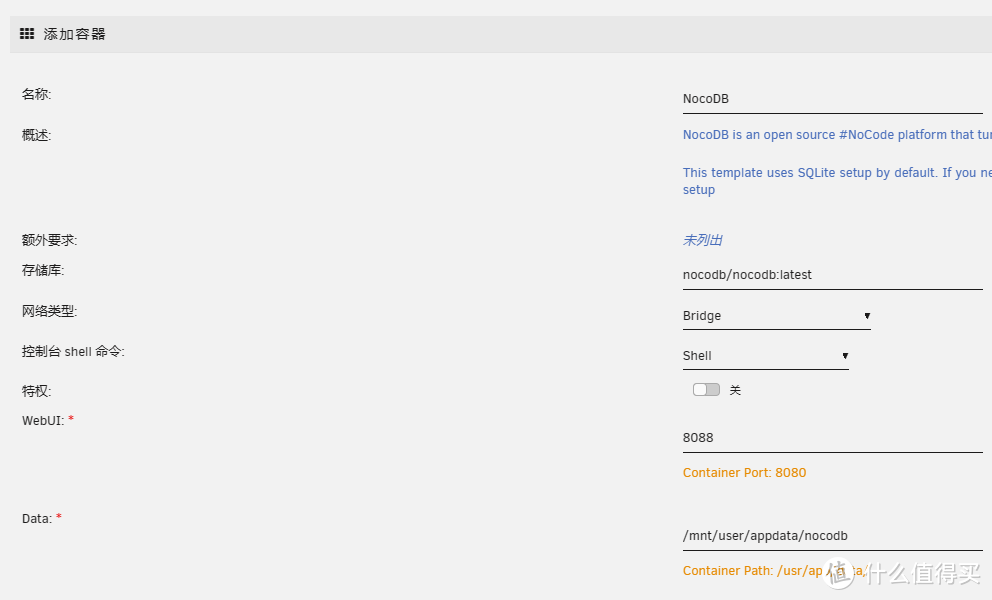
默认即可
2.使用
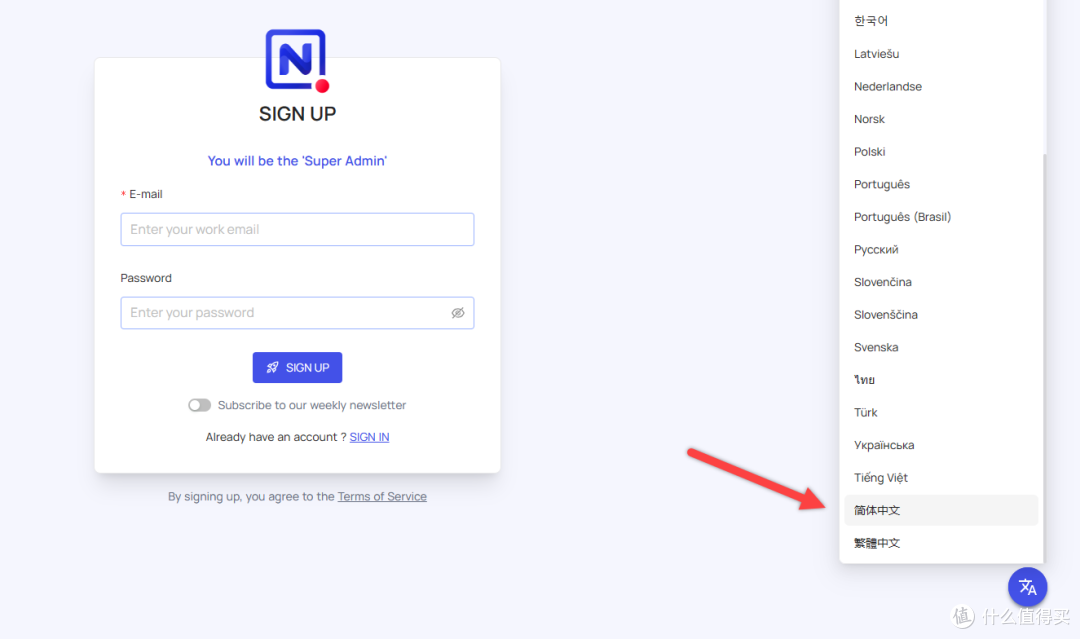
切换语言
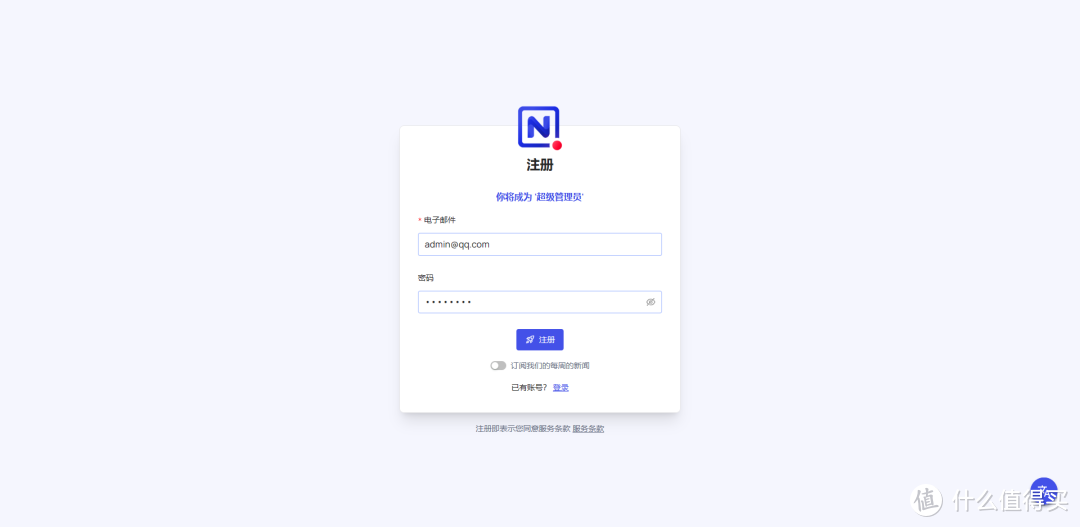
创建管理员账号
进入面板
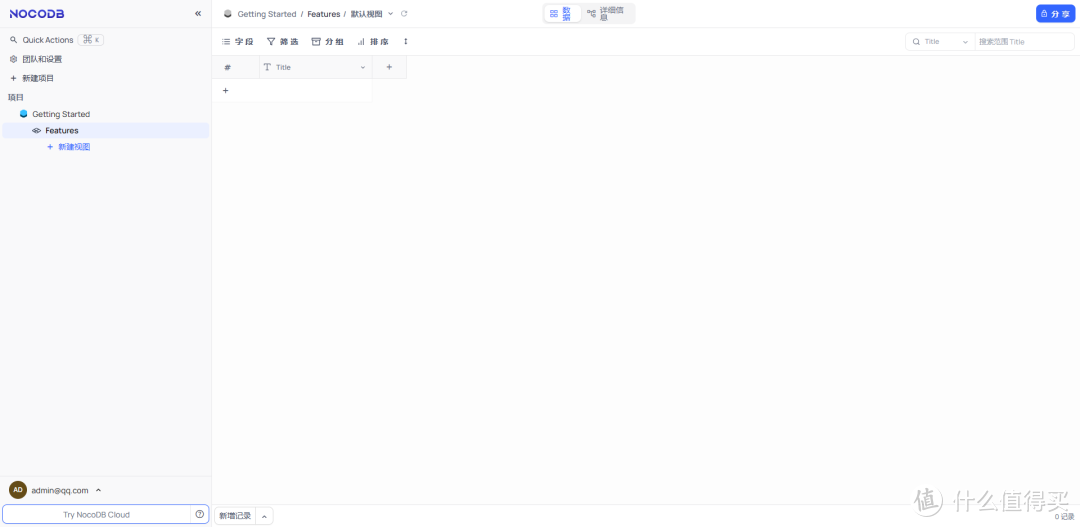
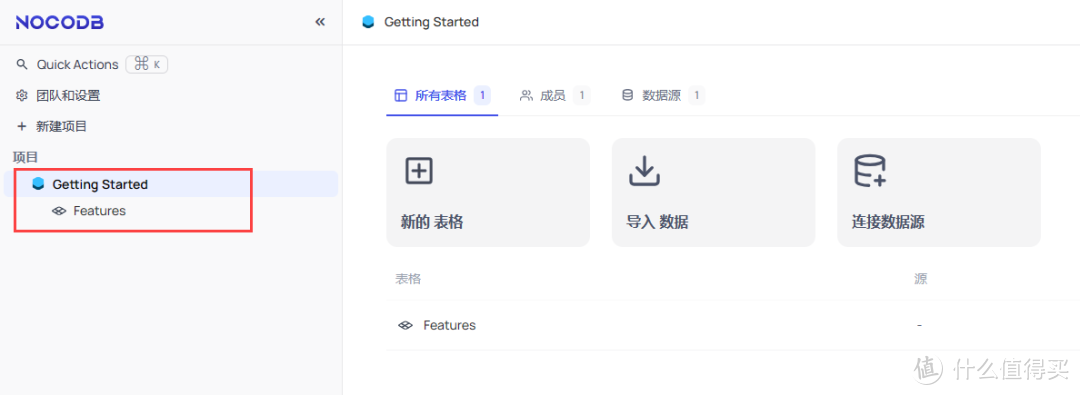
可以看到默认已经创建了一个项目
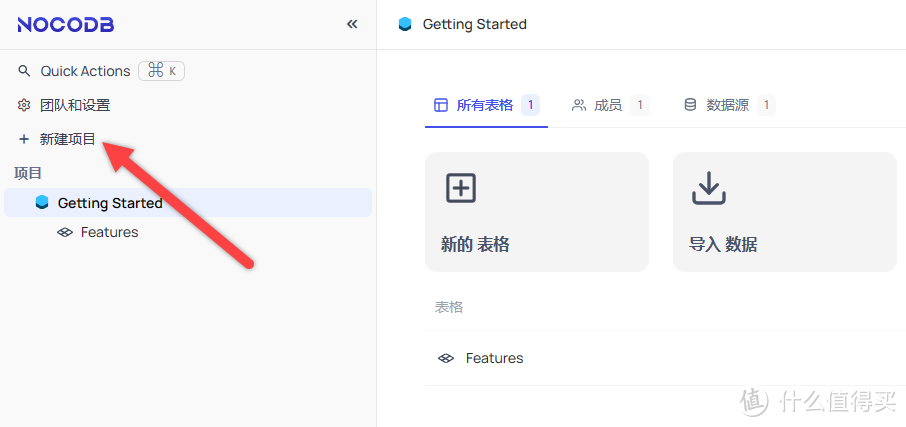
重新新建一个项目
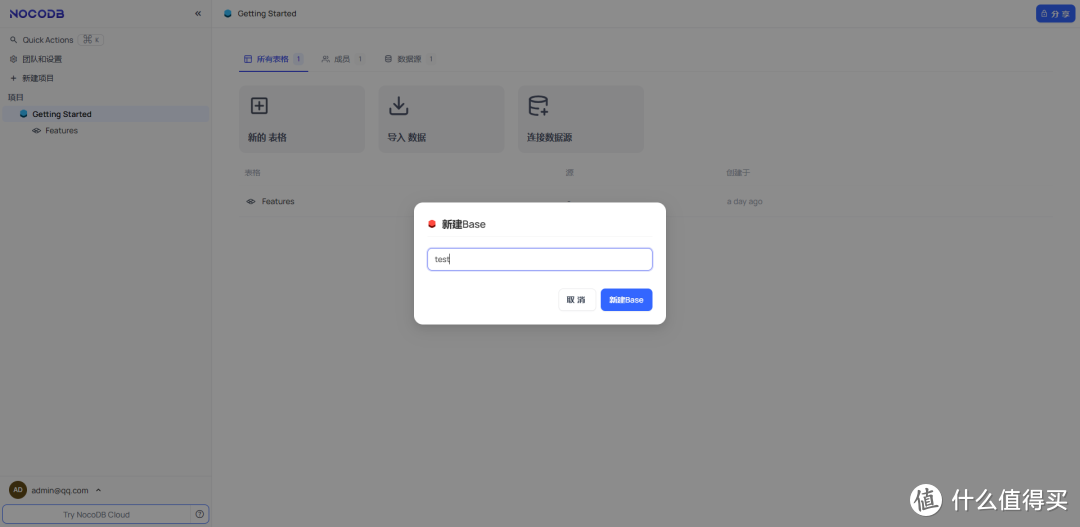
新建一个名为“test”的项目
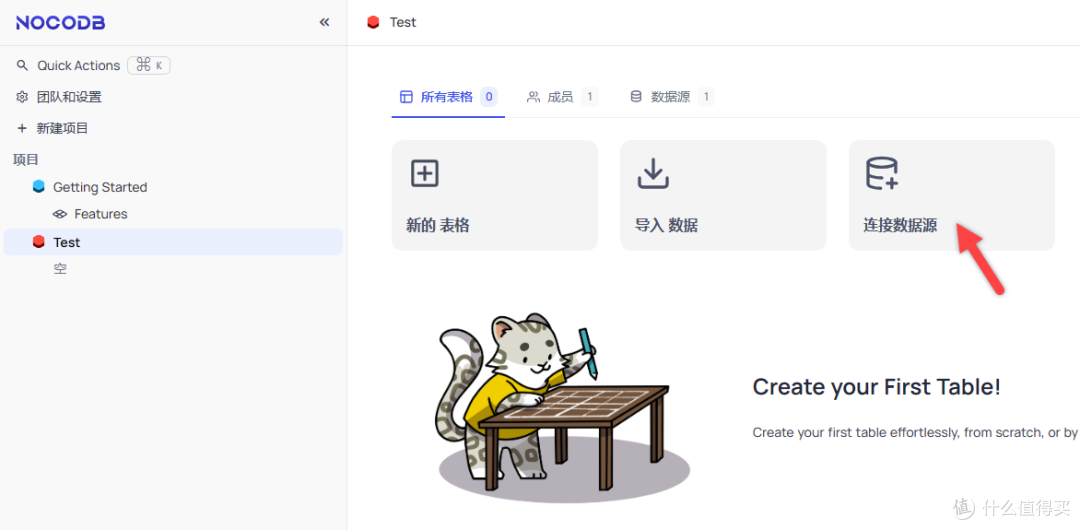
点击“连接数据库”
平时一般常用到的数据库都支持
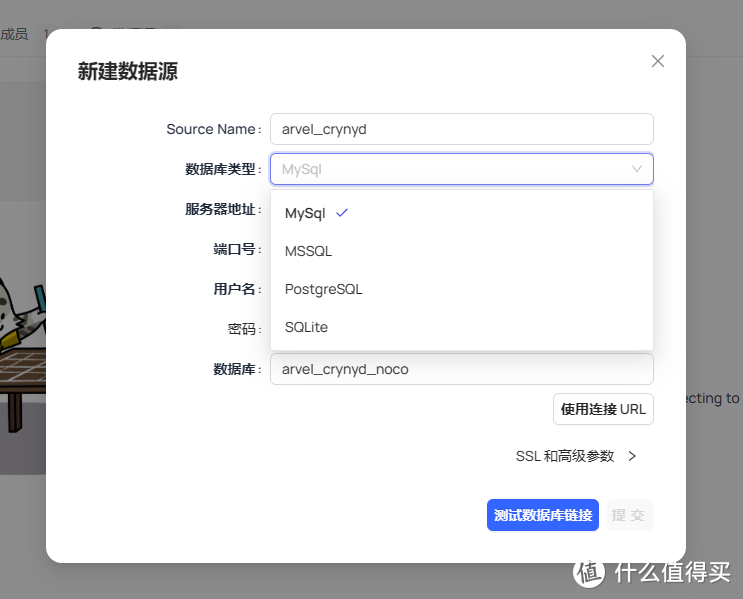
Tip:
数据库,如果没有这个数据会创建
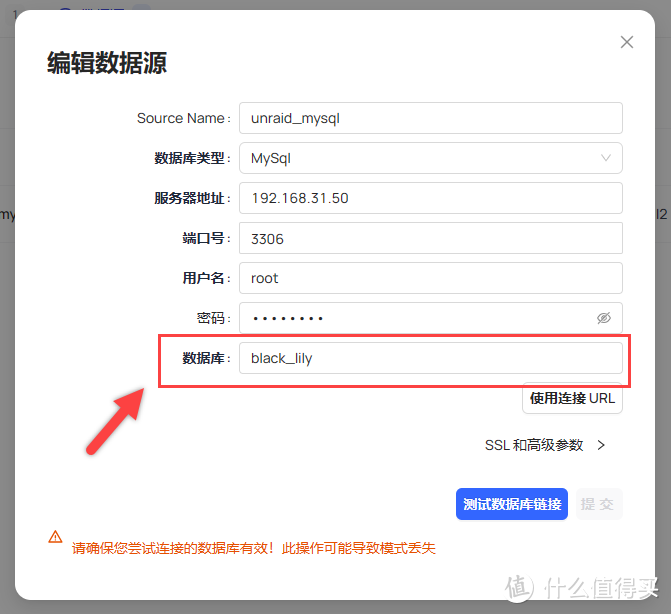
按实际情况填写需要连接的数据库信息,点击测试是否成功
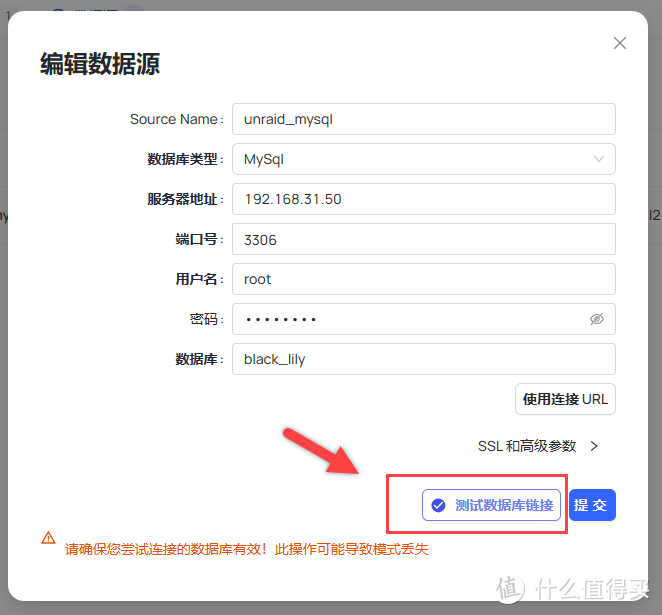
可以看到已经添加成功

可以看到数据库里面的表格
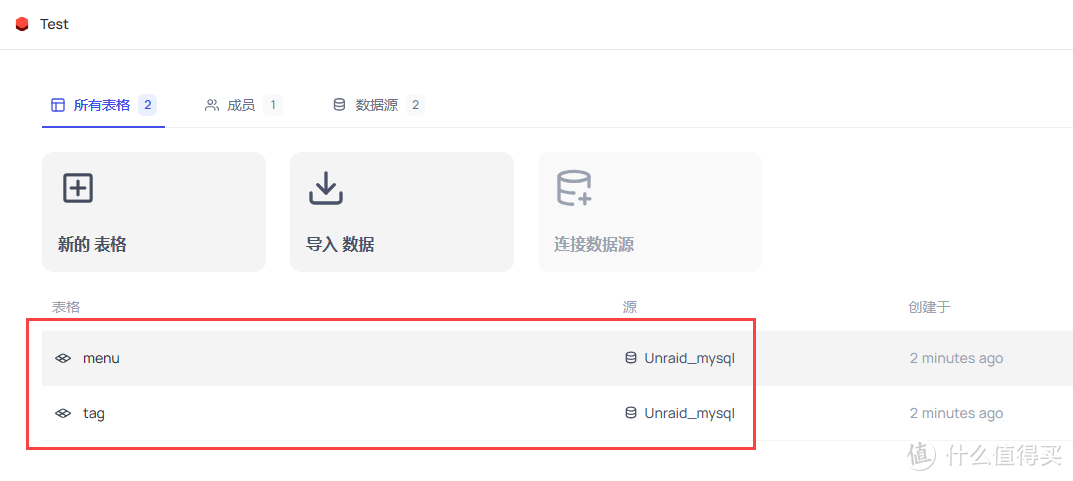
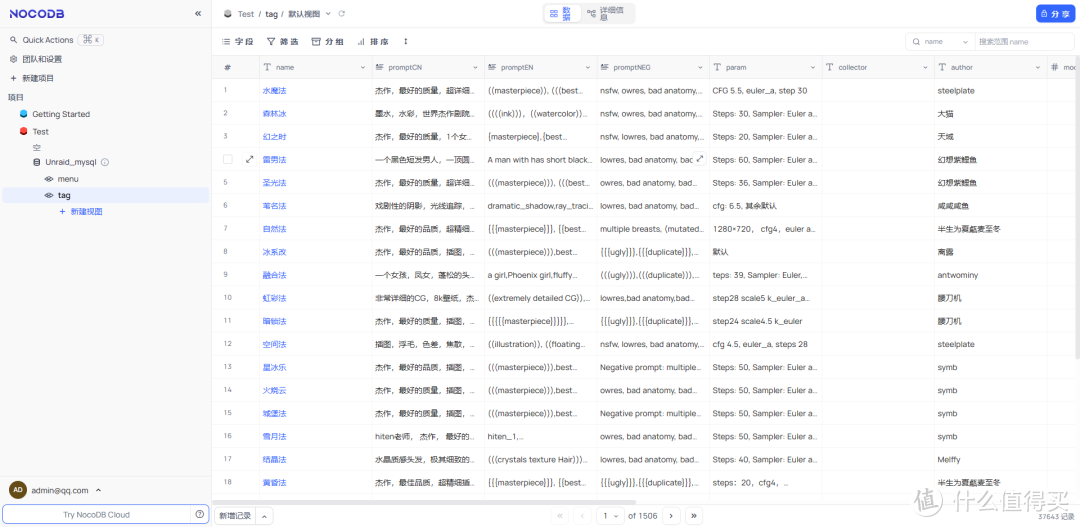
直接点击可以看到表格的数据
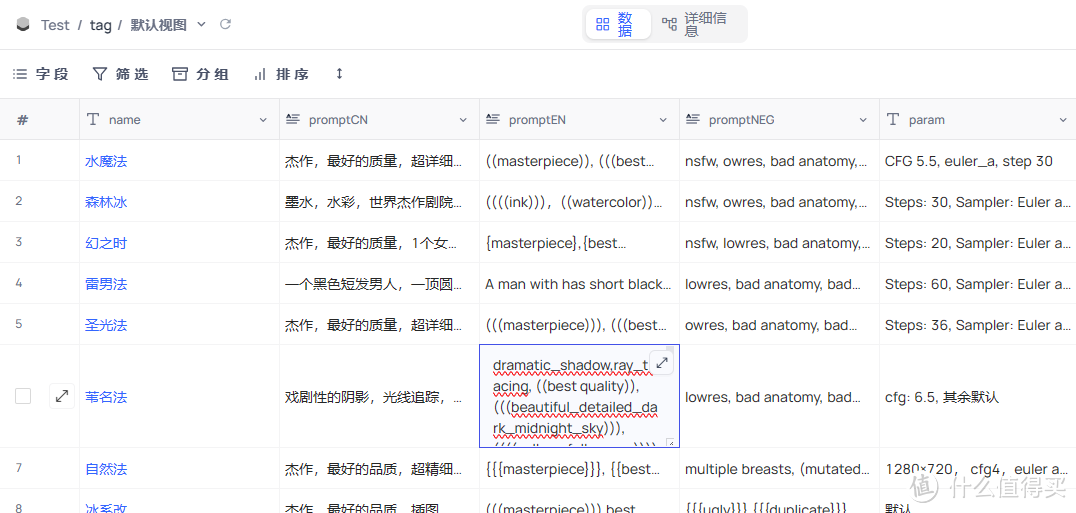
可以对数据进行编写修改
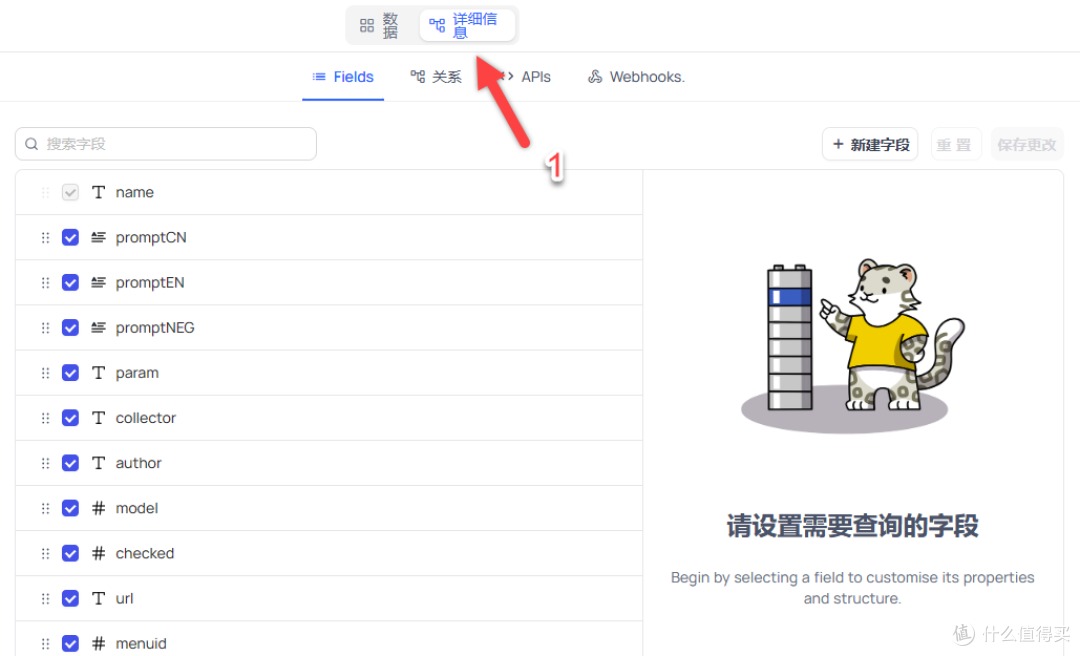
字段也是可以编辑的
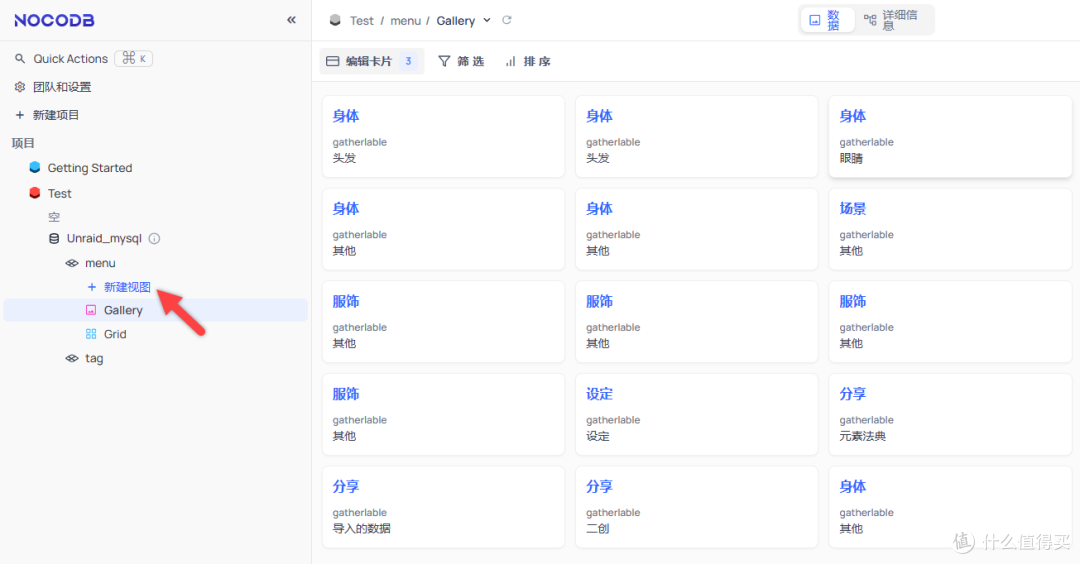
可以创建视图,数据管理和查看会方便很多
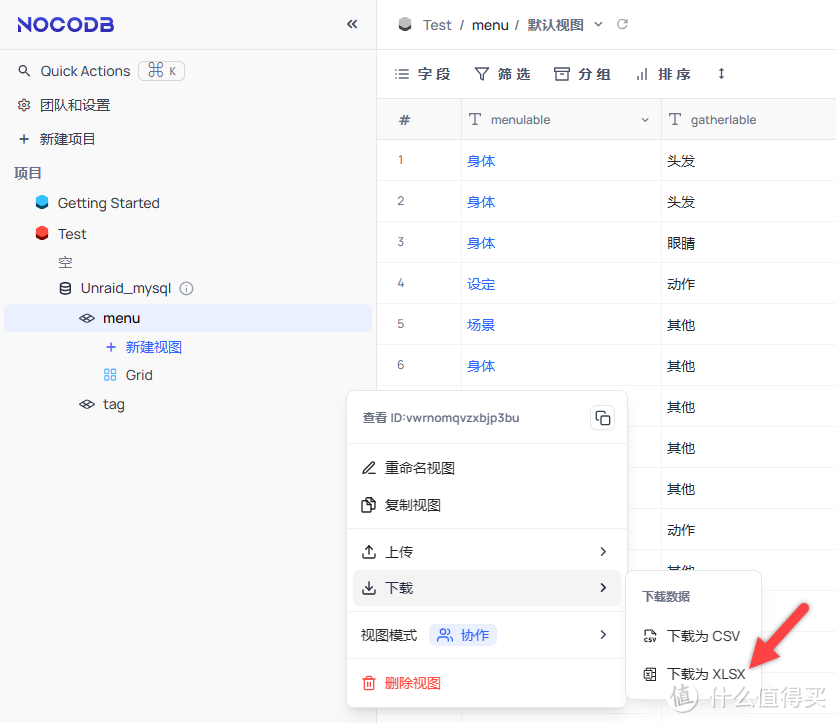
可以下载数据
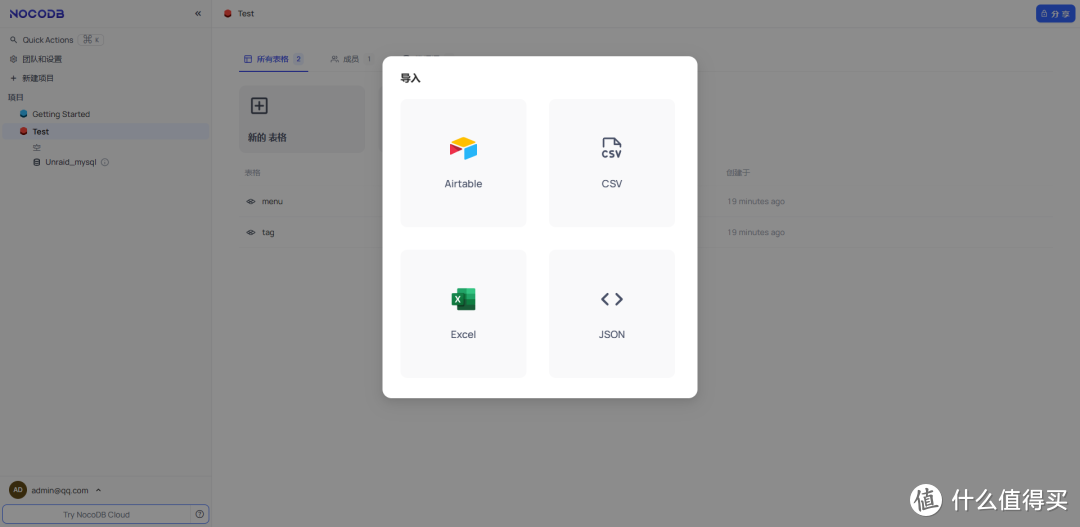
支持导入数据库
3.总结
如果日常需要管理和维护数据库,安装这个还是很推荐的,上手简单,界面简洁清爽,功能需要的也都有。
作者声明本文无利益相关,欢迎值友理性交流,和谐讨论~