





























 深耕数码兴趣领域










2
4
没有大光圈镜头?用ACR16,手机照片也能模拟逼真大光圈虚化
2024-02-23 19:42:10
34点赞
22收藏
22评论
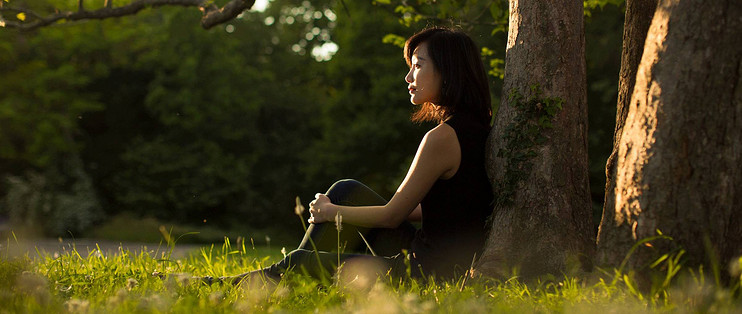
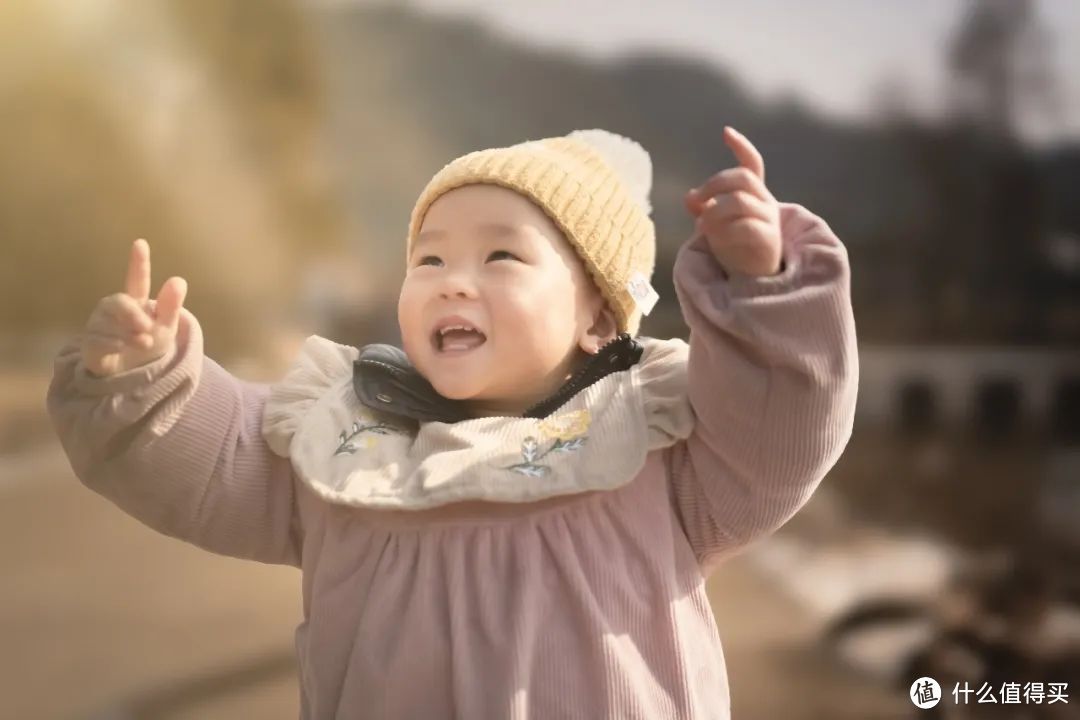
平时拍摄人像的时候很多人都喜欢用大光圈镜头,如果没有大光圈镜头,应该怎么办?其实很简单。
今天就教大家一个方法,一步就能制造不亚于大光圈镜头的虚化效果,即使是手机拍摄的照片也可以使用,立马省下买大光圈镜头的钱。
首先我们需要在电脑上装一个虎标版的Photoshop。所谓的虎标版,其实就是Photoshop的2024版,因启动画面是两头老虎而得名。
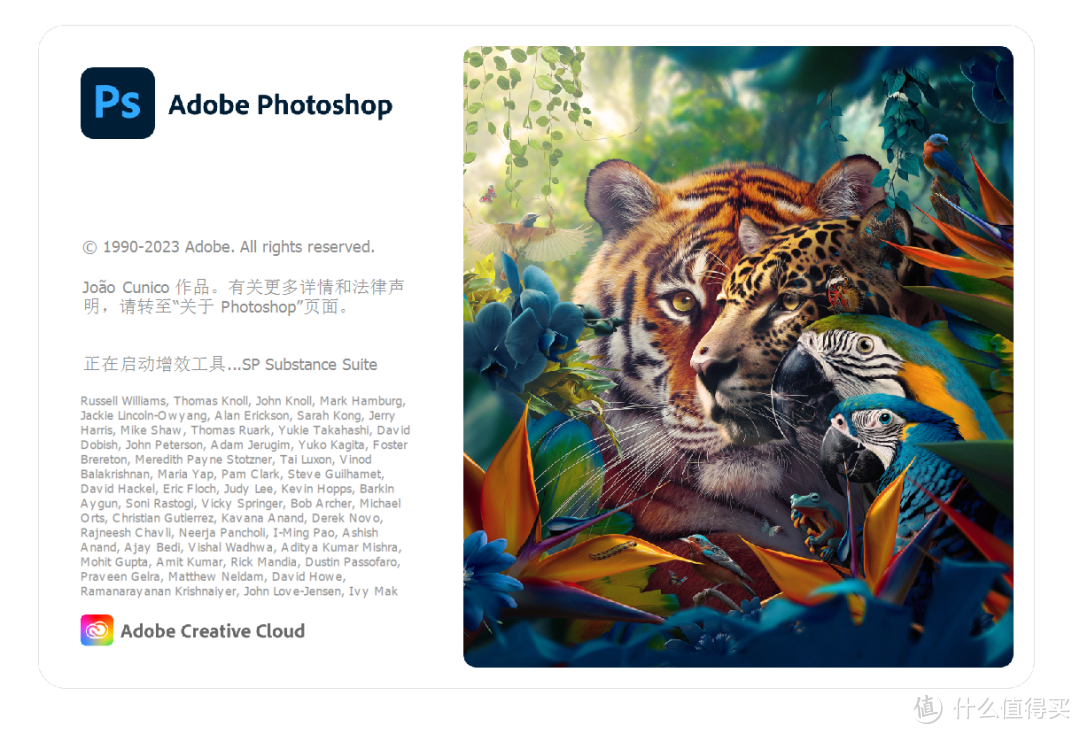
之所以要安装虎标版Photoshop,是因为这一版本内置了最新的Camera Raw16,此前的其他版本还没有更新。
其实其他版本的Photoshop也可以实现背景虚化效果,不过方法比较复杂,没有直接用Camera Raw16简单,如果觉得麻烦的话也可以单独将Camera Raw安装升级至16版。
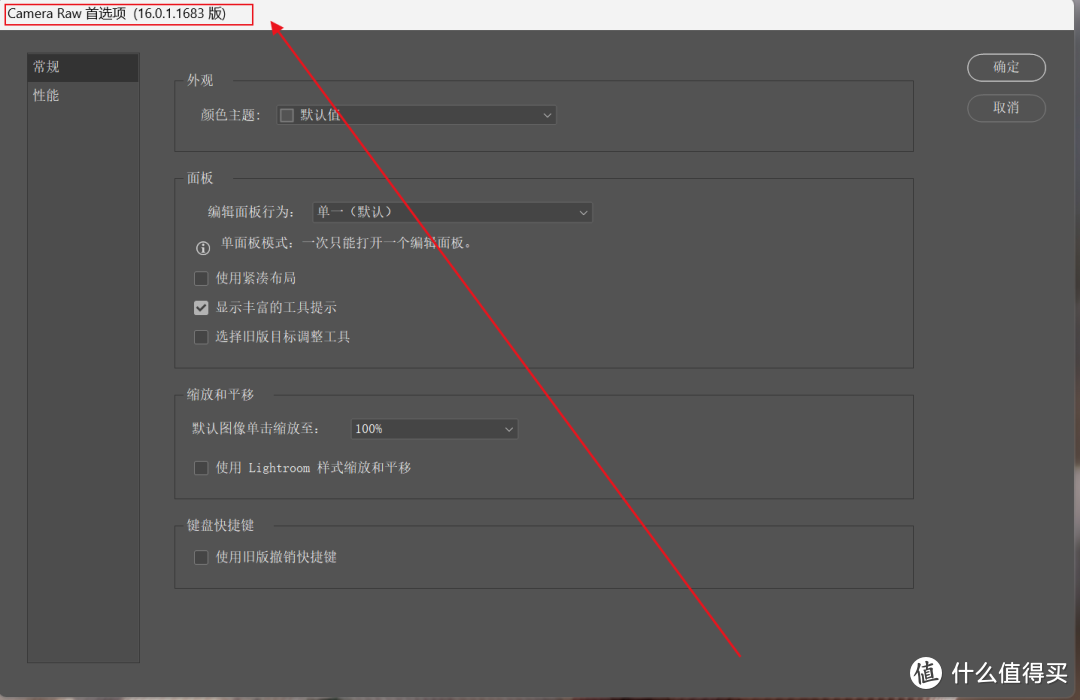
打开虎标版Photoshop,按Ctrl+Shift+A组合键进入Camera Raw编辑界面。在左侧的工具界面找到镜头…并点击展开。
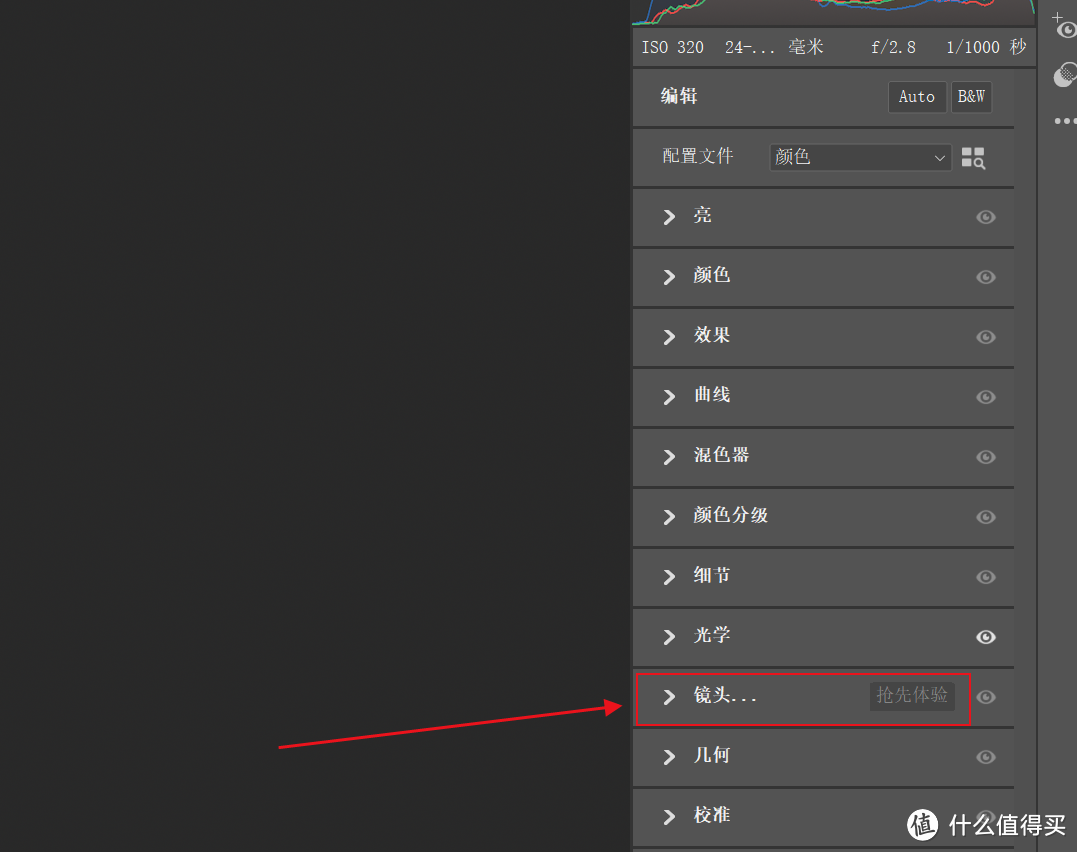
勾选“应用”前的小方框,等待软件加载。
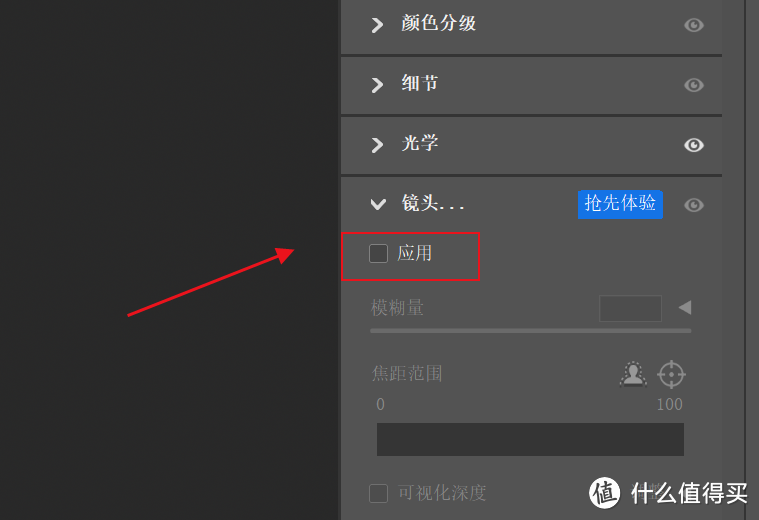
加载完成后就可以调节图片的模糊量、模糊大小、焦距范围了,另外还提供了5种散景虚化模式,分别是环状、气泡、圆圈、5片式、猫眼。
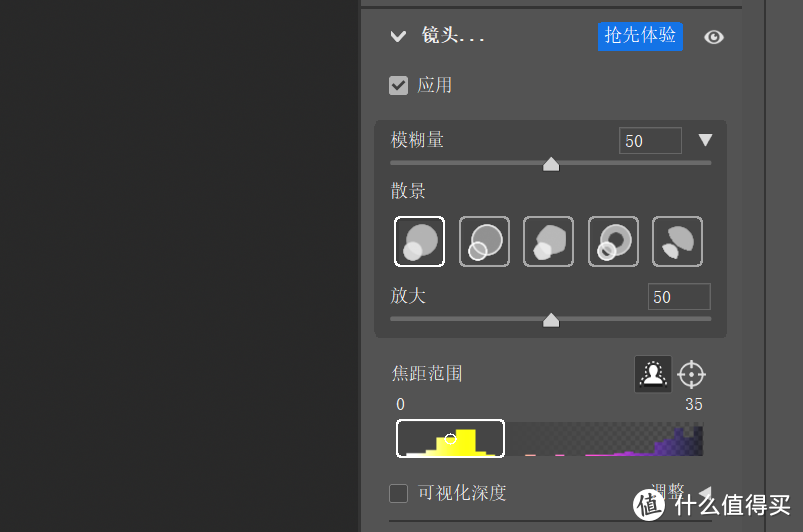
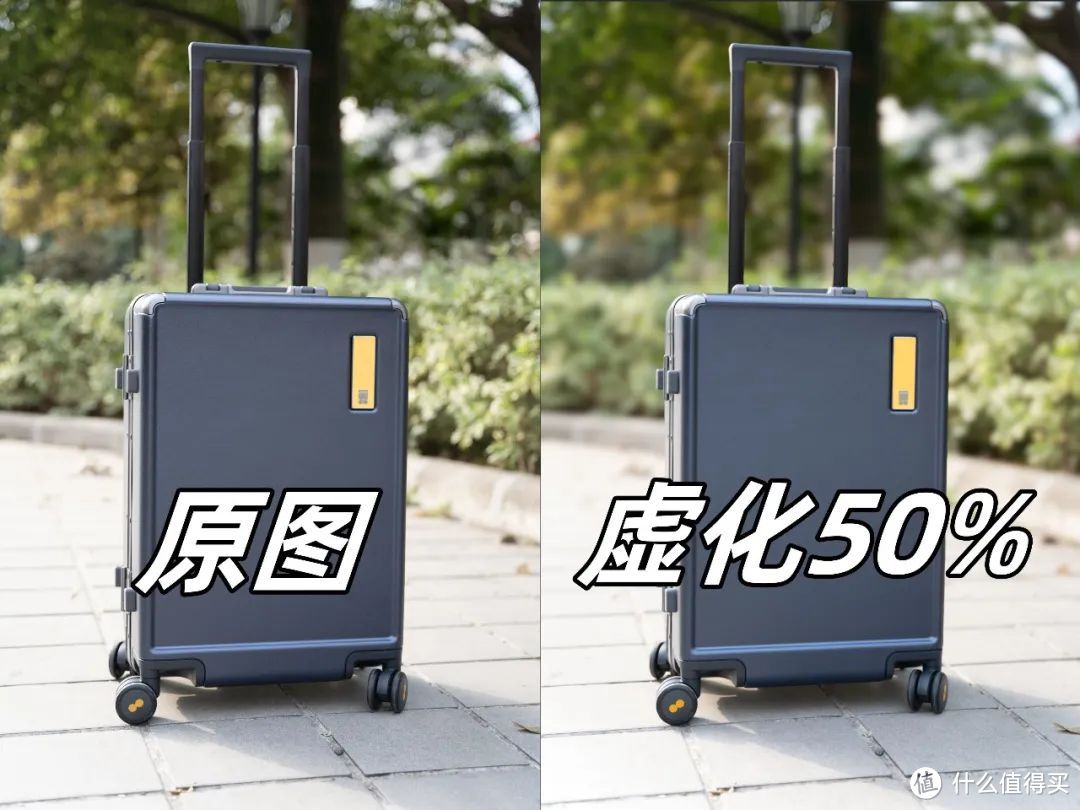
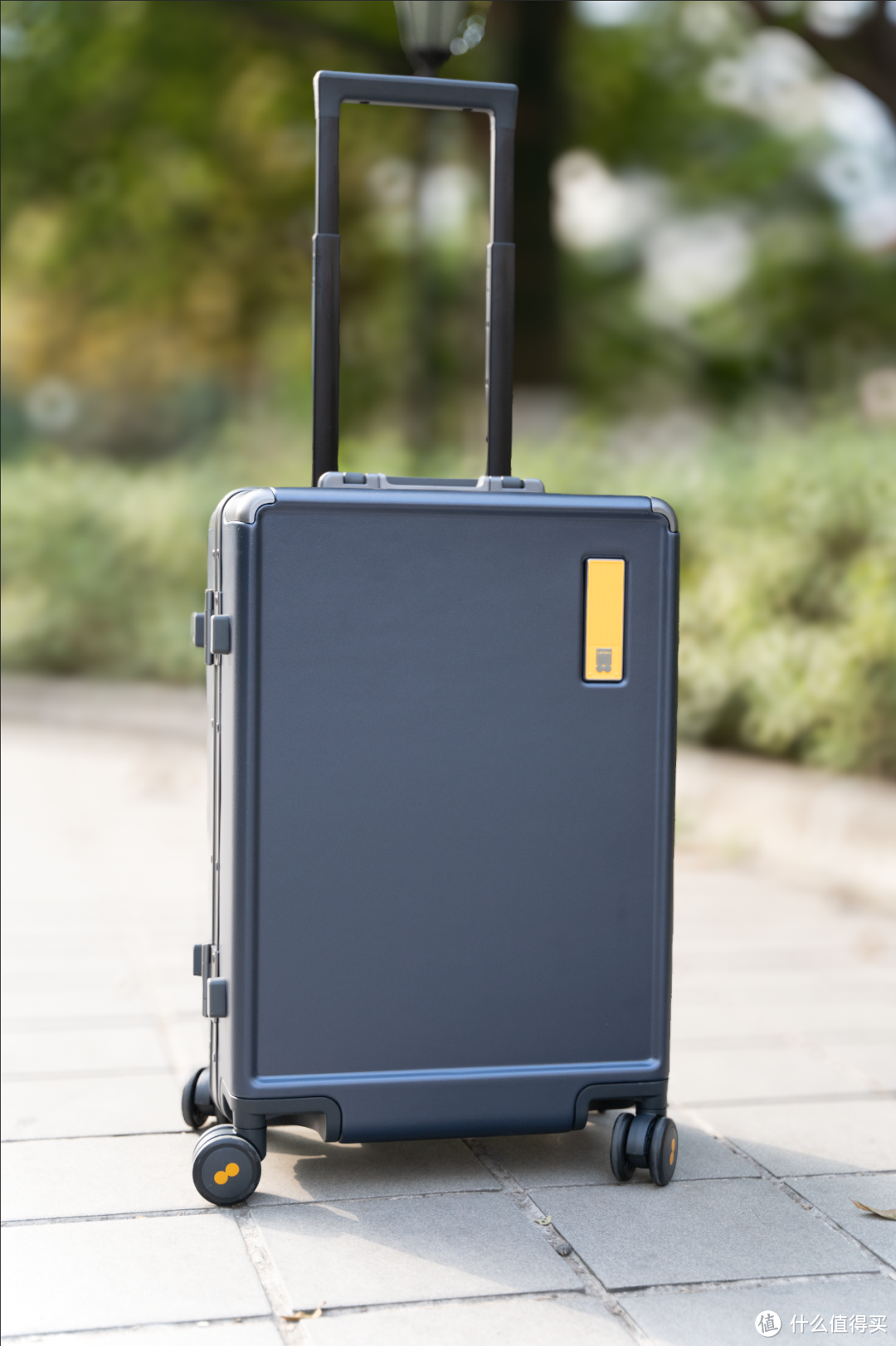
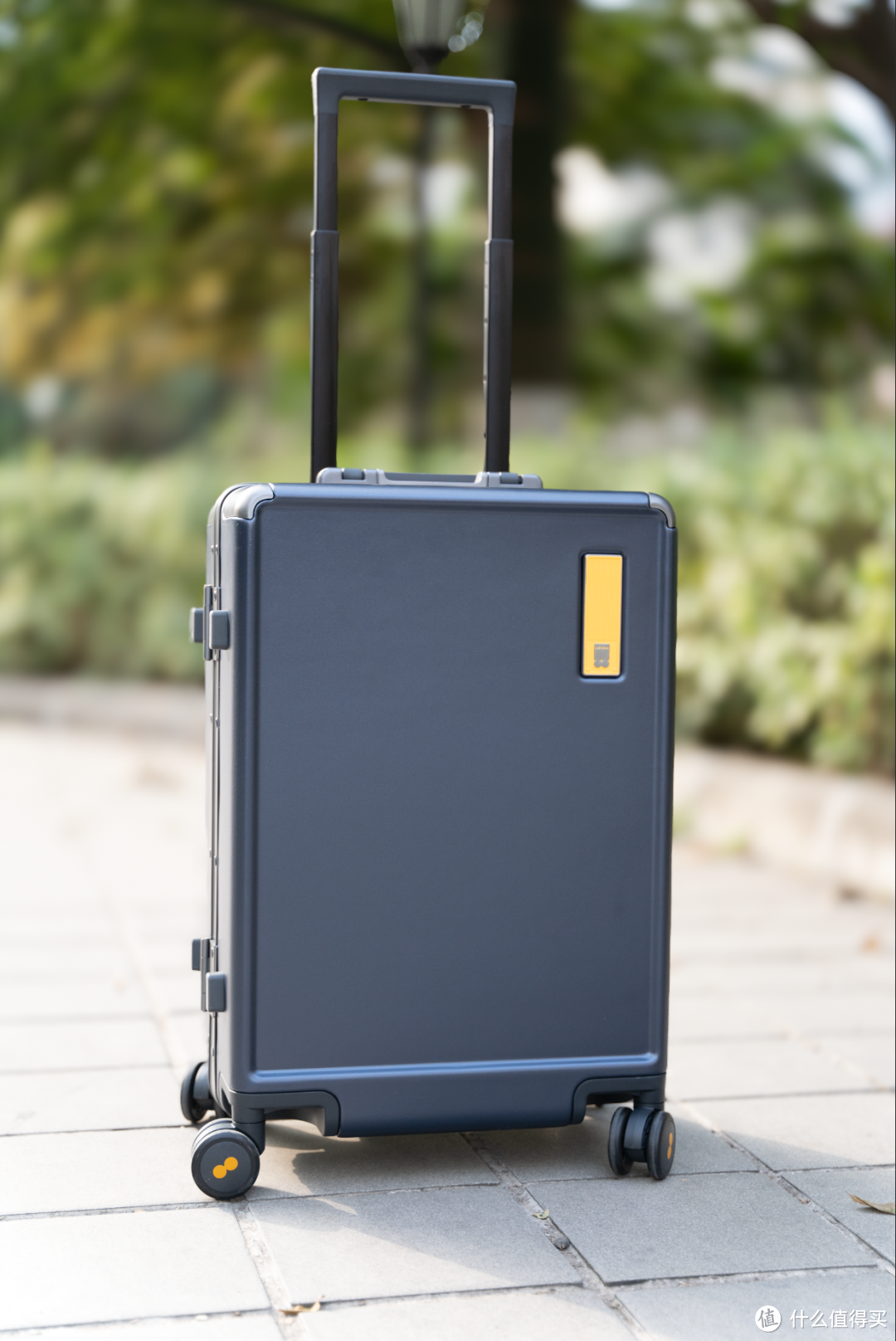
下面这张图是虚化对比图,左边是原图,右边是虚化50后的效果,可以看出来右边的背景明显比左边背景更模糊,但是画面的主体却没有受到任何影响。
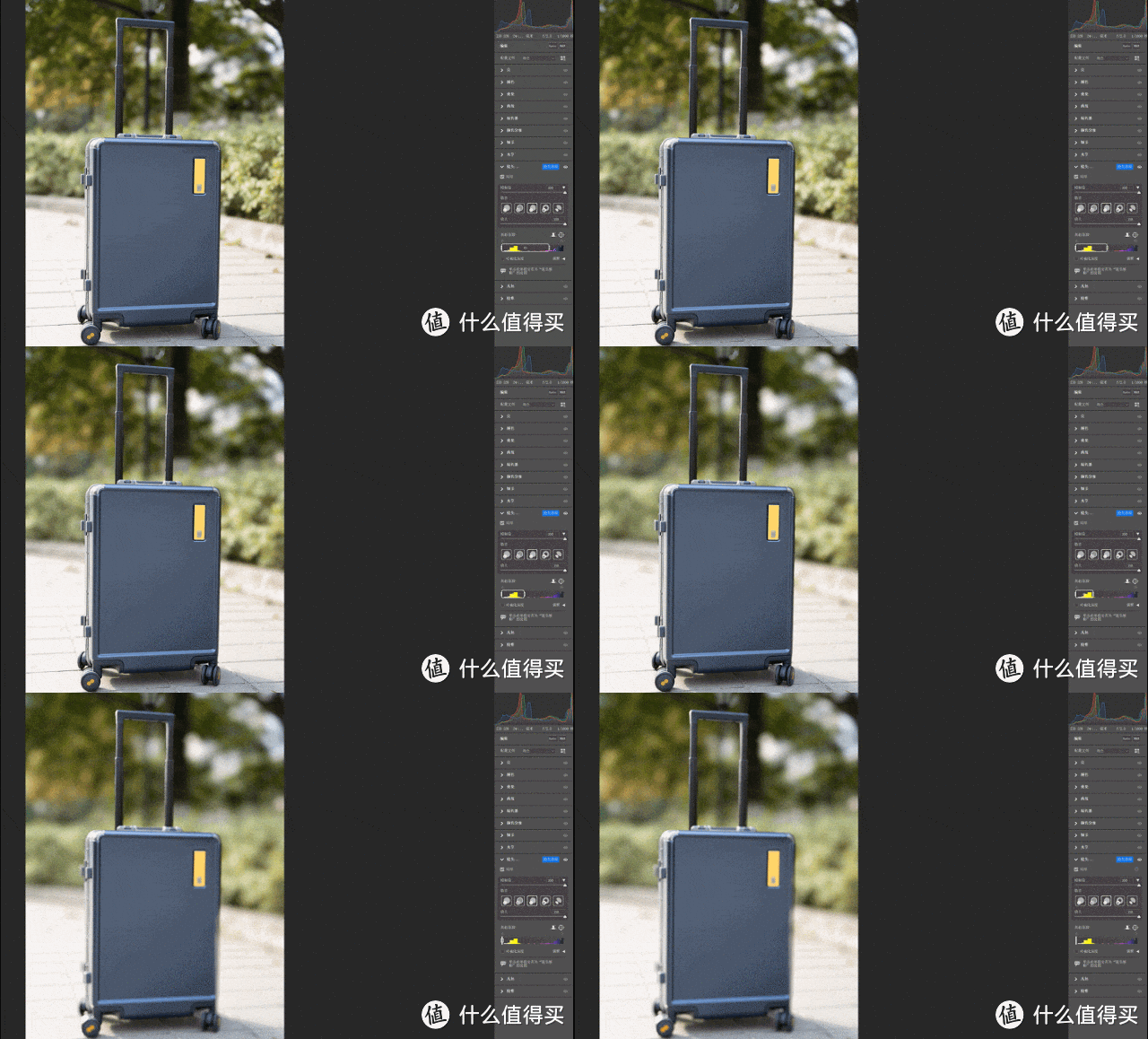
此外,不同的散景模式虚化出来的效果也会有所不同,可以根据自己的喜好或者照片风格进行选择。
圆圈模式模拟的是现代圆透镜,虚化的效果比较光滑均匀,有点类似Photoshop模糊滤镜中的高斯模糊。
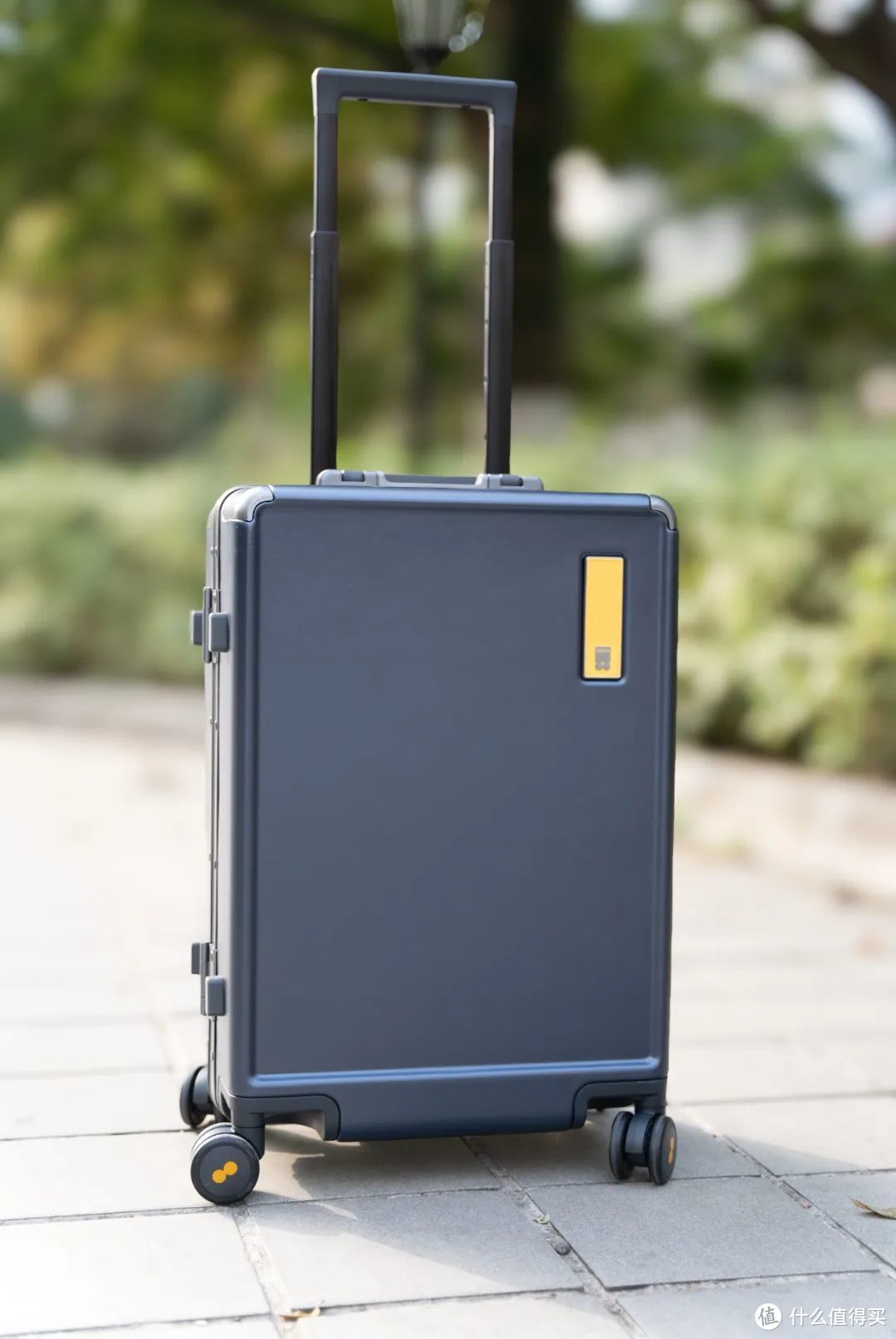
气泡模式模拟的是标准圆形,具有球差校正过度效果,在相机摄影中这也是一种比较自然理想的焦外成像模式。
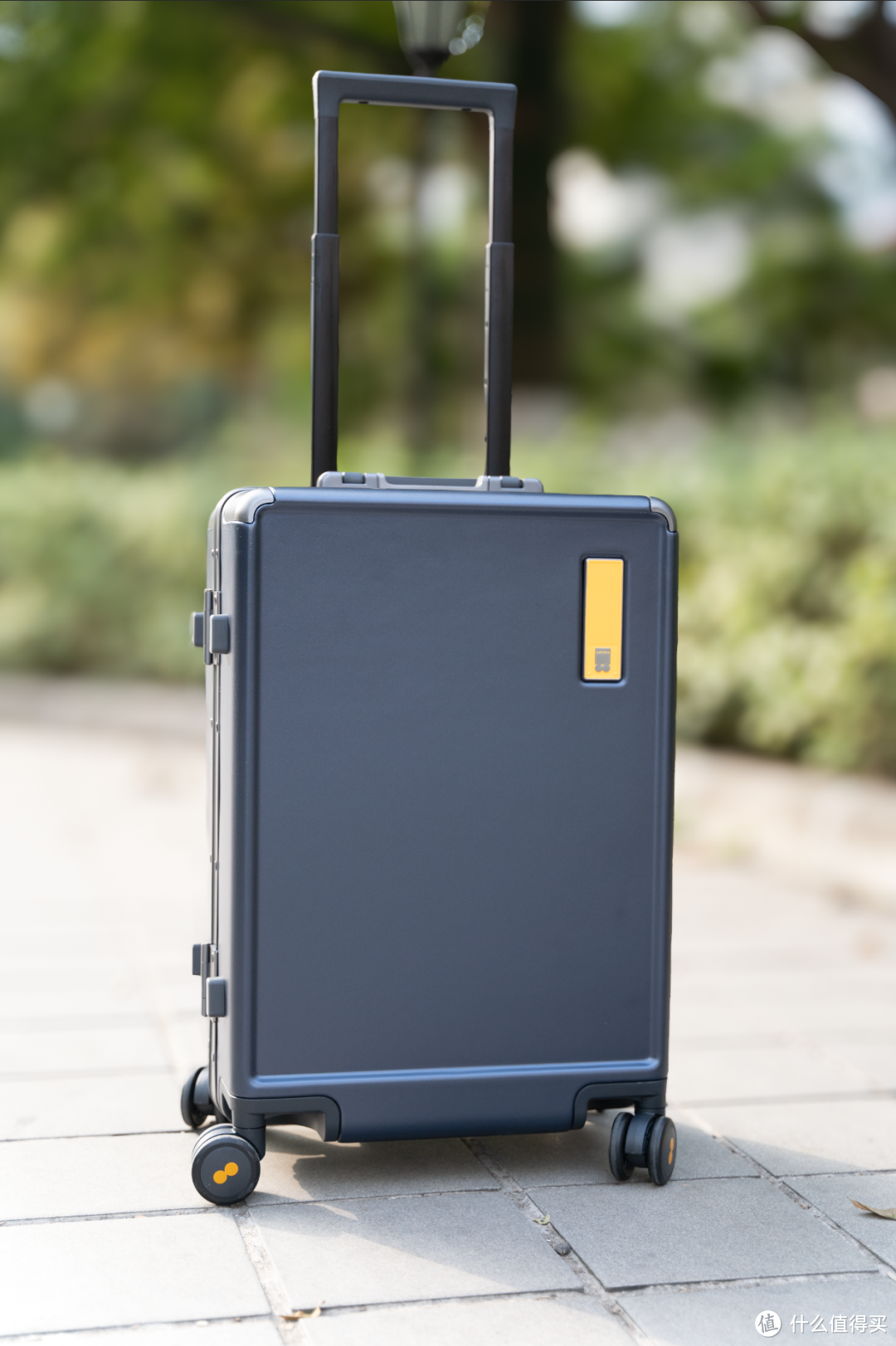
5片式虚化模式常见于老式镜头,粗看没什么区别,在细节上还是有所不同。
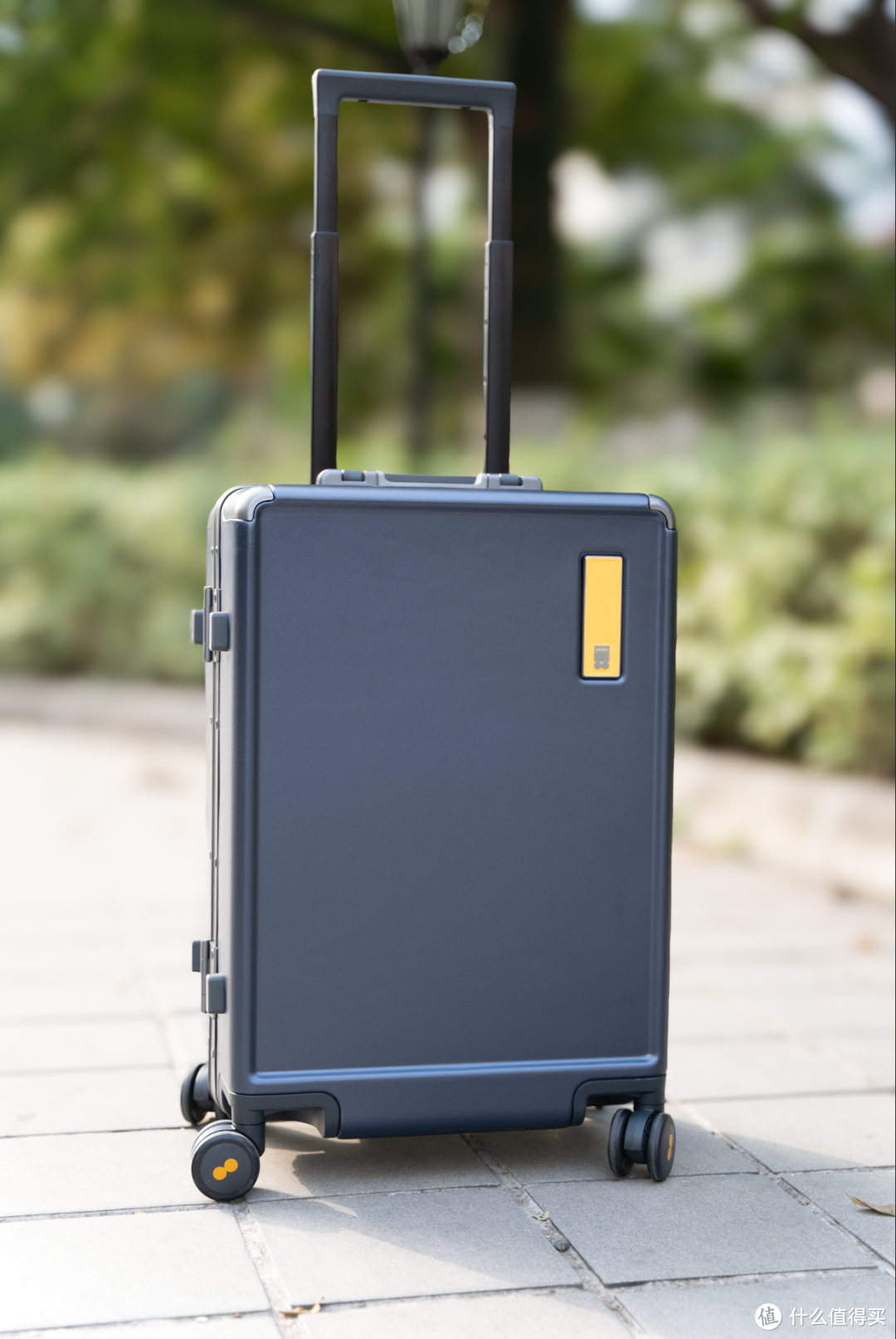
环状模式常见于反射或镜面镜头,也被称为“甜甜圈”。
猫眼模式则可以模拟出镜头拍摄中因晕影产生的虚化效果,会比较有氛围感。
除了选择虚化模式外,我们还可以使用Camera Raw16模拟图片的虚化焦距,只需要左右拖动焦距范围选项条就行。
借助Photoshop对照片进行虚化处理,使用Camera Raw16的镜头模拟是最直接的,不过最新的Photoshop神经滤镜引擎也同样提供了图片深度模糊的功能。
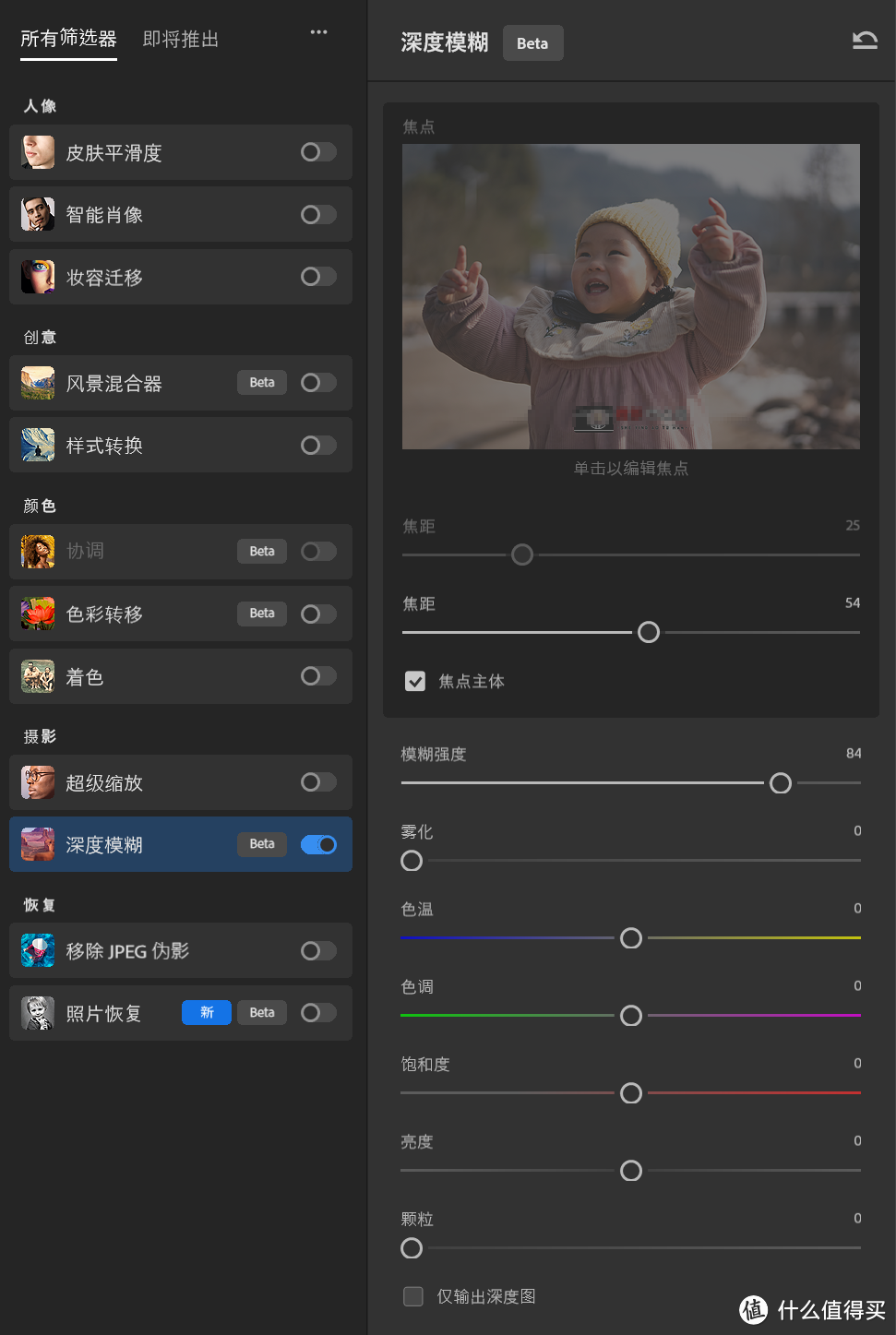
神经滤镜引擎的模糊功能对背景和主体的识别非常精准,只需要拖动横条调整参数就行。总之这两种方式都非常适合没有Photoshop操作基础的人群,上手简单,功能强大而且非常省事。
作者声明本文无利益相关,欢迎值友理性交流,和谐讨论~












校验提示文案
校验提示文案
校验提示文案
校验提示文案
校验提示文案
校验提示文案
校验提示文案
校验提示文案
校验提示文案
校验提示文案
校验提示文案
校验提示文案
校验提示文案
校验提示文案
校验提示文案
校验提示文案
校验提示文案
校验提示文案
校验提示文案
校验提示文案
校验提示文案
校验提示文案
校验提示文案
校验提示文案
校验提示文案
校验提示文案
校验提示文案
校验提示文案
校验提示文案
校验提示文案
校验提示文案
校验提示文案
校验提示文案
校验提示文案
校验提示文案
校验提示文案
校验提示文案
校验提示文案
校验提示文案
校验提示文案