















 深耕文娱兴趣领域




1
2
装机前连台式机的构造都不懂,但最终还是装机成功
2026-05-04 22:07:27
0点赞
0收藏
0评论
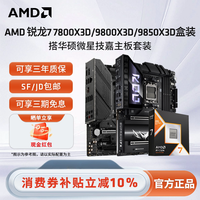
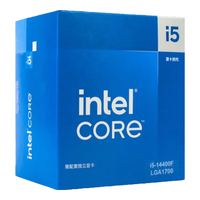
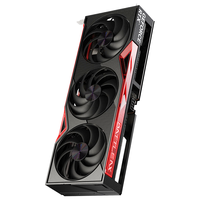
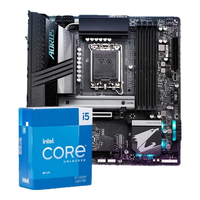
装机前连台式机的构造都不懂,但了解下来从配置到组装再到点亮,整个过程不算太难
感谢网友们的攻略,同时也分享下此次装机经历
我最开始跟的是两个up主:(硬件茶谈)和(天才赵德柱)
跟着步骤一步一步来真的很可以,尤其是弹幕还会有很多温馨提示hh
但自己真正动起手来,倒是有很多要注意的地方:

装机:
①装机顺序。和视频不一样,更方便的顺序:
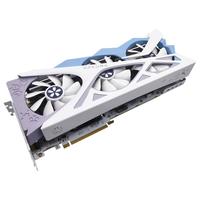
主板[CPU、内存、硬盘(散热片撕膜)] → 主板接CPU供电线、主板供电线 → 固定主板到机箱 → 风扇,接风扇线 → 散热器(撕膜)(利民PA120SE注意上下不一样,把短的一边靠近显卡) → 接跳线(根据主板说明书,注意正负极位置) → 显卡(撕膜) → 电源(风扇朝下)。
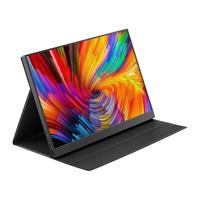
②‼️显示器和主机不要插在同一个插座上,显示器有概率会黑屏或没信号,可能是因为插座功率不够(大冤种就差这一步,差点怀疑人生了),不过前提是跟着硬件茶谈视频后面的故障指示灯排查,确定是硬件没问题,大概率就是显示器的问题了。

装系统(看硬件茶谈的装系统视频):
①u盘一定要记得提前清空,把重要文件移出到另一台电脑内,在另一台电脑的微软官网下载好win11的文件,具体可看视频操作。
②在新主机上插入u盘,会弹出操作页面,根据指示,
‼️到联网这一步,如果没有网线,但是主板带WIFI(❗️记得把盒子里长得像天线的东西装上去),键盘Shift+F10,在弹出的命令行窗口输入OOBEBYPASSNRO,然后回车,选择不联网。
❗️用户名要写英文字母。
③‼️先提前说安装驱动的时候注意不要选Norton(听说是国外360):
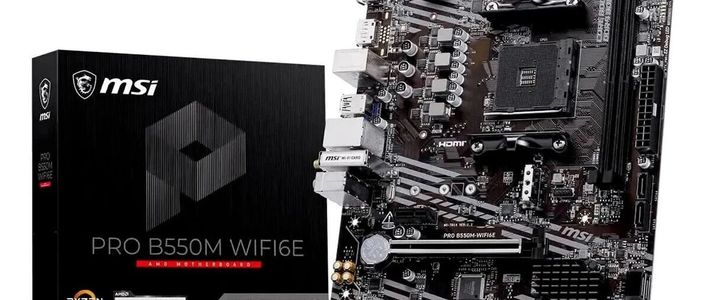
进入到桌面了,拿出手机和数据线,连接主机USB,在手机的网络热点设置上选择USB共享。现在电脑连上网了,稍等一会,如果是微星主板,会弹出一个MSI Center的页面让你下载驱动,选择安装即可(❗️注意不选Norton)
如果手机没有流量,可以用U盘提前在另一个电脑下载好,在联网那一步可以选择安装驱动。
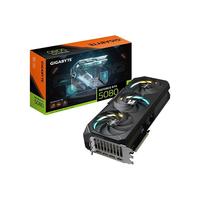
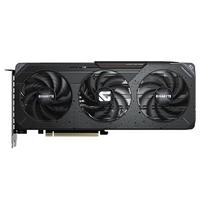
④主板驱动安装好了,接下来去显卡官网下载显卡驱动(英伟达或AMD,看自己买的什么卡),按照视频步骤来就行。
windows激活,看个人选择。

然后撒花~装机成功啦,总共花了五六个小时,也是很值得的,立马下载了心心念念的底特律变人,2k屏就是爽








