



















5
2
mp4提取音频,7个2026黑科技工具,一键提取 + 音质无损
2026-03-06 14:10:27
0点赞
0收藏
0评论
怎么从视频中提取音频?mp4提取音频的操作步骤会不会很复杂?之前从来没碰过这类操作,现在突然要处理,有没有上手容易的工具?
刚入门的朋友,您可能不想增加操作难度和工作量,这里就分享7款容易上手的视频转换工具。为了不用费脑折腾,咱们当然要挑省事的方式,这7款工具搭配上小编的实用攻略,零基础也能操作。

2026视频提取音频推荐一、数据蛙视频转换器
数据蛙视频转换器有什么优点?
第一,操作简单,视频提取音频难度低,并且可批量完成;
第二,该软件具有操作系统的广泛兼容性,支持Windows和苹果Mac OS两大操作系统;
第三,只要您有批量转换视频、音频、图片格式的需求,这款软件都能派上用场。
如何从视频mp4提取音频?操作思路很简单,具体操作步骤:
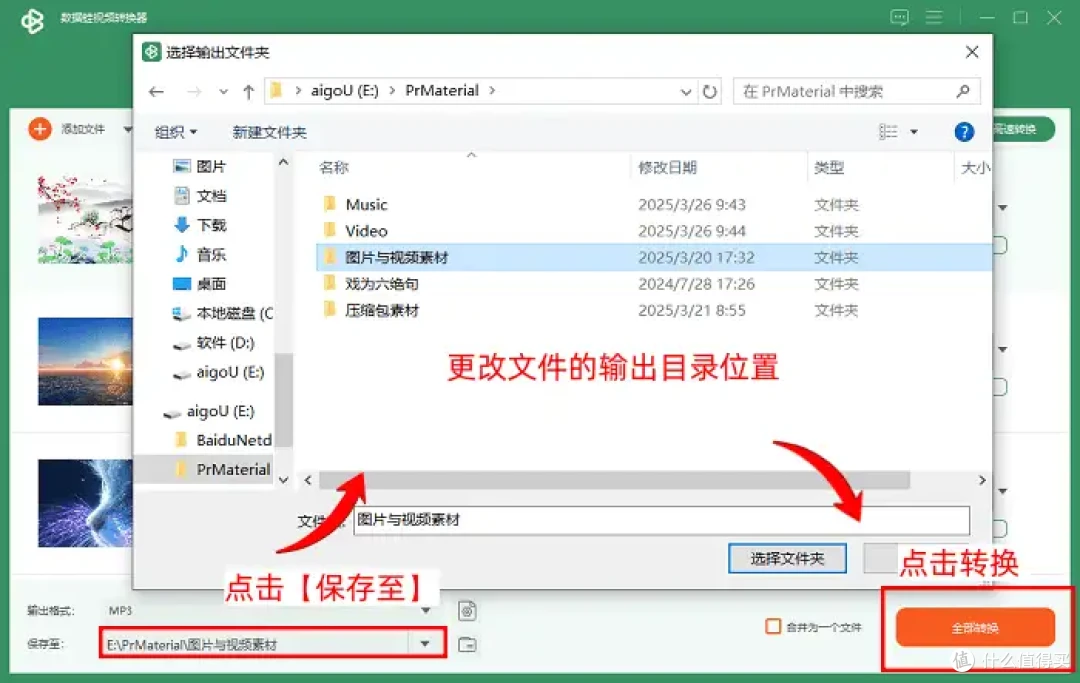
第一步:启动数据蛙视频转换器后,主界面有软件核心功能的说明,接着点击【添加文件】按钮,即可完成视频素材的上传操作。

第二步:点击【输出格式】,选择【MP3-与源文件相同】可统一应用于所有文件,之后,如果想要修改某个视频的输出格式,可点击单个视频对应的绿色图标,单独修改即可。

第三步:点击【保存至】选项调整文件保存路径,推荐保存到桌面,也可根据个人需求存入U盘,灵活选择后点击【全部转换】即可。
2026视频提取音频推荐二、VLC media player
VLC media player以媒体播放作为核心功能,它还具备隐藏功能——帮你提取视频中的音频。
视频转音频的过程如下:打开VLC播放器主界面,点击【媒体】菜单下的【流】选项,选择一个或多个视频文件,之后点击【转换/保存】,选择mp3这类你想要的格式,就能完成转换。但转换时,我们会跳转好几个页面,而且输出的音频质量无法自定义。

2026视频提取音频推荐三、优加蛙视频转换器
深受用户青睐的优加蛙视频转换器,在功能与颜值两方面,都比较出色。内部界面精致耐看,mp4提取音频时,您可按需进行个性化设置,不同用户的需求,软件都可一一满足。
输出格式方面兼容性极强,无论是mp3、aac、iTunes等常用类型,还是ac3、ogg、aiff等特殊格式,都能完美支持。此外,这个视频提取音频工具,也支持视频转MP3的批量处理。

2026视频提取音频推荐四、Convertio网站
通过Convertio网站完成视频转音频,该平台可兼容大部分格式的视频文件的导入,并且实现批量转换。所以,推荐您使用这个音频提取器免费工具。
视频提取音乐的步骤:进入Convertio网站首页后,点击【选择文件】按钮上传视频文件,随后点击【将所有转换为】,选择mp3为导出的音频格式,点击【转换】按钮完成操作。

2026视频提取音频推荐五、PR
PR是一款享誉业界的专业视频编辑软件,它不只是视频剪辑利器,还是视频提取音频工具。
操作是:上传视频到PR软件界面中,在时间轴上点击“取消链接”,就能快速分离出音频轨道了。美中不足的是,这种提取方式不支持批量处理,只能逐个对视频进行音频提取。

2026视频提取音频推荐六、Coko Tools
Coko Tools线上工具的优势较为突出,比如:mp4提取音频时,单个文件最多可上传2GB大小,可将音频导出为mp3、aac、wav等音频格式。
但是,Coko Tools的短板也是有的:使用过程中,Coko Tools网站会显示广告,且转换速度偶尔会有波动。
注意事项:Coko Tools的页面,支持英文字体显示、简体中文字体等。

2026视频提取音频推荐七、CDKM 网站
提及音频提取器免费工具,CDKM 网站在网友间口碑颇佳。其主界面,不仅能轻松实现视频转音频,还涵盖了PDF、DOCX等电子文档的转换、视频格式互转等多种实用功能。另外,对于想要转换大体积视频的用户,网站的 “离线转换” 功能,有效保障您的使用。唯一的小遗憾是,它的转换速度稍显迟缓,可能会占用您的较多时间。

有了这7款硬核工具,mp4提取音频的难题便能从容化解。这里特别推荐数据蛙视频转换器,它不仅支持视频与其他视频格式的互转,还可将视频提取为MP3、AAC、WAV、M4A等多种音频格式。这款工具操作便捷,更提供免费试用福利,绝对值得您入手!
作者提示含AI生成内容。作者声明本文存在利益相关性,请大家尊重作者及分享的内容,友善沟通,理性决策~