
























 深耕数码、AI兴趣领域








12
8
Obsidian把网页内容存进知识库的正确方式: Web Clipper
2026-05-09 23:41:40
19点赞
249收藏
7评论
平时刷到好文章,你是怎么保存的呢?
收藏网页、复制文字、截图保存——这些方法我用过很多次,但结果都不太好:收藏夹越积越多,想找的时候找不到;复制粘贴会丢格式和图片;有时候收藏的网页还打不开了,存的东西全没了。
后来我用一个浏览器插件解决了这个问题:Obsidian Web Clipper。这是Obsidian官方出的工具,可以把网页内容直接保存到本地的Obsidian知识库里,排版、图片、链接都能保留下来。
一、它解决的是什么问题呢?
说几个实际遇到的情况:
复制粘贴的问题:你复制了一篇长文章,粘贴到Obsidian里,发现格式全乱了,图片也没有复制过来,代码块变成了纯文本。然后你还得花半小时重新排版。
网页收藏的问题:浏览器书签存了一堆,但很多链接后来打不开了(尤其是公众号文章,随时可能被删)。你存的时候觉得"有空再看",结果再也没打开过。
内容分散的问题:论文存在这个文件夹,公众号文章存在那个文件夹,技术文档又不知道放哪。想整理的时候发现东西全散着,根本连不起来。

Obsidian Web Clipper的做法是:你在浏览器里看到什么内容,点一下插件图标,它就帮你把完整内容(包括排版、图片、链接)保存到你指定的Obsidian文件夹里。东西存在本地,哪怕以后网页网页不在了也不影响。
二、哪些场景用得上
1. 保存论文和学术文章
如果你在写论文或者做研究,经常要读很多PDF和网页文章。用这个插件,可以把开源论文的完整内容(包括图表、参考文献链接)直接存下来。有些闭源论文看不到全文,它也会帮你把摘要、作者、期刊信息存下来,方便后面整理文献笔记。
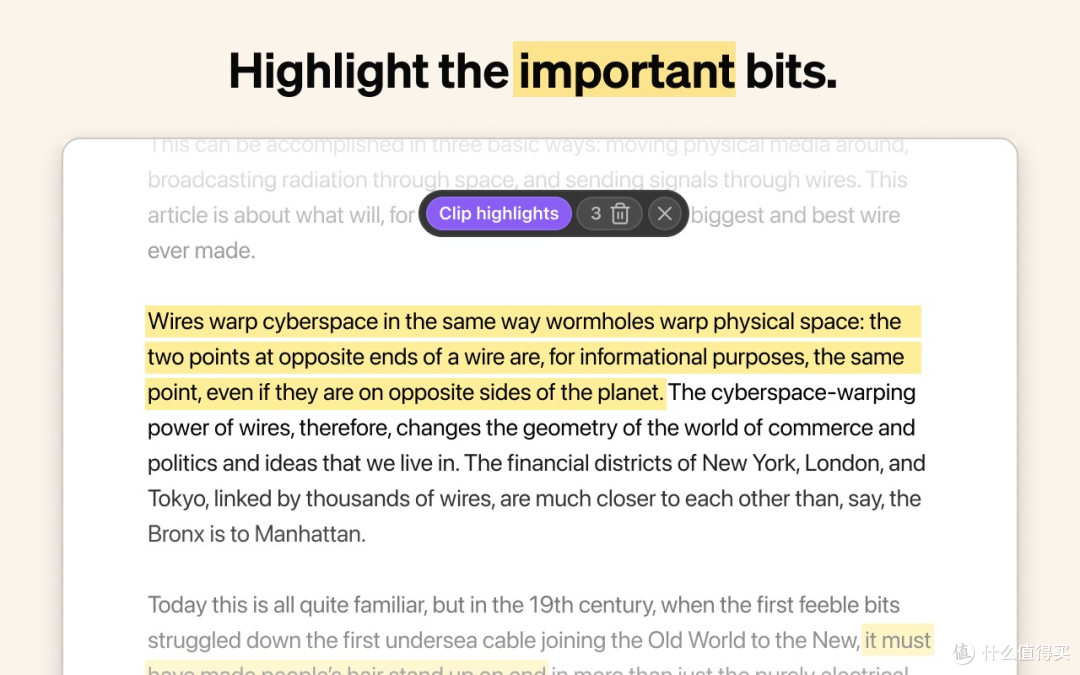
我一般会存到`科研笔记/论文收藏`这个文件夹里,顺便加几个标签,后面用Obsidian的搜索功能就能找到。
2. 公众号文章归档
公众号文章有个问题:它随时可能被删除或者链接失效。以前我会把觉得有用的文章转发到"收藏夹",但后来发现收藏并不是保存。
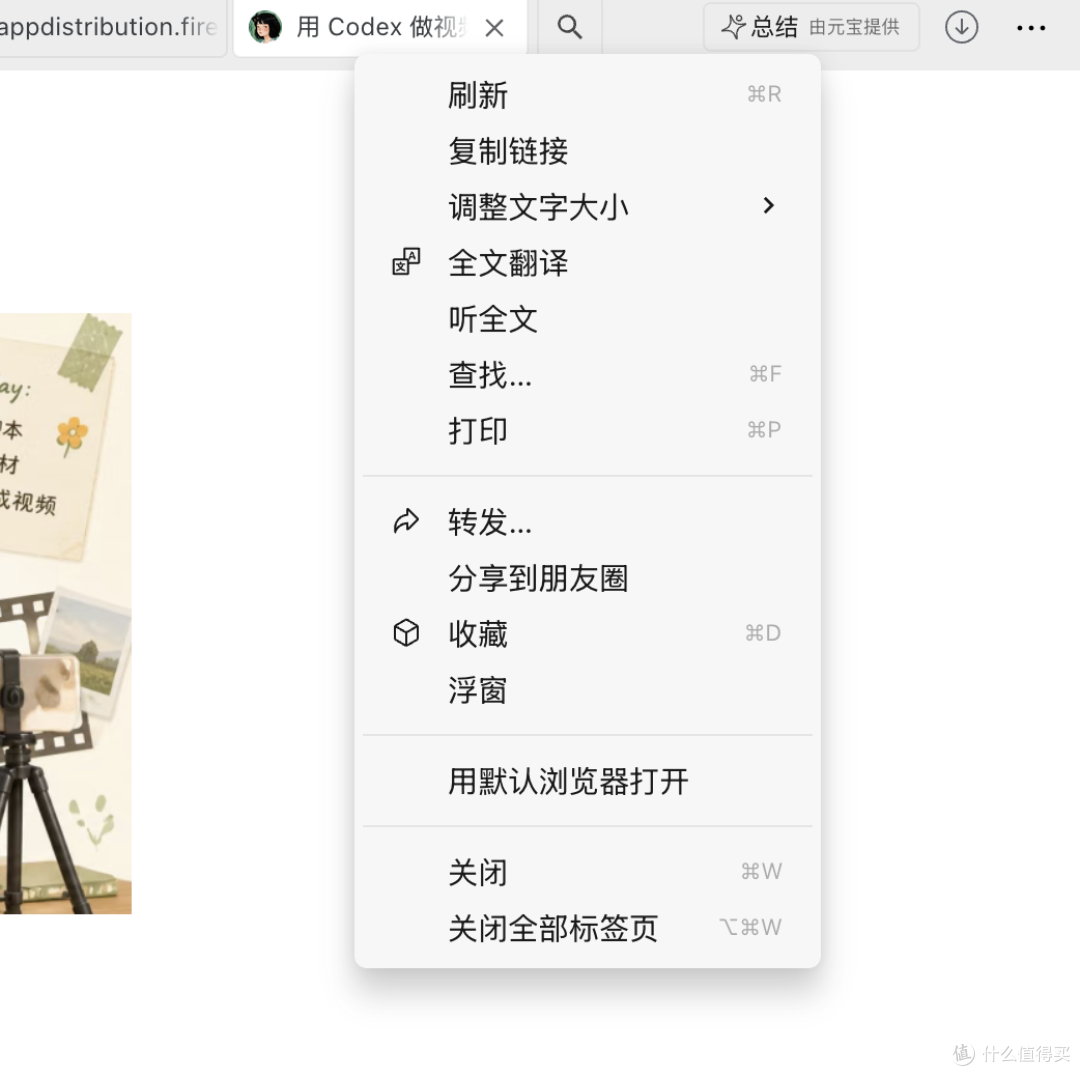
现在的方法是:在电脑浏览器里打开那篇文章,然后用插件一键保存到Obsidian。排版不会乱,图片也都在。
3. 知乎、小红书、博客文章
这些平台的内容都可以用插件抓取。不是所有内容都值得存,但遇到真正有深度的长文,我会存下来慢慢读,并在旁边写自己的想法。
4. 配合AI插件做内容提炼
这是我自己用得比较多的一个场景:把文章存到Obsidian之后,可以用Obsidian的AI插件(比如Copilot、Smart Connections)对文章内容做总结、提取要点、甚至帮你生成读书笔记。
79因为内容已经存在本地了,不需要反复把长文本贴进AI对话框,省API费用,也更快。
三、怎么安装和配置
这个插件是一个浏览器扩展,支持Edge、Chrome、Firefox。
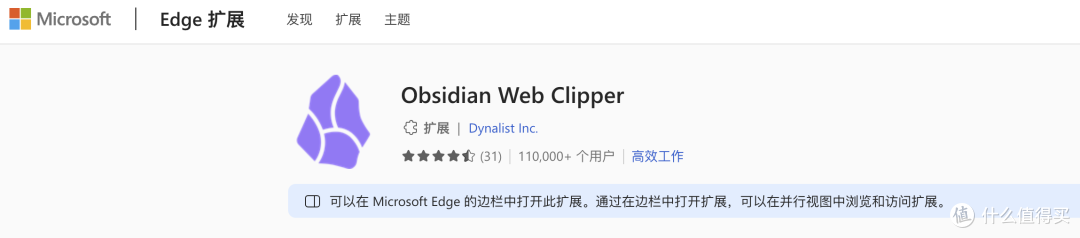
如果你能访问应用商店(比如Edge的扩展商店):
1. 打开浏览器的扩展管理页面
2. 搜索"Obsidian Web Clipper"
3. 认准那个黑曜石图标的官方版本
4. 安装之后,建议把图标固定到浏览器工具栏,方便随时点
如果你访问不了应用商店:
可以去它的GitHub页面(下载离线安装包,然后在浏览器扩展页面开启"开发者模式",把下载的文件夹拖进去就行。
首次配置:
安装完之后,第一次使用时需要填写你的Obsidian知识库名称(就是你的库文件夹的名字),然后可以设置一个默认保存位置(比如我设的是`00-Inbox`,收集箱),还可以选一个笔记模板(如果你有的话)。

配置好之后,每次点插件图标,它会问你保存到哪个文件夹、加什么标签,你也可以设置成"一键保存"不弹对话框。
四、具体怎么用
用起来很简单,就三步:
打开你想保存的网页(论文、文章、文档都行)
点浏览器右上角的Obsidian Web Clipper图标
选择保存到哪个文件夹,然后点确认
等几秒钟,内容就存下来了。你打开Obsidian,在指定的文件夹里就能看到这篇笔记,排版、图片、链接都在。
有些网页结构比较复杂(比如有动态加载的内容),插件可能抓不到完整内容。这种情况我会先滚动到页面底部让内容全加载出来,然后再点插件图标。
当然啦,如果你只是偶尔存一两篇文章,用浏览器的收藏功能也够用。
但如果你在用Obsidian搭建知识体系,需要经常保存长文章、论文、技术文档,那这个插件可以省很多时间。
它解决的核心问题是:把网上散落的内容变成你本地知识库的一部分,这样后面做研究、写文章、整理笔记的时候,这些东西是真的能用上的,而不是躺在收藏夹里吃灰。
有需要的,去用起来吧!
作者声明本文无利益相关,欢迎值友理性交流,和谐讨论~














youjumped
校验提示文案
vjsky
校验提示文案
point_2
校验提示文案
值友6141911866
校验提示文案
值友6141911866
校验提示文案
point_2
校验提示文案
vjsky
校验提示文案
youjumped
校验提示文案