















































7
8
Wan-Dancer 装完跑不起来
2026-10-20 17:39:17
0点赞
0收藏
0评论
Wan-Dancer 装完跑不起来,通常不是单一原因:要么依赖没装全、版本对不上,要么显卡撑不住默认的分辨率和精度。这两类问题在启动阶段都表现为“程序直接退出”,只看终端最后一行很容易判错方向。建议按这个顺序处理:先把完整堆栈写进日志文件,再读报错文本判断问题类型,然后分别验证依赖和显存,最后才改配置。还没读到 traceback 就升级或降级一堆包,往往会让问题更难判断。
判断可以分成三段:报错文本、依赖与版本、显存与精度。先重定向标准错误并保留完整 traceback。看到 ModuleNotFoundError 或 requires 冲突提示时先查包;看到 CUDA out of memory 时先降分辨率与精度;看到 no CUDA-capable device 或 CUDA unavailable 时先确认驱动和设备可见性。每次改动都要能用一条命令复现,否则换机器后同样的问题还会出现。边界:下文命令中的脚本名、配置字段需要按项目实际入口替换,不要照抄。
把启动时的完整报错和堆栈原样留存到日志文件
终端滚过去的报错经常只剩最后一行,而最后一行通常只说明进程退出。因此在项目根目录先执行下面的命令,把标准输出和标准错误一起写入文件,再从文件末尾向前阅读:
mkdir -p logs
PYTHONUNBUFFERED=1 python infer.py `--config` configs/infer.yaml > logs/run.log 2>&1

# 想同时看屏幕就加 tee
PYTHONUNBUFFERED=1 python infer.py `--config` configs/infer.yaml 2>&1 | tee logs/run.log
第一条只做重定向,适合启动几秒就退出、来不及看清的情况;第二条用 tee,适合需要一边运行一边观察。infer.py 和配置路径要换成仓库实际的推理入口,这类视频生成项目常见的是 infer、generate、demo 等脚本,按 README 给出的入口写。加 PYTHONUNBUFFERED=1 是为了避免进程崩溃时缓冲区里的日志还没写入文件。
打开 logs/run.log 后,重点检查这几类行:
缺包:ModuleNotFoundError、ImportError: cannot import name 开头的行;
版本冲突:pip 输出的 requires ... which is not installed、incompatible 提示,或 import 时报 undefined symbol;
显存与设备:CUDA out of memory、Torch not compiled with CUDA enabled、no CUDA-capable device。
读完这一段,基本可以决定往哪个方向查:命中依赖类关键词,就接着看第二、三节;命中显存或设备类关键词,可以直接跳到第四节。中途不要顺手升级或降级一堆包,否则会把你刚拿到的线索冲掉。
对照报错确认是缺包还是版本对不上
依赖问题的典型特征是“还没碰到显卡就退出”。先把当前环境装了什么记录成快照,再和项目声明的版本范围比对:
python -V
pip list `--format`=freeze | sort > logs/pip-freeze.txt
pip check
pip show torch torchvision transformers diffusers accelerate
pipdeptree -p torch   # 需先 pip install pipdeptree
pip check 会直接列出互相冲突的包;pipdeptree -p torch 能看出是哪个依赖把 torch 拉到了不想要的版本。接着打开项目的 requirements.txt 或 pyproject.toml,逐条比对带 >=、<、~= 的范围要求,确认当前装的版本是否落在区间内。torch 的版本还要和 torch.version.cuda、nvidia-smi 里的驱动版本对得上,CUDA 运行时对不上时,常见表现就是 undefined symbol 或加载阶段直接崩。下面的对照表用于把报错文本快速归到某一类,只作分流,不作结论。
日志里的文本特征大概率属于先查什么No module named / ModuleNotFoundError缺包,或用错了解释器虚拟环境是否激活,pip 和 python 是否同一环境cannot import name / undefined symbol包与包、包与 CUDA 版本不兼容pip show 的版本、torch.version.cudarequires ... but you have ...依赖冲突pip check、pipdeptreeCUDA out of memory显存帧数、分辨率、精度、batch_sizeTorch not compiled with CUDA enabled / no CUDA-capable device运行环境或驱动下一节的最小示例expected scalar type Half but found Float精度配置与权重类型不匹配dtype 配置与权重精度
用最小可跑示例确认框架能识别到显卡
这一节只验证一件事:框架能不能看到显卡。不加载模型、不读权重,单独跑下面这段:
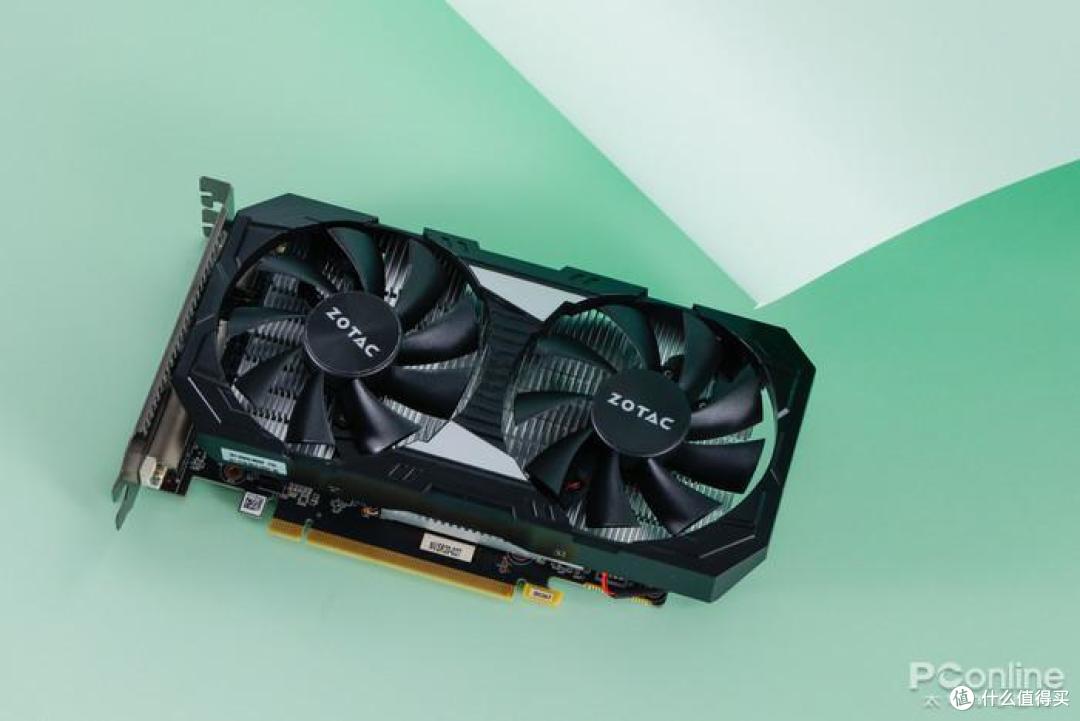 Wan-Dancer 装完跑不起来——卡在依赖还是显存?
import torch
print('torch', torch.__version__, 'cuda', torch.version.cuda)
print('available', torch.cuda.is_available(), 'count', torch.cuda.device_count())
for i in range(torch.cuda.device_count()):
p = torch.cuda.get_device_properties(i)
print(i, p.name, round(p.total_memory / 1024**3, 1), 'GiB')
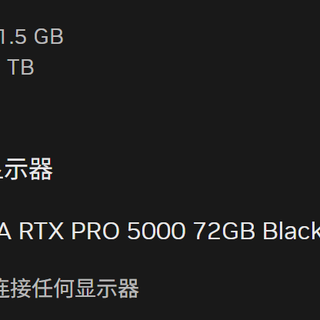
预期输出是 available 为 True、count 至少为 1,并且每个设备一行,带型号和显存总量。如果 available 是 False 而 nvidia-smi 能看到卡,问题在驱动、CUDA 运行时,或容器没有把设备传给进程,不在这段代码里;如果输出的显存总量明显小于模型权重文件的体积,说明默认配置本身就放不下,直接进第四节。把这段输出连同 nvidia-smi 的结果存进 logs,后续改环境时可以作为对照。
降低精度与分辨率再试一次
显存不足的报错文本有固定特征:CUDA out of memory. Tried to allocate ... MiB. GPU 0 has a total capacity of ... of which ... is free,有时后面还会说明申请的张量尺寸。看到这句再降配;如果报的是维度不匹配、权重 key 不存在之类的逻辑错误,降精度不会让它消失,只会把问题延后。
降配的落点在配置文件或启动参数里,通常能在这几个字段上调整,字段名按项目实际改:
# configs/infer.yaml 示例
resolution: [480, 832]
num_frames: 16      # 视频类模型先砍帧数通常最有效
batch_size: 1
dtype: fp16         # 可选 fp16 / bf16,bf16 需要较新的卡
cpu_offload: true   # 项目支持的话可以先打开
顺序建议:先降帧数和分辨率,再换 dtype,最后才考虑 offload。bf16 对显存更友好,但对硬件有要求;fp16 在老卡上更常见,可也可能带来数值问题。如果报错从 OOM 变成了 NaN 或画面异常,说明精度或分辨率选得不合适,退回更保守的组合再验证。降到能跑之后,逐项加回去,每加一项记录一次日志,才能知道到底是哪一项占用了显存。另外,如果 OOM 出现在模型加载第一步,说明权重都放不下,跟分辨率无关,要从精度和分片加载考虑。
把跑通的环境与参数固化成一条启动命令
跑通那一次的环境是最值得留下的产出。建议把下面这份清单写进 logs/env.txt,同时把命令固化成 run.sh:
# logs/env.txt 记录模板
gpu:            # nvidia-smi 里的型号,单卡显存 GiB
driver:         # nvidia-smi 右上角的 Driver Version
cuda_runtime:   # torch.version.cuda
python:         # python -V
torch:
torchvision:
transformers:
diffusers:
accelerate:
weights:        # 权重版本标识 + 精度(fp16/bf16)
infer_args:     # 分辨率、帧数、步数、batch_size、dtype
command:        # 实际跑通的完整命令
# run.sh
set -e
cd /path/to/project
PYTHONUNBUFFERED=1 python infer.py `--config` configs/infer.yaml 2>&1 | tee logs/run.log
换机器时先跑第三节那段设备查询,确认显卡和显存总量对得上,再执行 run.sh。如果新机器显存更小,直接按第四节把 num_frames 和分辨率降到记录值以下再试,比从头猜配置快得多;如果设备查询结果一致但仍然启动失败,回到第一节比对两次日志的差异,通常能从第一处不同定位到真正的变化点。