






























 深耕数码兴趣领域








89
28
NAS也能当软路由了!在飞牛OS上部署旁路由、体验OpenWRT乐趣!
2025-01-30 11:21:33
63点赞
398收藏
31评论
开篇
祝各位新的一年身体健康、合家幸福,今年的首篇文章和大家见面啦!
对于想体验OpenWRT软路由的朋友,传统方案需要购置多网口小主机并单独安装OpenWRT系统,这就代表着需要额外的花费,那么有没有比较另类的方法来实现呢?或者说尽可能节省花费。
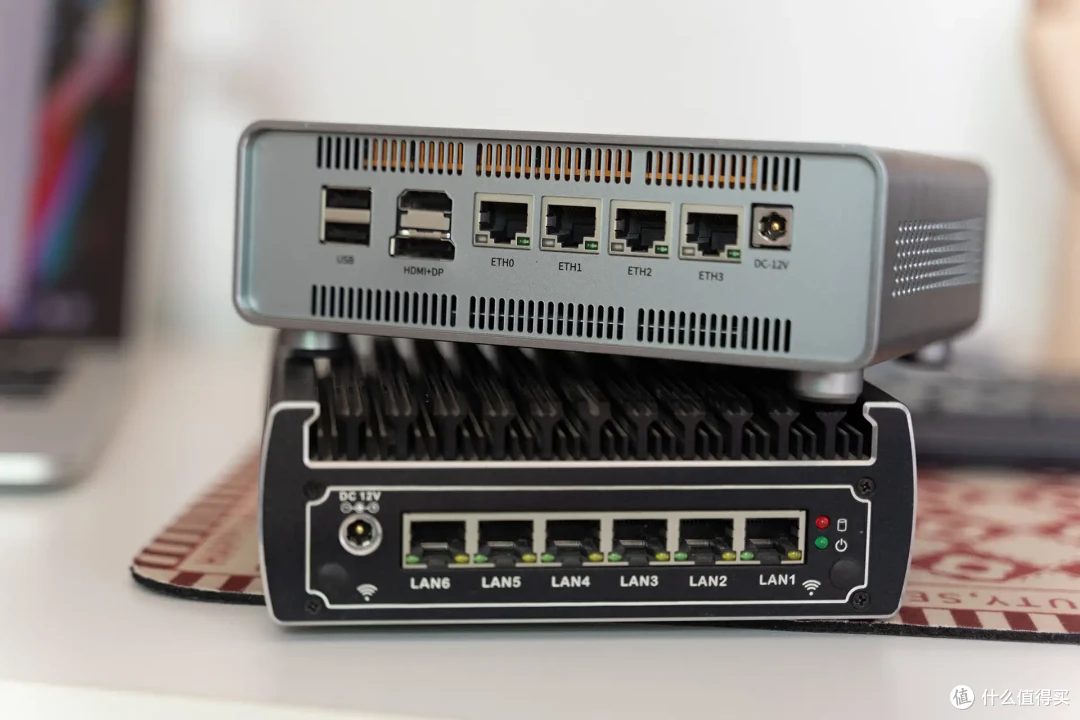
鉴于现在玩NAS的小伙伴挺多的,所以如果你手头有NAS设备,那么就简单了,我们可以在NAS上部署OpenWRT并以旁路由的形式来实现,就可以省下额外的硬件费用了,现在飞牛OS很火,那么本期就以飞牛NAS来演示吧,在飞牛上通过Docker形式实现软路由。

如果喜欢视频形式,那么可以参考我往期飞牛NAS部署软路由的教程~
当然,通过虚拟机形式实现也是可以的,飞牛目前也上线了虚拟机,虽然目前只支持ISO格式,但可以通过转换形式安装img格式的OpenWRT固件,这是后话了,后续有机会会写一篇,现在本篇以Docker部署为主,进入主题吧。
前期准备
为了更好的跟随本篇教程,请各位飞牛NAS玩家做好以下准备工作。
1. 硬件连接
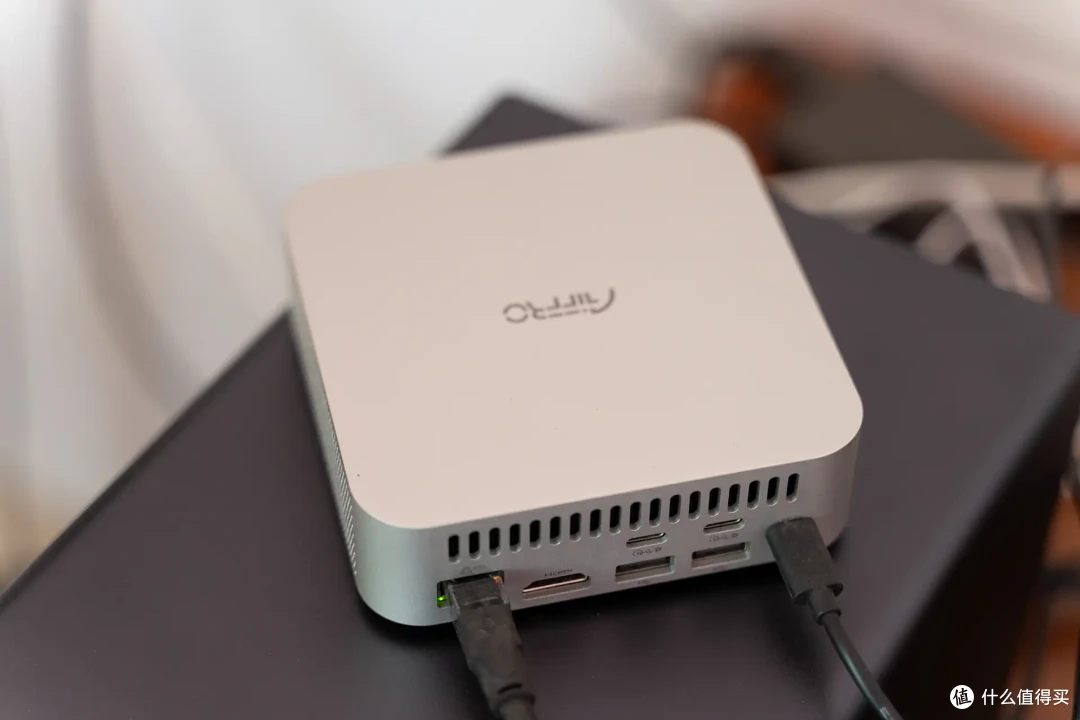
将已安装飞牛OS的小主机接入家庭局域网,确保设备正常联网,我这里使用了一台N100处理器的小主机安装了飞牛OS系统做为演示。
2. 开启SSH连接
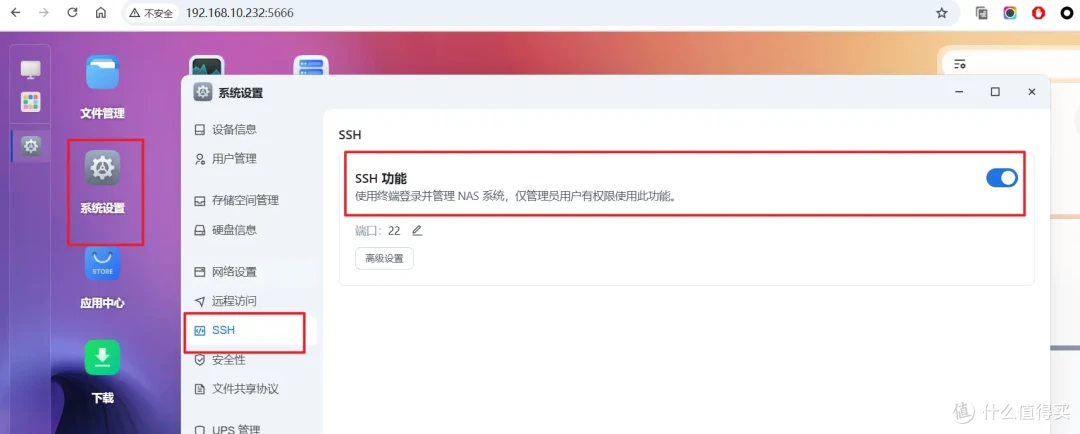
接着进入飞牛OS后台,在系统设置中找到SSH,把它打开,它默认端口是22,保持即可。
3. 配置FinalShell
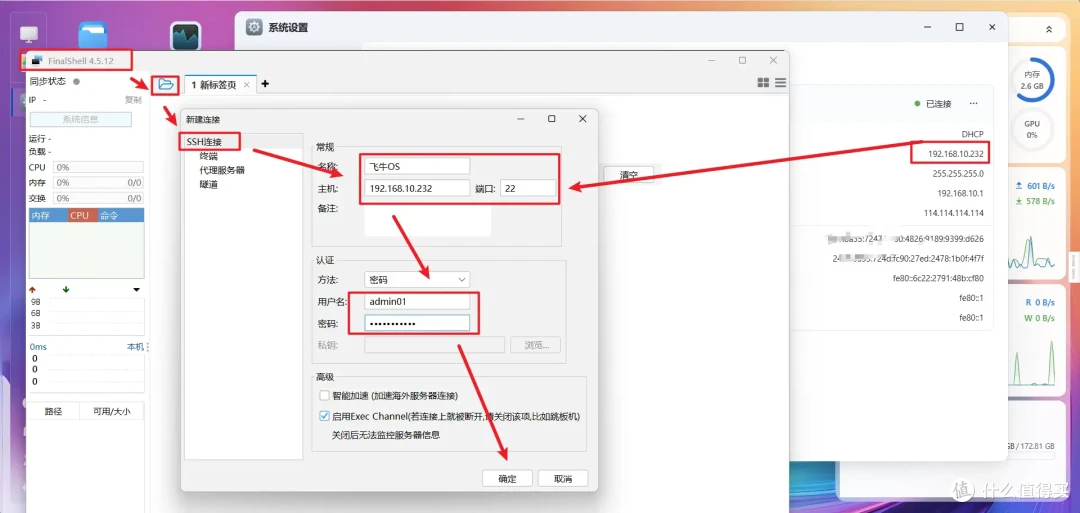
访问FinalShell官网,根据当前电脑系统下载对应的客户端,安装后点击左上角的文件夹,+号,新建SSH连接,名称可以随意,主机这里填写飞牛NAS的内网IP地址,端口是22,用户名和密码这里填写飞牛的登录账号和密码,确定,双击即可连接,点击接受。
FinalShell官网:https://www.hostbuf.com/t/988.html
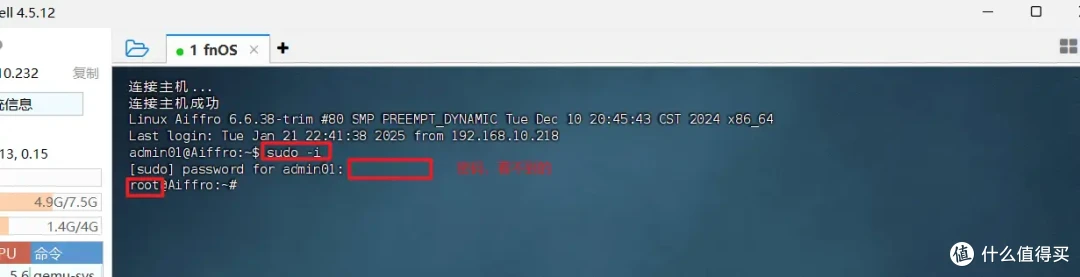
然后输入sudo -i命令回车运行,在password这里输入飞牛登录密码,看不到的,输完回车,当看到前面有root这行字出现说明切换超管成功。
环境搭建
1. 获取网卡标识信息
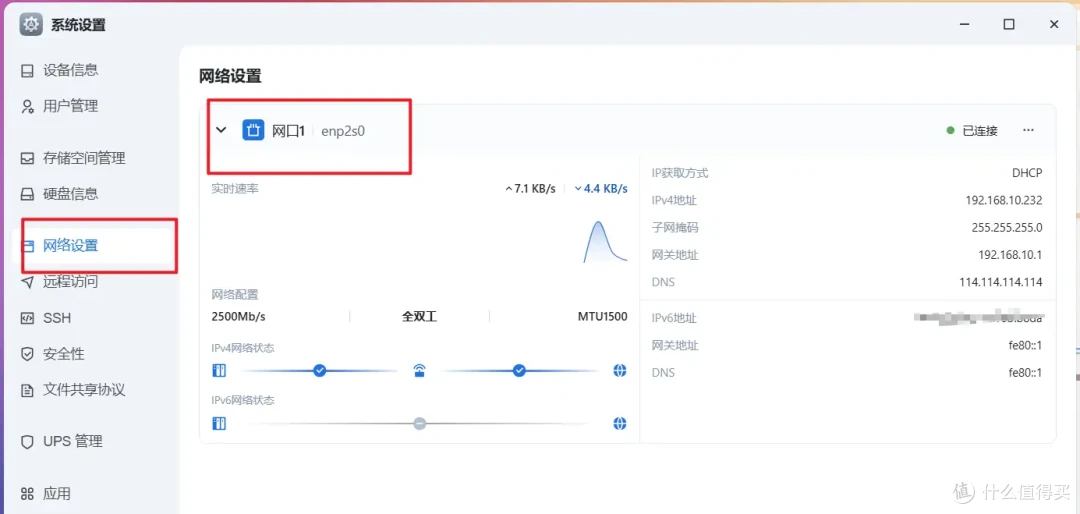
返回飞牛NAS后台,进入系统设置-网络设置,找到连接网线的网口,记下后面这串标识字符,我的如下所示,是enp2s0,记下它。
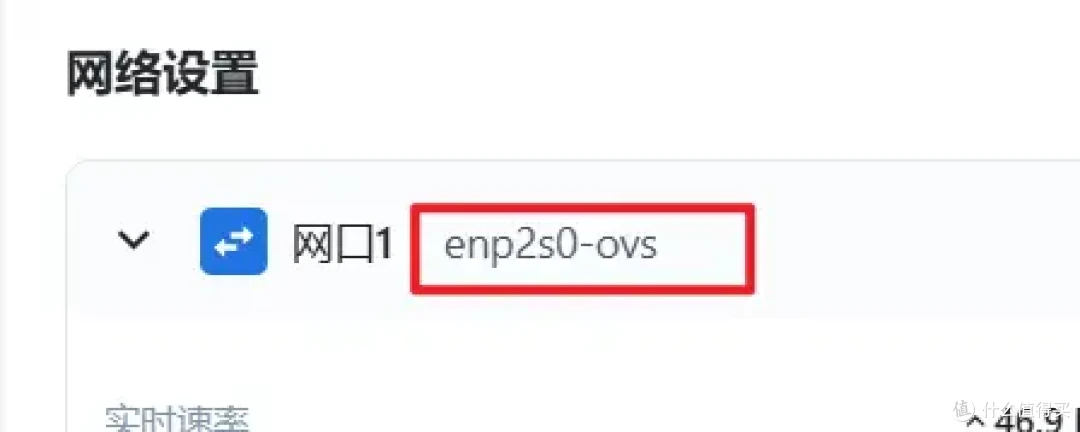
如果有因为虚拟机而开启了OVS功能的,那么会出现ovs字眼,完整记录即可。
接着把以下命令中的enp2s0-ovs部分替换为上一步获取的网卡标识,将其粘贴到Finalshell中回车运行,开启网卡混杂模式的意思,运行后是没有任何输出的。
ip link set enp2s0-ovs promisc on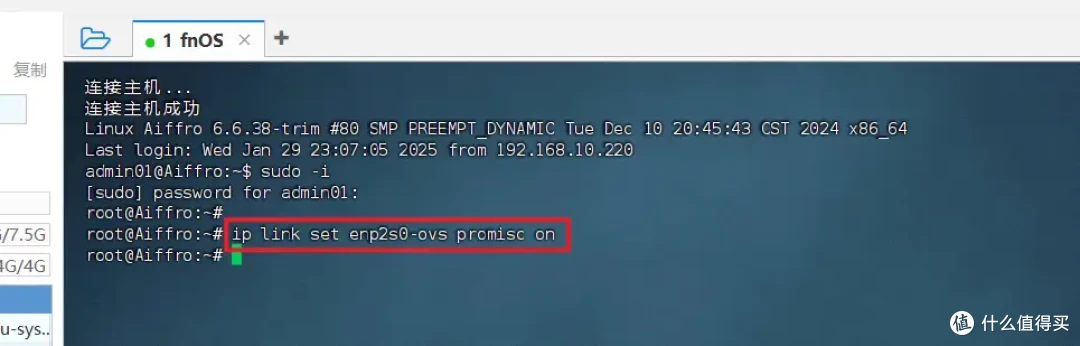
2. 创建macvlan网络
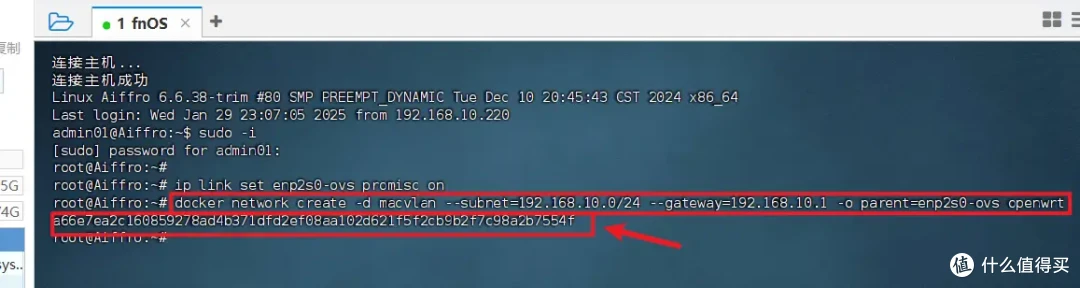
将以下命令中的subnet和gateway部分的192.168.10替换成为你当前内网网段,这个网段就是取你飞牛内网IP的前三个数字,并把其中的enp2s0-ovs改成第一步中获取的网卡标识,然后粘贴到Finalshell中回车运行,注意不要写错,不然后面都会出错。
docker network create -d macvlan --subnet=192.168.10.0/24 --gateway=192.168.10.1 -o parent=enp2s0-ovs openwrt
运行后会有一长串数字出现,说明成功。
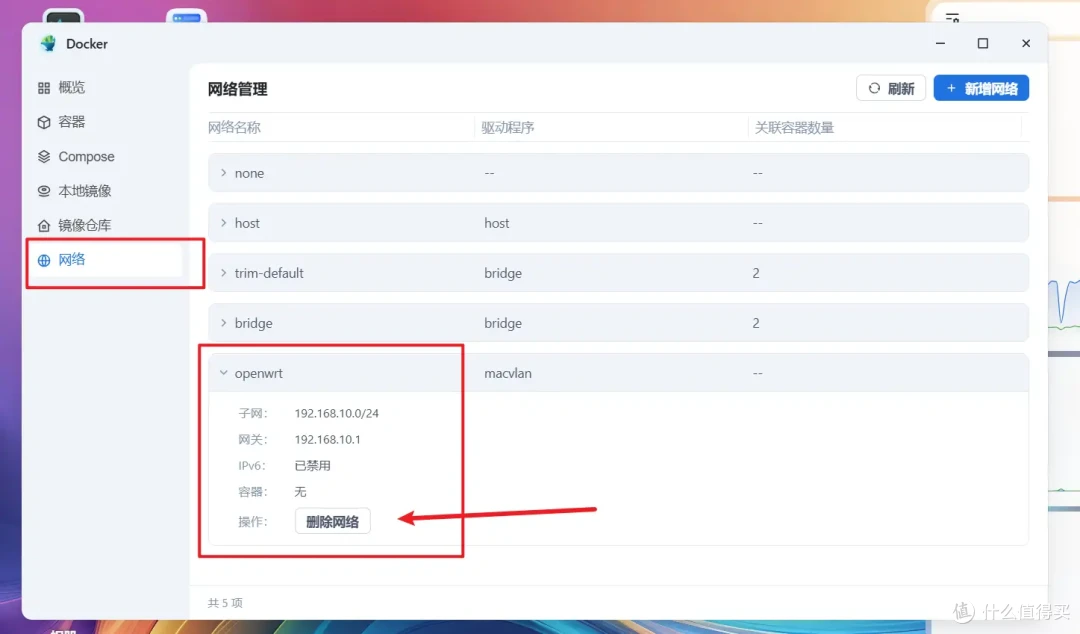
同时,在飞牛的docker-网络这里会出现openwrt名称的macvlan网络,有就成功,如果搞错了IP,可以删除重新操作前面步骤。
安装OpenWRT
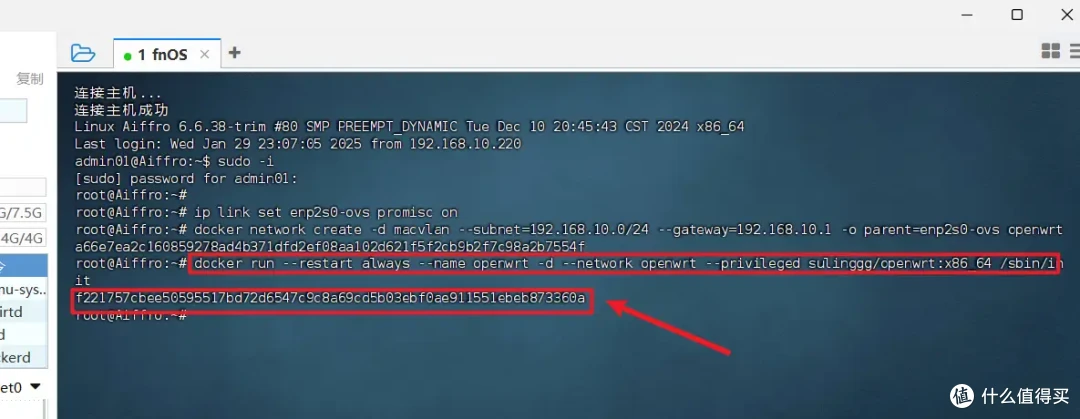
直接复制运行以下命令即可,不用做任何更改,然后会拉取镜像之类的,要些时间,耐心等,最后出现一长串数字说明容器部署成功了。
docker run --restart always --name openwrt -d --network openwrt --privileged sulinggg/openwrt:x86_64 /sbin/init
需要注意的是,我这里使用的软路由镜像版本是sulinggg/openwrt:x86_64的,如果你想使用其他镜像,把这个镜像名替换一下就行了,流程都是一样的。
返回飞牛docker界面,就可看到openwrt名称的容器正在运行中,说明成功。

配置旁路由
点击容器名称,弹出如下界面,点击终端这个图标。
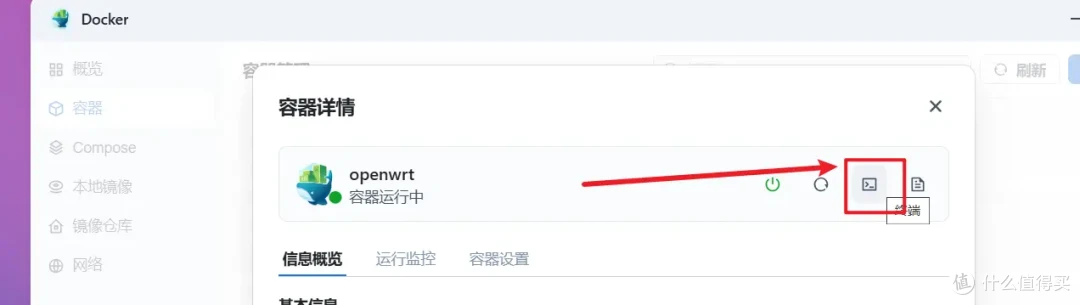
点击/bin/bash后面的连接,会出现右侧连接成功提示。
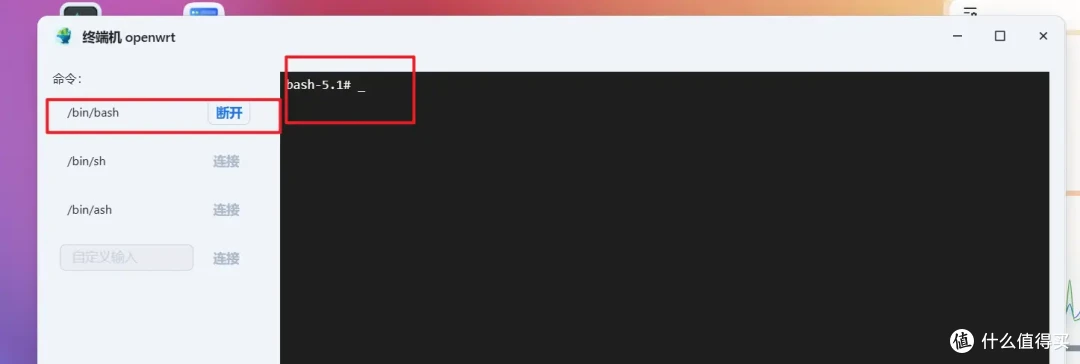
直接复制以下命令,粘贴到上方黑框中回车运行,出现下图中提示说明成功。
vim /etc/config/network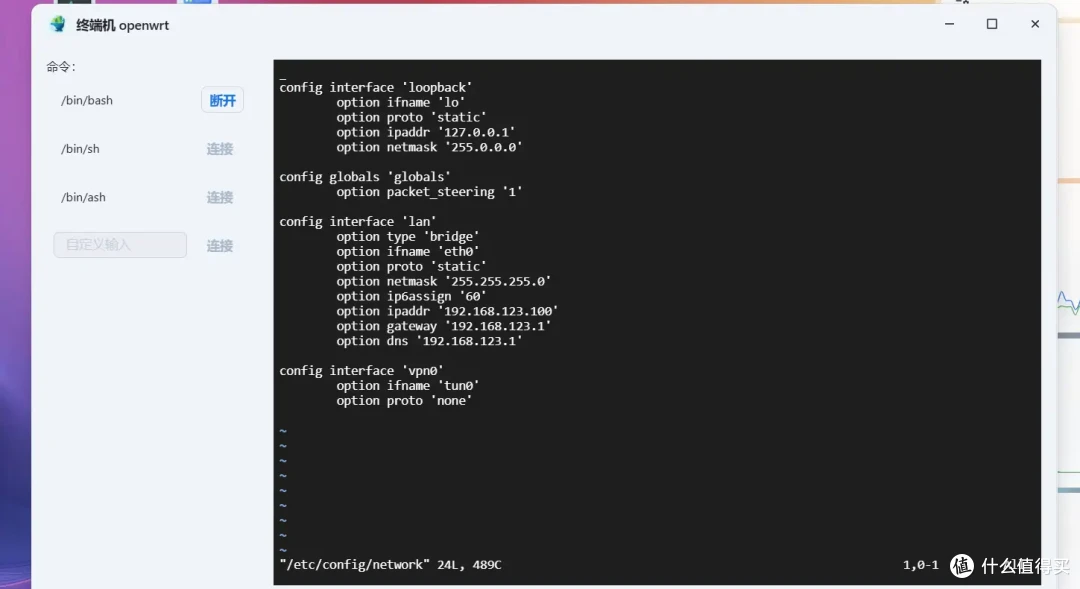
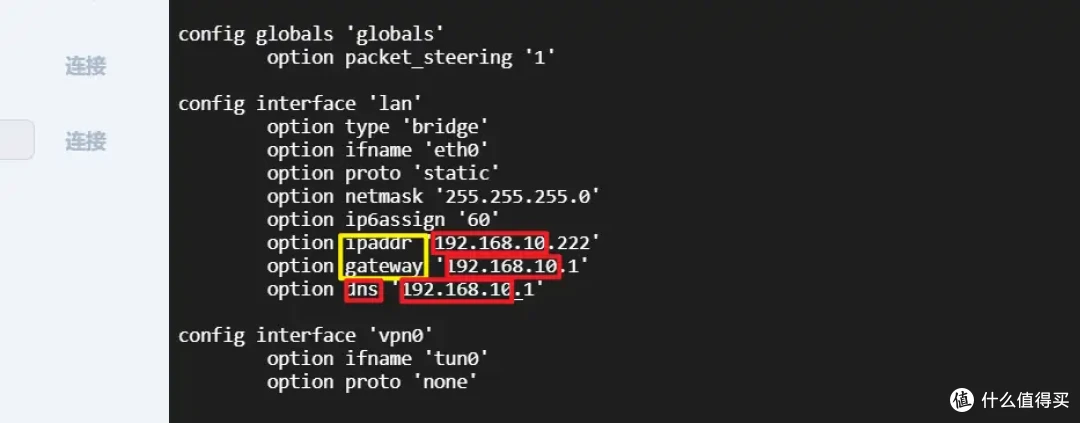
按下键盘上的字母i键,进入编辑状态的意思,接着通过键盘上下左右键进行移动光标操作,移动到如下图所示的3行位置,把原有的IP地址更改一下,也不是取IP的前面3段,把它更改为你的内网网段,我的是192.168.10所以就如下图这样写,注意三行都要更改,需要注意的是,ipaddr后面的222数字请照抄即可。
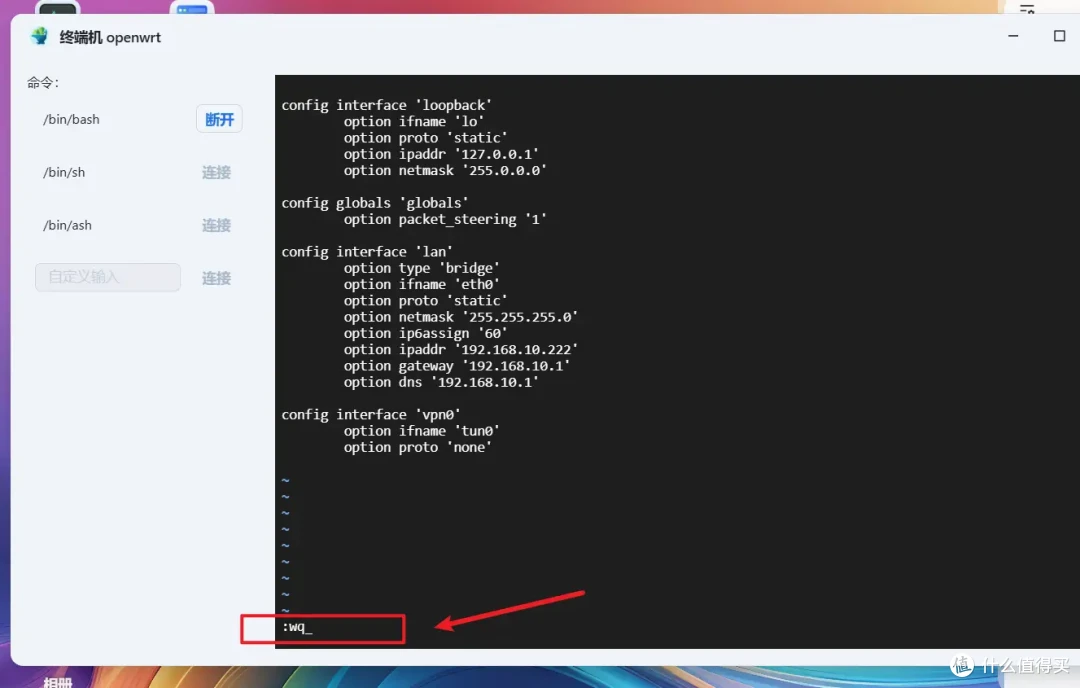
修改完成后,按下键盘上的Esc键,也就是退出编辑状态的意思,接着在英文状态下输入:wq,然后回车运行保存。
然后来到如下界面,输入reboot重启一下容器就行了。
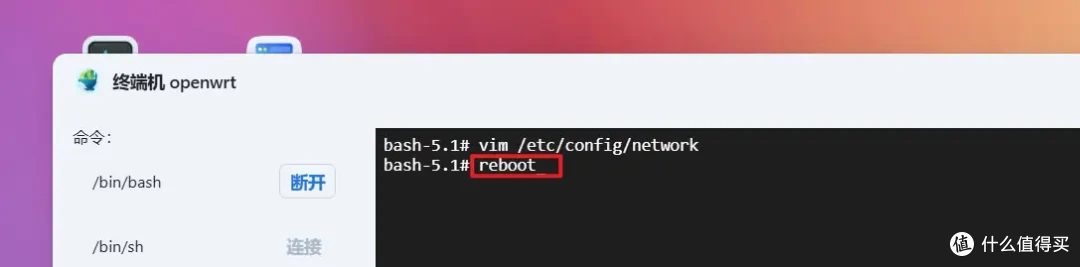
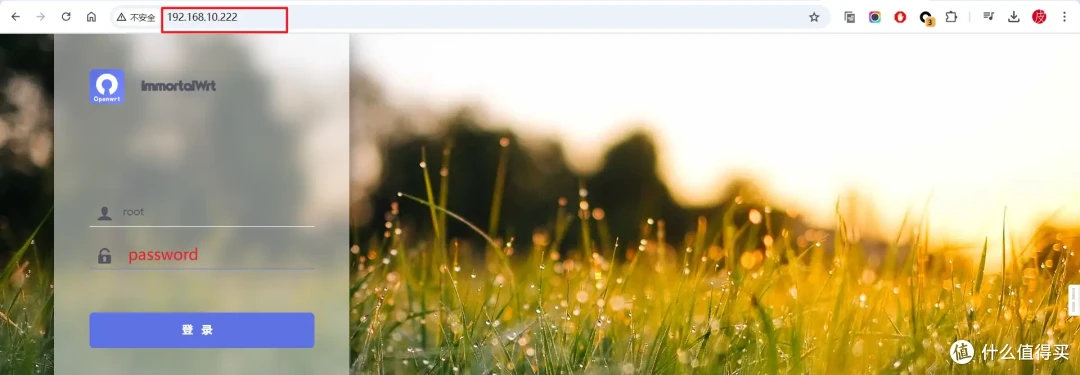
然后就可以关闭这个终端了,等大概一两分钟的样子,在浏览器上输入你的内网网段再加上222组成一串内网地址,就可以访问这个OpenWRT后台了,密码是password,登录即可。
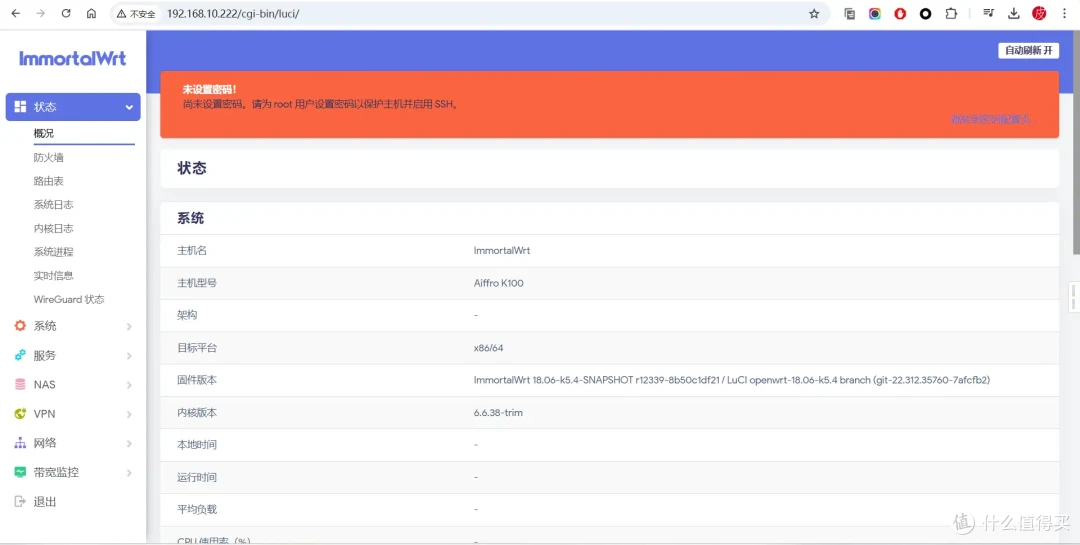
当看到如下界面,恭喜你部署成功了。
如果你是部署了其它软路由镜像,记得在防火墙这里添加如下3行命令才能正常使用旁路由形式,如果是跟随本篇一样镜像的朋友不用操作防火墙,这个镜像会默认帮你添加以下命令了。
iptables -t nat -A PREROUTING -p udp --dport 53 -j REDIRECT --to-ports 53
iptables -t nat -A PREROUTING -p tcp --dport 53 -j REDIRECT --to-ports 53
iptables -t nat -I POSTROUTING -o eth0 -j MASQUERADE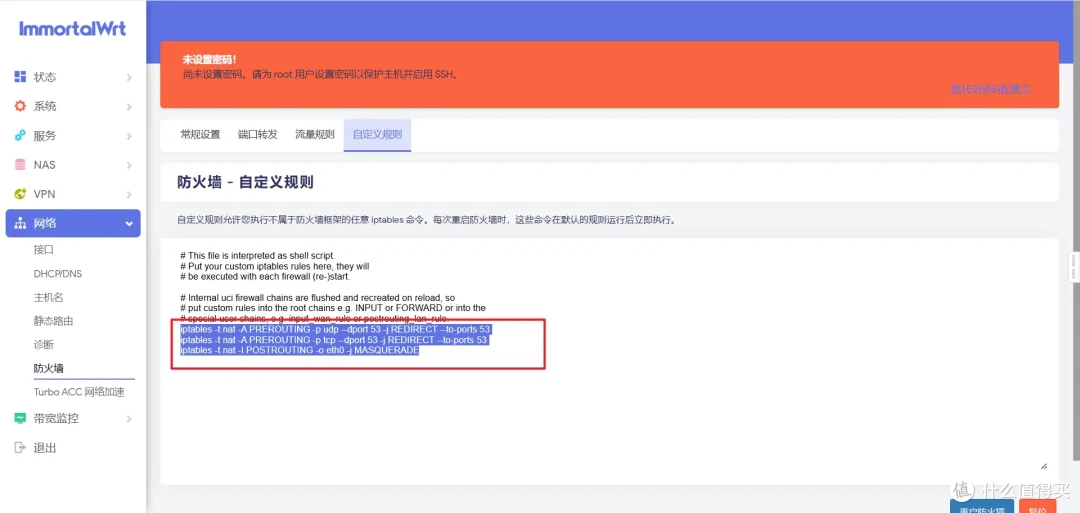
如何使用旁路由
1. Windows设备使用旁路由
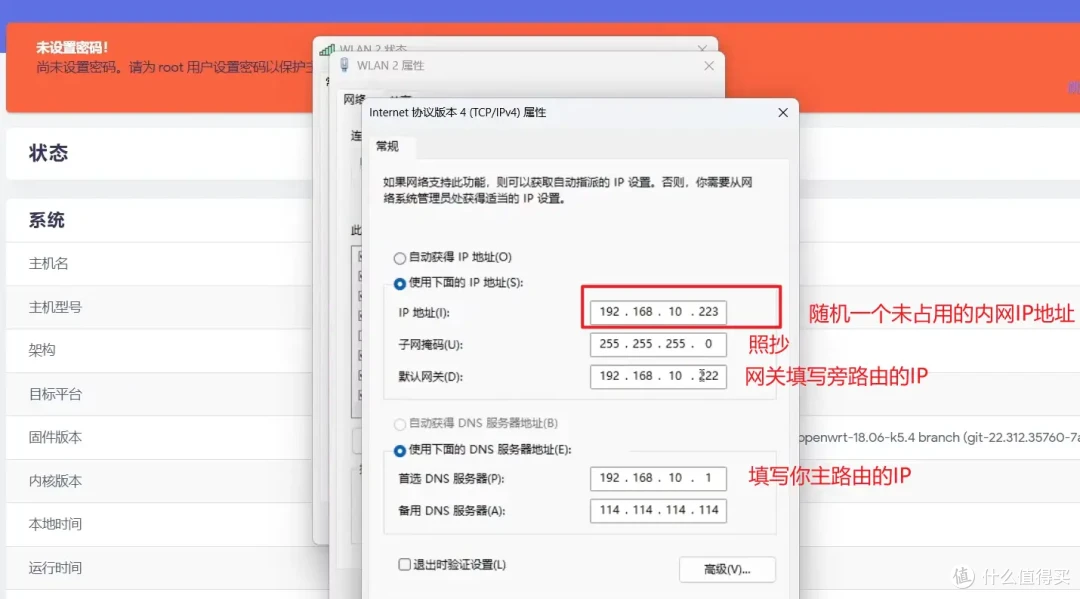
Windows的话点击网络连接,更改IPV4设置,IP地址就自己分配一个未占用的内网IP、子网掩码就默认255.255.255.0,默认网关这里填写旁路由的IP就行了,也就是前面登录旁路由的后台IP地址。
DNS可以随意,可以直接填写你主路由的后台登录IP就行了,确认,这样你这台电脑的所有流量都会经过旁路由,就能使用它的功能了,如去广告之类的,如果想恢复也就是电脑流量不经过旁路由,勾选自动获取就行了,即原样恢复。
2. 移动设备(以iOS为例)使用旁路由
苹果手机的就点击无线,找到当前连接的局域网无线,进入编辑IPV4的设置,选择手动,IP地址和子网掩码和前面Windows原理一样分配,路由器就填写你旁路由的后台IP地址,保存,这样手机的网络就会经过旁路由了,如不想经过,就原样恢复为自动就行了。
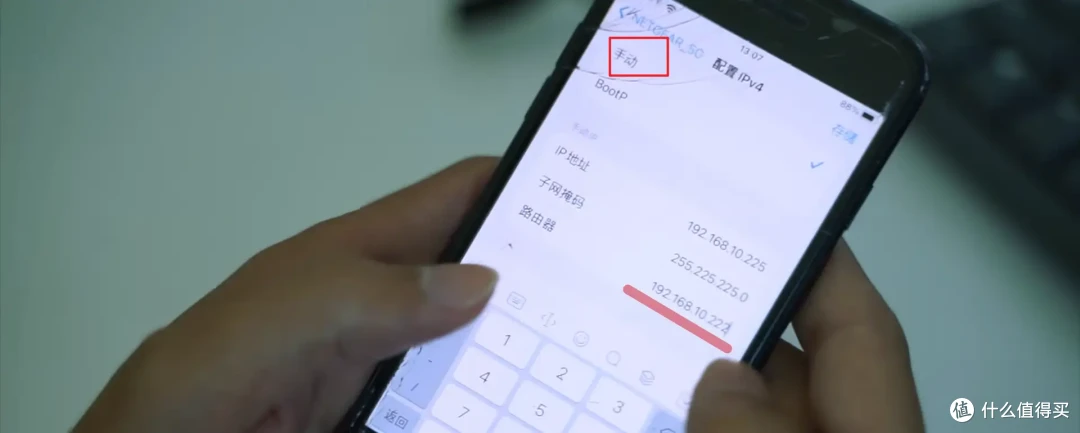
如果这样还不明白的小伙伴,请直接结合前文的视频进行操作,会有更加详细的说明,图文形式不太好演示。
NAS选购指南
如果对于NAS注重功能丰富、稳定、久经市场和用户考验的话,可以上传统品牌NAS如威联通、群晖,喜欢折腾的朋友一定要上X86架构的NAS,以下是威联通、群晖的热门NAS。
如果想要简单、易用、无门槛,那么可以考虑国产新势力品牌NAS如极空间和绿联的,这两家目前系统半斤八两,喜欢哪个上哪个。
如果对于绿联目前系统进度感兴趣的朋友,可以看看我最近的绿联NAS UGOS Pro系统深度体验视频,帮助您更好了解这台NAS的表现。
以上都是热门机型,均为X86架构,可折腾性很高,如果想要更加详细的选购指南,可查看我往期的文章。
当然,如果有动手能力的小伙伴,直接自组硬件装飞牛OS也是不错的,飞牛目前的功能可以实现绿联或极空间的7-8成功能,非常适合新手,按需选择。
总结
通过NAS部署旁路由,不仅节省硬件成本,还多种优势,包括但不仅限于以下优势:
- 功耗更低:共享NAS供电,无需额外设备
- 管理集中:统一在Docker界面监控状态
- 灵活切换:通过IP设置快速启用/停用服务
- 资源复用:空闲时NAS可继续执行存储等任务
只要你的NAS支持docker,都可以按照这个步骤来实现,换汤不换药的流程,这种方案特别适合想体验软路由功能的新手,也满足进阶用户的多功能需求,当未来需要更专业的网络服务时,再考虑购置专业软路由硬件也不迟,那么本篇就到此结束,喜欢的朋友加个关注、点个赞,咱们下期见!
作者声明本文无利益相关,欢迎值友理性交流,和谐讨论~











校验提示文案
校验提示文案
校验提示文案
校验提示文案
校验提示文案
校验提示文案
校验提示文案
校验提示文案
校验提示文案
校验提示文案
校验提示文案
校验提示文案
校验提示文案
校验提示文案
校验提示文案
校验提示文案
校验提示文案
校验提示文案
校验提示文案
校验提示文案
校验提示文案
校验提示文案
校验提示文案
校验提示文案
校验提示文案
校验提示文案
校验提示文案
校验提示文案
校验提示文案
校验提示文案
校验提示文案
校验提示文案
校验提示文案
校验提示文案
校验提示文案
校验提示文案
校验提示文案
校验提示文案
校验提示文案
校验提示文案