






























8
5
DeepSeek+Word,真能让办公效率翻倍
2025-02-16 09:46:35
56点赞
134收藏
0评论
最近被办公效率低的问题搞得焦头烂额,查资料、翻译文档、写内容都特别费时间。偶然刷到静静AI学习分享的DeepSeek和Word组合办公的方法,决定试试。
按照教程,第一步是获取API key。我打开Deepseek网站,找到API开放平台,在那里创建了API Key,复制好后小心翼翼保存起来,毕竟这关乎使用安全。

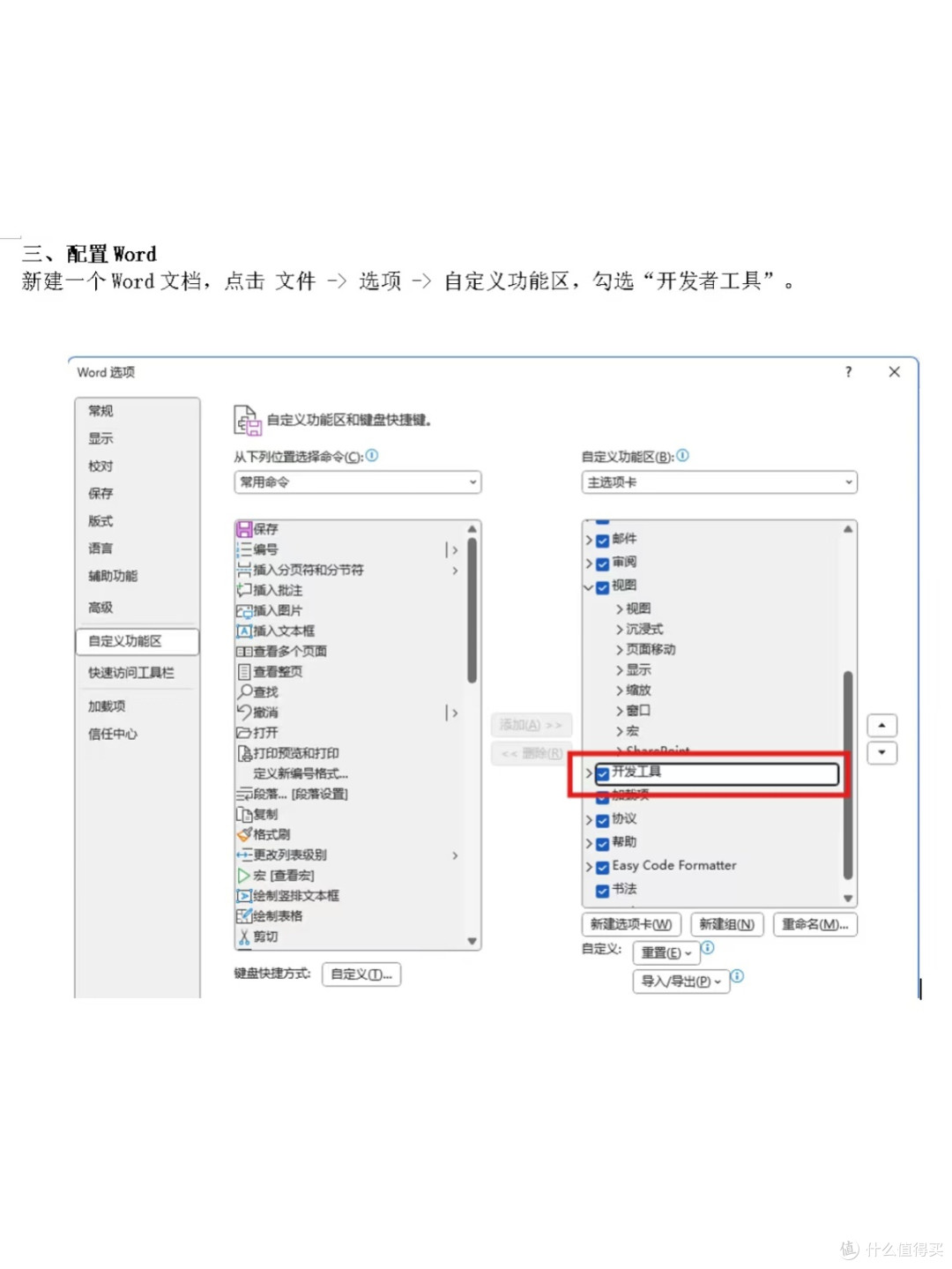
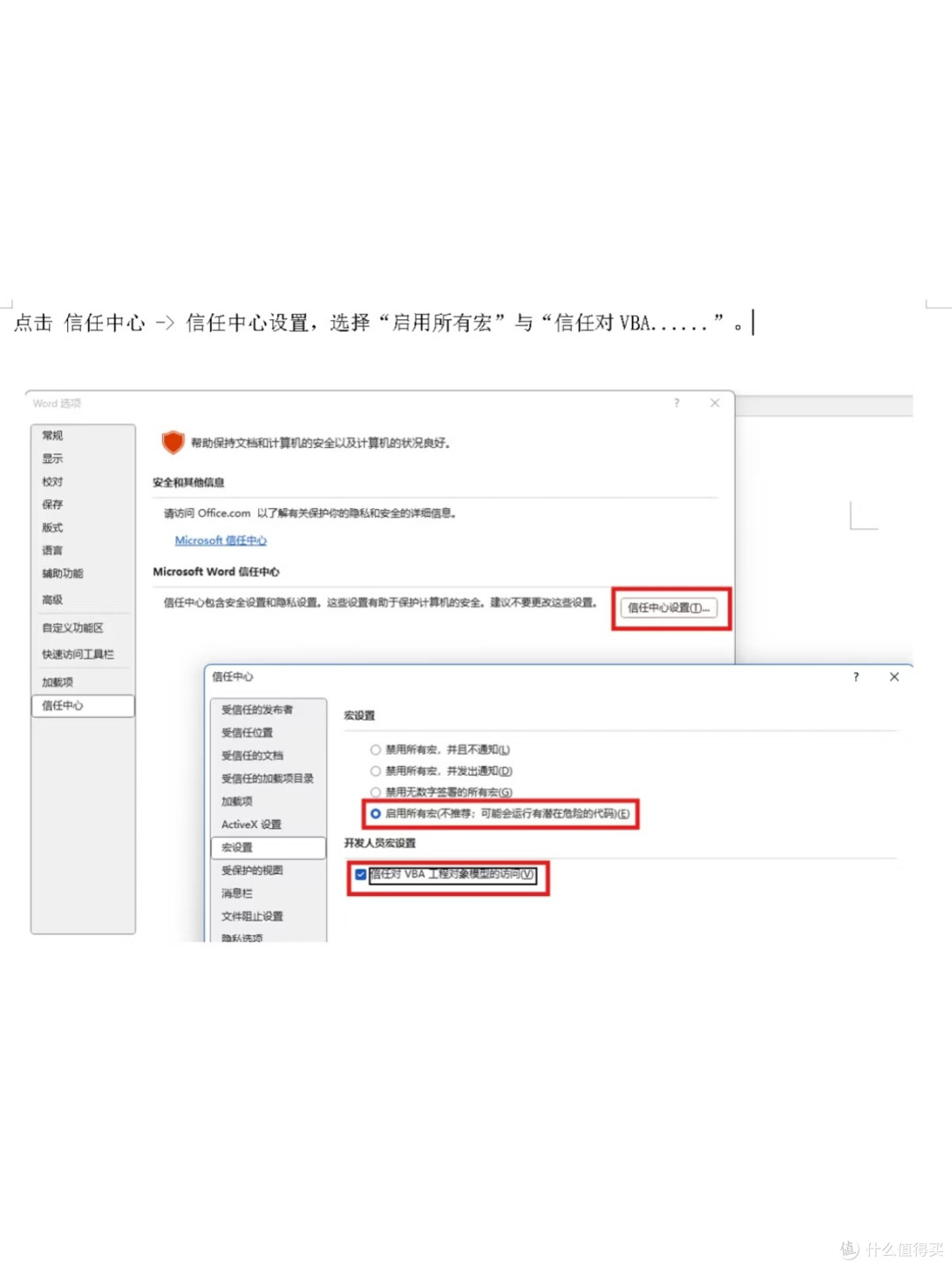
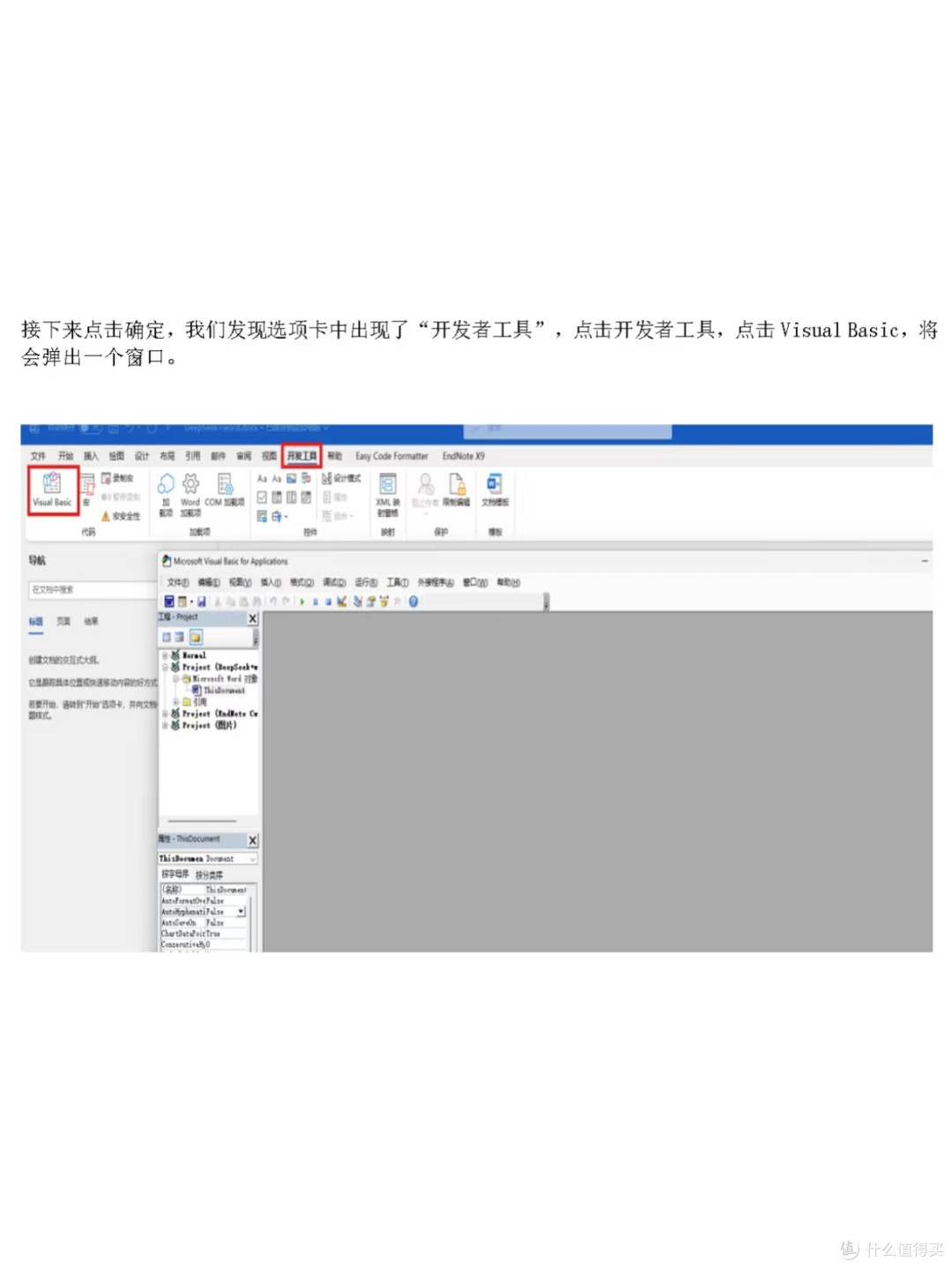
接着配置Word。新建Word文档后,依次点击“文件→选项→自定义功能区”,勾选“开发者工具”,又在“信任中心”设置里选择“启用所有宏”和“信任对VBA......” 。这些步骤虽然有点复杂,但跟着教程操作,也没出什么差错。之后点击“开发者工具”里的Visual Basic,弹出窗口后插入模块,把代码复制进去,还仔细替换成自己的API key 。完成这些,关闭弹窗,继续在“自定义功能区”添加新组、重命名、添加命令,一番操作下来,终于把DeepSeek接入了Word。

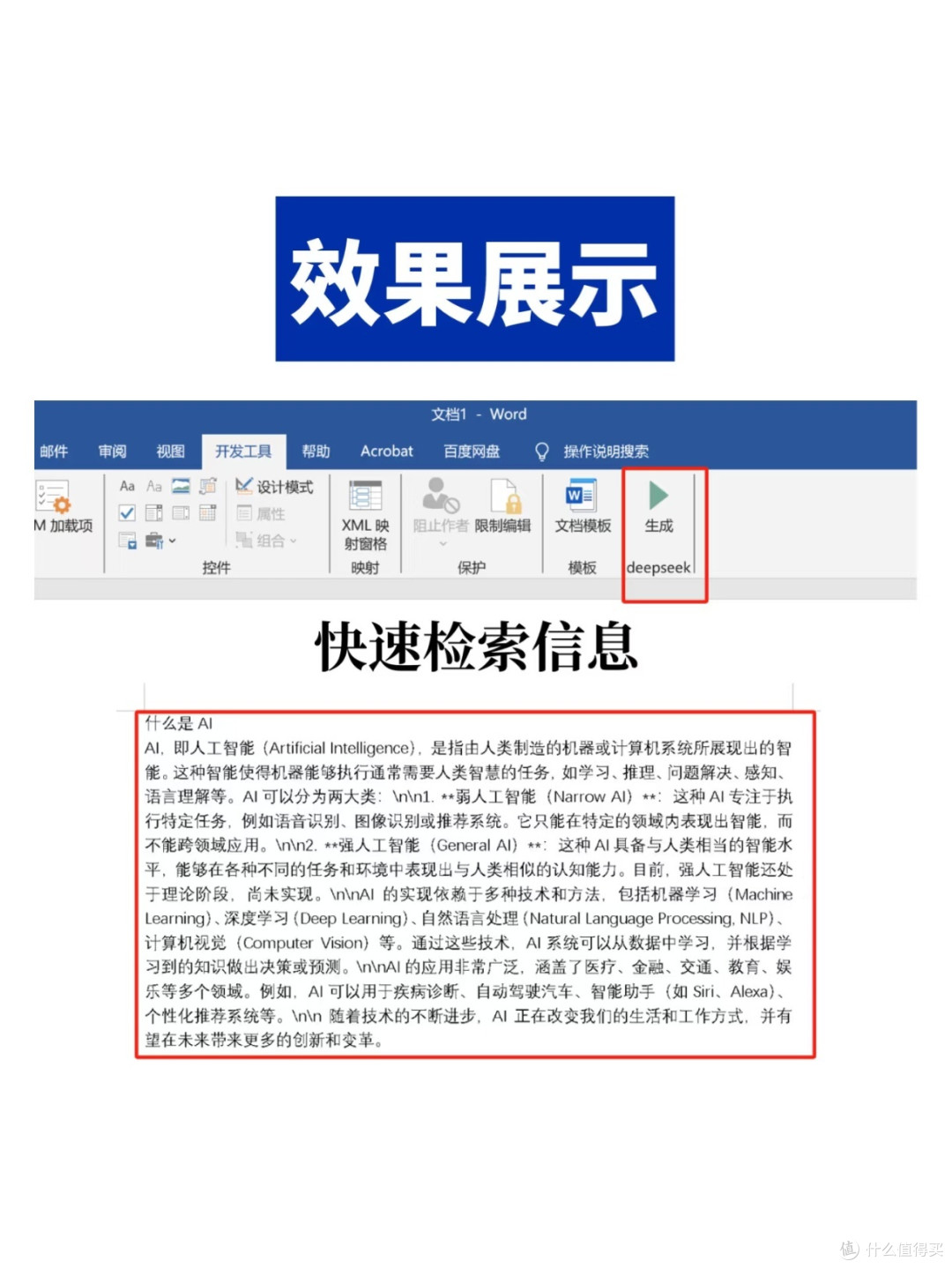
实际用起来,效果太惊艳了。写报告需要查资料时,选中关键词,右键点击DeepSeek,相关资讯瞬间就出来了,不用再在多个浏览器页面间来回切换。上次处理外文会议纪要,全选文档后点击翻译按钮,译文很快就生成了,节省了大量时间。还有写方案大纲,在空白处输入“/”,就能让AI帮忙生成内容,以前对着空白文档发愁的情况再也没有了。
为了以后使用更方便,我还按照教程把文档保存为Word启用宏的模板,存到指定文件夹,这样每次打开Word都能直接用。有了这个组合,办公轻松多了,效率大幅提升,真心推荐给大家!





