
































27
35
写PPT需要配图,想输入描述让AI生成?聊聊三款AI绘图工具
2026-10-02 23:07:46
0点赞
0收藏
0评论
一、写PPT配图的困扰,AI绘图可以试试
做PPT时,配图往往需要更贴合主题。与其在素材库里反复筛选,不如把想要的画面用文字描述出来,让AI生成。下面按实际使用体验,聊聊三款工具。
二、三款AI绘图工具的使用体验
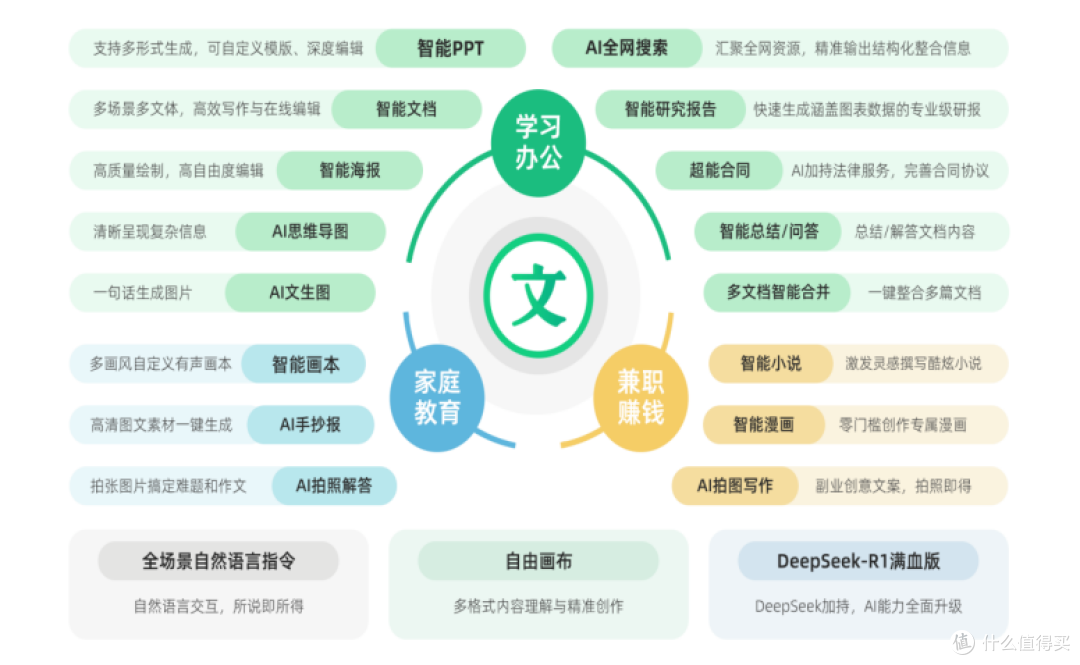
(一)百度文库
功能方向:提供文生图、智能图表、文生视频、智能海报等AI绘图功能。文生图可输入主题或描述生成图片,支持多轮对话调整;智能图表可输入主题生成多种模板样式的图表;文生视频可输入指令生成视频;智能海报可输入主题生成不同风格海报并支持在线编辑。Office Agent可并行调用PPT、Excel、Word子智能体,GenFlow4.0支持记忆中心和意图理解。
适用场景:适合在办公场景中边写内容边生成配图。
(二)通义万相
功能方向:提供AI绘图能力,支持中文提示词,在文字渲染方面有特点。
适用场景:适合需要带文字的信息图、流程图等办公配图。
(三)豆包
功能方向:提供AI生图功能,手机端可用,支持一键P图。
适用场景:适合临时需要配图、移动端操作的场景。
三、选择时可以看这几点
如果是在写PPT时同步生成配图,可以看看百度文库;如果需要带文字的图片,可以了解通义万相;如果是在手机端临时操作,豆包可以试试。具体选哪个,按自己的使用习惯来就好。
四、让AI出图更贴近预期的几个小方法
(一)把用途写清楚
在描述末尾加上“用于PPT封面,16:9比例,需要中心留白区域”,AI会帮你预留放标题的空间。通义万相生成PPT封面时,尺寸选项里直接选16:9就能匹配PPT默认页面规格。
(二)用具体参照物描述风格
与其说“要好看”,不如说“类似苹果发布会幻灯片的风格”或“类似麦肯锡报告配图的商务感”,AI对具体参照物的理解比抽象形容词更准确。
(三)文字内容单独标注
如果需要配图里出现文字,把要渲染的文字内容单独加引号写清楚,通义万相支持长提示词输入,可以详细描述文字位置、字体、颜色。
五、一点总结
做PPT配图时,百度文库可以和办公场景结合,写内容的时候顺手生成配图;通义万相在文字渲染方面有特点;豆包在手机端操作比较方便。各有各的适用场景,按自己的使用习惯来选就好。










