






















3
2
从零搭建HTPC+NAS+智能家居中枢+影音服务器+······之篇二:系统篇
2022-07-25 18:40:21
61点赞
400收藏
15评论
前言
上篇讲到将硬件组装成机:
本篇我们继续分享系统的安装过程。
本次搭建系统采用Windows 10作为HTPC主系统,使用开源虚拟机软件VirtualBox部署Debian 11作为服务器系统。
准备工作
U盘一个,PE制作软件,Windows 10镜像,Debian 11镜像,HWIDGen工具,VirtualBox软件
所用软件均已打包,但我不知道怎么放链接。也可以自行下载新版本使用。
PE制作
1、备份U盘内文件,操作后数据会丢失,备份完成后打开FirPe工具。
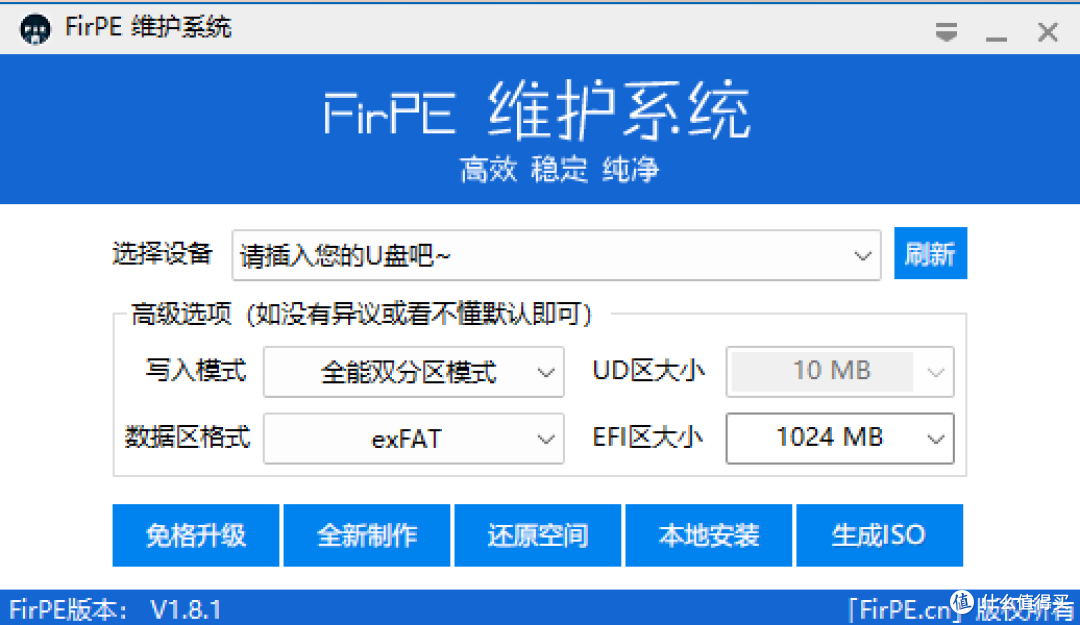
2、在选择设备一栏选择你的U盘,其他无需更改,点击全新制作。

3、等待制作完成,将Windows 10镜像和Debian 11镜像保存到U盘中。
PE分区
1、U盘插入安装设备,开机按F2进入主板BIOS,设置开机启动项为U盘。(这里我是新机器,直接进入PE系统,图片就没截)
2、进入PE系统,打开DiskGenius分区工具。

3、将512G固态硬盘(SSD)右键,选择转换分区表类型为GUID格式,保存更改后进行快速分区。
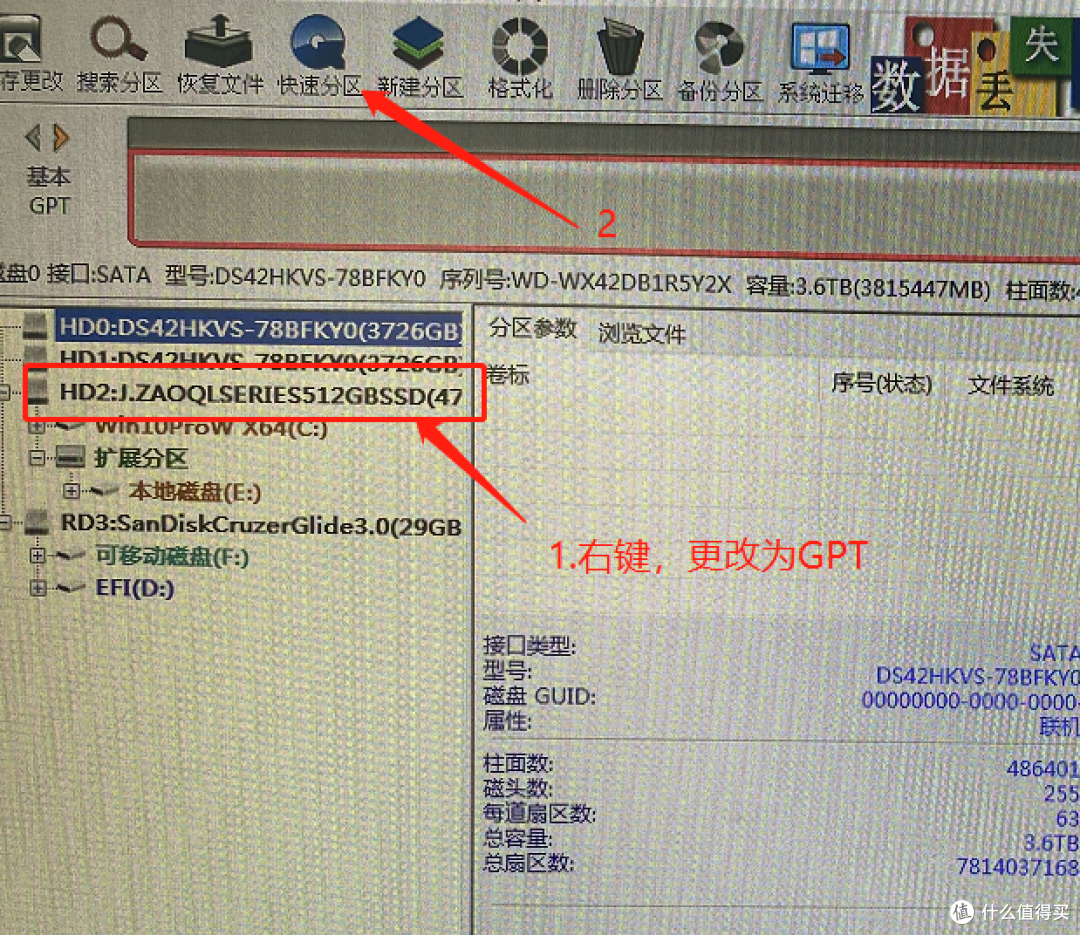
4、分区选择2个分区,一个区用于Windows 10系统的HTPC使用,这里给分350G;剩下的作为第二个分区,用于虚拟机空间。
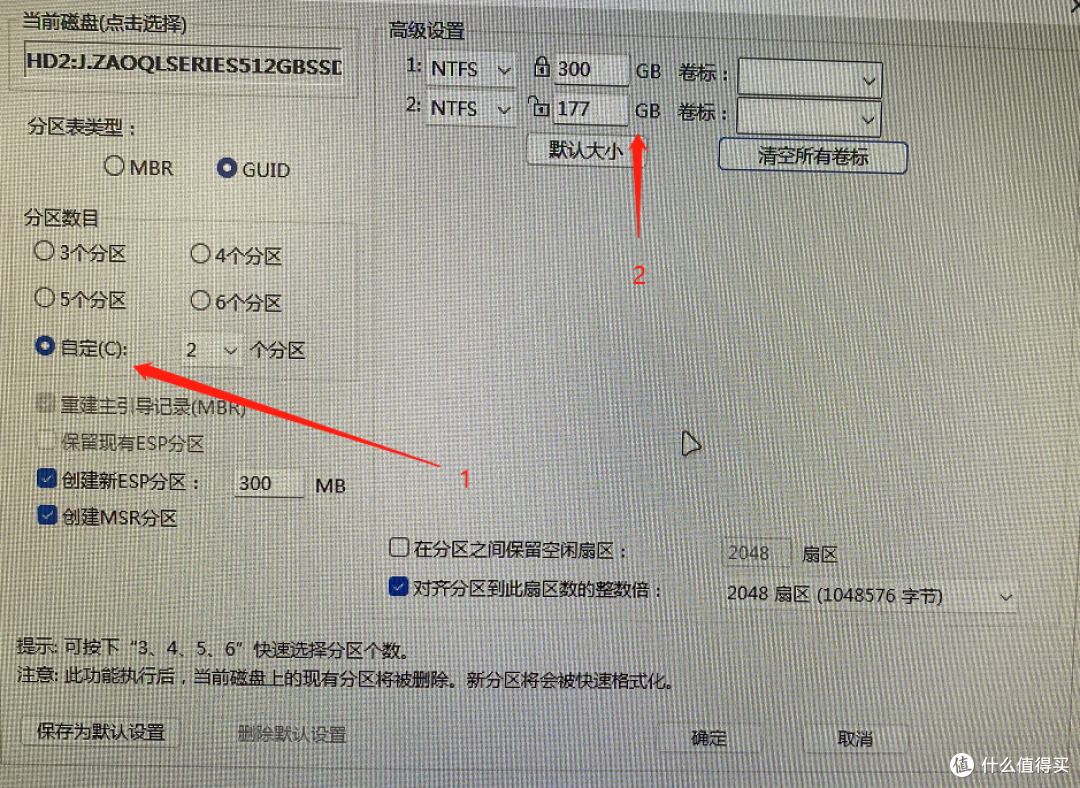
5、机械硬盘部分保持不动,后续等VirtualBox安装完成后直通给Debian 11。
安装Windows 10
PE上的Windows 10的系统安装比较简单,分区完成后使用EasyRCV2一键装机工具,选择刚才300G空间的分区(此处不一定盘符为C盘),其他保持默认,点击开始安装,这里系统选择的是Windows 10专业工作站版。
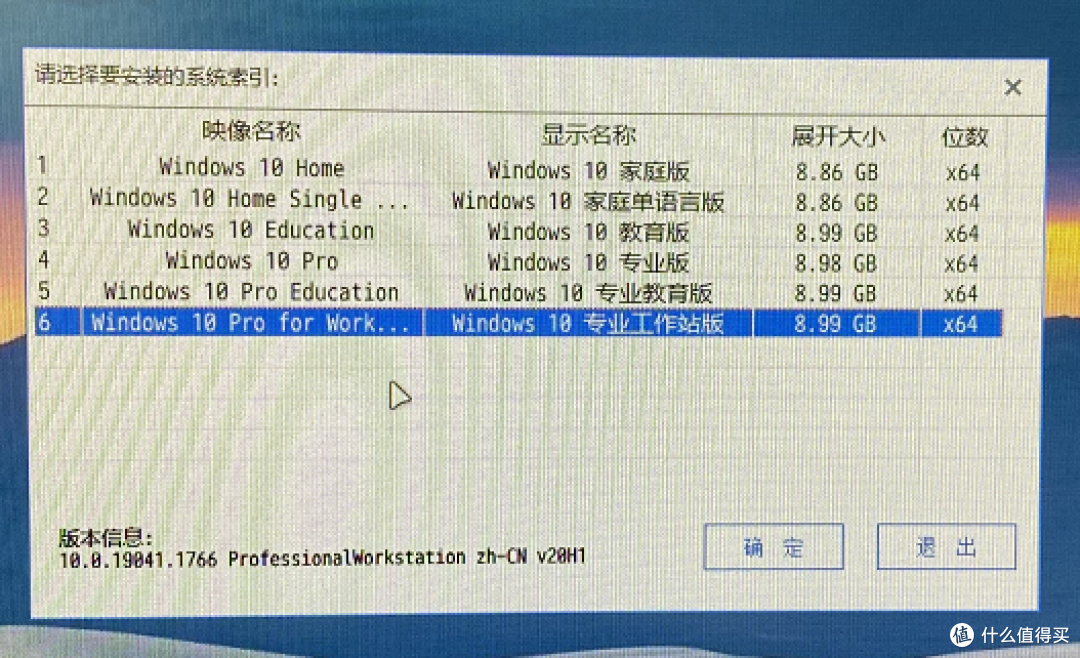
接下来等待系统安装完成重启就可以了。重启后拔掉U盘,成功进入Win10系统。
进入Win10后,这里修改几处设置,方便日后维护与使用。
1、更改电源设置
win+i进入设置界面,搜索里搜索电源,进入电源设置。
将屏幕和睡眠都设置为从不。

选择右面的其他电源设置,在选择电源按钮的功能,将两个按键也设置为不采取任何操作。

2、固定IP地址
右键右下角电脑符号,打开网络设置,选择更改适配器设置
右键以太网连接,点击属性,选择IPv4,点击属性
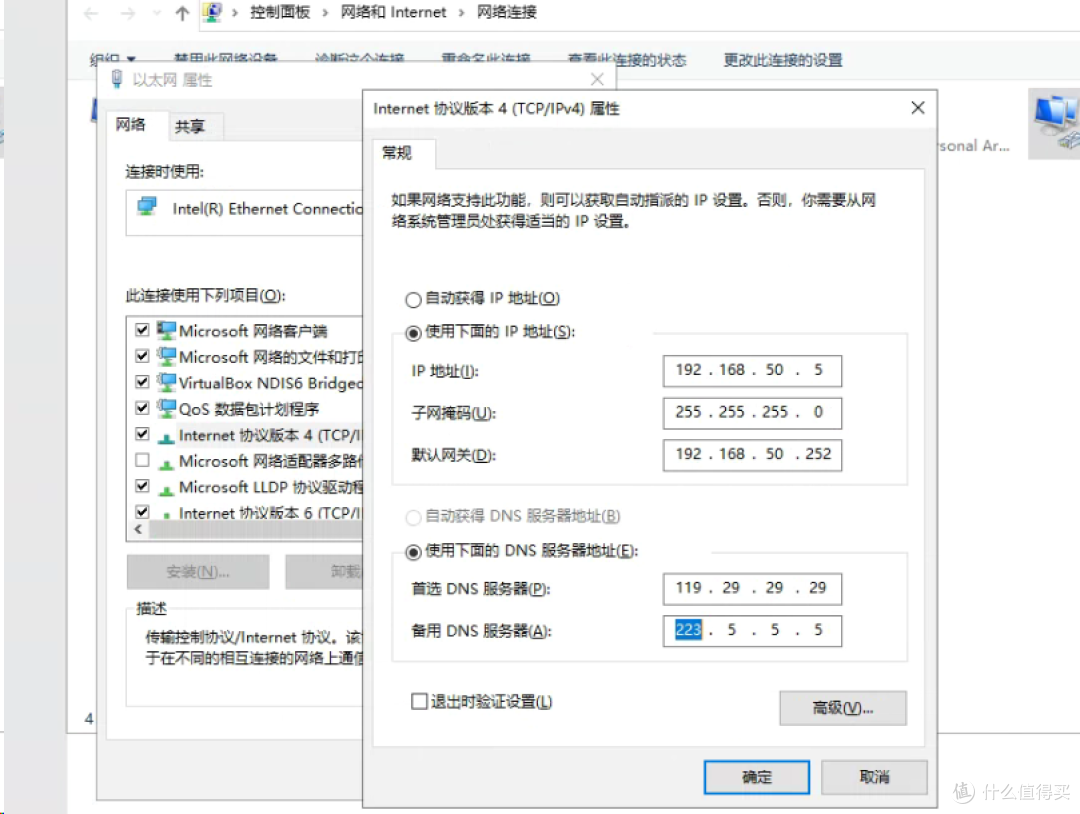
将IP地址更改为个人家庭网段IP地址(不要照抄图片)。
3、系统处理
打开HWIDGen工具,右上角选择数字激活,点击开始。

4、安装VirtualBox
打开安装文件,一路下一步,安装VirtualBox虚拟机软件。
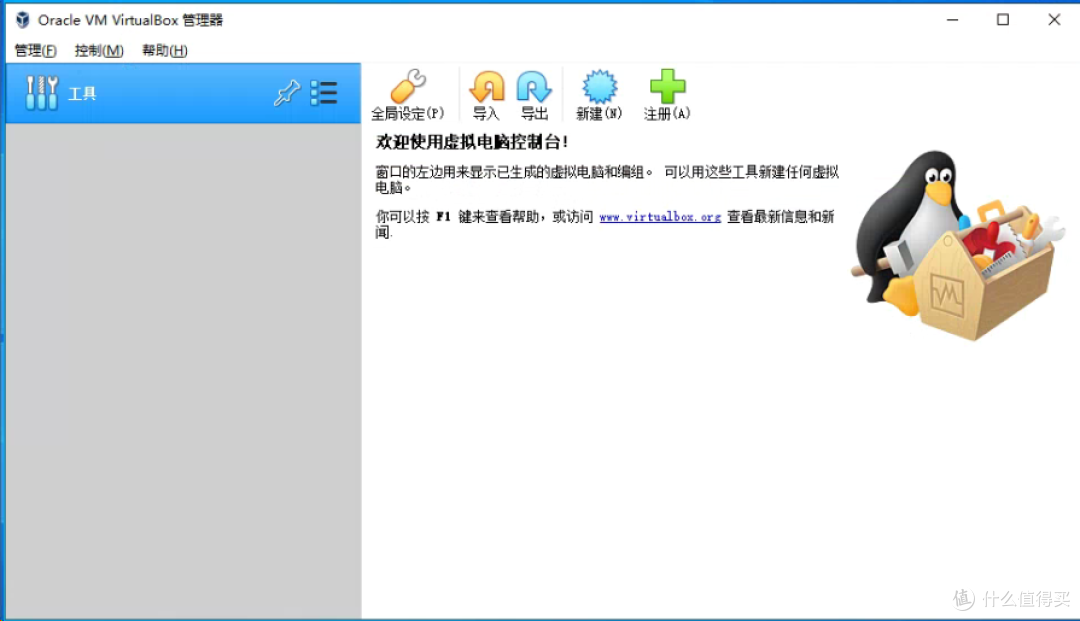
至此,Win10系统安装配置完毕。
Debian安装与硬盘直通
1、硬盘直通
右键开始菜单,选择磁盘管理
磁盘管理界面找到两块4T磁盘,记住这两块磁盘号(这里是0和1)

打开D盘,新建文件夹,命名为VirtualBox
打开开始菜单,然后直接输入CMD,并右键,以管理员身份运行

输入
cd c:Program FilesOracleVirtualBox
进入VirtualBox目录
再输入
VBoxManage.exe internalcommands createrawvmdk -filename D:VirtualBoxdisk0.vmdk -rawdisk .PhysicalDrive0
VBoxManage.exe internalcommands createrawvmdk -filename D:VirtualBoxdisk1.vmdk -rawdisk .PhysicalDrive1
注意,这里的PhysicalDrive0和PhysicalDrive1中的0和1代表刚才的磁盘号,请根据实际情况填写

成功后D盘VirtualBox文件夹下应该有两个文件了。

打开VirtualBox软件,依次选择管理,虚拟介质管理,注册,将刚才两个文件注册进虚拟机

至此硬盘直通就完成了。
2、Debian安装
打开虚拟机软件,单机选择新建,选择专家模式,输入一个虚拟机名称,将文件夹变为D盘同名文件夹。类型选择Linux,版本选择Debian 64位。内存这里给了12G。

单机创建,磁盘空间这里给了80G,其他保持默认。

创建完成后,选择刚才的虚拟机,进入设置,存储。

在控制器SATA中添加我们的两块4T硬盘。

在控制器IDE中添加虚拟光盘,选择我们的Debian镜像。

完成后进入网络设置,选择为桥接网卡。

完成后启动虚拟机。

接下来选择第一项,设置语言、国家、语言,计算机名,密码等,这里就不一一展示了。
直到磁盘分区这一步,选择向导-使用整个磁盘

选择80G系统空间,将所有文件放在同一个分区。

然后选择我们的机械硬盘,这里打算做一个1T的raid1,所以两块硬盘分为1T+3T的分区。
选择4T空闲分区,设置新分区,大小1T。

更改挂载点为不挂载此分区。

剩余3T空间再创建新分区,大小填写max,同样不挂载此分区。

另一块硬盘同样如此操作。

确认分区后进入下一步。选择软件源,这里选择中国的清华源。

软件选择里只选SSH和标准系统工具。

等待完成后安装引导到sda
。
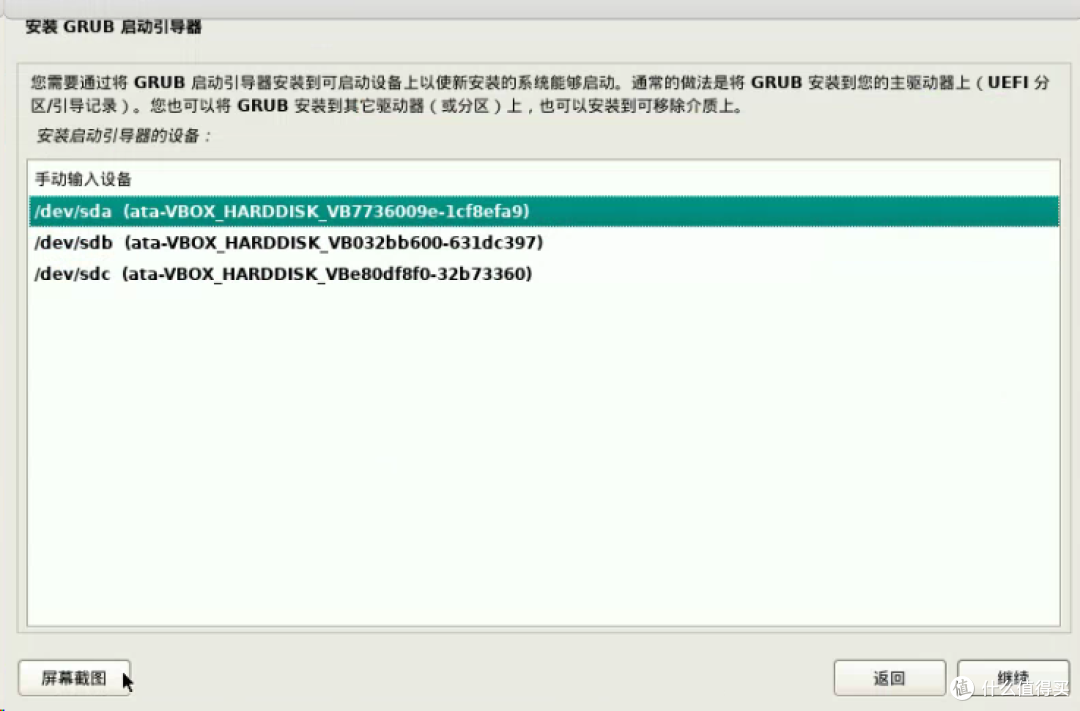
至此Debian系统就安装好了。
接下来我们进行几个设置:
1、使用root登录
登录虚拟机后,输入
nano /etc/ssh/sshd_config
找到这行:#PermitRootLogin prohibit-password
在后面新建一行 添加:
PermitRootLogin yes
ctrl+s保存,ctrl+x退出编辑器,然后重启服务
service ssh restart
这样就可以使用root账户进行ssh访问了。
2、查看本机IP
输入
ip addr
在结果中找到enp开头的网卡对应的ip地址或者本局域网ip段内的ip地址,记下这个地址

3、虚拟机设置开机自启
在windows系统中,进入
C:ProgramDataMicrosoftWindowsStart MenuProgramsStartUp
目录,在目录中新建一个文本文档,内容输入:
“C:Program FilesOracleVirtualBoxVBoxManage.exe” startvm Case —type headless
这里的Case是你的虚拟机名
保存后,点击文件夹中的查看,勾选显示文件扩展名,然后将文本文档重命名为
vmstart.bat

这样我们虚拟机设置就完成了。
结语
至此第二篇系统篇介绍到此结束,下一期分享OMV的安装。让我们下期再见~
 拜了个拜
拜了个拜
作者声明本文无利益相关,欢迎值友理性交流,和谐讨论~









校验提示文案
校验提示文案
校验提示文案
校验提示文案
校验提示文案
校验提示文案
校验提示文案
校验提示文案
校验提示文案
校验提示文案
校验提示文案
校验提示文案
校验提示文案
校验提示文案
校验提示文案
校验提示文案
校验提示文案
校验提示文案
校验提示文案
校验提示文案
校验提示文案
校验提示文案
校验提示文案
校验提示文案
校验提示文案
校验提示文案
校验提示文案
校验提示文案