





















5
11
“气质美如兰”的APPLE 苹果 MacBook 笔记本电脑 初上手 & 数据转移教程
2018-01-14 08:29:47
25点赞
52收藏
11评论
我最近得到了一台12英寸MacBook的高配版(i5/8/512)作为新年礼物。虽然屏幕小了些,但是,我却越用越舒服。作为苹果Mac产品线上的一款比较“另类”的产品(0.92千克,极其的薄,只有一个USB-C接口和一个3.5mm耳机接口,还不另类吗?其他的Mac要么有标准USB 3接口要么有至少2个雷电3接口要么都有)
缘起
10年前(2008年),当乔布斯从牛皮纸袋里取出第一代MacBook Air的时候,举世震惊,其实也是为以后的“超级本”概念埋了一个重大伏笔;3年前,当苹果发布全新MacBook时,还是举世震惊:竟然会有不满1千克,使用USB-C(当时它应该是世界上第一台使用USB-C的笔记本电脑了)接口,而且还是全新的蝶式键盘。乔布斯所说的“活着就是为了改变世界”现在仍然存在着活力。
现在,MacBook又进行了更新。七代m3,i5,i7,更快的固态,更强大的图形处理性能,我喜欢。
我大屏小屏无所谓,只要不是太大或者太小(太大不好拿,太小看起来太难受)。MacBook,我来了!
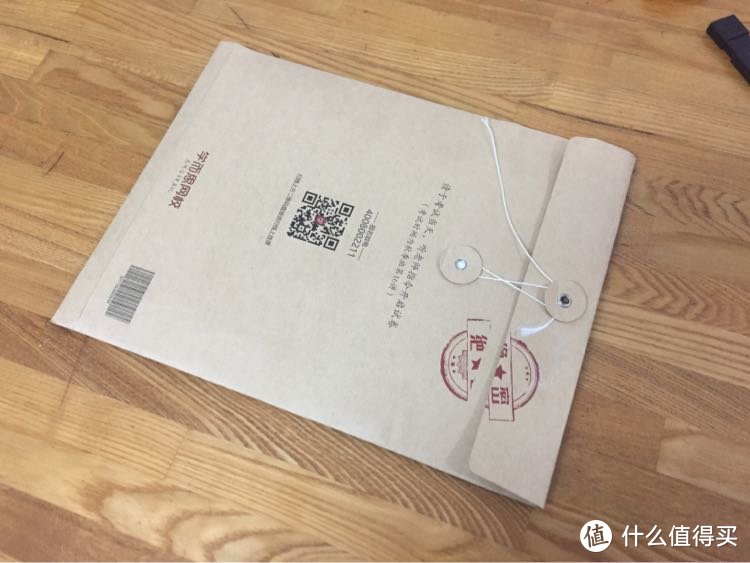
又是牛皮纸袋
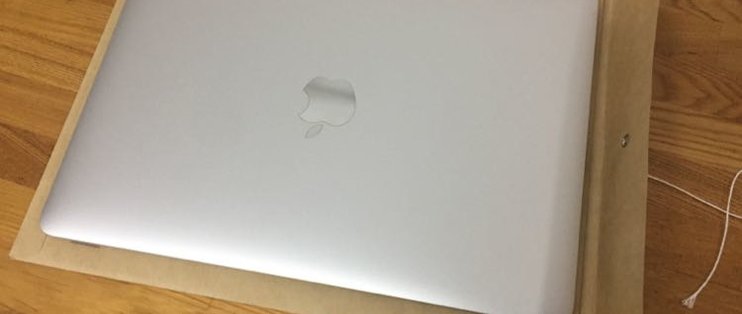
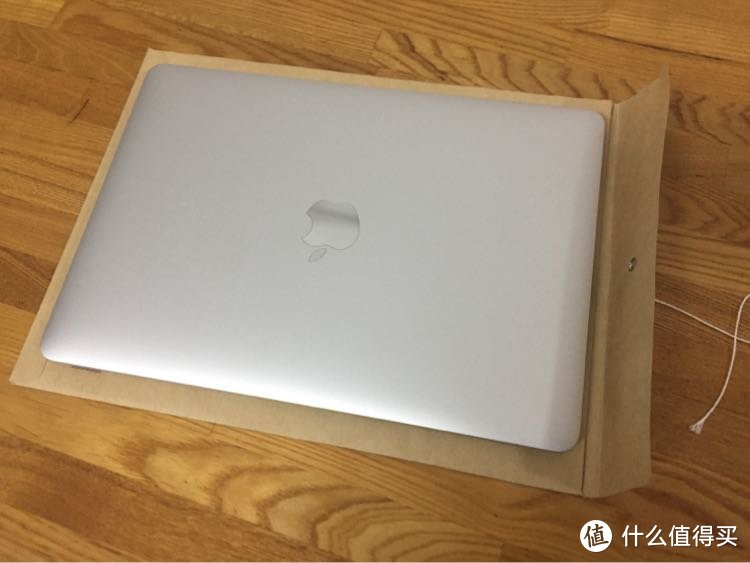
找了个牛皮纸袋,但是为什么我试了我的MacBook Air就是塞不进去呢?好在MacBook可以塞进去,哈哈!10年前的历史又再次复活了!(没有包装,不过没什么)
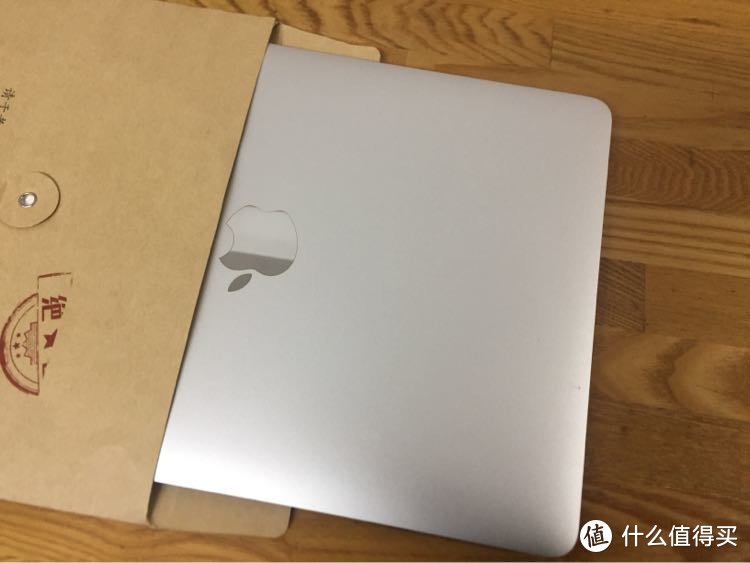
打开它,MacBook犹抱琵琶半遮面……
拿出来了!好棒好棒!又小又富含诗韵
这是银色的,不错不错
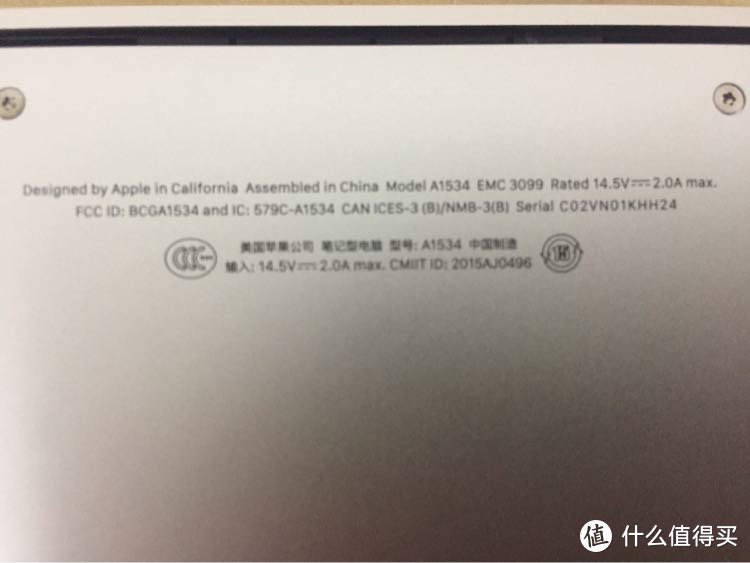
型号信息
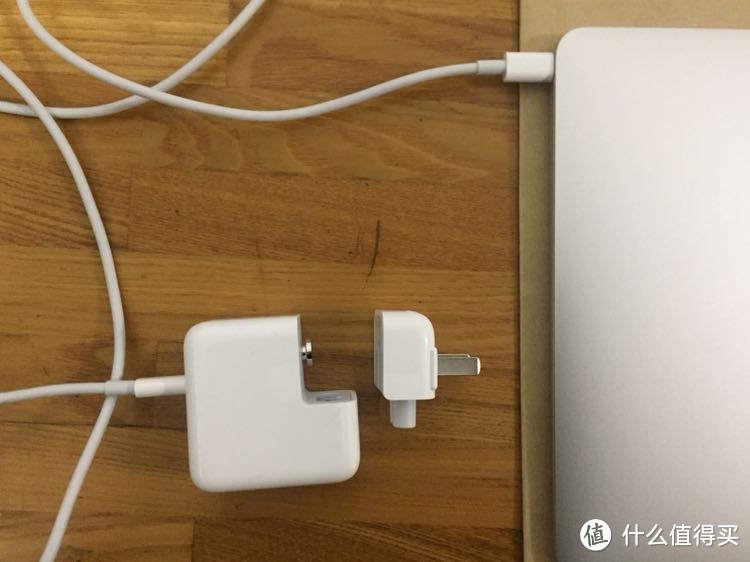
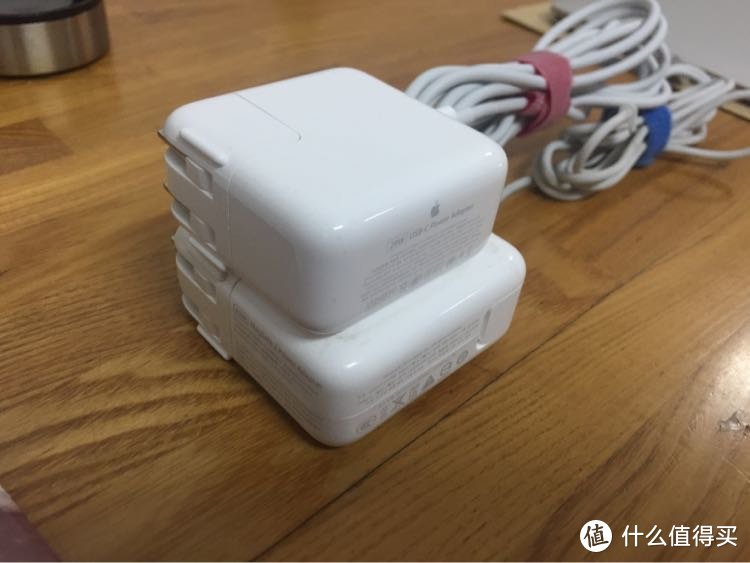
附带的电源适配器(俗称充电器)。仍然可以把充电头拆下来更换。看上去,苹果的旅行插头转换器还是可以在新电源适配器上继续用的!
和我左边的MacBook Air充电器比较一下,就可惜没有那两个“翅膀”了……为什么苹果要砍掉那两个“小翅膀”呢?收线方便呀!
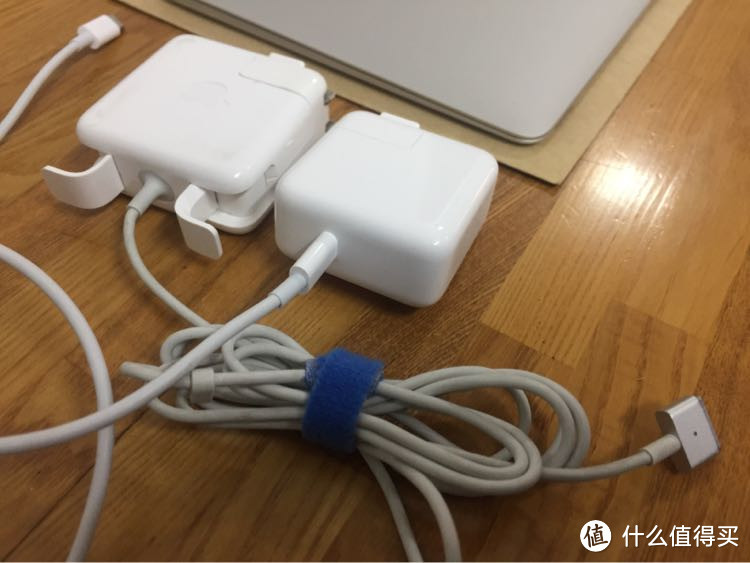
新充电器MacBook Air的小了一圈
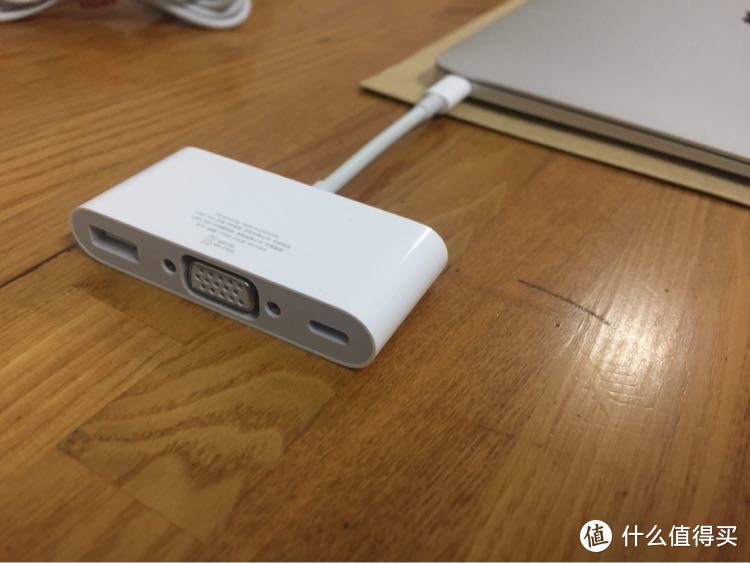
苹果的接口转换器(因为只有一个USB-C接口,所以转换器必不可少哟!)。有了这个USB-C+USB 3+VGA转换器(虽然有USB-C+USB 3+HDMI转换器,但是人家送了我这个转换器)这样,我就可以可以用我的三星显示器扩展显示空间了!(显示屏有点小,虽然我无所谓,但是我有1080p显示器,可以做双屏扩展)
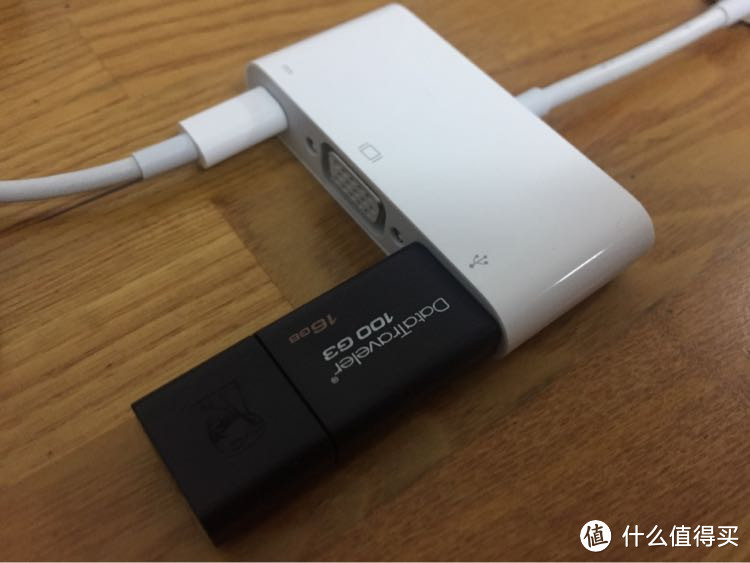
插上我的U盘和电源适配器的样子
打开盖子……顺便自动开机。苹果又一个极具创新的设计,2016年的新MacBook Pro上就有了。方便呀!
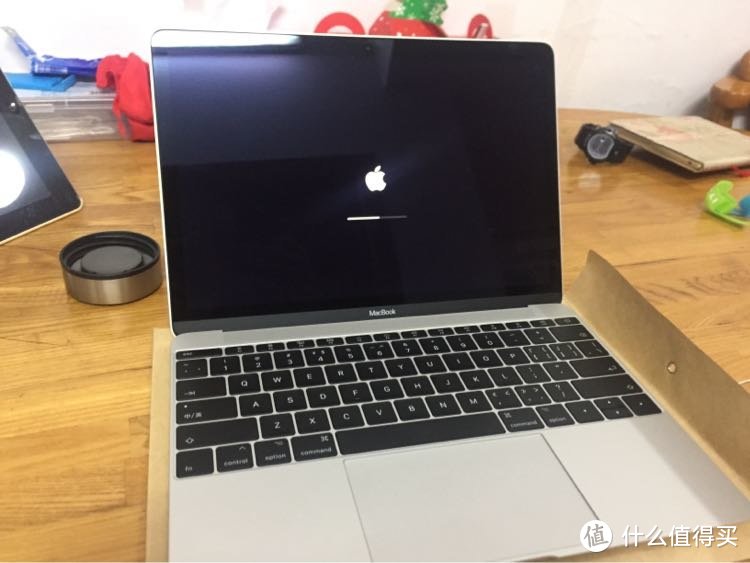
屏幕很好,虽然小了一些,但是是视网膜屏(官方称分辨率为2304*1440,但是在设置里最大只有1440*900)。不错不错!至少不那么容易刮花了(我的MacBook Air屏幕就被刮花过 )
)
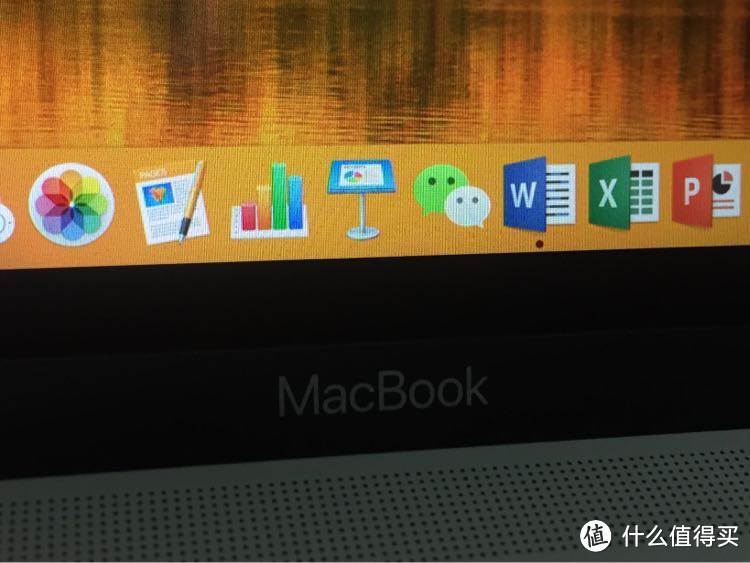
好大的键盘按钮🔘以及第二代蝶式键盘!打字效率是高了许多!
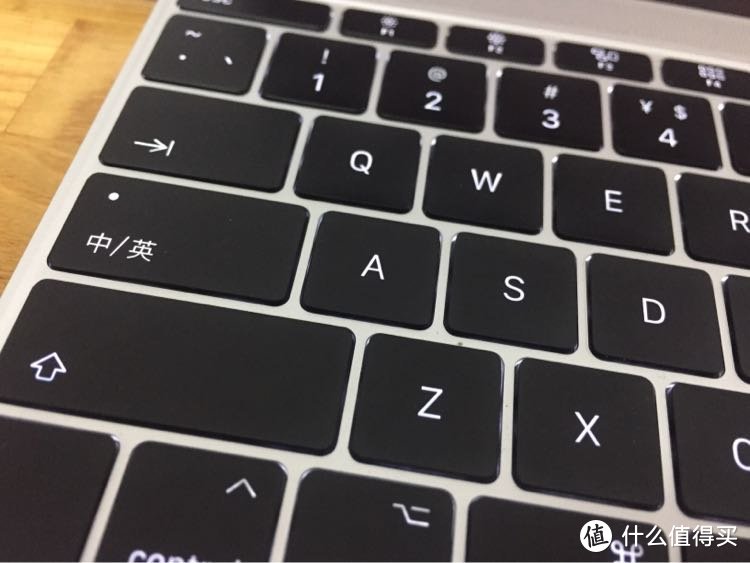
好了,MacBook的初上手就到这里结束了。因为我还有一台MacBook Air,我还得转移数据……
数据转移
我们都知道,Mac上有一个软件叫做“迁移助理”。如果你有一台新Mac,你可以用它把旧Mac上的东西转移到新Mac上。
使用迁移助理有两种方法:一是在首次设置时会有一个传输数据的界面,二是之后在“迁移助理”程序中转移。本次我使用了后一种方法。Wi-Fi传输。
1. 打开Launchpad。默认情况下,“迁移助理”在“其他”文件夹中。
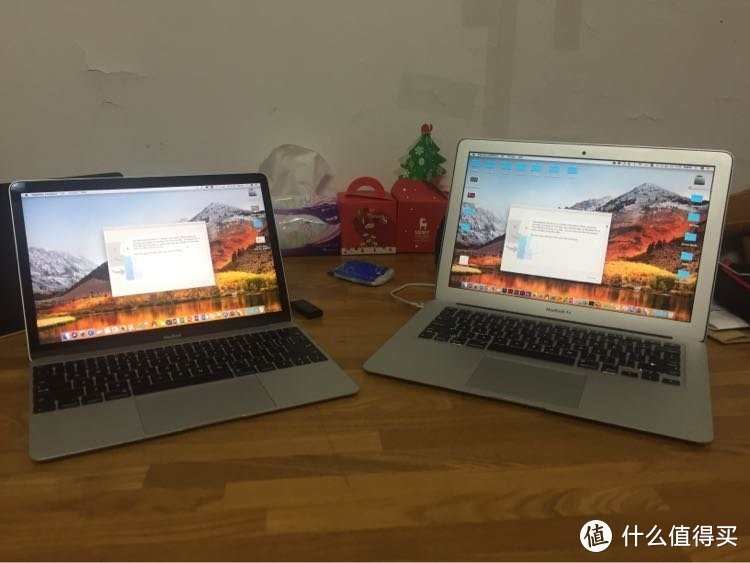
在两台Mac上都打开它,然后点击“继续”。你也许需要注销其他用户以继续操作。稍等片刻。
2. 在旧Mac上,选择“至另一台Mac”;
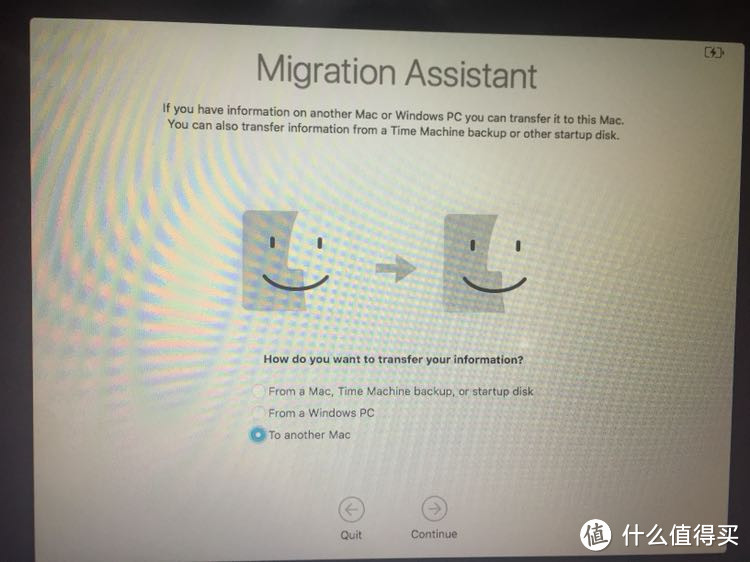
在新Mac上,选择“从Mac,‘时间机器’备份或启动磁盘”。
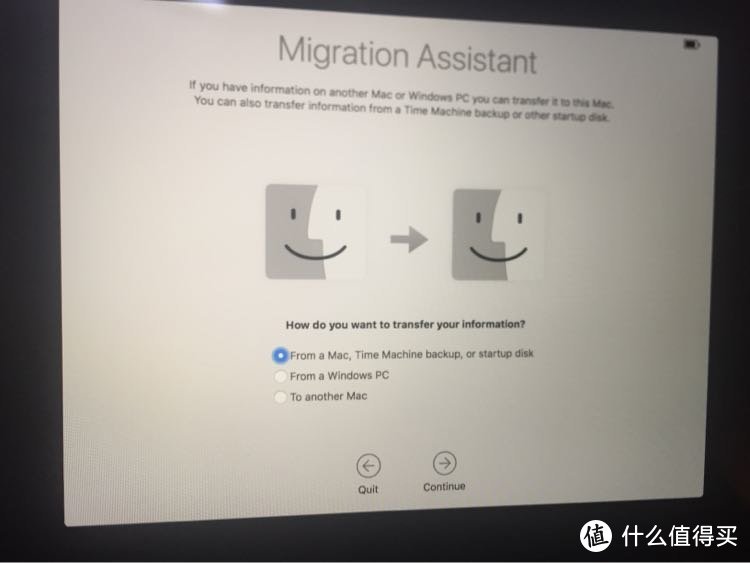
点“继续”。
3.确保两台Mac都进入下一个界面之后,在新Mac上点击“继续”。
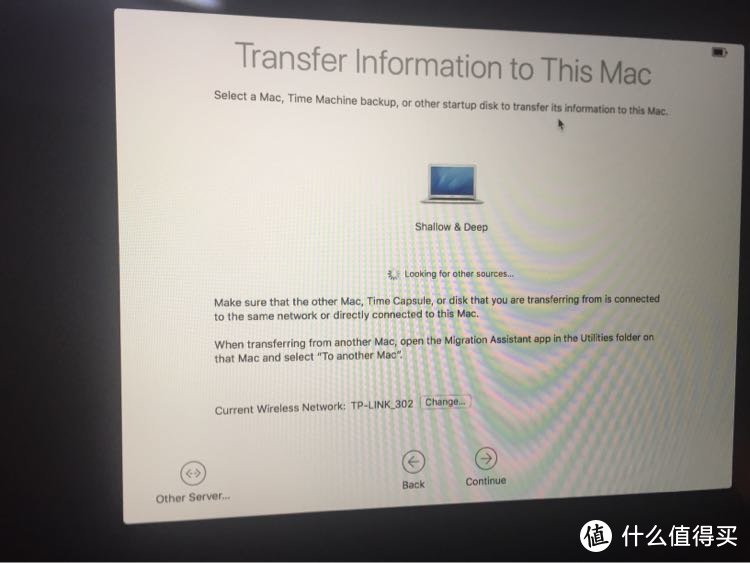
4. 旧Mac上会有一串数字。核对两台Mac上的数字是否一致,然后在旧Mac上点击“继续”。
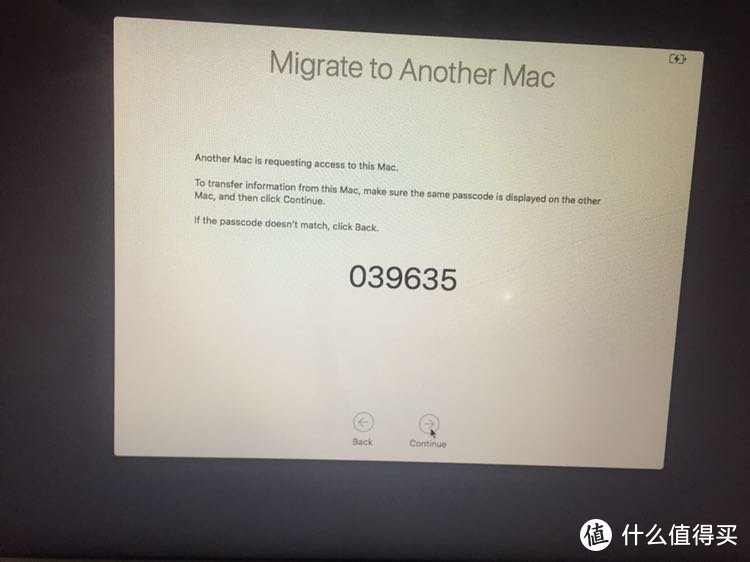
旧Mac正在加载要传输的文件……
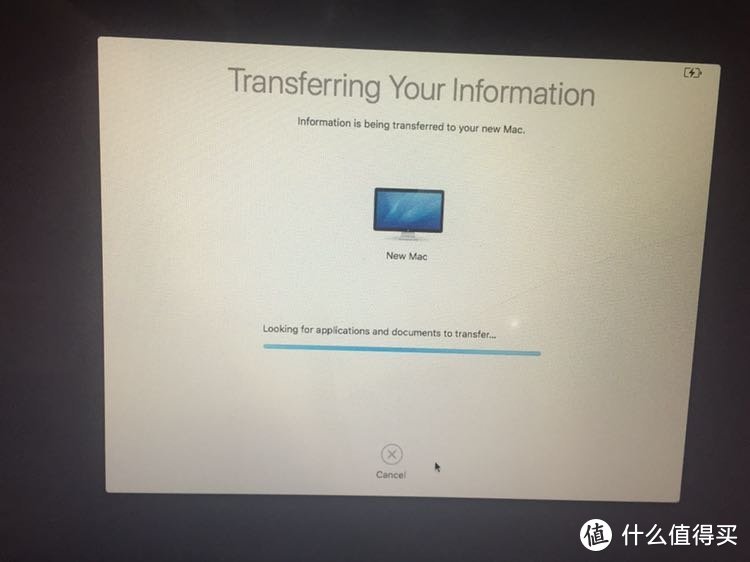
5.选择要传输的东西。在新Mac上选择要传输的文件。等到没有菊花了,点击“继续”。
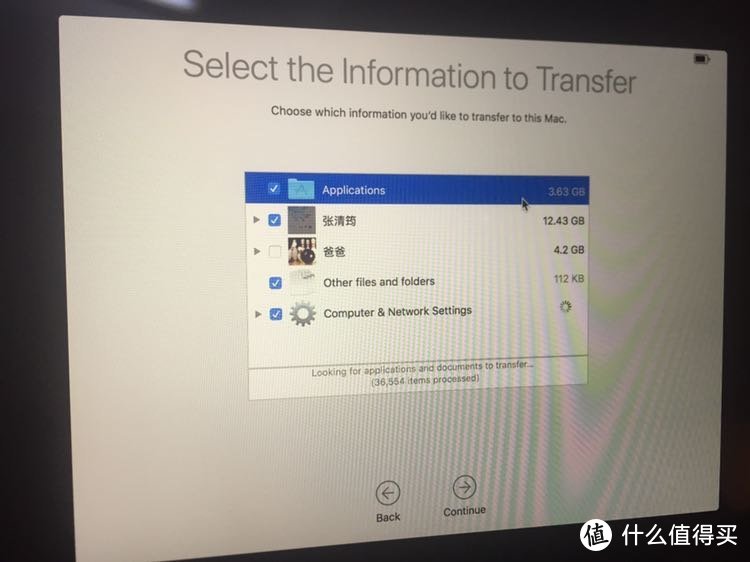
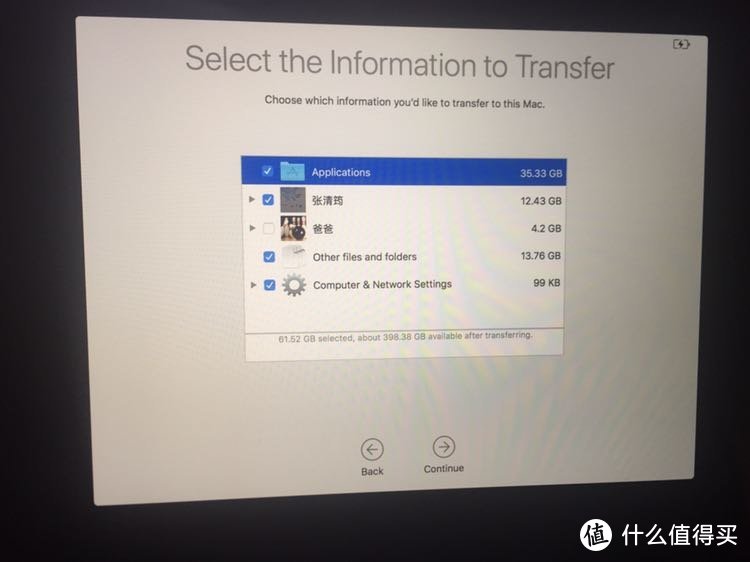
6. 在新Mac上,给要传输的管理员账户设置一个密码(我已经设置好了),然后输入这台Mac上的管理员密码(哪个管理员都可以)
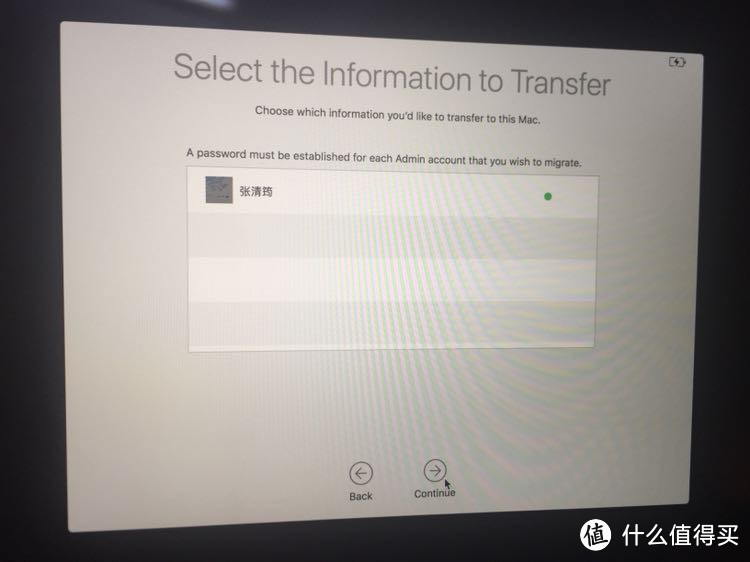
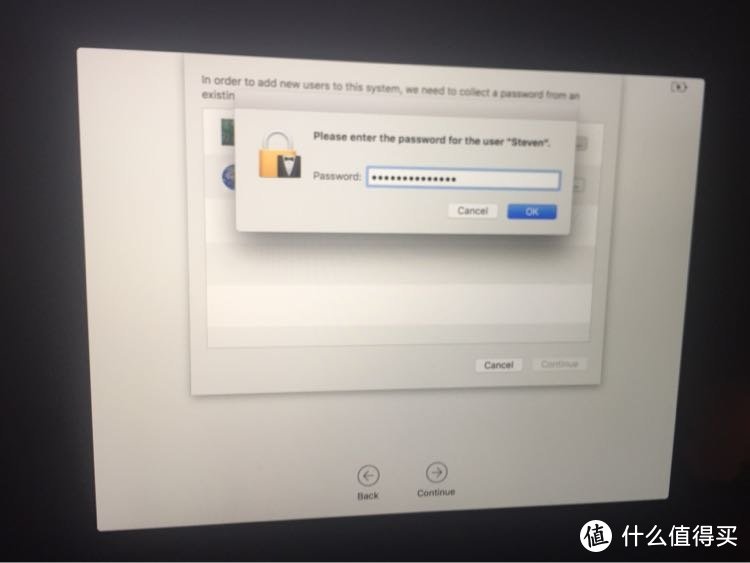
7. 数据开始传输了。稍等片刻。我60多GB文件花了大约半个多小时。
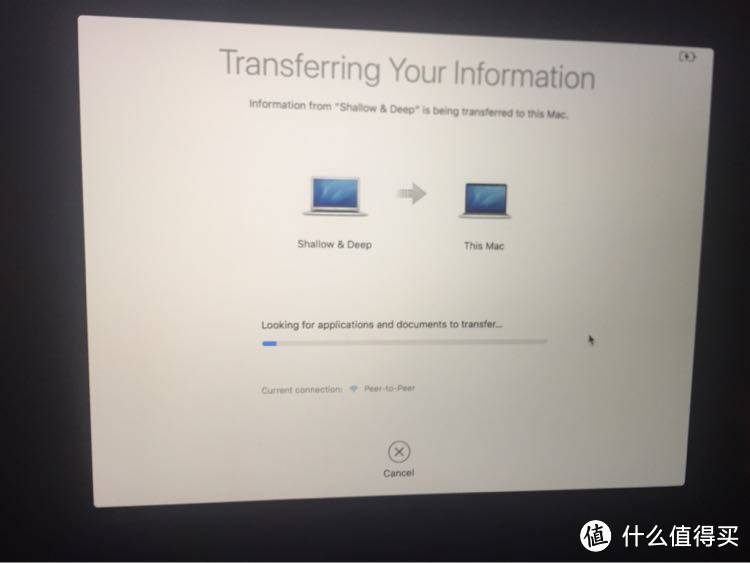
如果有弹窗,点击“好”。
8. 数据传输完成。新Mac上点击“重新启动”,旧Mac上可以查看日志,然后“继续”“退出”。会回到登录屏幕。
新Mac上重启后登录也会有日志,也点“继续”。
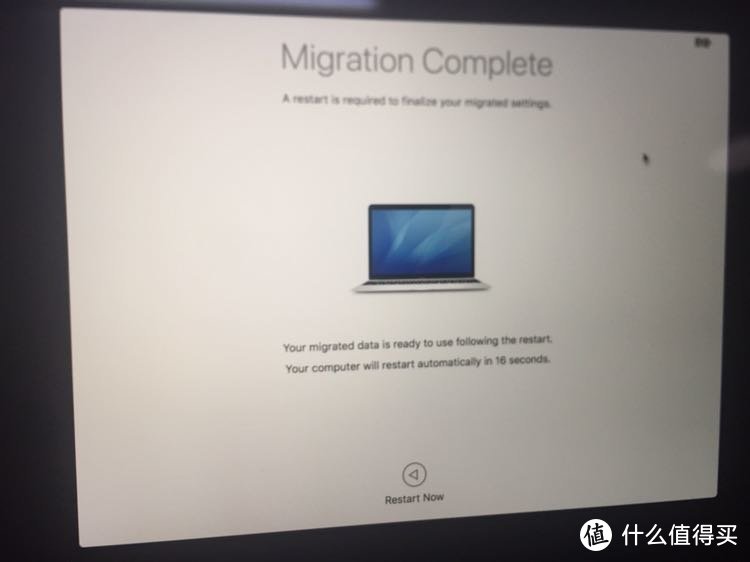
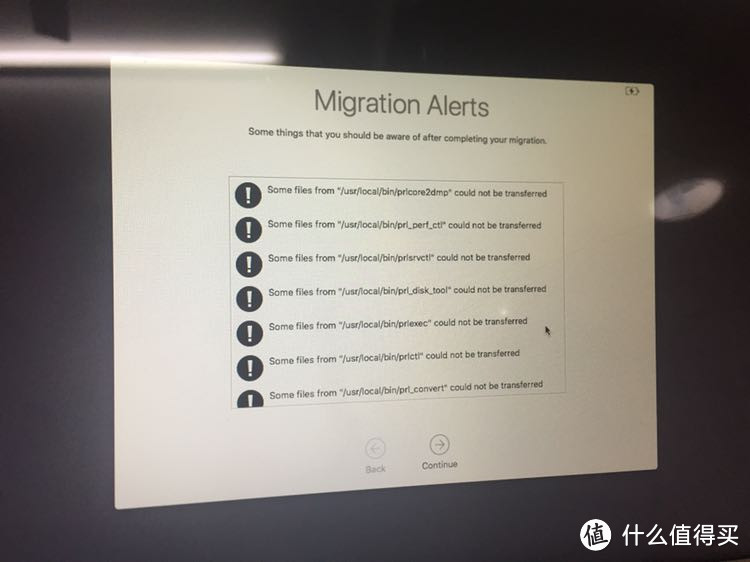
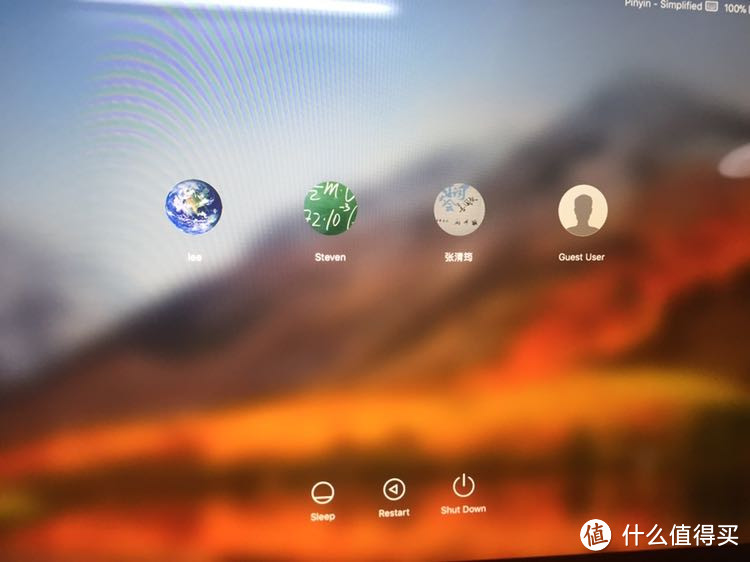
好了,输入密码,开始使用吧!新Mac上已有的用户不会被覆盖。
迁移是一个有趣的过程。我喜欢,而且速度很快:超出了我的预期。
之后清筠会给你们带来更全面的MacBook评测,敬请期待!
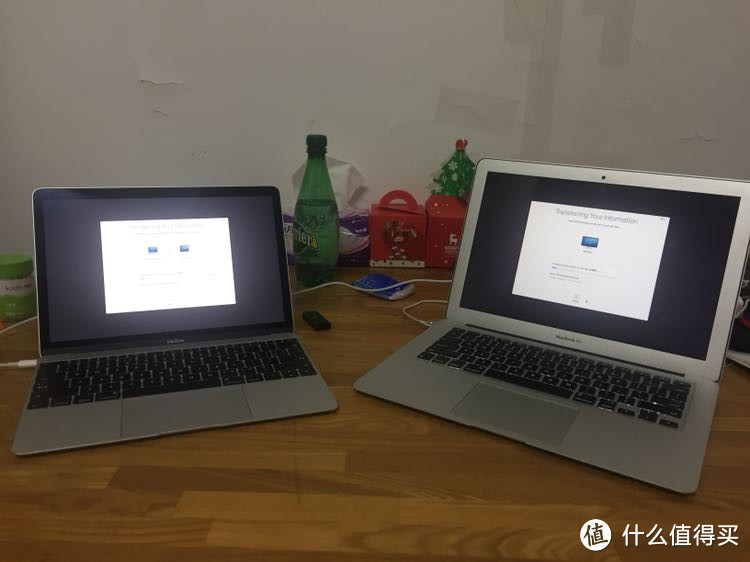
(附图:两台Mac正在传输中……)












校验提示文案
校验提示文案
校验提示文案
校验提示文案
校验提示文案
校验提示文案
校验提示文案
校验提示文案
校验提示文案
校验提示文案
校验提示文案
校验提示文案
校验提示文案
校验提示文案