





















5
3
老电脑升级USB3.0好助手—金胜PCI-E转USB3.0双口扩展卡使用报告
2016-09-18 18:43:54
19点赞
43收藏
27评论
一、按个人惯例,先快速简评:
优点:速度快(相较2.0)、体积小巧、价格便宜;
不足:安装在机箱后面使用不便(可扩展前面板、无扩展架)、用料一般、驱动太渣(随机自带驱动速度不如WIN10自动安装)
购买建议:如果台式机不支持USB3.0,又经常会有数据拷贝的需求,基于价格较低,刚需者推荐购买。
在上篇测试下面这个U盘时,发现这U盘速度好慢:
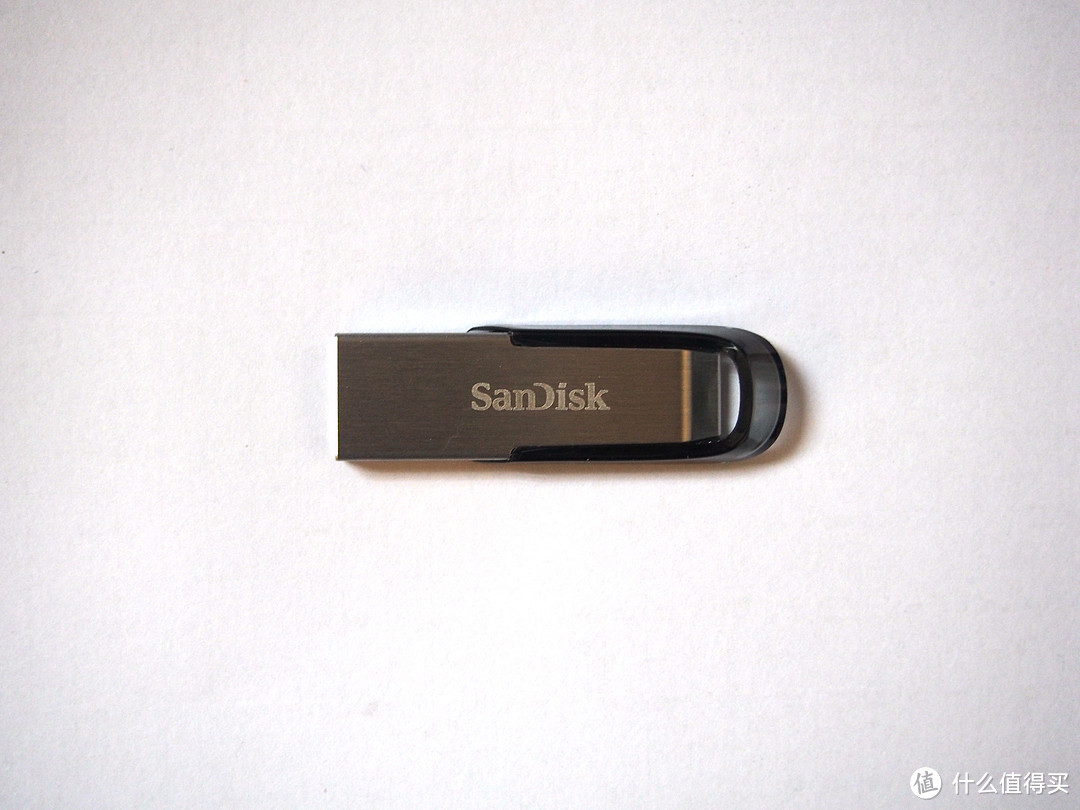
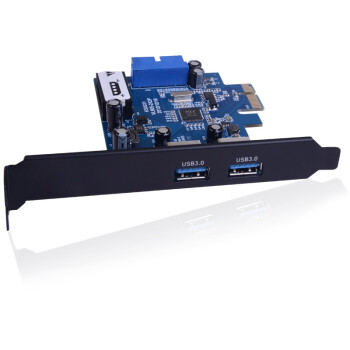
怀疑是不是笔记本的问题,为了弄清楚到底是U盘速度不行,还是电脑问题,于是乎决定把我的老台式机升级一下USB接口,在京东入了这个:
二、开箱及外观图片:
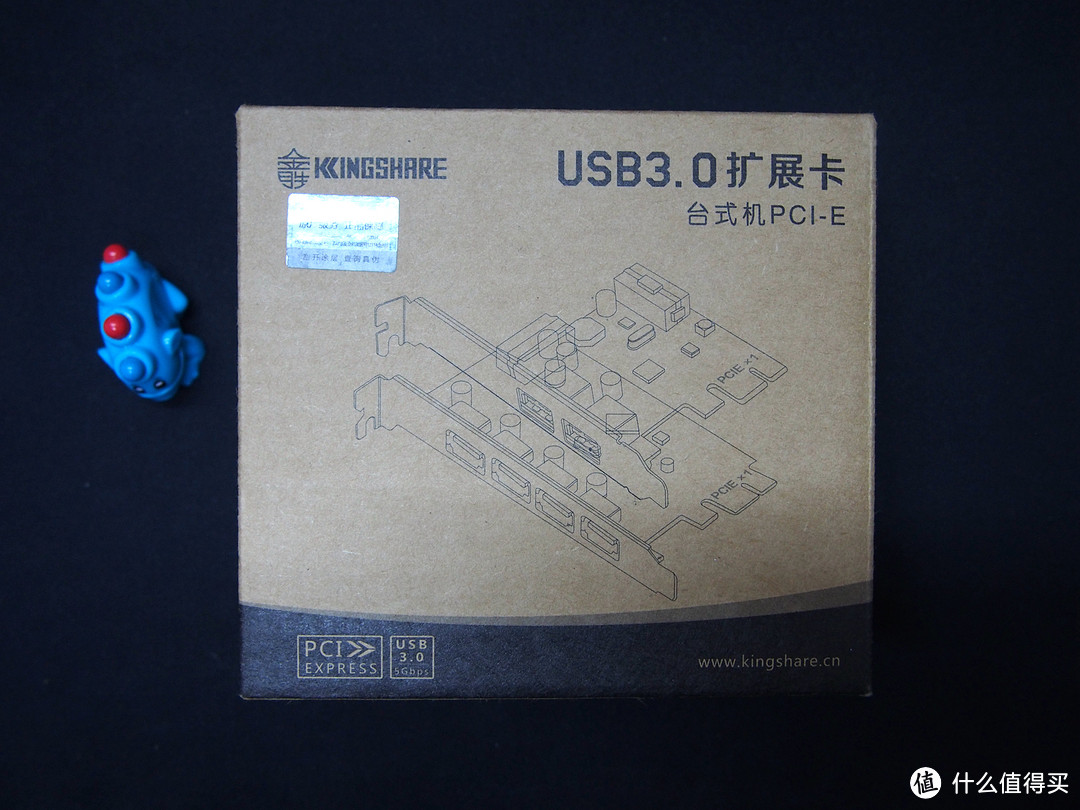
▼外包装
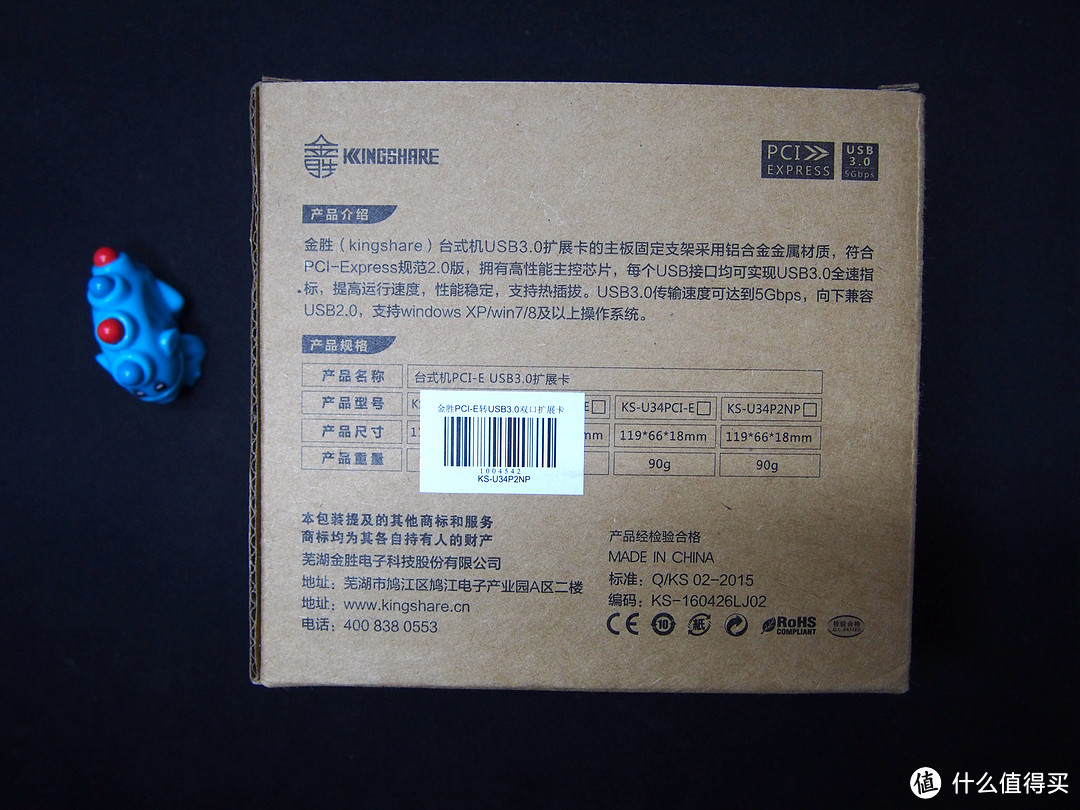
▼背面
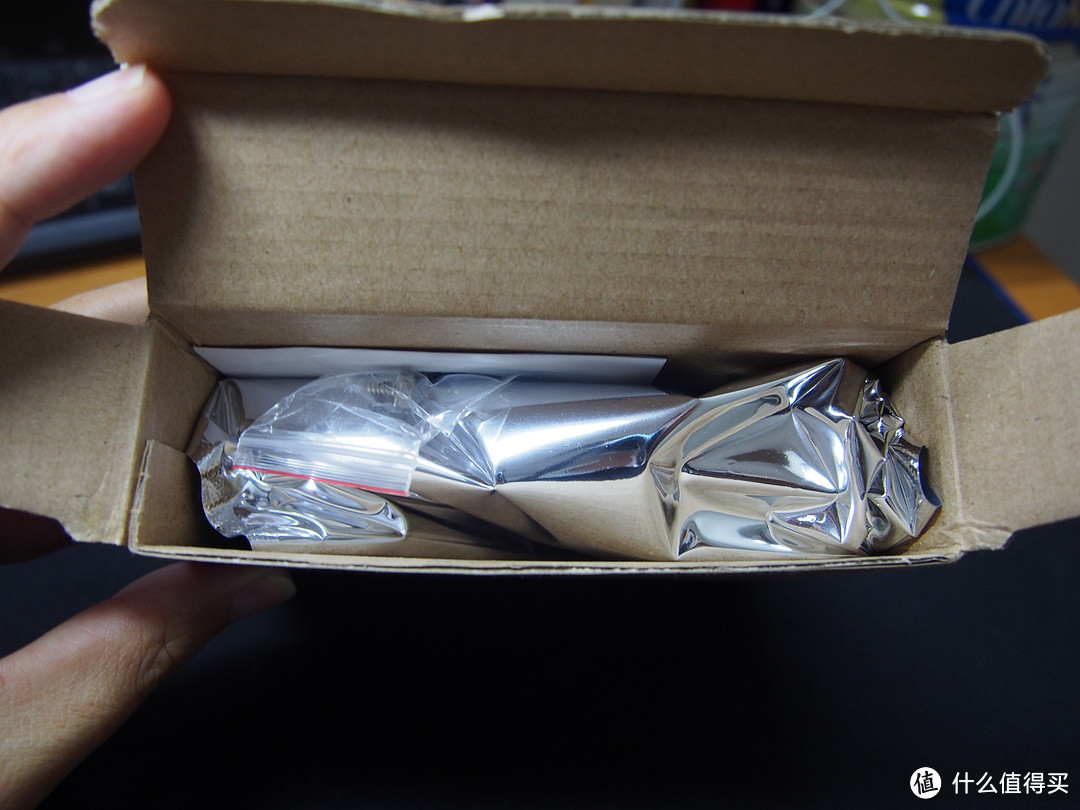
▼开箱看到静电袋
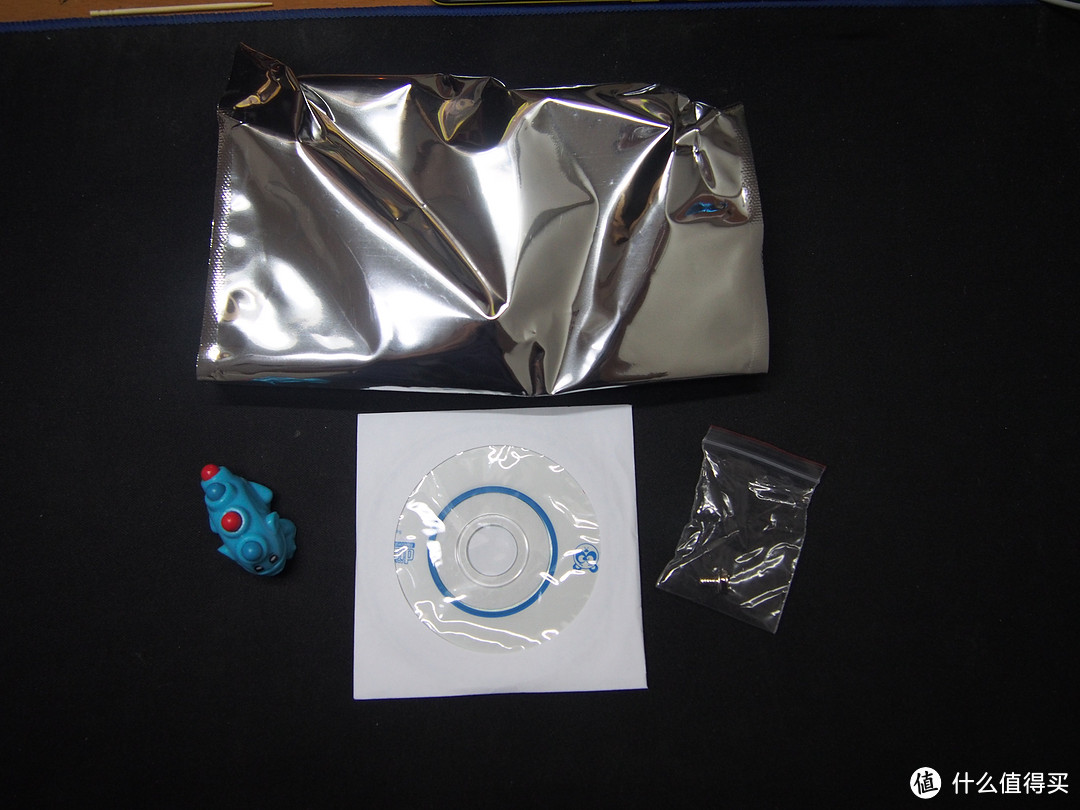
▼全家福(请无视左下小玩偶乱入)
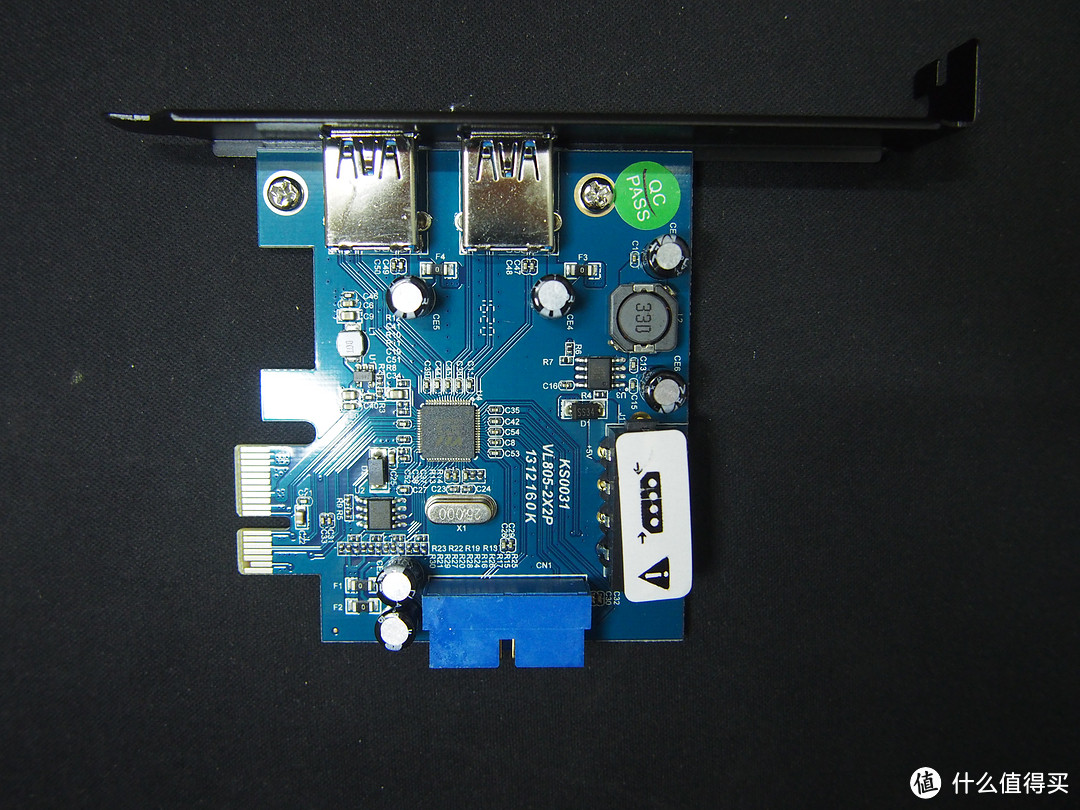
▼拓展卡本体,上面的元器件很少,有品检合格标签,使用的元件都比较一般(如电容均为普通电容)
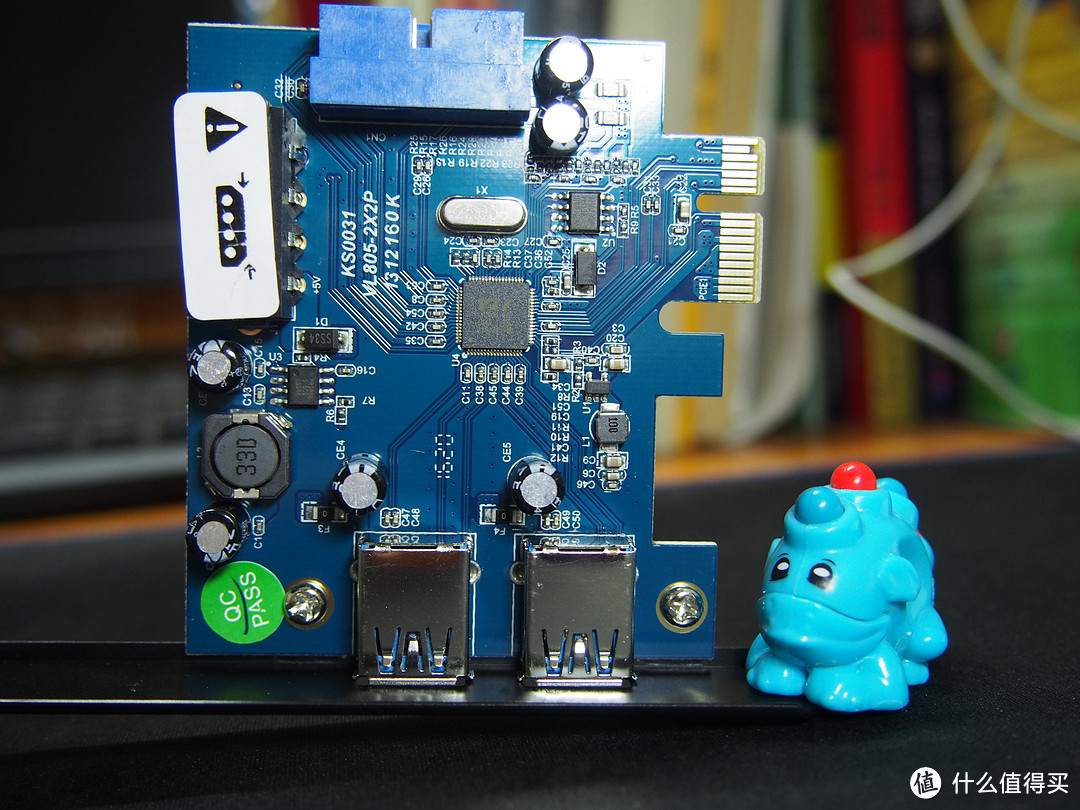
▼电源接口有贴纸标示
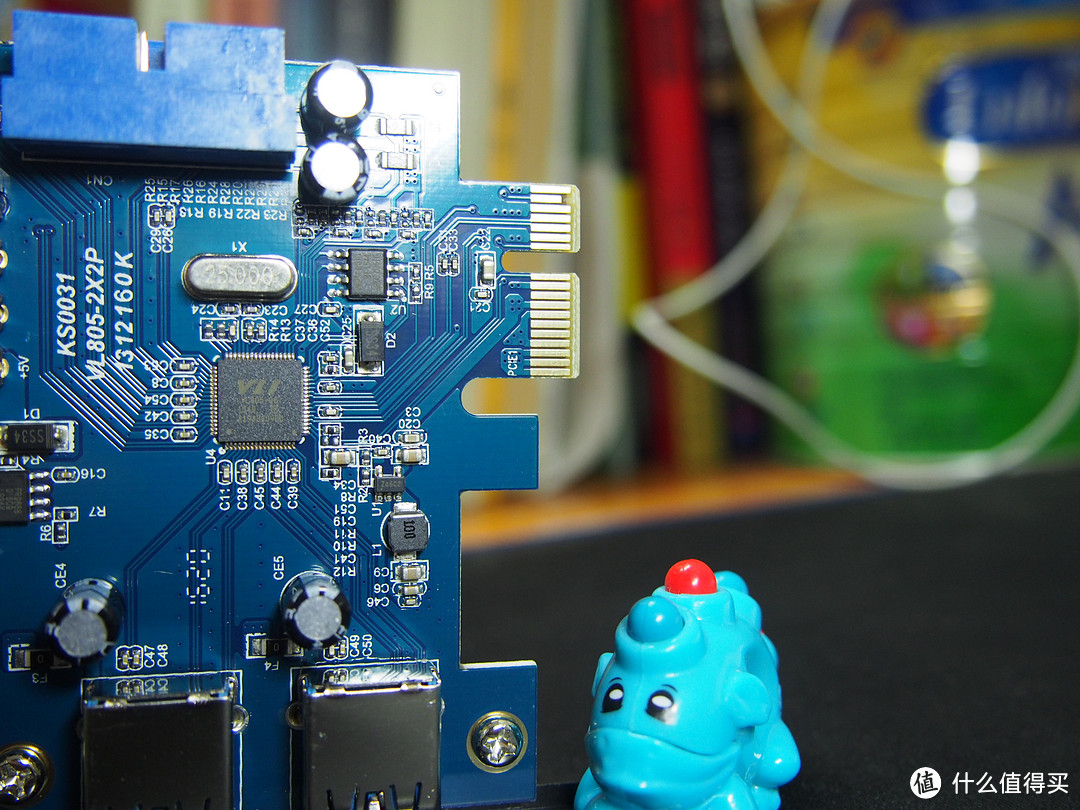
▼金手指全新
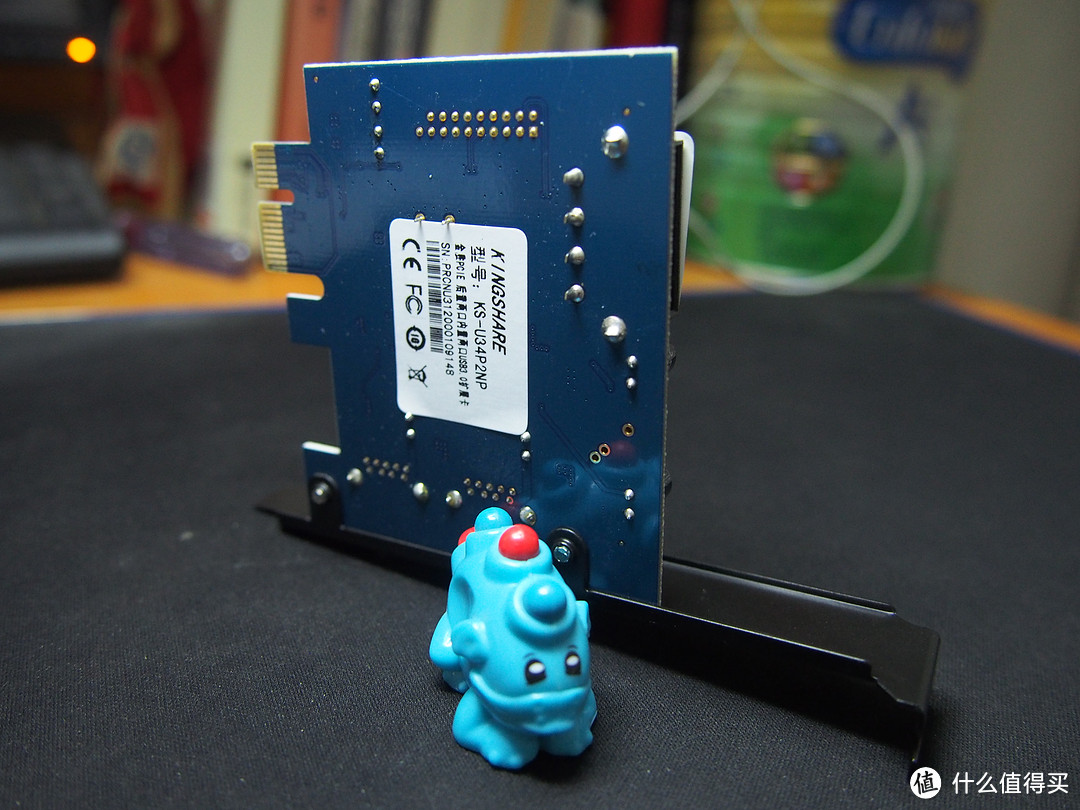
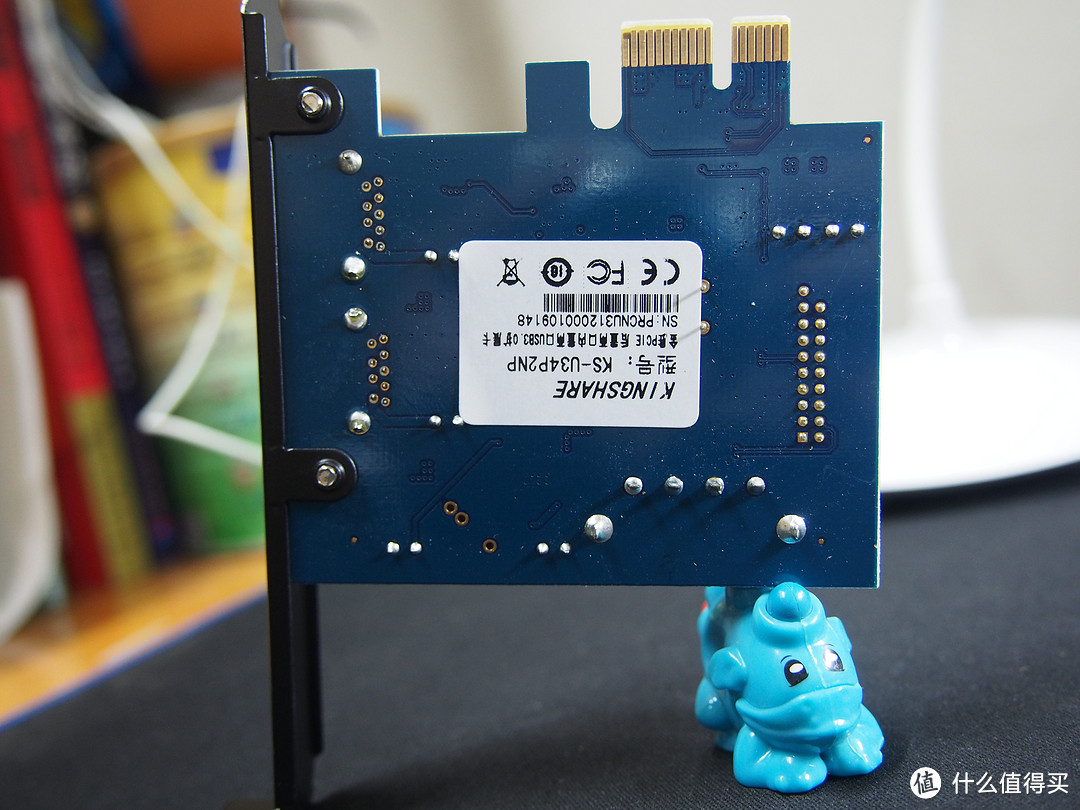
▼背面无一零件
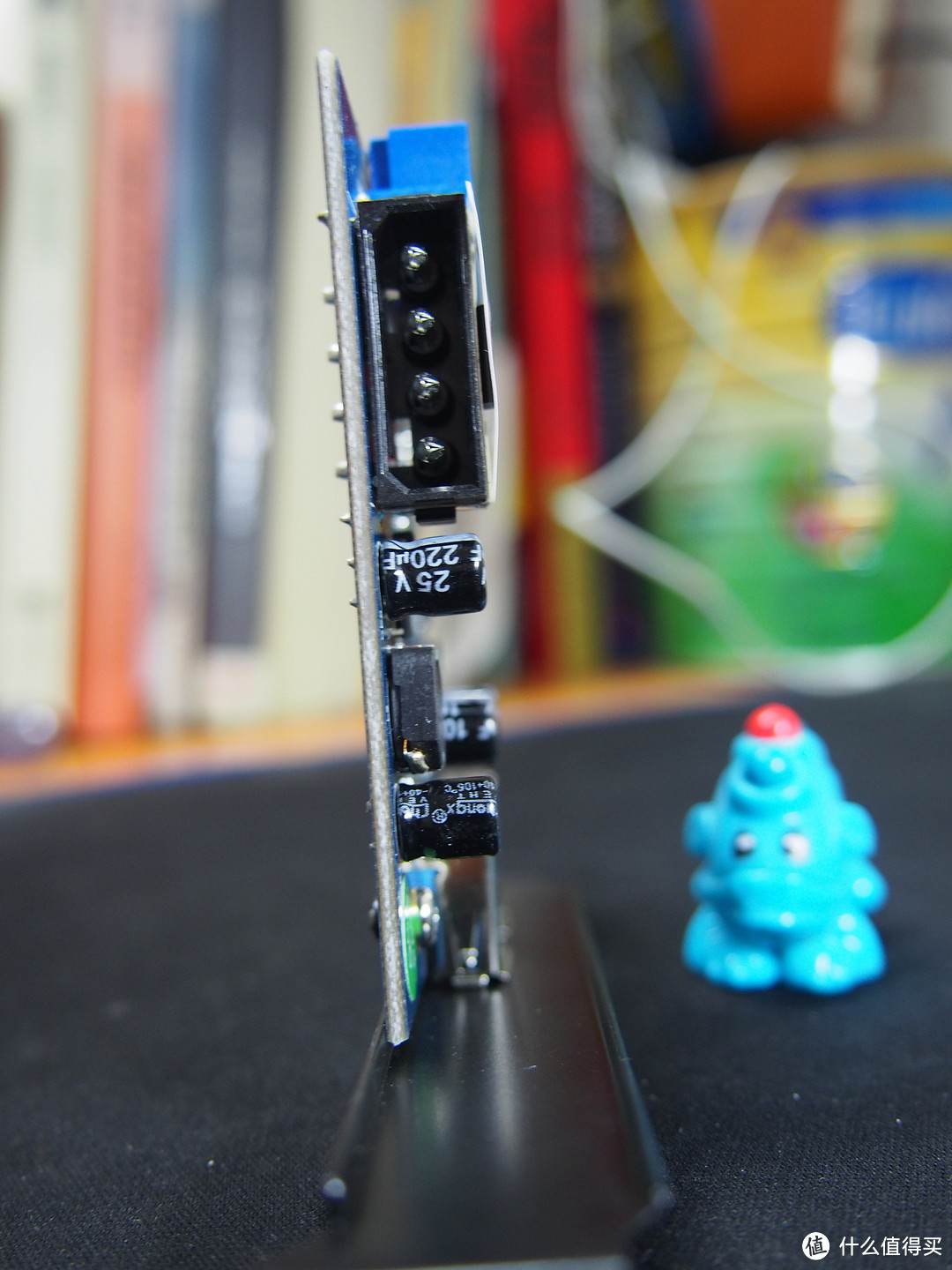
▼4PIN电源接口供电
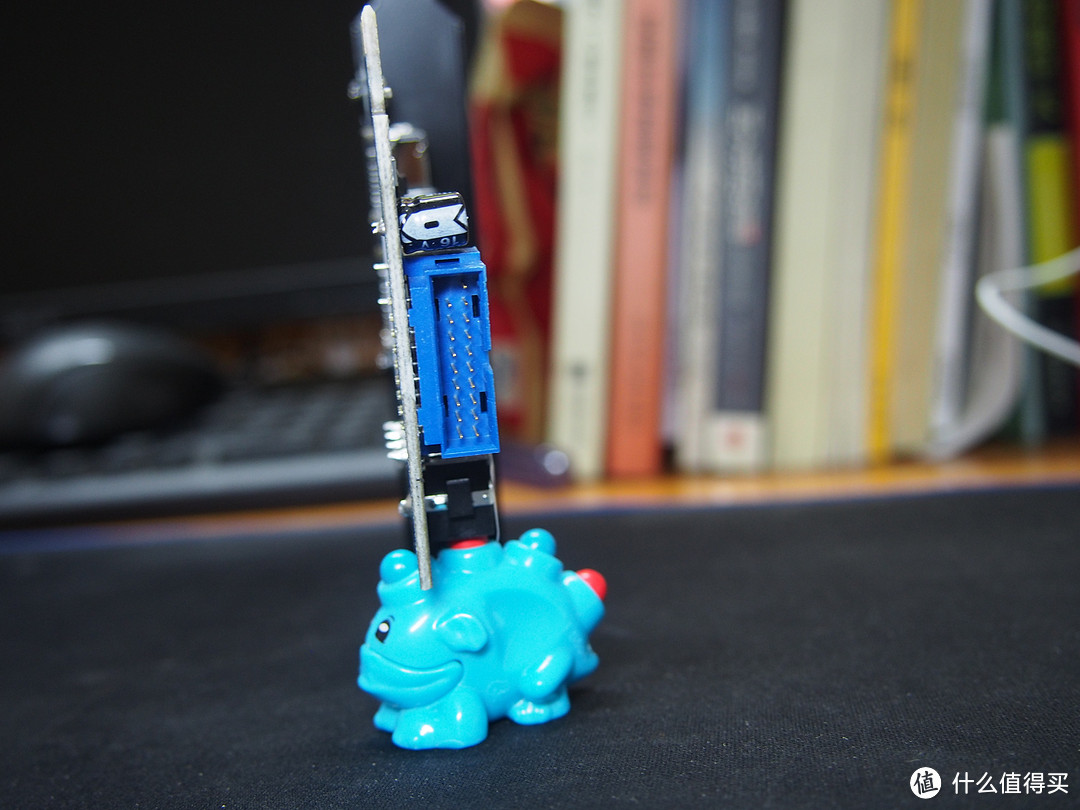
▼此蓝色接口是前面板USB3.0拓展接口,不过本产品不包含前面板拓展配件
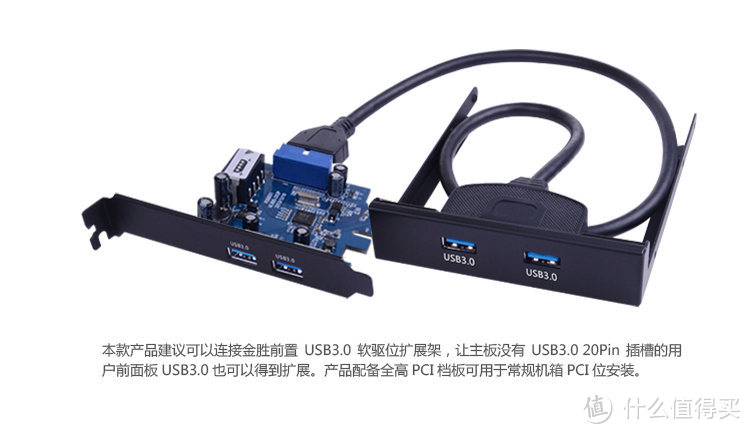
▼拓展情景如下(前面板扩展架不包含)(此图为网络下载)
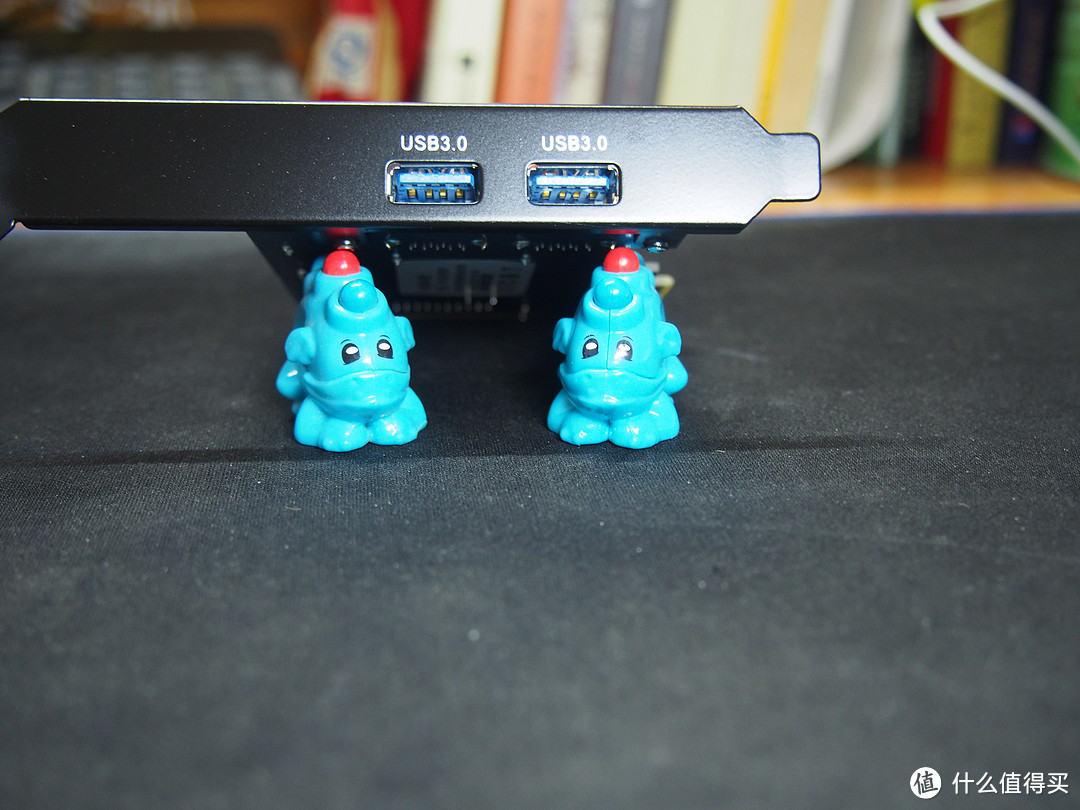
▼两个蓝色的USB3.0接口
三、装机:
请大家忽略我的老古董机器,而且走线凌乱,毕竟懒、毕竟这机箱是白菜价的。。。
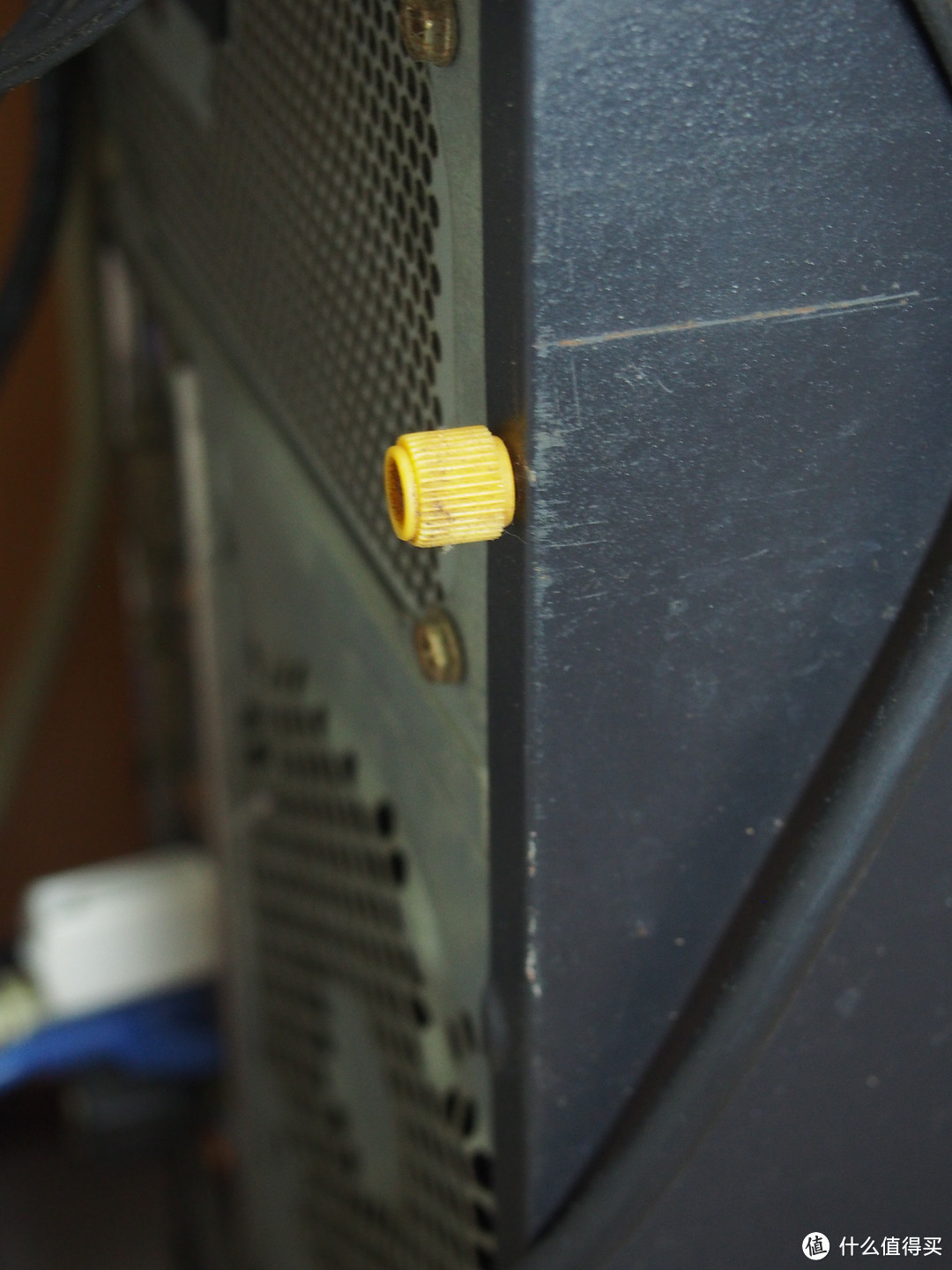
▼拆开机箱螺丝
▼主板全貌(请无视那蜘蛛网般的线材 )
)

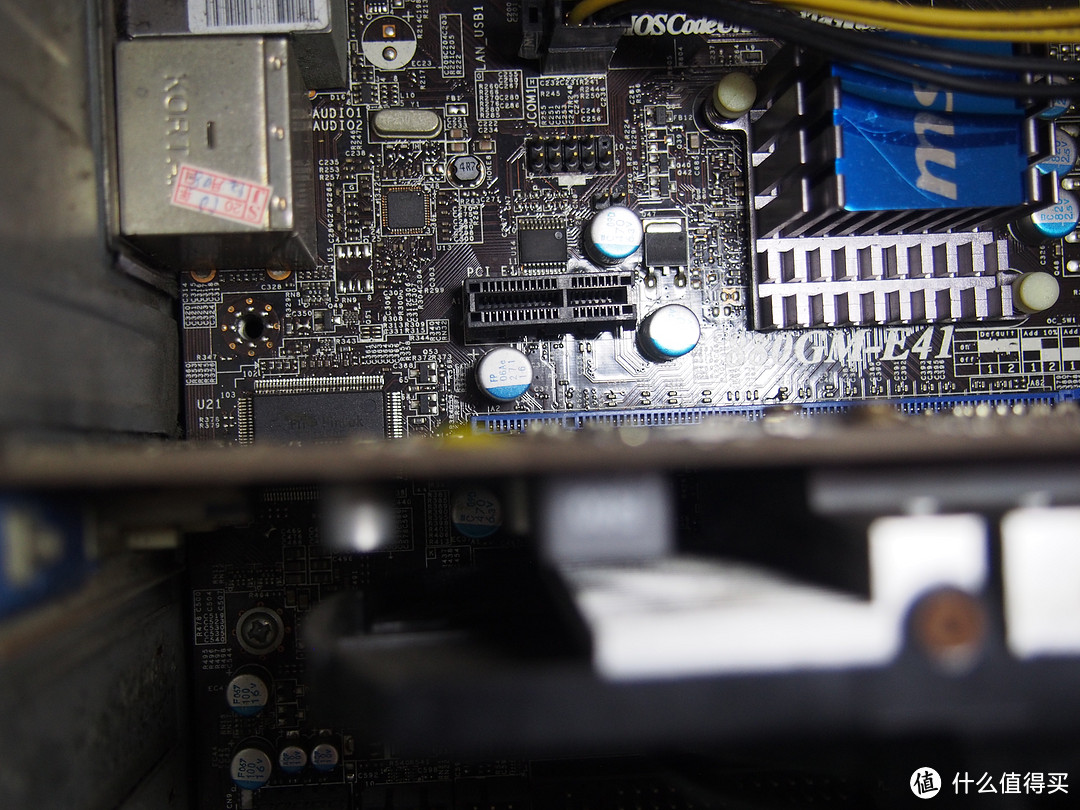
▼安装在主板的PCI-E 1X接口上,主板是微星的880GM-E41,追求性价比,好像是500左右入手的,2010年底入的吧,已经稳定运行5年多了,值了。
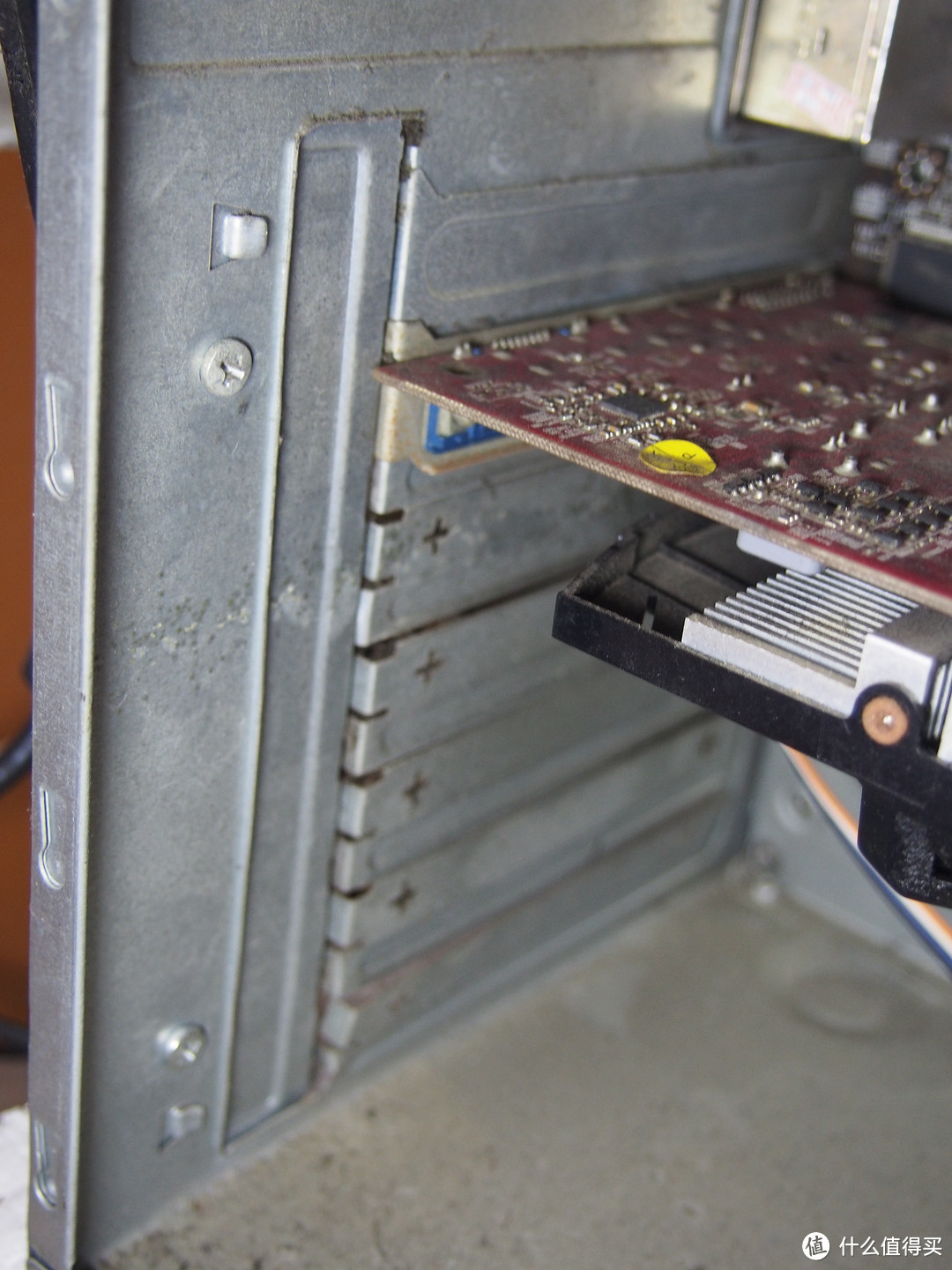
▼拆掉机箱背面防护板(不知道怎么称呼 )
)
▼对准接口向下按压到位即可

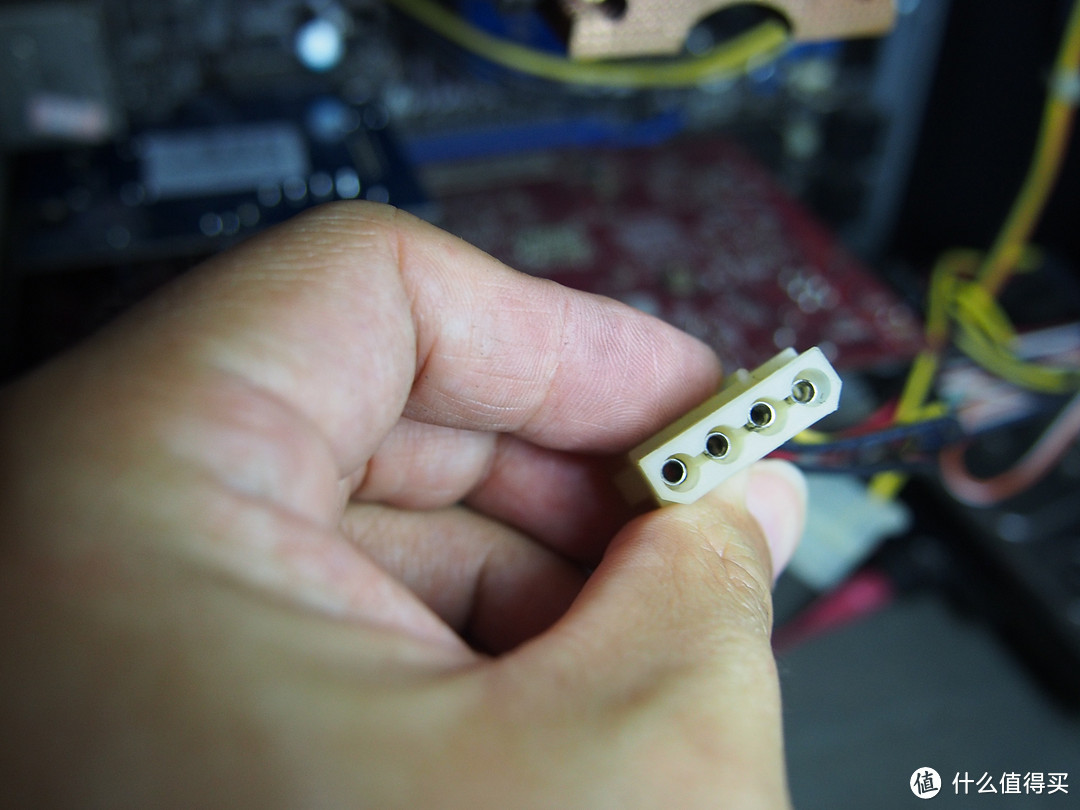
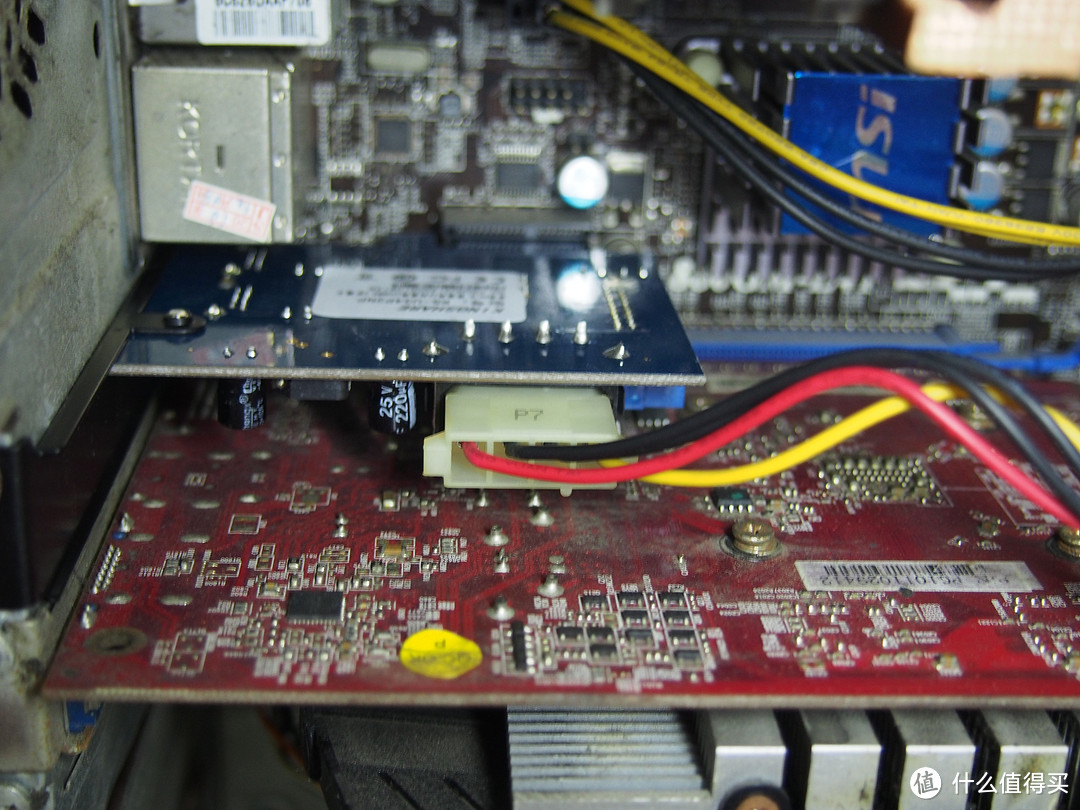
▼大四PIN电源接口供电
▼安装完成
四、简单速度对比:
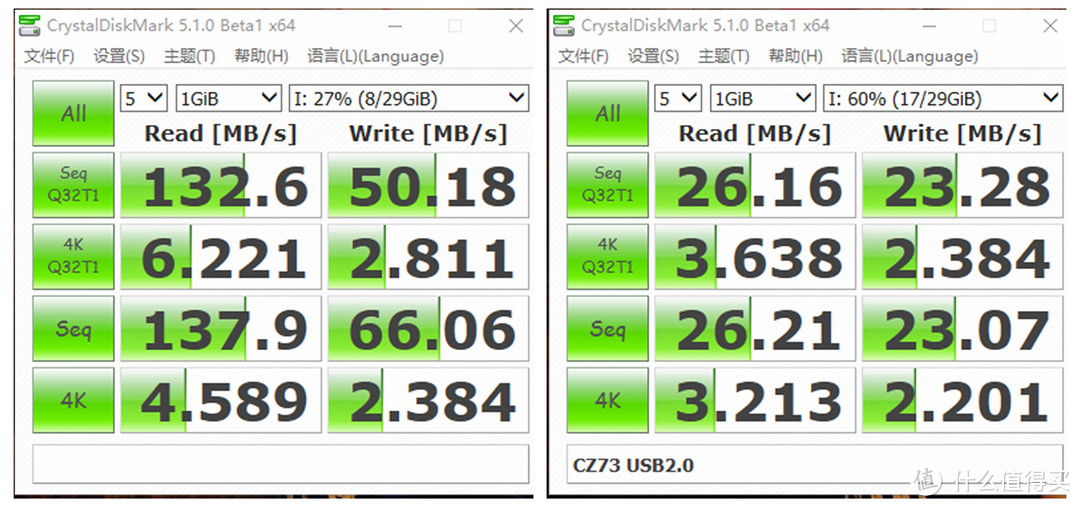
使用同一个U盘(见下卡片:闪迪CZ73)先在USB2.0接口进行测试,然后在USB3.0拓展接口进行测试(不过此U盘速度比较慢,U盘的本身素质将会成为瓶颈,仅供参考),如果使用固态移动硬盘进行测试更能客观反应该USB扩展卡的速度吧,条件有限,敬请谅解。
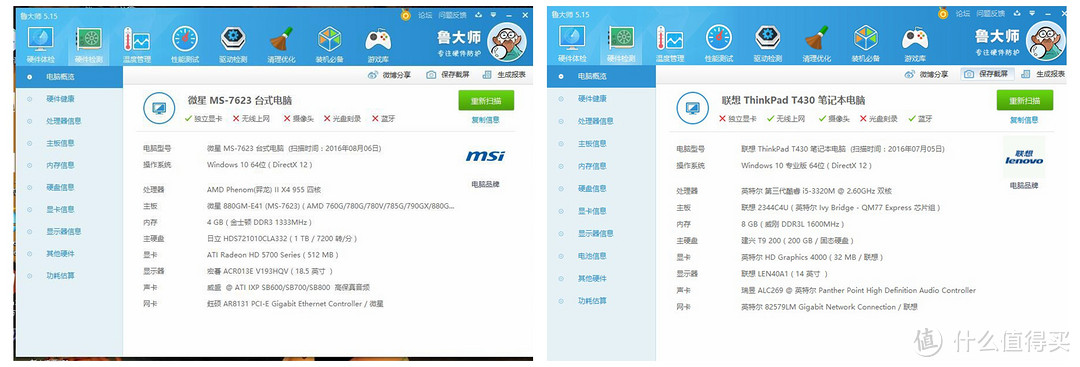
▼测试的电脑配置如下笔记本(右图)和台式机(左图)
▼使用同一个U盘在同一台机的USB2.0(右图)和本次拓展卡USB3.0(左图)接口用CDM软件测速
CrystalDiskMark 简称 CDM,是一款比较流行的硬盘/存储器性能测试工具,它的体积很小巧,而且界面比较简单,上手很容易,而且使用也很方便,你可以带在身上随时测试你的设备。它能够测试硬盘的连续读写、随机读写的速度,借此可以比较硬盘性能的优劣。
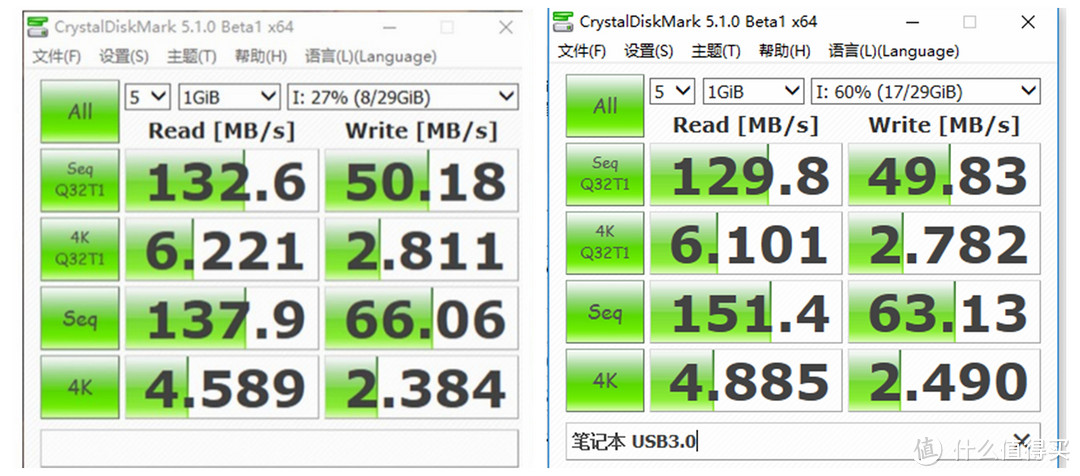
▼使用同一个U盘在台式机拓展卡USB3.0(左图)接口和笔记本电脑USB3.0接口用CDM软件测速
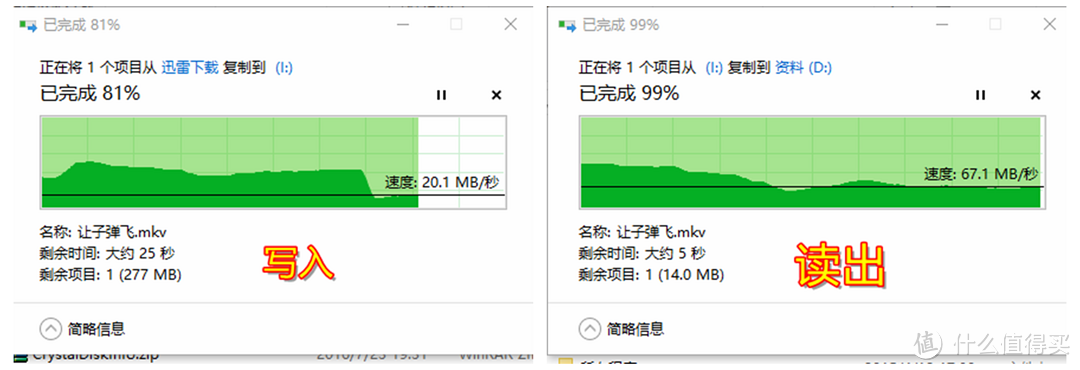
▼拓展卡实际拷贝文件情况:写入大小约1.42G的电影至上述U盘,耗时47秒40;速度下降之后约20M/S(开始时因为SanDisk CZ73 使用了 TLC 模拟 SLC 模式,模拟区容量为1GB,所以开始写入时1G速度能达80-90M/S);同一个文件读出:读出大小约1.42G的电影,耗时20秒65;不过在金胜这个扩展卡上读取速度相较笔记本要快一些了(笔记本仅38M/S),拓展卡达到67M/S左右(标称读取速度130M/S)
五、总结:
优点:速度够用(相较2.0提升不少)、体积小巧、价格便宜;
不足:安装在机箱后面使用不便(可扩展前面板、无扩展架)、用料一般、驱动太渣(随机自带驱动速度不如WIN10自动安装)
从实用角度来讲,给老的台式机拓展一个USB3.0对于文件传输是有一定的提升的,对于有需要经常拷贝文件的童鞋来说还是值得的。不过呢,一般有拷贝文件需求的都是办公电脑,家用电脑一般较少,而办公室的商务台式机一般都是品牌机,拓展能力有限,所以此类产品的真正使用场景也就比较尴尬了。
如果再升个显卡、换个固态,我这台古董机也能“缝缝补补又三年”了。
哦,对了,乱入的小玩具是儿子的,他不要就被我捡了。
嗯,这篇躺在草稿里有20天了,终于完成了,懒癌啊!!!
才疏学浅,条件有限,错漏之处难免,还望海涵不吝指正为盼。
各位值友,再会!!












校验提示文案
校验提示文案
校验提示文案
校验提示文案
校验提示文案
校验提示文案
校验提示文案
校验提示文案
校验提示文案
校验提示文案
校验提示文案
校验提示文案
校验提示文案
校验提示文案
校验提示文案
校验提示文案
校验提示文案
校验提示文案
校验提示文案
校验提示文案
校验提示文案
校验提示文案
校验提示文案
校验提示文案
校验提示文案
校验提示文案
校验提示文案
校验提示文案
校验提示文案
校验提示文案
校验提示文案
校验提示文案