






机械革命S1笔记本拆解、换无线网卡和固态硬盘全过程 附拆机图

2018-07-18 17:58:16 171点赞 373收藏 131评论

上个月评测机械革命S1的时候本来要写拆机的。原计划是拆机的时候顺便更换无线网卡和固态硬盘,买了无线网卡后店主推迟了2天才发货,而众测报告是有提交期限的,只好先发布了。这几天正好有空,在更换无线网卡和固态硬盘时记录下了整个过程,供参考。

拆机有风险,本文仅演示拆机过程,请勿模仿。非要模仿,风险自担。
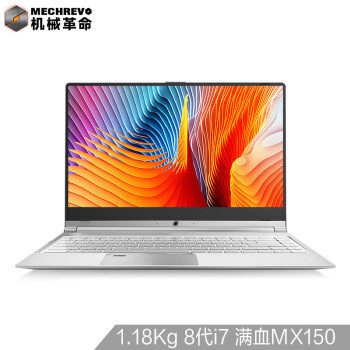
机械革命(MECHREVO) S1 72%IPS 1.18kg 14英寸独显窄边框轻薄笔记本电脑 i7-8550U 8G 256G PCIE MX150 2G 银5000元京东去购买

原评测链接请点击这里。我很喜欢这台笔记本,在评测总结里我提到缺点之一就是机械革命S1无线网卡的连接速度只有433M,实际传输速度只能达到23MB/S左右,而我经常会从NAS里存取档案,所以更换无线网卡是首要任务。

机械革命S1笔记本拆解、换无线网卡和固态硬盘全过程 附拆机图

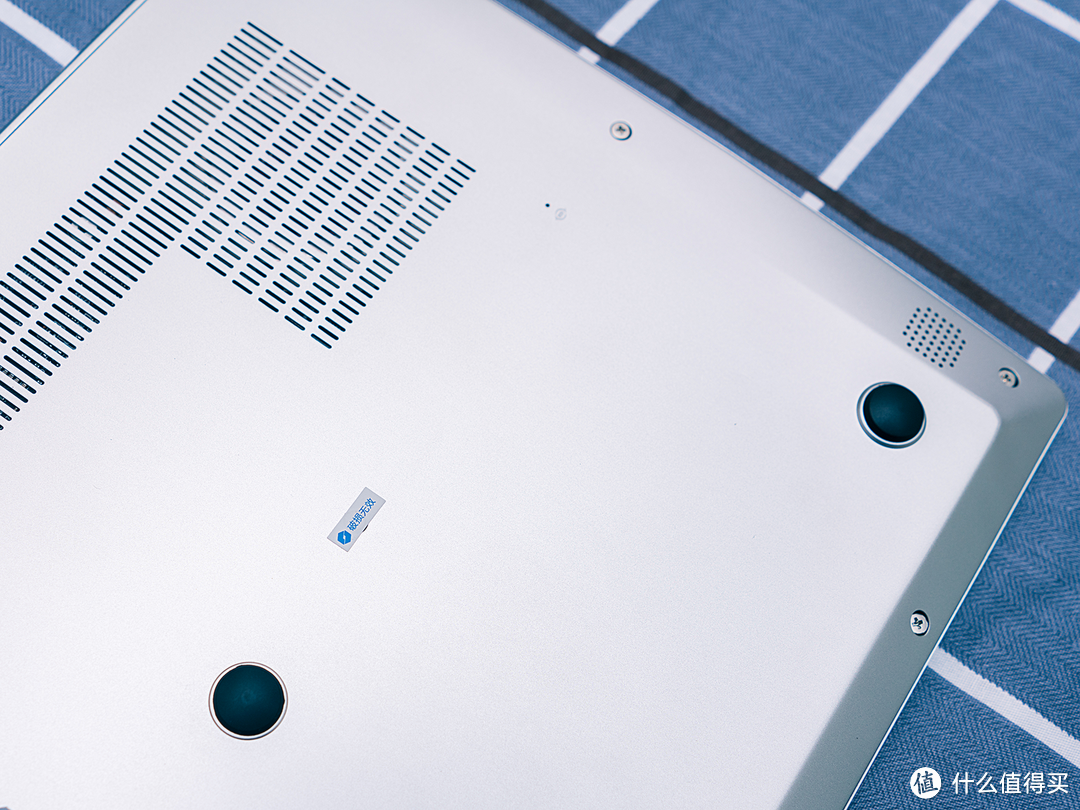
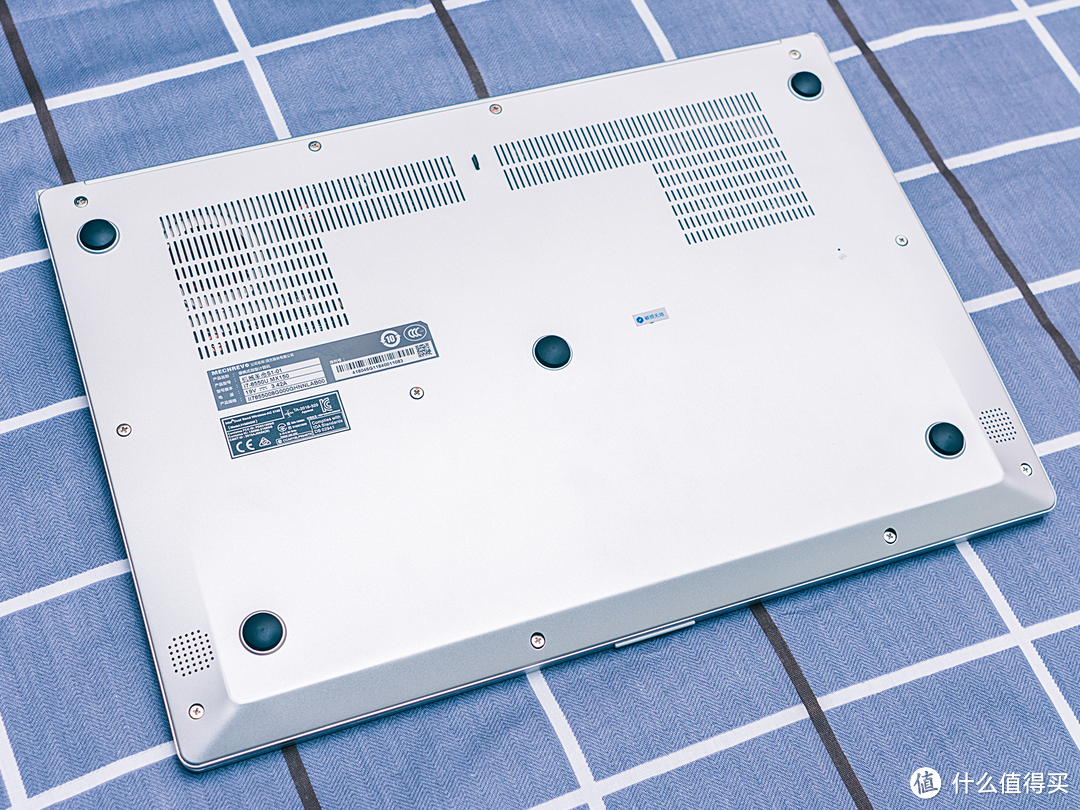
直接开拆吧。如图,为了避免外壳被桌面磨花,我找了条床单叠起来垫在桌子上。笔记本背面是铝合金一体的,一共有12颗螺丝,拆掉这12颗螺丝就可以打开了,只需要准备一把小十字起子,不用额外的工具:
机械革命S1笔记本拆解、换无线网卡和固态硬盘全过程 附拆机图

需要注意的是中间有一颗螺丝上有“撕毁无效”的封条,这封条也够搞笑的,都撕毁了当然无效了啊,还用你说啊机械革命S1笔记本拆解、换无线网卡和固态硬盘全过程 附拆机图

机械革命S1笔记本拆解、换无线网卡和固态硬盘全过程 附拆机图

将螺丝全部卸掉后,找一块硬的塑料薄片插进后盖缝隙里往上轻轻的翘,沿着缝隙让所有卡扣与底盖分离后就可以拿掉底盖。我这里用的是修手机的螺丝刀套装里的塑料撬棍,比较软,撬开后没有任何痕迹(别想着用你的指甲和金属制品翘哈,铝合金很软):

机械革命S1笔记本拆解、换无线网卡和固态硬盘全过程 附拆机图

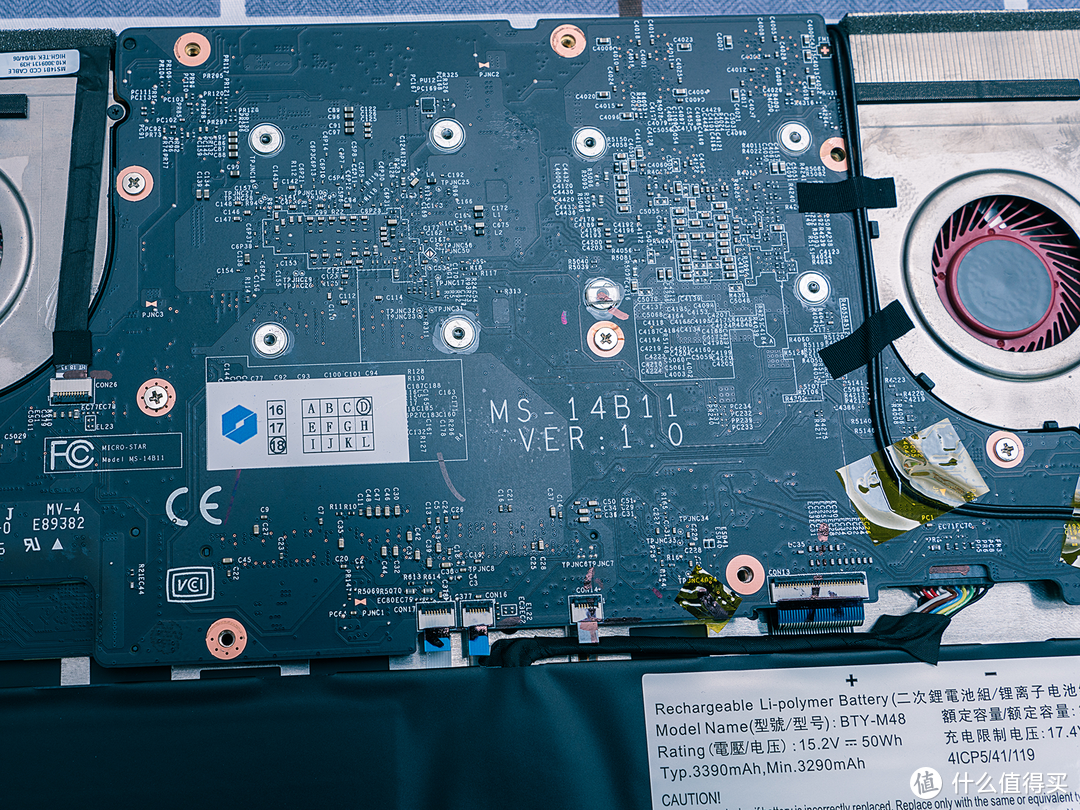
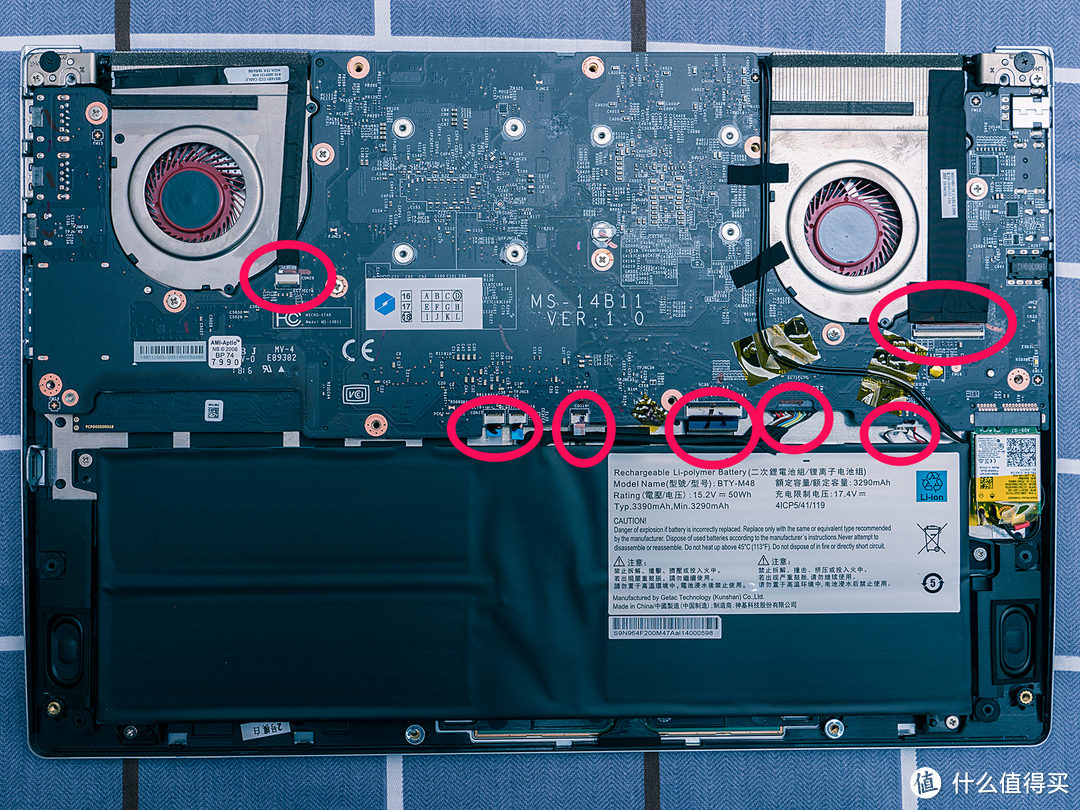
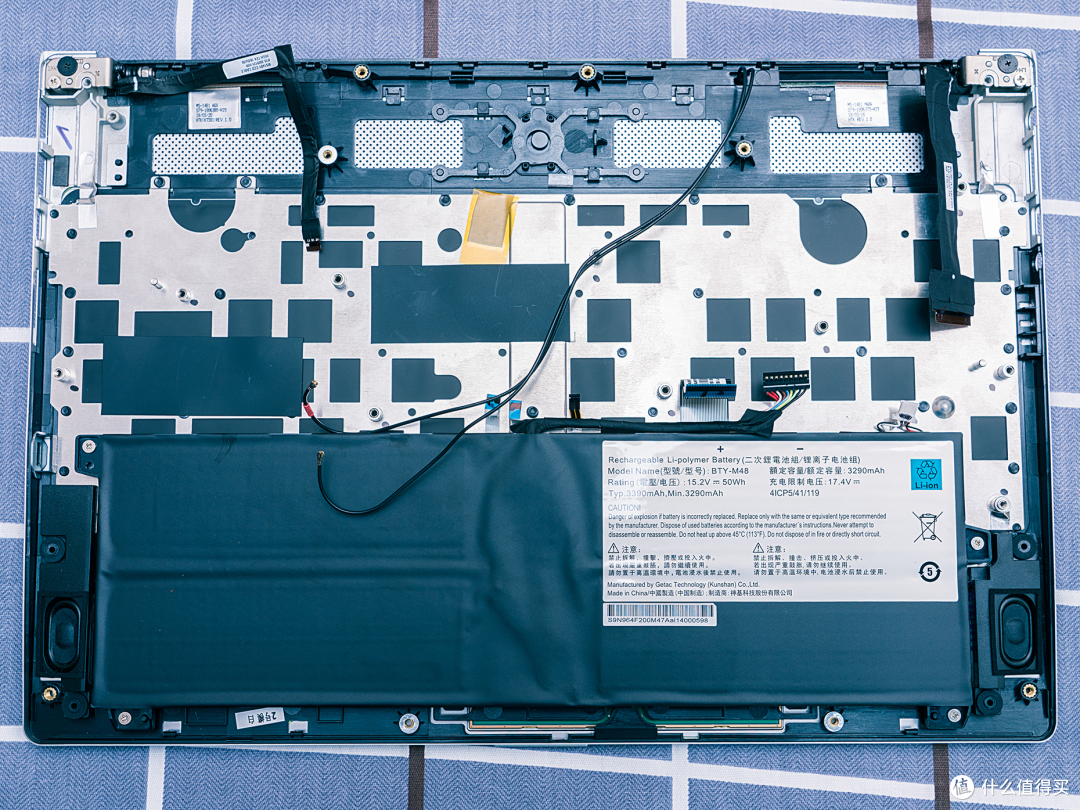
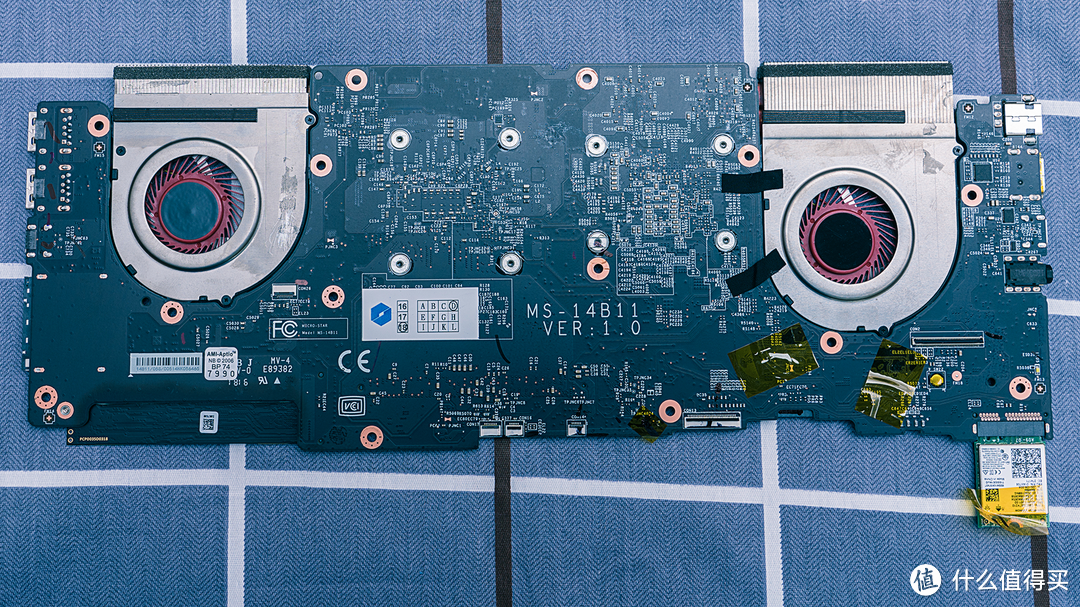
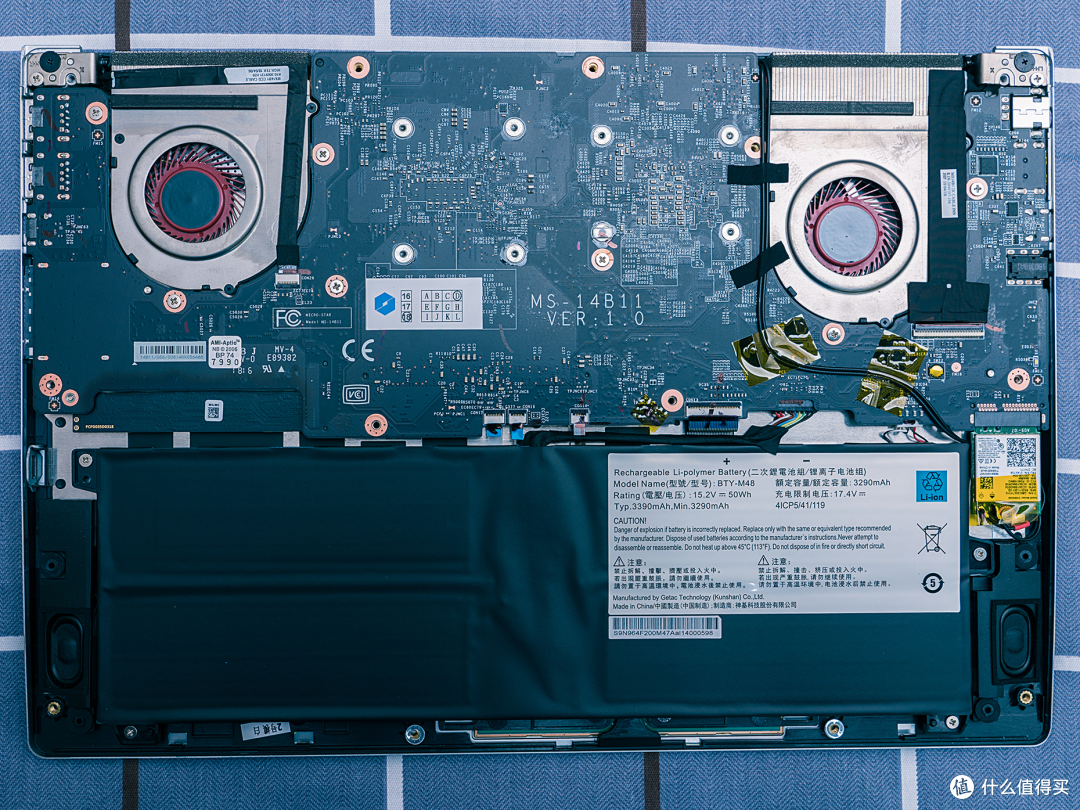
将底盖拿掉后可以看见笔记本内部全貌,电池就占了三分之一的空间。拆开后才知道机械革命S1的设计处处与众不同。朕一生拆本无数,如图机械革命S1的主板居然是向下倒装的,真是活久见机械革命S1笔记本拆解、换无线网卡和固态硬盘全过程 附拆机图 还得拆掉主板才可以换SSD和内存。不过只换无线网卡的话就可以拆到这里为止了,电池右边的就是无线网卡,直接拆掉就可以完成更换。
机械革命S1笔记本拆解、换无线网卡和固态硬盘全过程 附拆机图

主板上印着MS-14B11,和MSI微星有关?机械革命不是同方旗下吗?

机械革命S1笔记本拆解、换无线网卡和固态硬盘全过程 附拆机图

电池电压是15.2V的,容量为3390mAH、50Wh,今后万一换电池难度也不大:

机械革命S1笔记本拆解、换无线网卡和固态硬盘全过程 附拆机图

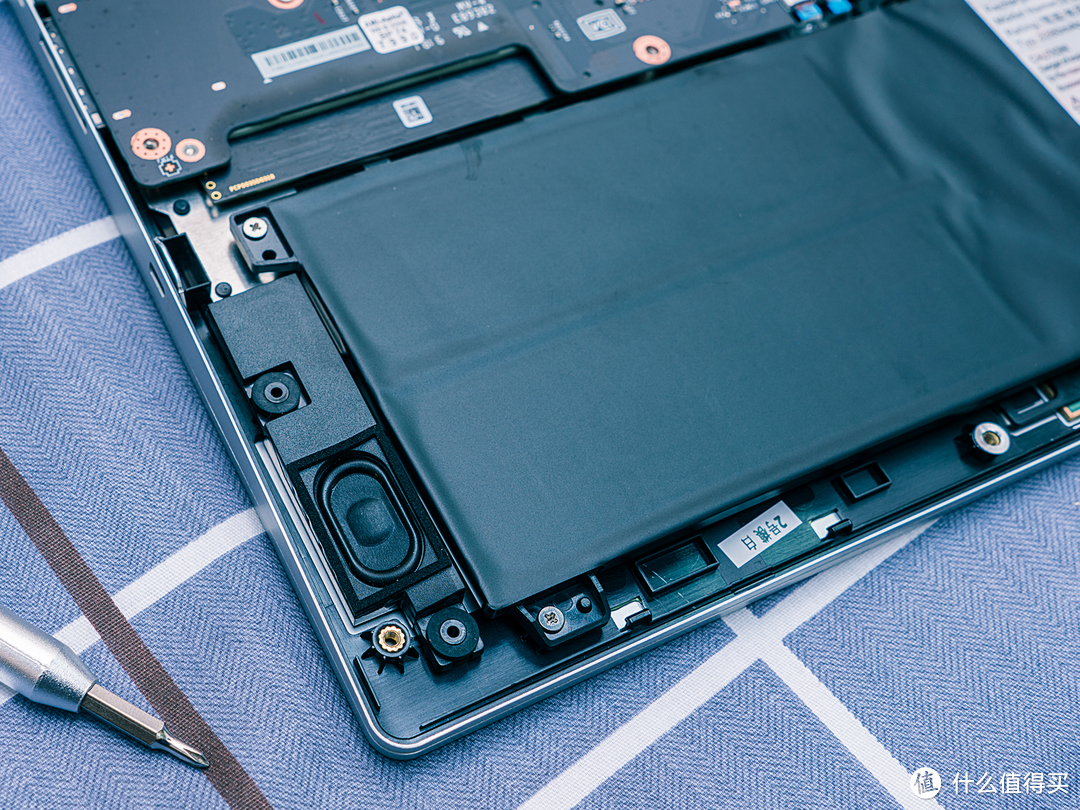
电池两侧是扬声器,也就是说机械革命S1的声音是从底部发出的,听歌看片啥的配一对立体声蓝牙音箱吧:
机械革命S1笔记本拆解、换无线网卡和固态硬盘全过程 附拆机图

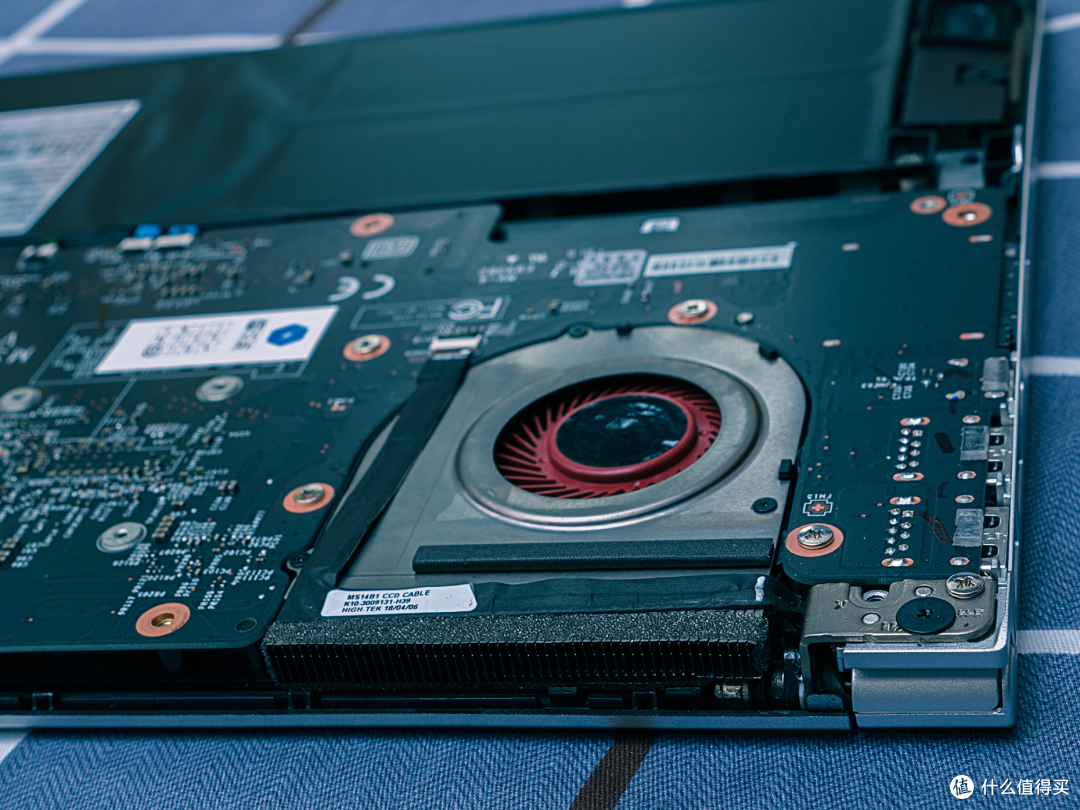
除了主板倒装外,机械革命S1的散热器也是独立的,也就是CPU、GPU有独自的散热器。当然这样做也是有好处的,比如在处理文档用不到显卡时,GPU风扇不转,各司其职。
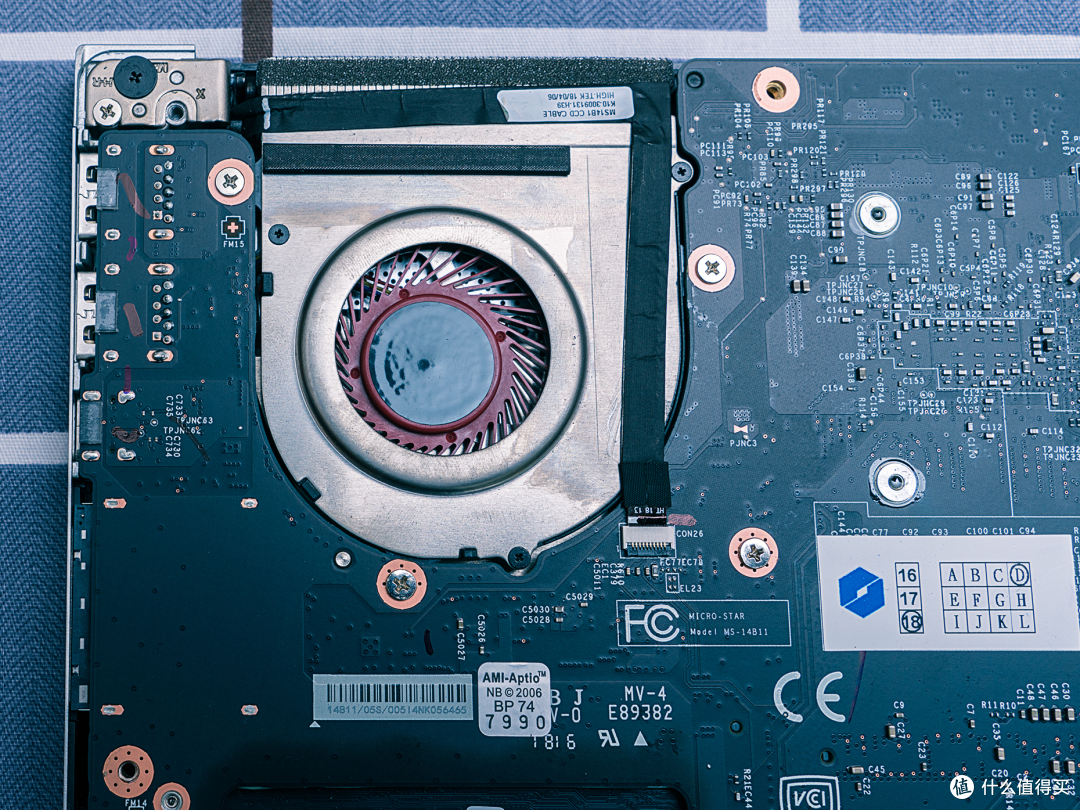
机械革命S1笔记本拆解、换无线网卡和固态硬盘全过程 附拆机图

出风口也是前置的,而不是常见的侧吹:

机械革命S1笔记本拆解、换无线网卡和固态硬盘全过程 附拆机图

由于主板是倒装的,背面也没有啥好看的,将主板拆掉看正面吧。拆主板的时候先将电池排线拔掉以免在拆装时误操作,触摸主板前最好是先碰触水管将手上的静电放掉:
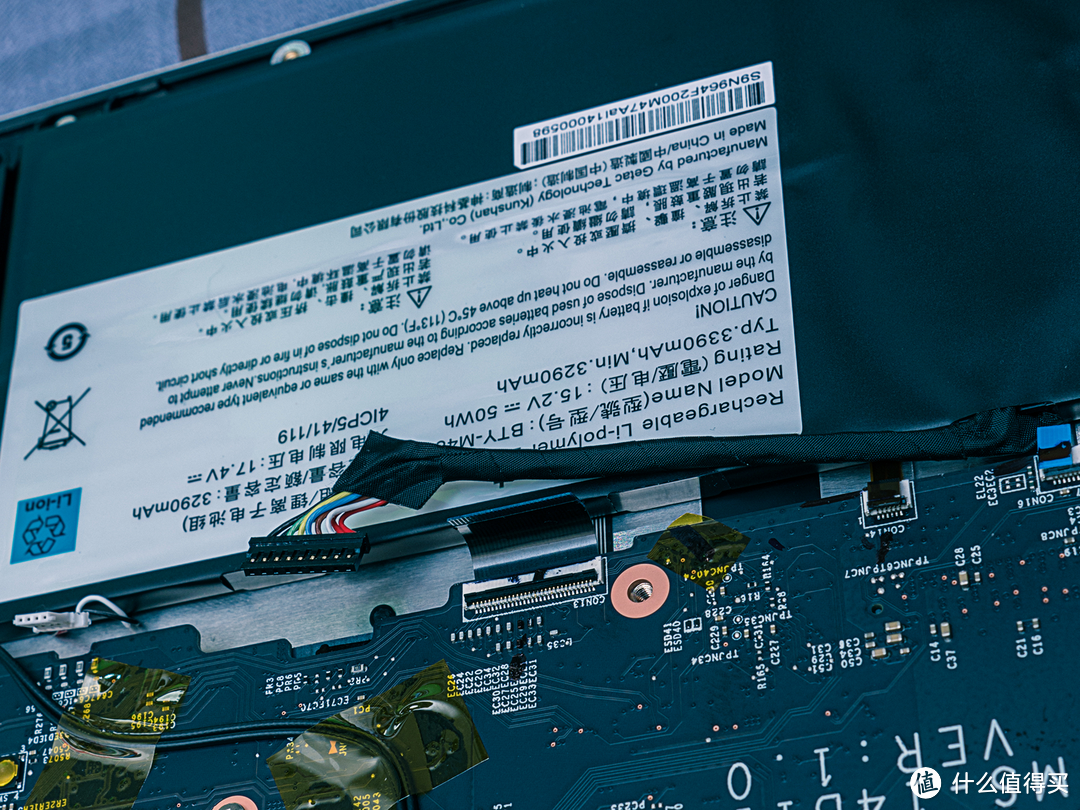
机械革命S1笔记本拆解、换无线网卡和固态硬盘全过程 附拆机图

拔掉电池排线后接着拆其他排线,如图,S1主板上一共有8条排线需要拆:

机械革命S1笔记本拆解、换无线网卡和固态硬盘全过程 附拆机图

拆软排线前用尖硬物轻轻的将排线座上的黑色压片掀起来,之后就可以轻轻拉出排线,千万不能直接硬拔:

机械革命S1笔记本拆解、换无线网卡和固态硬盘全过程 附拆机图

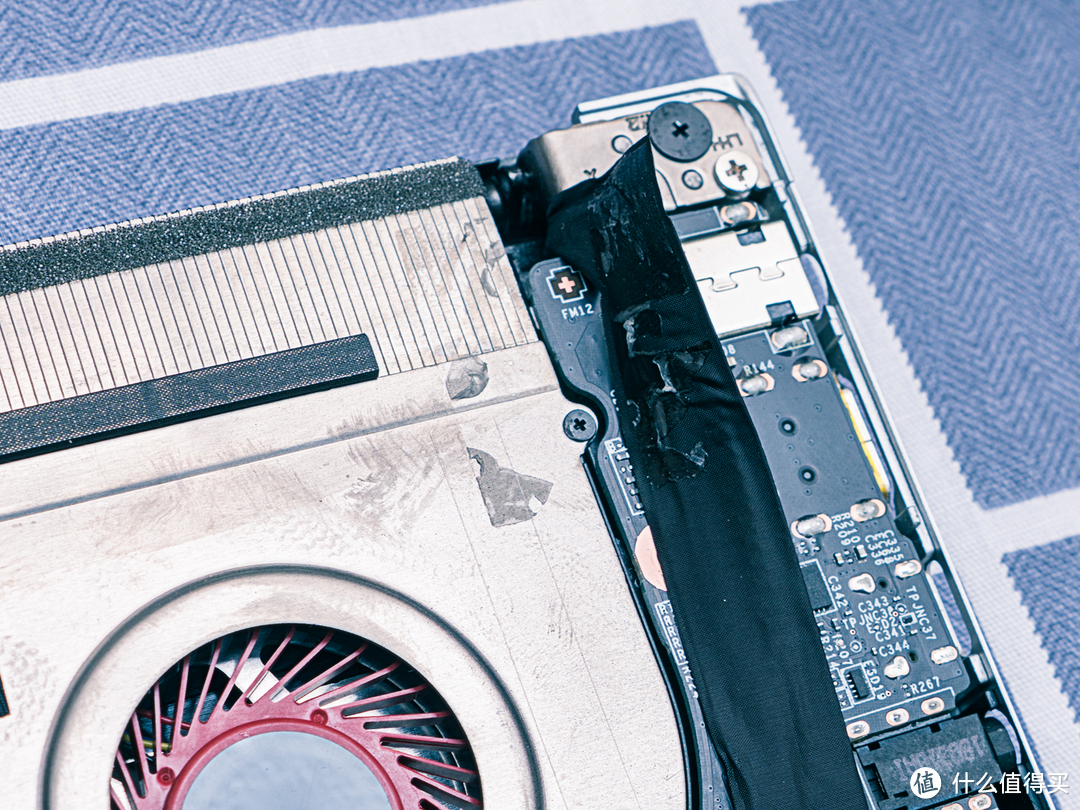
将无线网卡的天线也要从网卡上拔下来,天线经过主板处是由胶布贴起来的,将胶布揭开一半把线移出来:
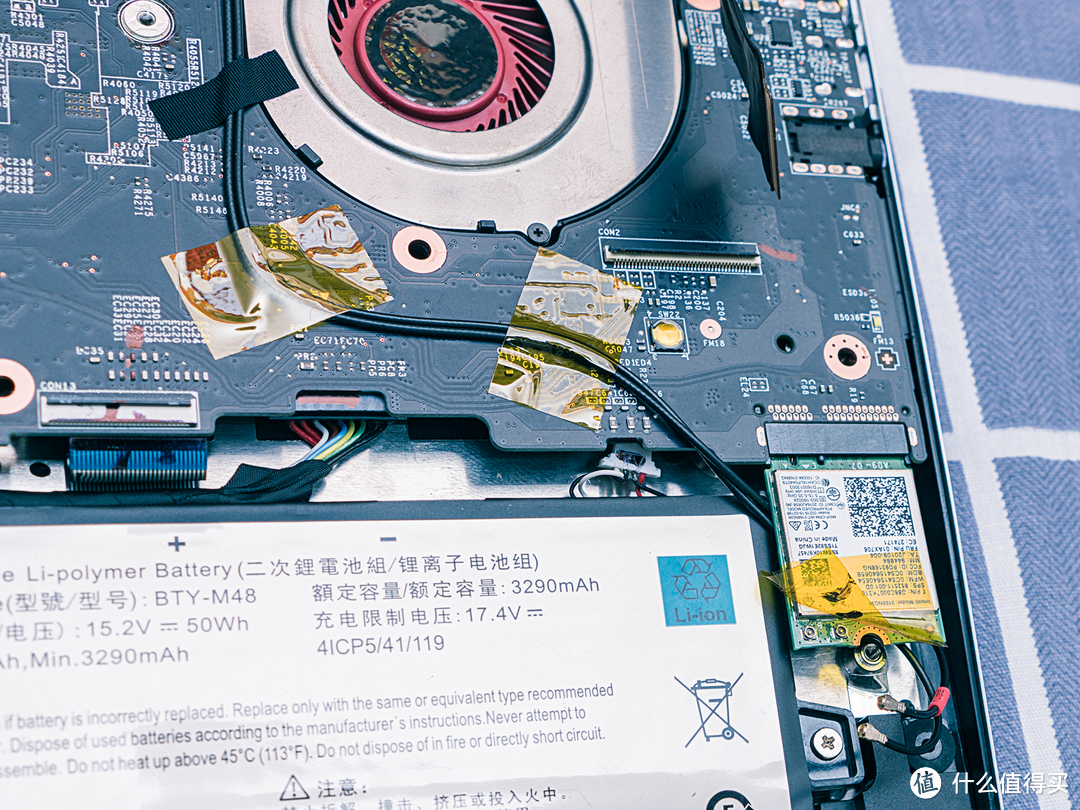
机械革命S1笔记本拆解、换无线网卡和固态硬盘全过程 附拆机图

左右散热器上的排线是用双面胶粘上去的,轻轻的撕开即可:

机械革命S1笔记本拆解、换无线网卡和固态硬盘全过程 附拆机图

取下所有排线后,将主板上的螺丝都拧掉即可取下主板,将主板拿掉后的样子:

机械革命S1笔记本拆解、换无线网卡和固态硬盘全过程 附拆机图

拆主板还是没有任何难度的,比起我以前拆的联想之类的本本要轻松好多。

机械革命S1笔记本拆解、换无线网卡和固态硬盘全过程 附拆机图

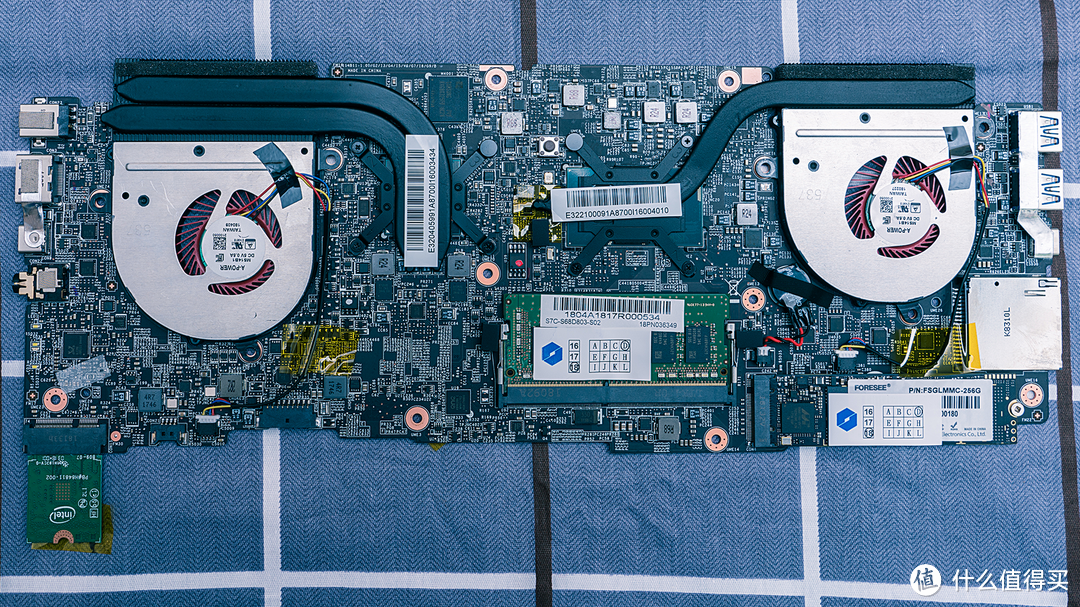
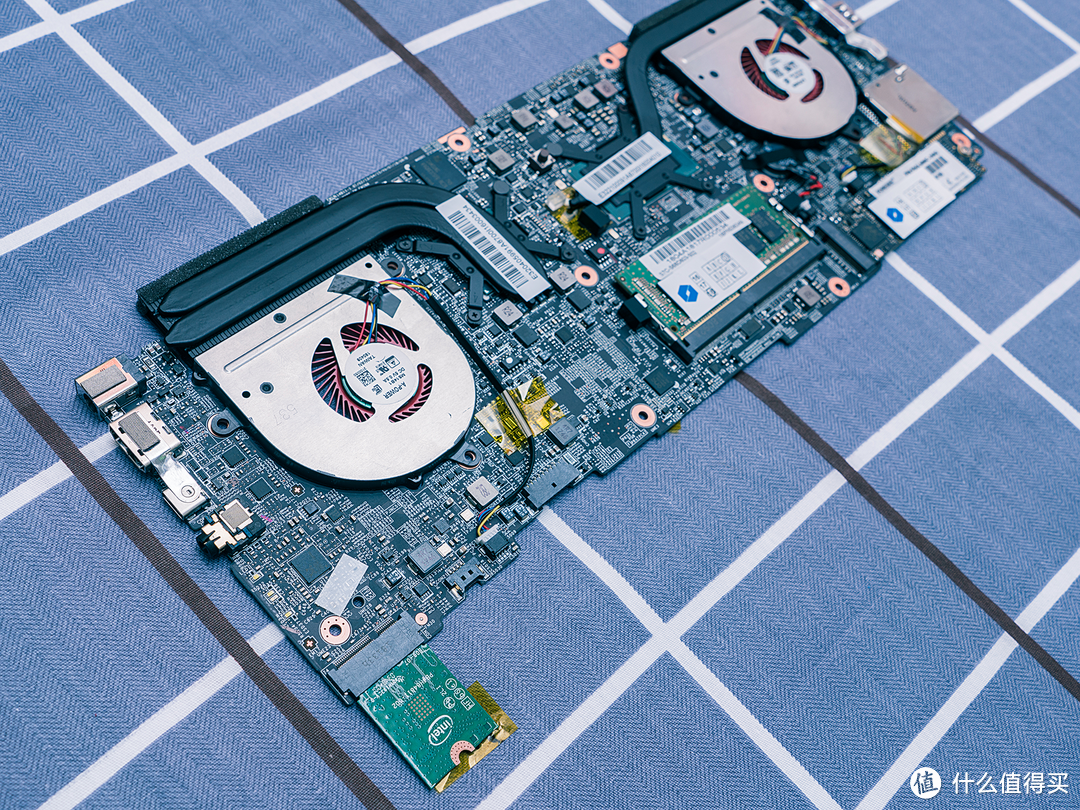
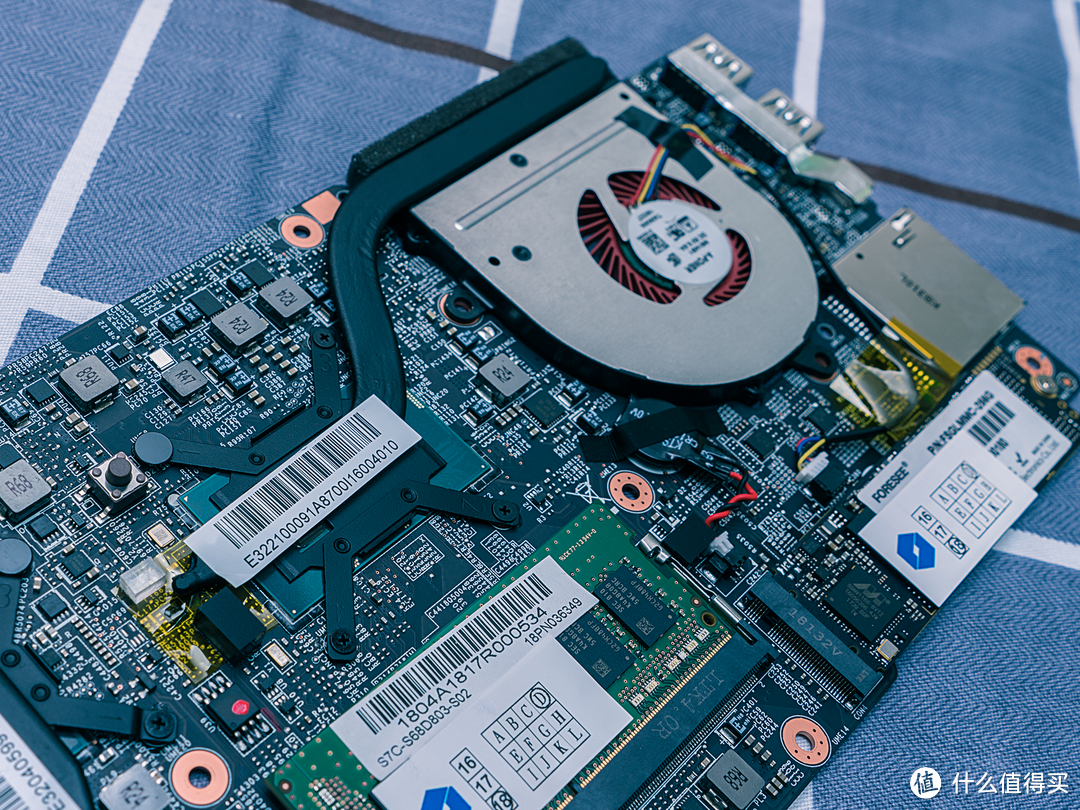
将主板翻过来终于可以见到真面目,如图,设计很紧凑:

机械革命S1笔记本拆解、换无线网卡和固态硬盘全过程 附拆机图

机械革命S1笔记本拆解、换无线网卡和固态硬盘全过程 附拆机图

双热管下压的是NVDIA MX150 满血版GPU,要拆掉热管看核心也很简单,拧掉螺丝就可以了,只是我手上没有多的导热硅脂了,怕到时要涂硅脂就麻烦了:
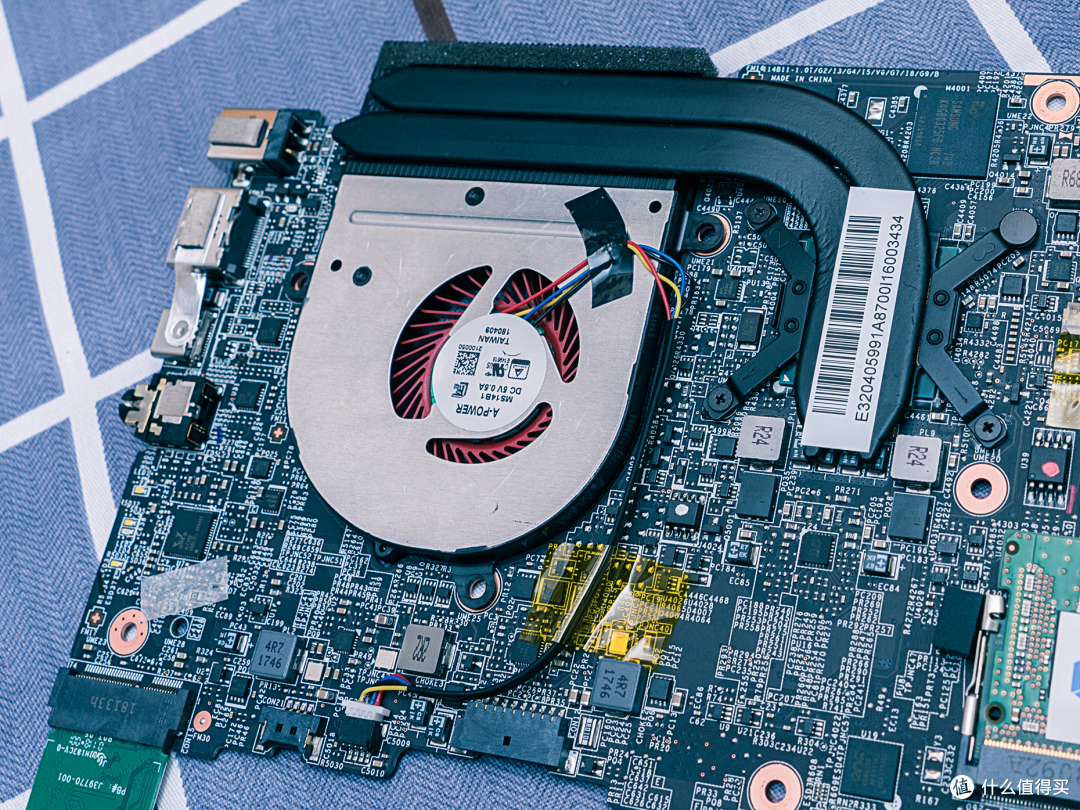
机械革命S1笔记本拆解、换无线网卡和固态硬盘全过程 附拆机图

CPU的TDP只有15W,所以单热管就能HOLD住:

机械革命S1笔记本拆解、换无线网卡和固态硬盘全过程 附拆机图

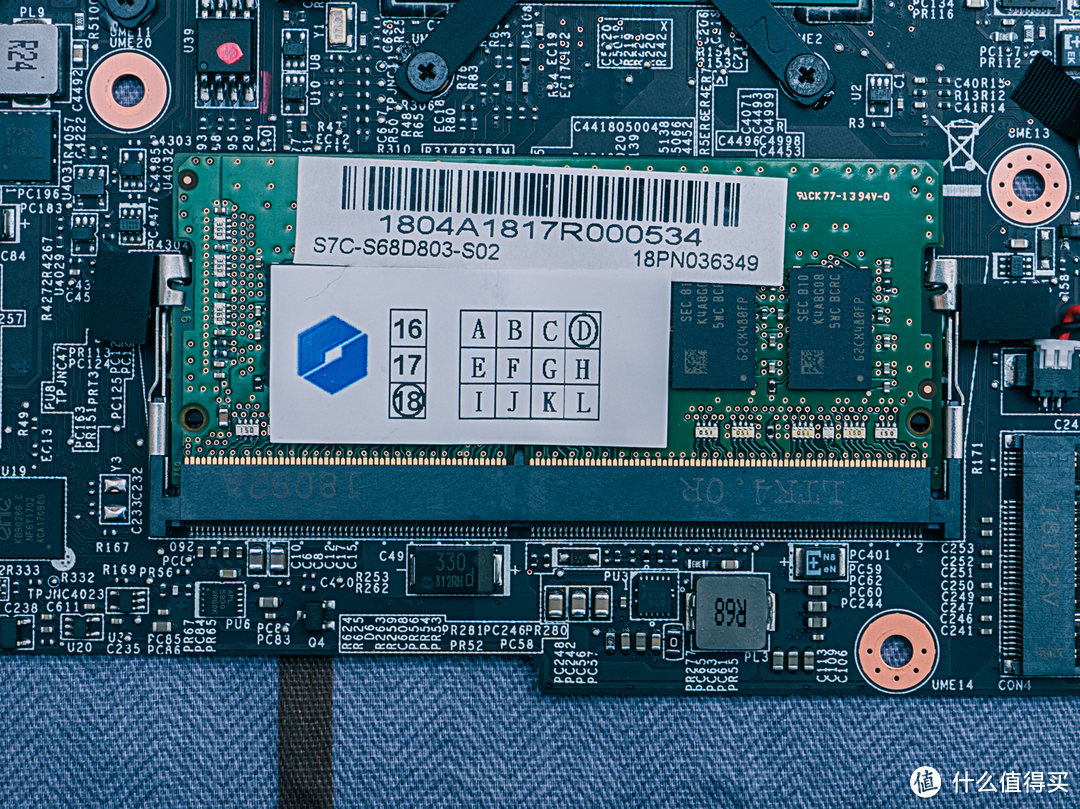
内存条插槽位于主板中间,S1搭配的是一条三星DDR4 8G 2400MHz内存条,主板上只有一个内存插槽,要升级内存的话只能换更高容量的,不能添加。目前16G DDR4内存条价格贵的逆天,况且8G也够用了,我等以后如果价格降下去了再买来换好了。
机械革命S1笔记本拆解、换无线网卡和固态硬盘全过程 附拆机图

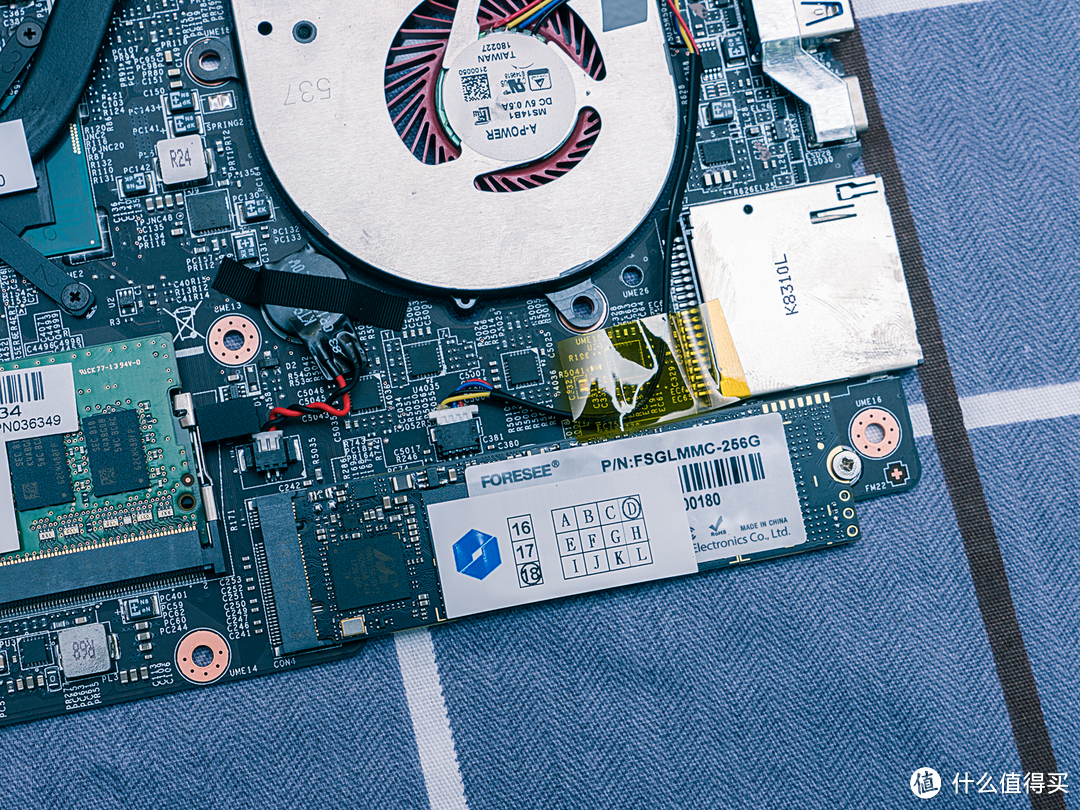
主板正面右下角是M.2的SSD插槽,可以安装2280的M.2 SSD,支持NVME,走PCI-E 3.0 X2通道,不是X4的有点可惜,不过对于笔记本来说也完全足够了。
机械革命S1笔记本拆解、换无线网卡和固态硬盘全过程 附拆机图

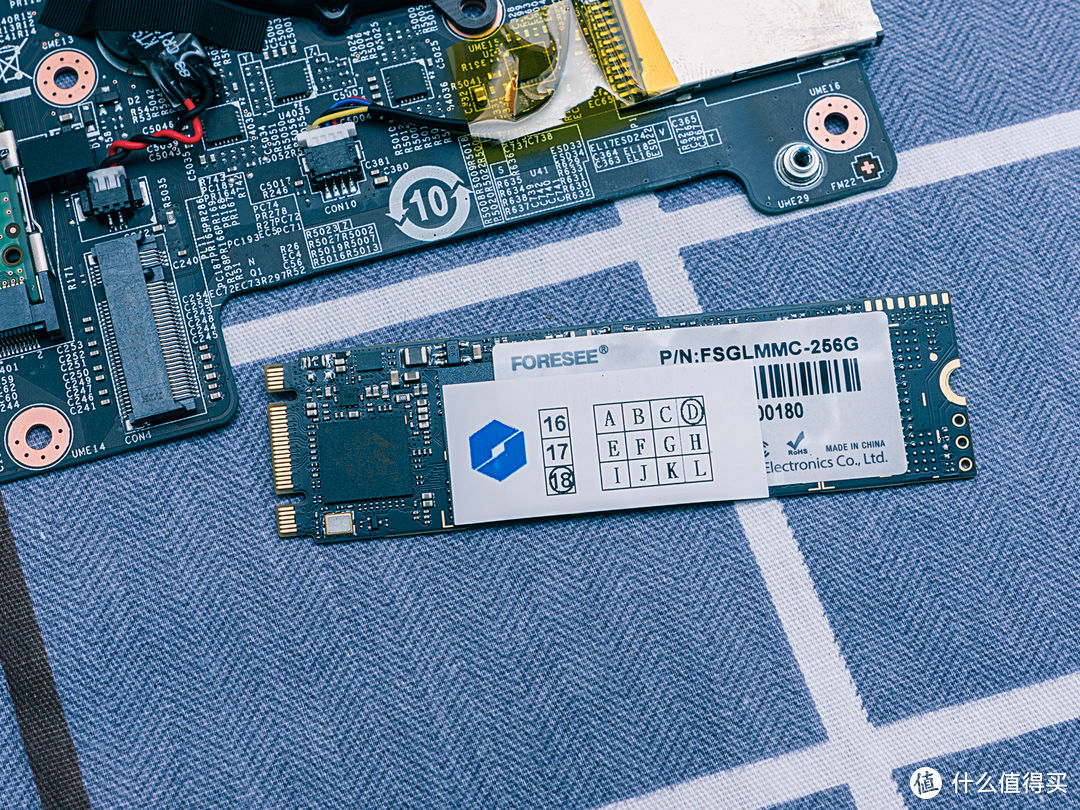
S1原配的是FORESEE P900F256G固态,在之前的评测里说过这块固态的性能其实不错了,只是256G的容量对我来说略显不足,所以我决定换512G的SSD:
机械革命S1笔记本拆解、换无线网卡和固态硬盘全过程 附拆机图

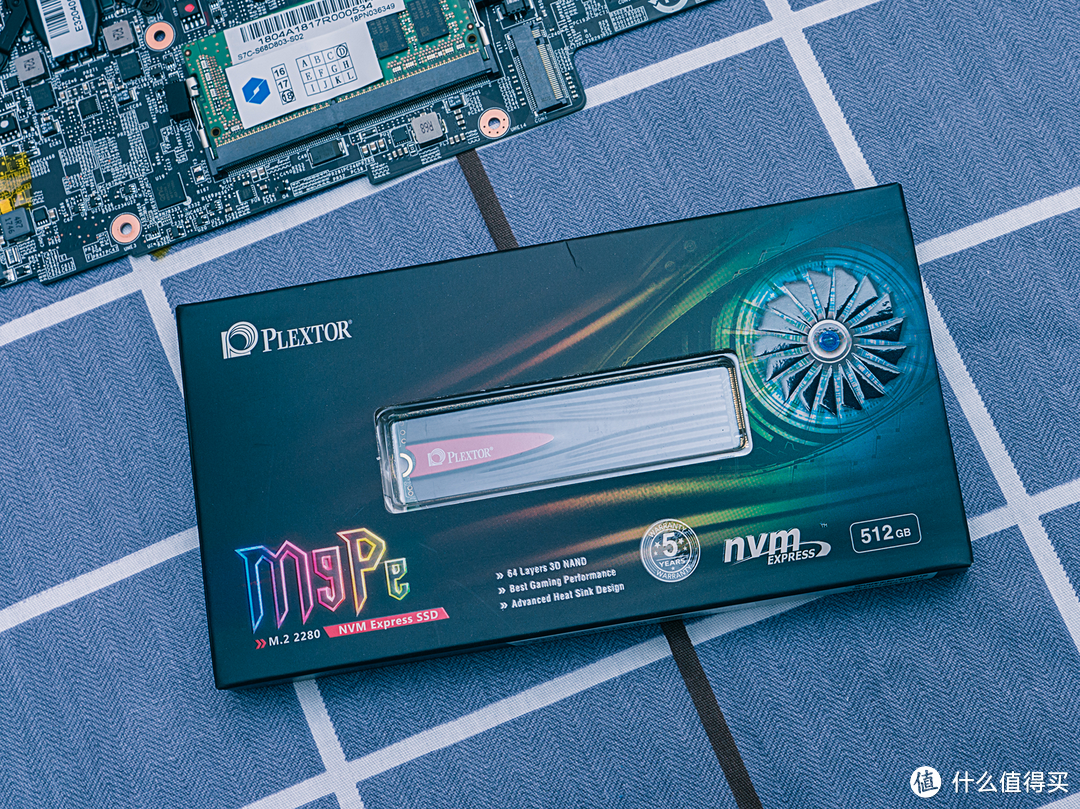
暂时还没想好买哪种固态,我先拿给台式机升级用的浦科特PX-512M9PeG来试试吧,好用的话就直接用上了:
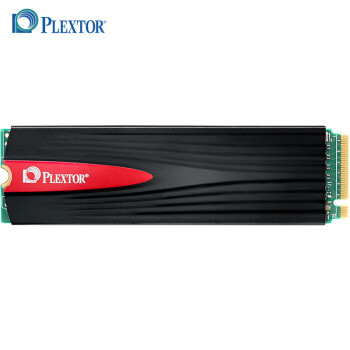
浦科特(PLEXTOR)M9PeG 512G M.2 NVMe固态硬盘(带散热片)1199元京东去购买

机械革命S1笔记本拆解、换无线网卡和固态硬盘全过程 附拆机图

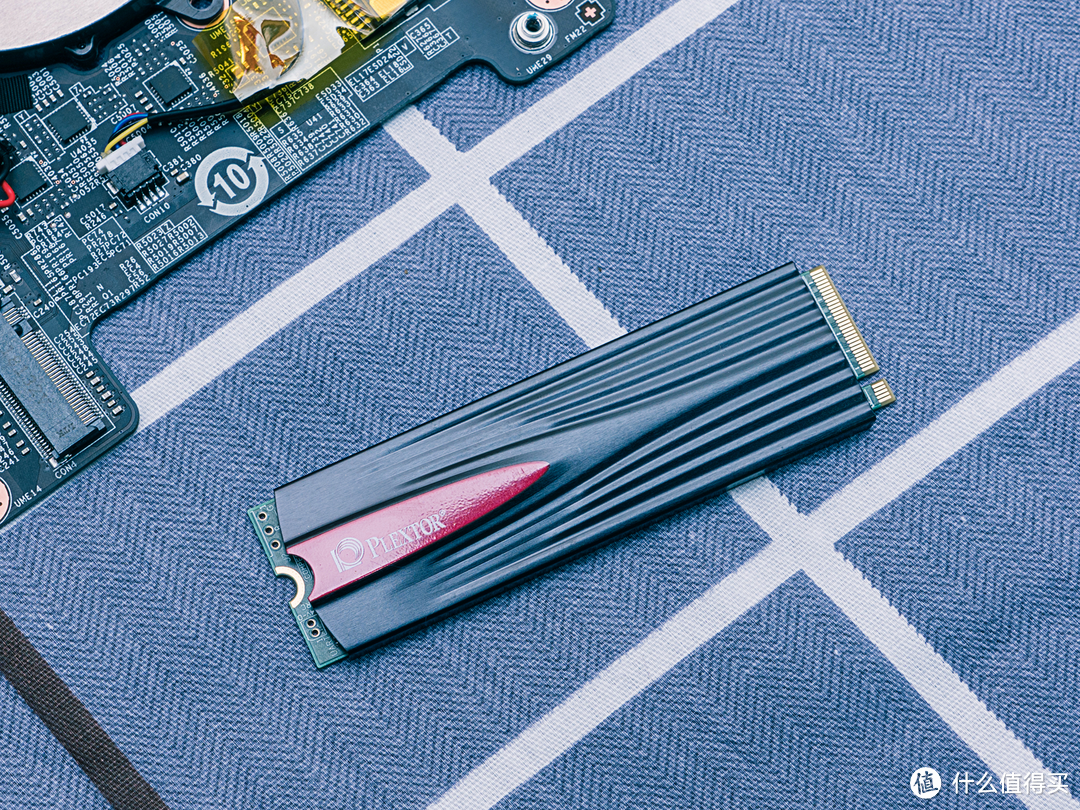
浦科特PX-512M9PeG带个散热片,这个散热片应该只是用来做装饰用的吧,S1的原装SSD也是不带散热片的,温度不高:
机械革命S1笔记本拆解、换无线网卡和固态硬盘全过程 附拆机图

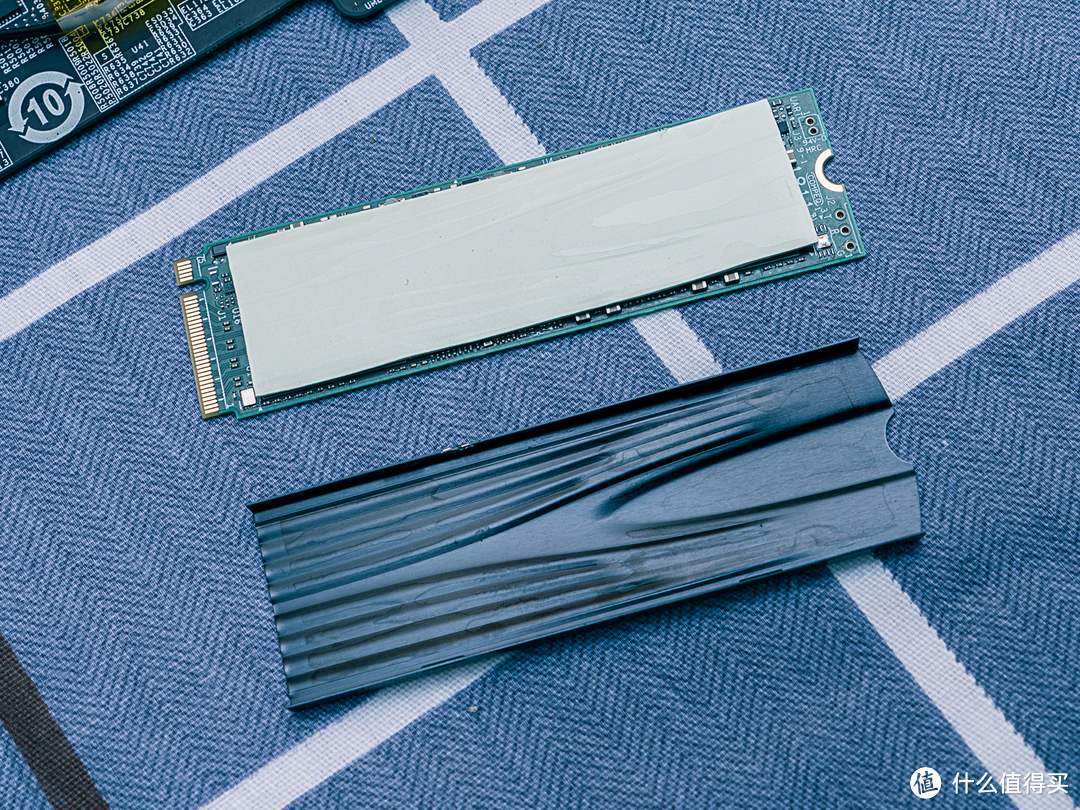
带着散热片装在笔记本上可能无法合盖,哼哼,既然是装饰品,那我就把盖子直接拆掉吧,果然,只装模作样的用了一块导热胶将散热片粘起来:
机械革命S1笔记本拆解、换无线网卡和固态硬盘全过程 附拆机图

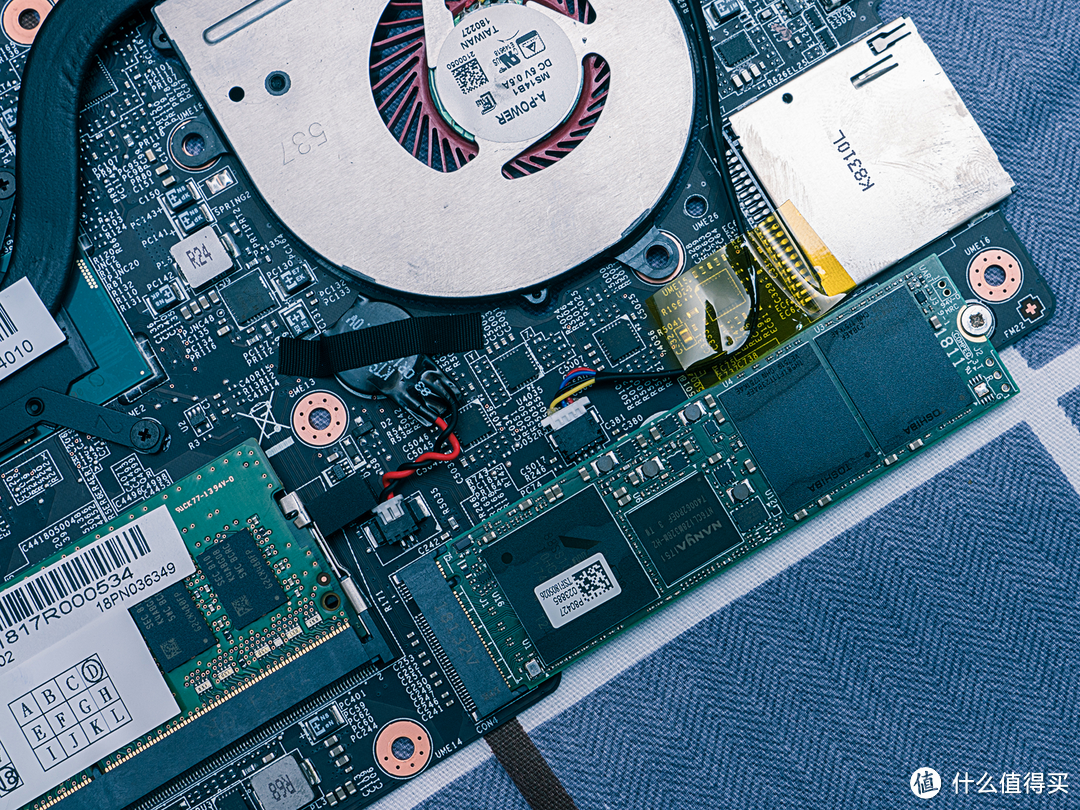
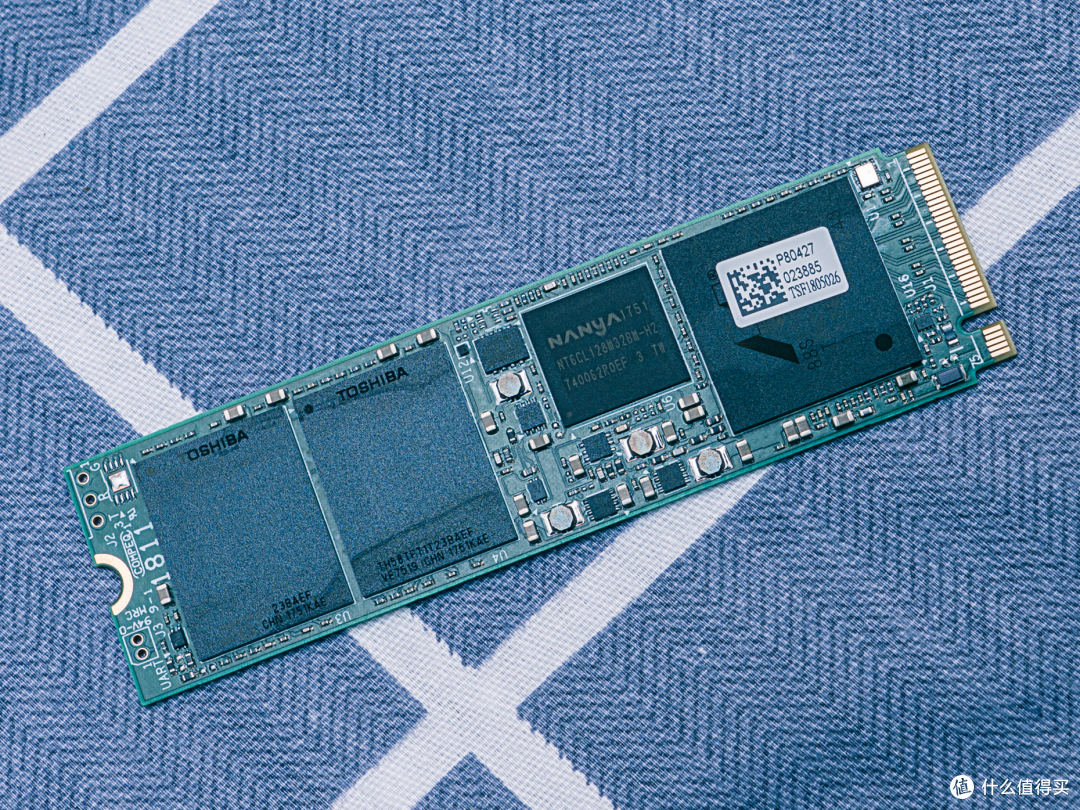
将胶条撕掉后就可以看到芯片和主控,如图,左边是两颗东芝256G闪存芯片,宣传说的是什么64层 TLC-3D NAND,什么鬼...这不就一层吗?中间那颗是南亚DDR3 256M缓存芯片,右边那块大的是Marvell 88SS1093主控,就这拇指大一小块东西居然要价1000元?
机械革命S1笔记本拆解、换无线网卡和固态硬盘全过程 附拆机图

好吧,装上试试,挺合身的:

机械革命S1笔记本拆解、换无线网卡和固态硬盘全过程 附拆机图

之后我装好盖子跑了一下分。如图,由于PCIE3.0 X2的限制,顺序读写速度不到2000MB/S,在X4通道下M9PeG的速度可是能接近3000MB/S哦,不过即使是这个速度对于笔记本来说也是很强了。正好在我心满意足的时刻我顺手查了下温度,固态温度在待机时就高达45度,跑了两次分居然高达60℃,这还怎么用?看来那个马甲并不是只是样子货啊,只好拆掉重买了机械革命S1笔记本拆解、换无线网卡和固态硬盘全过程 附拆机图

机械革命S1笔记本拆解、换无线网卡和固态硬盘全过程 附拆机图

升级固态算是暂时失败了,不过也算弄明白了即使在X2下也可以发挥出高端SSD的七八成性能,知道以后该怎么去选了。继续升级无线网卡吧。我这里一步到位买的是INTEL AC9260 蓝牙5.0二合一无线网卡,价格也不贵,只要89元包邮,就没必要去考虑7260之类的了。

ac9260_淘宝搜索s.taobao.com去看看

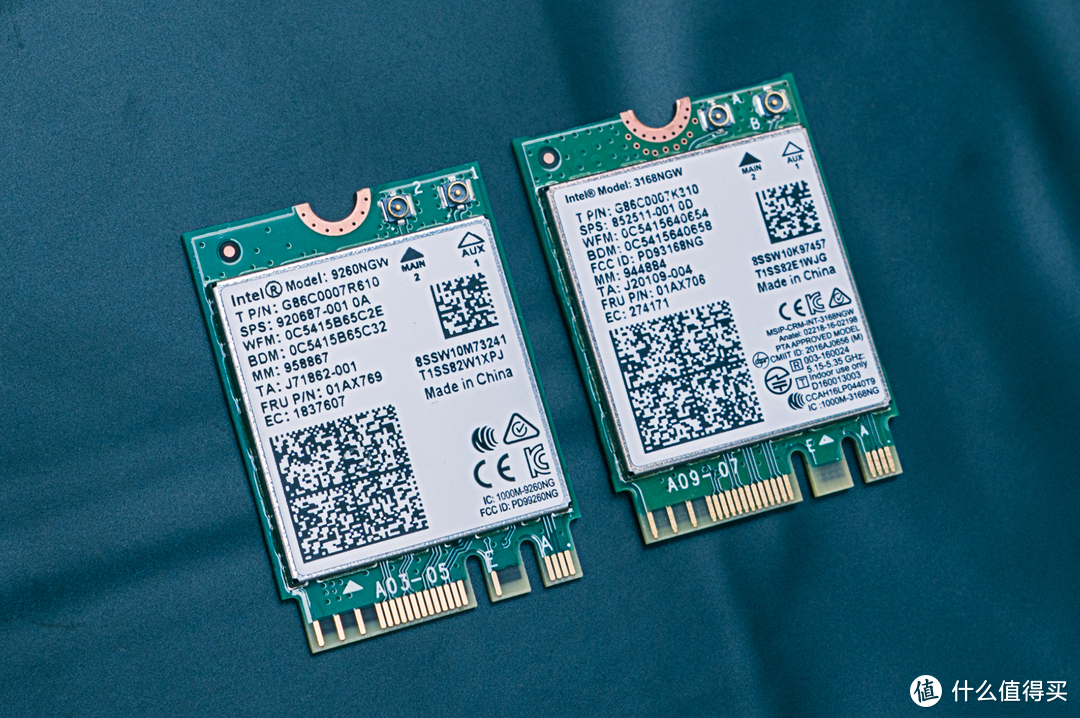
INTEL AC9260最高支持1733M无线连接速度,但要实现这个速度也是很不容易的。现在的千兆无线路由器几乎成了标配,要达到千兆速度至少得使用4天线,我们的网卡和机器是2天线的,所以要配合160M频宽的无线路由器才能达到1733M这个速度...目前大多数无线路由器5G WIFI只有80M频宽,160M的只有少量型号支持,不过先买来也没错,等以后普及了换个路由器速度就上去了。如图左边是新买的9260,右边是原配的3168:
机械革命S1笔记本拆解、换无线网卡和固态硬盘全过程 附拆机图

更换网卡和更换固态一样简单,替换后按上天线就可以了,天线1和2上有标记的,别安错了。按好天线后记得把胶布贴回去,否则其中一根天线端子可能会碰到螺丝上,螺丝是接负极的...机械革命S1也没有白名单限制,不用做任何设置就能用了。注意之前说过哈,只换网卡的话,把后盖拆掉就可以换了,不需要拆主板~

机械革命S1笔记本拆解、换无线网卡和固态硬盘全过程 附拆机图

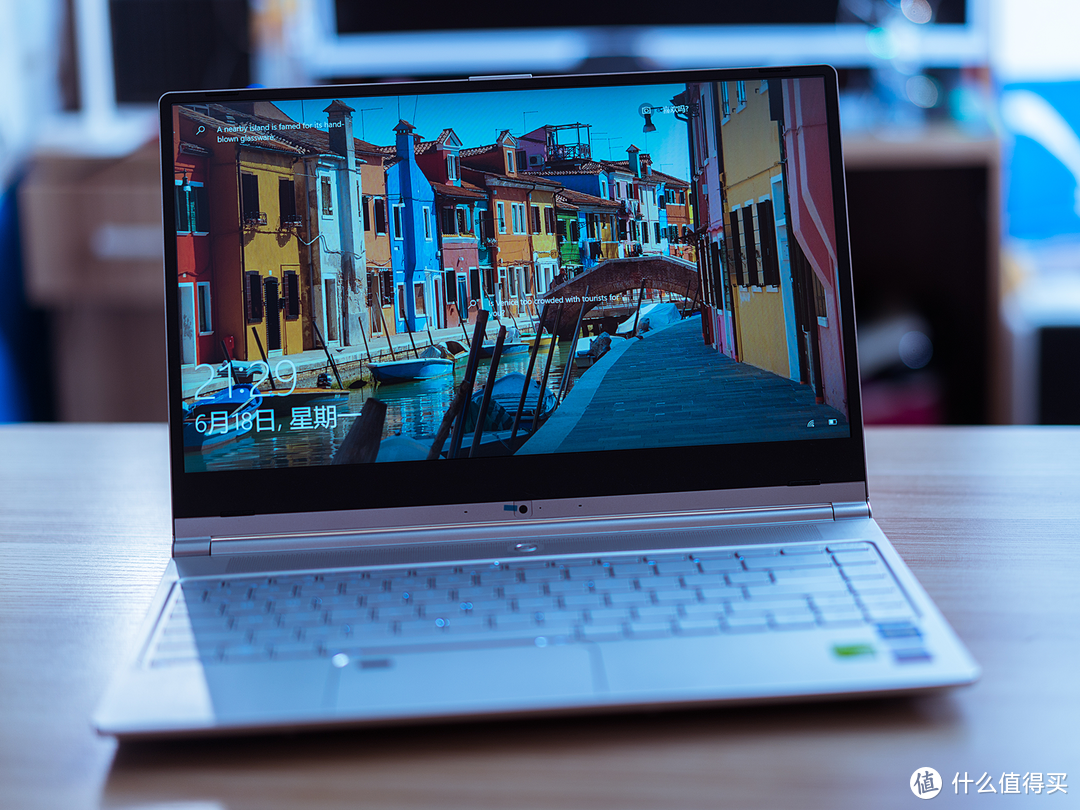
全部都搞定后,将主板装回去,拧好螺丝,插好排线,记住最后再插电池排线哈~检查无误后盖上后盖...可以别忙拧后盖螺丝,先通电试试。此时如果按电源键没反应别急,插上电源适配器就可以重新激活电池~
机械革命S1笔记本拆解、换无线网卡和固态硬盘全过程 附拆机图

这次更换为9260网卡后,配合网件R6400路由器可以达到866.7M的连接速度,要突破千兆还得搭配支持160M频宽的路由器:

机械革命S1笔记本拆解、换无线网卡和固态硬盘全过程 附拆机图

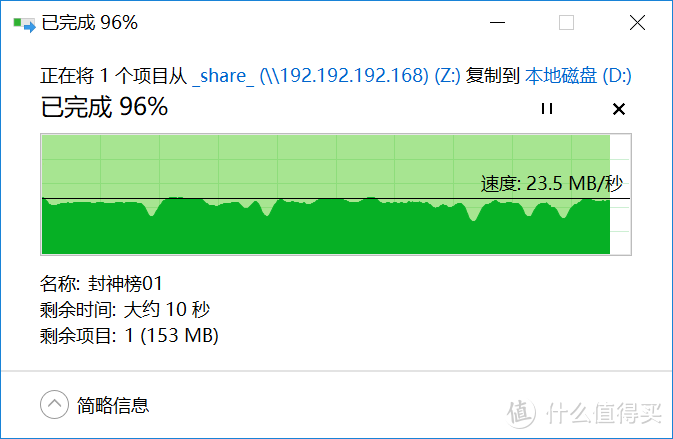
使用原机自带的3168网卡wifi连接速度只能达到433MHz,实际传输速度在23MB/S左右:
机械革命S1笔记本拆解、换无线网卡和固态硬盘全过程 附拆机图

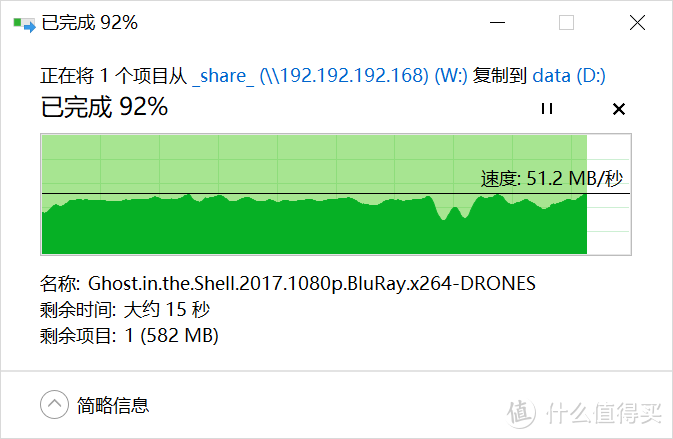
换为9260后实际传输速度在49-51MB/S左右,提升了一倍,无线传输能有这速度也不算瓶颈了,而且今后换路由器之后速度还可以提升:
机械革命S1笔记本拆解、换无线网卡和固态硬盘全过程 附拆机图

好了,这次就分享到这里了。本文图片均为本人实拍,最后一张除外机械革命S1笔记本拆解、换无线网卡和固态硬盘全过程 附拆机图

拆机有风险,本文仅演示拆机过程,请勿模仿。非要模仿,风险自担。


展开 收起
131评论

  • 精彩
  • 最新
  • 楼主看到MS想到MSI微星,难道MS不该想到微软? [傻笑]

    校验提示文案

    提交
    主要是微星主板的型号都是MS-XXXX这样的哦!

    校验提示文案

    提交
    微信系列的主板确实都是MS-****(四个数字)标识的

    校验提示文案

    提交
    还有2条回复
    收起所有回复
  • 大佬你好,全网找机械革命s1的帖子,发现您写得最好。因为网卡总消失,硬盘256G也不够用。我是小白来的,不懂这些,看了大家的评论,所以想和您请教一下,我打算把网卡换英特尔AX210NGW 005版本,内存条换英睿达ddr4 3200HZ 16GB,硬盘换 西部数据 NVME M.2 2280固态硬盘 蓝盘SN570 1T,这几个规格的,机械革命S1上可用吗?谢谢 [开心]

    校验提示文案

    提交
    好久的帖子了……内存和硬盘可行,但网卡我不清楚,没换过那款

    校验提示文案

    提交
    你好,我也是小白,想更换内存条和硬盘,内存条是金士顿的2400 ddr4 16g,硬盘也是西部数据570 1t是否可以正常使用

    校验提示文案

    提交
    还有4条回复
    收起所有回复
  • 真真你好呀! [邪恶]

    校验提示文案

    提交
    好久都没看到你了 [高兴]

    校验提示文案

    提交
    收起所有回复
  • @真真梦 楼主,你好,以你拆机的今晚,这款s1品质和用料如何,值得入手吗,和荣耀锐龙版比如何

    校验提示文案

    提交
    我觉得品质和用料不错,性价比高,荣耀那个没用过不太清楚哦

    校验提示文案

    提交
    收起所有回复
  • 楼主你好,请问你换了无线网卡后没有重新安装驱动吧?为啥我换的8265,内网传输速度感觉没有多大提升啊。还是30M不到

    校验提示文案

    提交
    没有安装驱动,是系统自带的。你看看连接速度是多少M?信号是否满格

    校验提示文案

    提交
    收起所有回复
  • 你好,请问打开后盖更换网卡,撕掉那个【撕毁无效】的条子会丧失保修么???

    校验提示文案

    提交
    我问过客服,说是撕毁后不能退货了,但不影响保修

    校验提示文案

    提交
    哈哈,早就过了7天保修了,另外问一下,我现在只是200M宽带,也没有NSA,有必要换网卡么???

    校验提示文案

    提交
    还有1条回复
    收起所有回复
  • 哈罗,感谢楼主的作业,最近也正要升级S1呢。关于网卡,我对无线传输速度没太大要求,主要是觉得目前这个本子的WIFI信号强度一般。卧室里,surface pro 和手机基本都满格信号,看视频什么的一切正常,但这台本就经常卡顿了。 所以想请教您,在升级了网卡之后,信号强度您觉得有改善吗?

    校验提示文案

    提交
    不好意思才看到回复,我测试过换了网卡后信号和以前一样的,5G wifi下确实信号比手机差一点点

    校验提示文案

    提交
    收起所有回复
  • 问一下楼主最后换了哪款固态?发热量怎么样?

    校验提示文案

    提交
    目前还没换,非必须品我等到特价才买

    校验提示文案

    提交
    楼主你换了那个固态阿,都 五年过去了还记得吗

    校验提示文案

    提交
    收起所有回复
  • 楼主,我想问下这个typec接口支持外接扩展网口吗

    校验提示文案

    提交
    不好意思才看到消息,应该是支持的~只是我也没试过,你可以试试问京东客服

    校验提示文案

    提交
    支持,我买了个celink 59块钱的百兆网线转换器用的很好

    校验提示文案

    提交
    收起所有回复
  • 请教一下,up主你如何把原装硬盘的正版系统迁移到新的ssd上的?

    校验提示文案

    提交
    我是把固态拆下来装到台式机,用ghost做成镜像,再插上新硬盘,恢复镜像

    校验提示文案

    提交
    感觉要一台台式机啊, [皱眉] [皱眉] [皱眉]

    校验提示文案

    提交
    还有1条回复
    收起所有回复
  • 楼主,走pcie*2通道是指固态本身只能走pcie*2通道?还是接口只支持pcie*2?把固态换成sm961能否达到pcie*4?

    校验提示文案

    提交
    是接口只能支持到PCIEX2

    校验提示文案

    提交
    刚测试了下是支持pcie3.0x4的

    校验提示文案

    提交
    收起所有回复
  • 断开电池排线后,一定要断开其他排线后才能拆主板吗?

    校验提示文案

    提交
    是啊,要不然连着的呢

    校验提示文案

    提交
    好的,谢谢

    校验提示文案

    提交
    收起所有回复
  • 楼主,你现在固态硬盘升级了吗?都过了双十一双十二了,有买有购买?

    校验提示文案

    提交
    还没买,容量大价格便宜的目前性能不好,500g性能强的要么发热量大要么价格很贵

    校验提示文案

    提交
    哦,那好吧,还有请问您能告诉我买网卡的店铺吗 [邪恶]

    校验提示文案

    提交
    还有1条回复
    收起所有回复
  • 楼主你好,我双十二买的256g版本,收到是金士顿的固态,有一丝小赚的感觉,然后有个问题就是,哪跟排线是电源的?

    校验提示文案

    提交
    电池 电源的线是五颜六色的粗线,其他排线是超薄带状的

    校验提示文案

    提交
    收起所有回复
  • 楼主不觉得风扇声音尖锐刺耳吗?怎么解决这个问题?

    校验提示文案

    提交
    没怎么觉得啊,只有满载时声音大,很少有满载情况

    校验提示文案

    提交
    收起所有回复
  • 楼主你好,我想给我的机械革命S1换一个大容量的固态硬盘,初步决定上西部数据的SN500,您觉得可以吗?另外,如果想升级无线网卡,需要买哪一款较好呢?

    校验提示文案

    提交
    可以上西数SN500的,Sn750也可以,就是温度搞点。网卡可以用AC9260,装果果系统的话买博通DW1560

    校验提示文案

    提交
    感谢您的及时回复,我再问一下自己换难度大吗?

    校验提示文案

    提交
    还有3条回复
    收起所有回复
  • 大神,我的电脑进水了,按你教程主板都拆开了,键盘不会拆,求教,求回复

    校验提示文案

    提交
    主板也好拆啊,你搜索一下能找到拆主板的图

    校验提示文案

    提交
    收起所有回复
  • 最近就是在考虑入手S1。老哥,麻烦问下
    我的需求:
    游戏:lol,办公可能会用到Photoshop.。
    价格控制在4000元左右(以内当然最好了,哈)
    色域=70%以上。处理器:因特尔i5或者锐龙r5等
    屏幕尺寸最好14及以上。SSD固态硬盘。
    运存:6G起步。

    i5的能再战5年吗? 马上也是618,应该会有活动。

    校验提示文案

    提交
    就这款就行呗,4000左右的屏貌似都达不到70%。要看哪款i5,我这款的i5和i7差距很小

    校验提示文案

    提交
    看错了,我以为你是在我s1新款的贴里回复的。建议买S1新款,网卡速度更快,SSD也是4.0通道了,只是没指纹了

    校验提示文案

    提交
    还有16条回复
    收起所有回复
  • 想转载两张拆机图到b站上,可以么

    校验提示文案

    提交
    可以的,转吧

    校验提示文案

    提交
    收起所有回复
  • 想请教一下楼主,这个只支持换固态硬盘,加一个机械的硬盘可以吗?

    校验提示文案

    提交
    不可以的,这个机型装不下机械硬盘的

    校验提示文案

    提交
    收起所有回复
提示信息

取消
确认
评论举报

相关文章推荐

更多精彩文章
更多精彩文章
最新文章 热门文章
373
扫一下,分享更方便,购买更轻松