







































 深耕数码、AI兴趣领域
















2
3
免费实用,又一款小巧的Windows利器!
2025-08-18 10:27:03
5点赞
43收藏
0评论
在操作电脑时有一个非常高频的场景,就是在其他软件里选择文件时,需要切换各种路径。
大多人为了方便,会把常用路径固定在侧边栏的左侧,一下就能找到。

如果不想放在这里,改想快速选择文件,就需要用到和 Everything齐名的搜索工具Listary了,它可以在文件选取界面快速定位内容。

而最近又有人做了一款平替的工具—XiaoYao_快速跳转,可以实现类似功能。
软件安装后,在选取文件时会自动弹出一个窗口,在这里它会显示出你常用的路径和手动添加的路径。
拖动窗口会自动跟随。

有的窗口系统是没有显示收藏路径的,所以这个软件并不是一个鸡肋的软件,是有一些实用性的,它支持的窗口有下面这些:
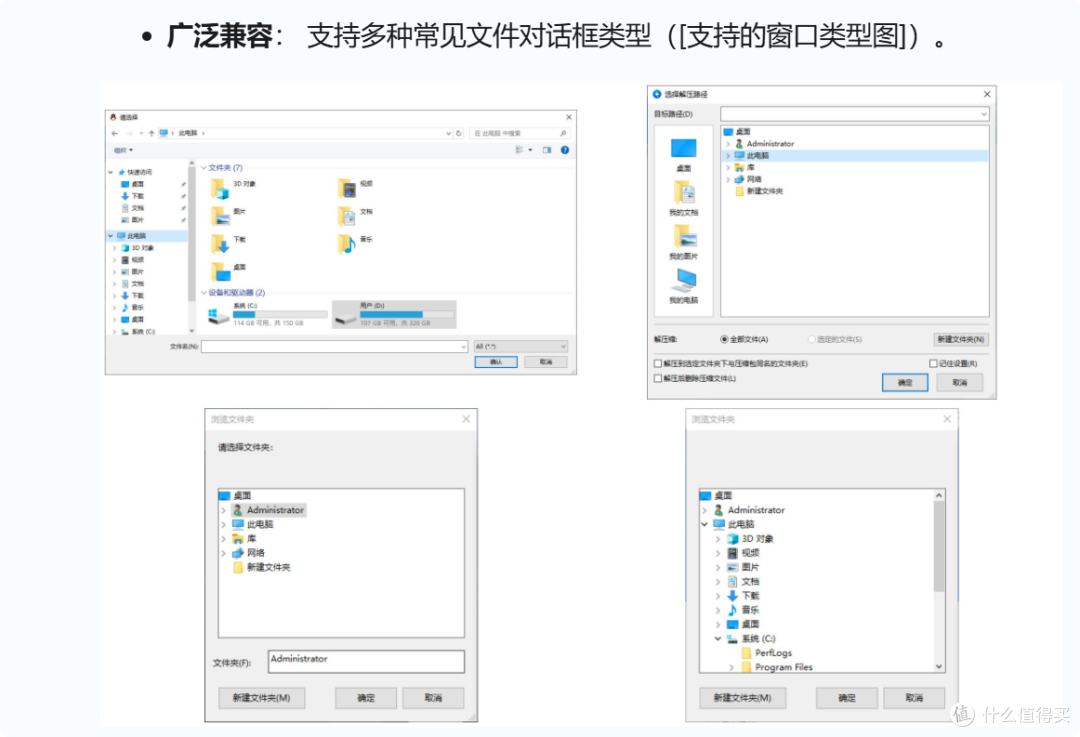
如果你想要的窗口不在这里面,像是WPS的文件选取窗口,你就可以在设置里进行手动添加,添加流程很简单,不需要输入代码和窗口标志什么的,点击添加后再点一下窗口就可以了。

但是这样添加的窗口可能不支持双击快速跳转,有一个折中的办法是,先选中输入框然后右键列表,有个“直接复制粘贴”,点击后就能快速输入,点击一下打开或者回车就行。
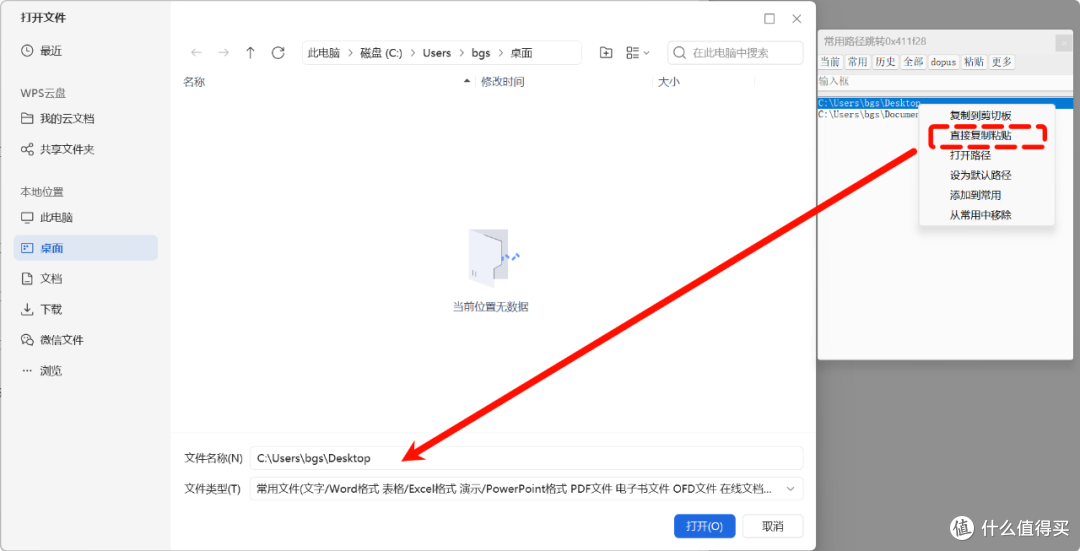
另外它支持快捷键操作,可以呼出路径,跳转到已经打开的文件夹等等。
Ctrl + G呼出路径菜单(包含常用路径、资源管理器路径、DO收藏夹等)
Ctrl + F直接跳转到当前活动路径
Ctrl + D呼出常驻跟随窗口
像是在选取的时候,按下Ctrl+G,就能打开一个额外的界面,这里会实时读取你电脑上已经开启的其他文件夹,可以直接点击选择。

有些朋友可能第一次用这类工具,不知道Ctrl + F直接跳转到当前活动路径是什么意思,简单解释一下就是,平常我们处理完一个文件,是要把文件放到文件夹的,后续定位这个文件夹的话,按下Ctrl + F就可以了,它会自动跳转到你最后打开的那个文件夹。

在设置里还可以自定义打开弹出的时间,快捷键以及跟随位置的坐标等参数,对于一个小工具来说已经很全面了。

如果你用的不是系统自带的文件管理器,它也支持Total Commander (TC) / Directory Opus (DO) / XYplorer / Q-Dir 这些文件管理器。

如果是Directory Opus的话,还支持读取你在里面收藏的路径。

由于它也支配置默认跳转,如果你的文件整理习惯比较好,就可以配置一下,每次打开窗口都能定位到你想要的位置,不用担心文件管理器自带的记忆功能,简单配置一下还是挺好用的!
作者声明本文无利益相关,欢迎值友理性交流,和谐讨论~










