整活日记,篇一Asustor nas如何用docker部署迅雷

2022-09-04 22:28:20 12点赞 56收藏 46评论

Asustor nas中自带的download center下载速度感人,完全随缘的下载,tranmission与qBittorrent在使用方面也未有迅雷下载给人带来的感受更佳,目前官方暂未推出迅雷套件的情况下,可以通过docker部署迅雷登录迅雷账号进行磁力链接,BT种子下载,同时支持手机迅雷APP远程下载,非常简单就可以获得较好的体验。
接下来就以楼主新购入的Asustor 6602TNAS开始讲解如何通过docker来进行迅雷的部署,在此先感谢群内@西南成都AS7010T@人在江湖飘两位大佬的手把手指导,希望后续使用asustor nas各种型号的小白们可以通过这篇文章更简单的部署迅雷进行下载。

1.硬件要求

一台支持docker的Asustor nas,楼主本人使用的是6602t型号的这款,其他的只要是支持docker的Asustor nas都可以参考本文进行docker中的迅雷部署。

华硕(ASUS)AS6602T2盘位4G内存四核心处理器NAS网络存储服务器/私有云/双2.5G口(无内置硬盘)3999元京东去购买

2.软件要求

Portainer CE汉化版或原版均可,这里楼主使用的是汉化版进行部署。

整活日记,篇一Asustor nas如何用docker部署迅雷

3.部署过程

1 首先通过App central 下载Portainer CE,并在路由器or光猫进行端口29943转发,端口转发操作请自行百度,这里不做过多讲解。

整活日记,篇一Asustor nas如何用docker部署迅雷

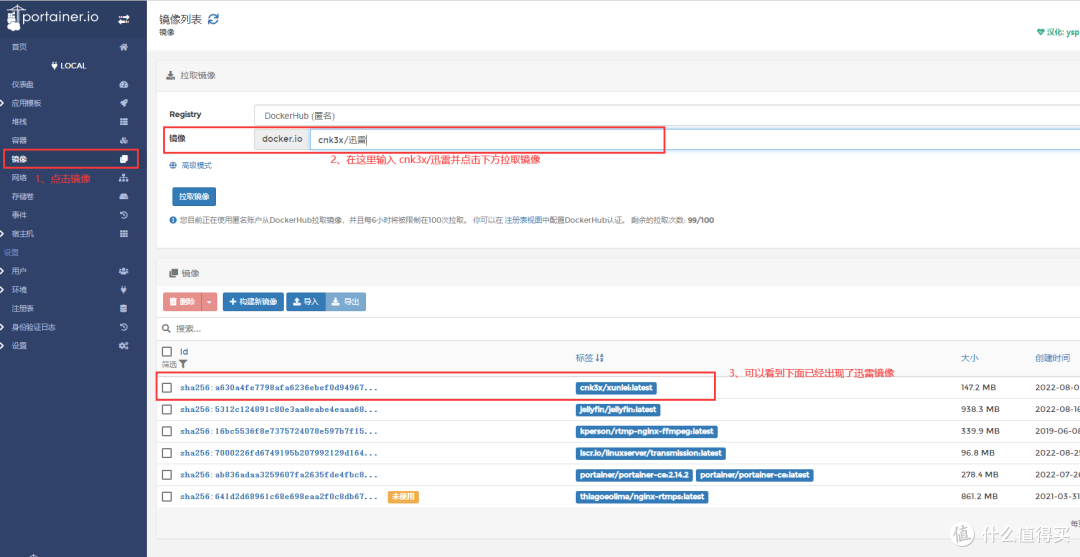
2 接下来我们进入Portainer CE汉化版拉取镜像

整活日记,篇一Asustor nas如何用docker部署迅雷

3 接下来我们点击容器-添加容器

整活日记,篇一Asustor nas如何用docker部署迅雷

整活日记,篇一Asustor nas如何用docker部署迅雷

(1)输入名称迅雷

(2)输入镜像名称cnk3x/xunlei

(3)关闭总是拉取镜像选项

(4)点击手动发布网络接口,输入端口号,并在路由器或者光猫进行端口号tcp转发

整活日记,篇一Asustor nas如何用docker部署迅雷

(5)下拉在控制台选择 Interactive&TTY

整活日记,篇一Asustor nas如何用docker部署迅雷

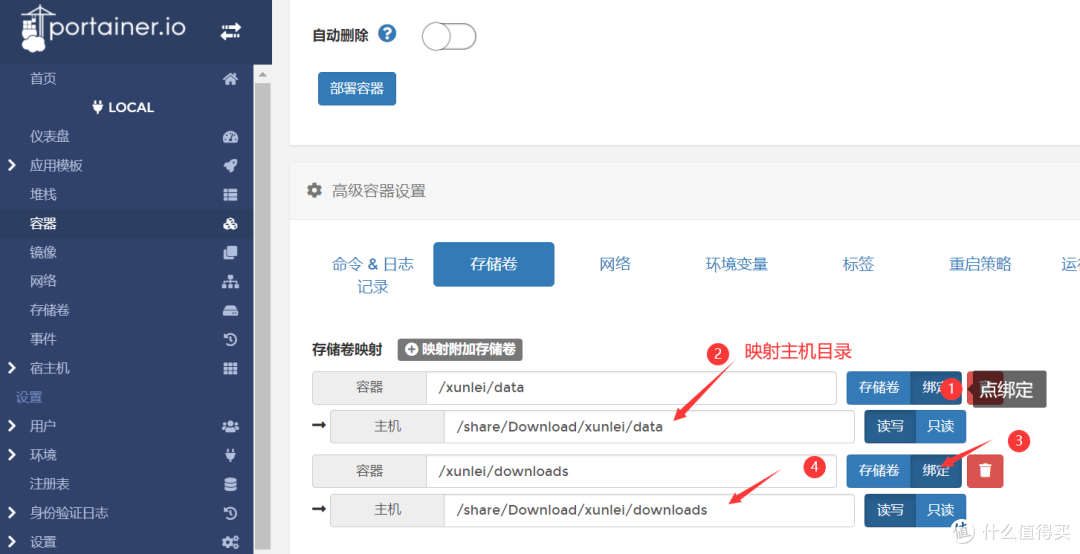
(6)点击 存储卷-映射附加存储卷按图中1234进行映射,需先在ADM页面-文件总管中建立相应文件夹后手动输入路径

整活日记,篇一Asustor nas如何用docker部署迅雷

(7)点击 运行时&资源,开启特权模式

整活日记,篇一Asustor nas如何用docker部署迅雷

(8)做完这些,点击部署容器按钮

整活日记,篇一Asustor nas如何用docker部署迅雷

(9)检查,回到容器页,点击日志,如下图显示即为部署成功

整活日记,篇一Asustor nas如何用docker部署迅雷

整活日记,篇一Asustor nas如何用docker部署迅雷

4.迅雷docker使用

接下来我们就可以在浏览器输入我们的nas ip:端口号 即可进入,这里需要登录迅雷账号,输入邀请码,邀请码自行了解
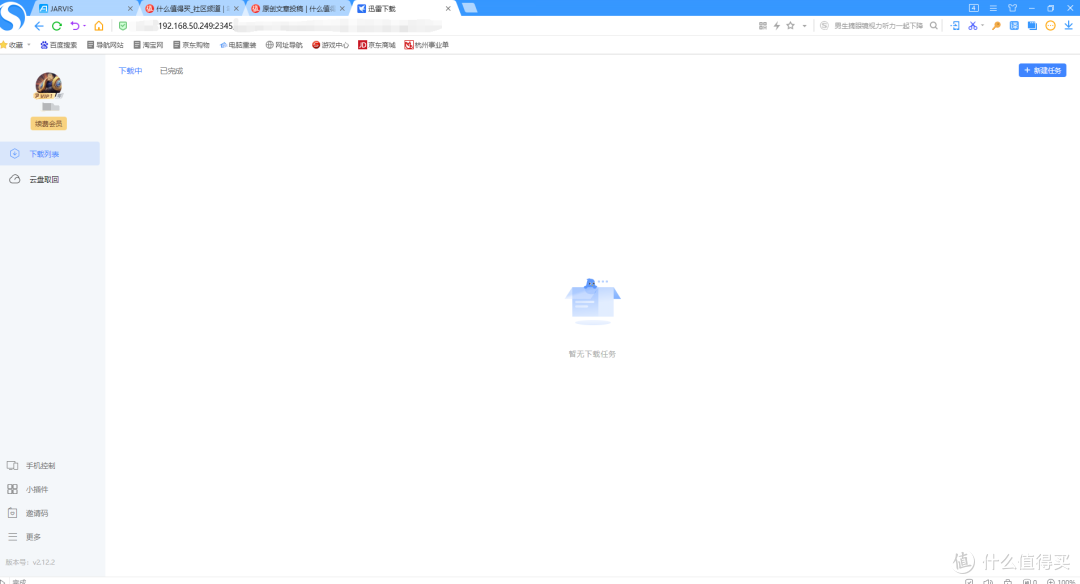
整活日记,篇一Asustor nas如何用docker部署迅雷

登录后手机APP可以通过 迅雷-搜索-远程设备 进行创建任务下载,如需外网访问,那么需要输入域名:端口号进行打开

作者声明本文无利益相关,欢迎值友理性交流,和谐讨论~

展开 收起
46评论

  • 精彩
  • 最新
  • 第七步为什么要开启特权

    校验提示文案

    提交
    可以参考csdn这篇文章,【docker privileged作用_美创安全实验室 | Docker逃逸原理_weixin_39664998的博客-CSDN博客】去看看,我觉得意义应该就是这段吧:使用特权模式启动容器后(docker run --privileged),Docker容器被允许可以访问主机上的所有设备、可以获取大量设备文件的访问权限、并可以执行mount命令进行挂载。

    校验提示文案

    提交
    收起所有回复
  • 群晖创建成功,感觉在docker中运行比官方套件要快。特此感谢楼主分享

    校验提示文案

    提交
    普惠到群晖了居然 [高兴]

    校验提示文案

    提交
    收起所有回复
  • 非常好用,谢谢楼主的分享!
    就是有一个问题,docker迅雷下载的文件在PC共享中浏览的话,没有权限对文件进行删除或者移动(NAS的共享设置的公开,不用密码方便各设备访问),不能很好的对文件进行整理。其他都很完美,速度很快!

    校验提示文案

    提交
    我这可以的,不过我是管理员账号在使用,你是群晖还是华硕

    校验提示文案

    提交
    unraid。
    如果登共享用管理员权限肯定是可以的。
    主要就是我的共享没设密码,默认登录进去是类似于一个user权限。
    而迅雷下载的文件我看了全是root创建的,并且其他用户没有删除的权限。
    不过已经很好用了,下载很完美,还可以手机添加任务,很好了。

    校验提示文案

    提交
    收起所有回复
  • 外网访问2345端口怎么设?

    校验提示文案

    提交
    第三步做了吗

    校验提示文案

    提交
    收起所有回复
  • 求个码啊,没码难受 [期待]

    校验提示文案

    提交
    迅雷牛通

    校验提示文案

    提交
    收起所有回复
  • 外网访问输入账号密码始终不对

    校验提示文案

    提交
    账号密码是你的迅雷账号密码哥们

    校验提示文案

    提交
    搞不懂了。在内网用内网ip可以登陆,在外网反向代理后账号密码始终登陆不进去。

    校验提示文案

    提交
    还有2条回复
    收起所有回复
  • 我在我家云OMV上用DOCKER,但怎么也改不了存储位置,都是要下在EMMC中,改了位置就启动不了,大神有解决的办法吗?

    校验提示文案

    提交
    你这个硬件未听过哎

    校验提示文案

    提交
    收起所有回复
  • 按照你的教程一步一步弄好了,可以正常使用,但是不知道为什么今天突然2345端口号打不开了,你能帮我看看吗

    校验提示文案

    提交
    端口被关了?

    校验提示文案

    提交
    收起所有回复
  • 非常感谢,大年初一刚看到这个攻略,用半个小时尝试了下,成功了,感觉不错,就是好像不能用电脑版迅雷直接下载到NAS设备上,需要云盘取回好像是这样。

    校验提示文案

    提交
    如果是在电脑使用,可以用域名+端口号进网页操作,电脑版迅雷,我没有找到远程设备选项

    校验提示文案

    提交
    收起所有回复
  • 请问怎么感觉不稳定,昨晚第一次使用好好的,结果今天早上,就不能正常系统了,因为我NAS的每天晚上自动关机的,早上自动开机,发现他不能自动启动,需要手动重启几次才行,请问是这样吗

    校验提示文案

    提交
    nas重启会导致容器停止运行,这个和重启策略有关,但是个人认为nas每天重启or休眠并没有比长期开机对硬盘伤害更小,所以无必要每天重启。

    校验提示文案

    提交
    收起所有回复
  • 经过2天的测试,感觉还不错,改变了之前用华硕NAS自带下载软件下载速度不快的情况,虽然不是会员每天只能3个任务,索性买了1年的白金会员,现在NAS下载速度和电脑一样快了,并且使用了迅雷加速,下载非常快。

    校验提示文案

    提交
    用手机app没有会员应该也不会限制下载数量,迅雷部分资源不能下载的,还是需要自带的下载软件

    校验提示文案

    提交
    试过了手机app下载也是每天3个任务,如果有迅雷因为某些原因不能下载的,就使用华硕自带的,估计情况不是很多吧

    校验提示文案

    提交
    收起所有回复
  • 不知道能否设置开机自动打开服务?或者是当服务关闭后,自动开启。因为发现每次开机后,都多次打开才能正常,一开始总是打开后就关闭

    校验提示文案

    提交
    我试过重启策略部署为always好像不行,你可以试试

    校验提示文案

    提交
    哥们看我最新的评论,这个问题解决了

    校验提示文案

    提交
    收起所有回复
  • 我按照步骤安装成功了,还下载了两个电影,出门半天回来华硕nas崩了 [高兴] ,不停卡死,重启关了potrainer也不行,不知道啥原因。其他品牌nas都有官方nas迅雷了。

    校验提示文案

    提交
    可能特权模式原因,哪个型号,试试加根内存条看

    校验提示文案

    提交
    是内存原因,webui经常打不开,但是手机迅雷远程没问题。

    校验提示文案

    提交
    收起所有回复
  • 求教下,华硕nas 设置完了怎么更改下载的文件夹?

    校验提示文案

    提交
    重新部署docker

    校验提示文案

    提交
    收起所有回复
  • 你好,设置完后外网http加端口进入迅雷,后来设置了域名,默认就是https,输入http也是自动跳转https,https加端口就进入不了迅雷,请问迅雷能设置https登录吗?或者nas上要怎么设置才能用http登录迅雷?

    校验提示文案

    提交
    外网访问情况下手机浏览器开无痕浏览模式就可以http进迅雷

    校验提示文案

    提交
    十分感谢

    校验提示文案

    提交
    收起所有回复
  • 我是6704T,用了SSL证书后,DDNS+2345端口方式就无法访问,请问怎么解决?取消SSL证书就可以DDN+2345访问了

    校验提示文案

    提交
    和你是否开ssl证书没有关系,我也有证书,直接无痕模式进试试

    校验提示文案

    提交
    无痕模式,http

    校验提示文案

    提交
    收起所有回复
  • 使用特权模式启动容器后(docker run --privileged),Docker容器被允许可以访问主机上的所有设备、可以获取大量设备文件的访问权限、并可以执行mount命令进行挂载。我觉得意义在于这里,但是也不确定,喜欢整活的值友可以尝试下开启特权与不开启特权的区别,然后评论区内回复我下,我这篇文章的意义在于分享一个最简单快速的部署方法让更多小白用上迅雷,如果有更简单的设置欢迎分享。

    校验提示文案

    提交
  • 部署过程第二步需输入 cnk3x/xunlei 英文非中文

    校验提示文案

    提交
    这是实习的重要性

    校验提示文案

    提交
    收起所有回复
  • 不过今天很奇怪,总是自动取消服务,选择容器 启动或者重启多次了,都是自动关闭服务了,之前一直好好的。不知道是什么原因

    校验提示文案

    提交
  • 《重大更新》!!! Portainer CE汉化版2.16.r02之前版本可能存在bug,之前没有设置重启策略这一步骤,导致每次NAS关机后需手动重启迅雷docker,更新至2.16.r02版本之后或者使用Portainer CE英文原版的朋友们,可以将该docker的重启策略设置为always,以解决此问题

    校验提示文案

    提交
提示信息

取消
确认
评论举报

相关文章推荐

更多精彩文章
更多精彩文章
最新文章 热门文章
56
扫一下,分享更方便,购买更轻松