



















8
5
小白实操 篇1:win环境下使用Alist挂载阿里云盘
2022-09-08 22:21:28
5点赞
67收藏
7评论
声明:
纯小白记录自己操作步骤,各位看官请保持包容开放的心态阅读,希望和大家多多交流。
本人使用环境为WIN11,其他请自行测试。
安装前准备
1.仔细阅读官方文档
2.登录github下载要部署的系统对应的文件,最新的版本前端已经与后端打包在一起,无需再次下载前端文件。我的是win11系统,所以选择alist-windows-4.0-amd64.zip进行下载。
在win环境下进行部署还是非常简单的,下载完成这一步就基本大功告成了
安装实操
解压我们下载好的部署文件,双击666打开

显示出这个0.0.0.0:5244并且没有出现报错的情况基本就OK了
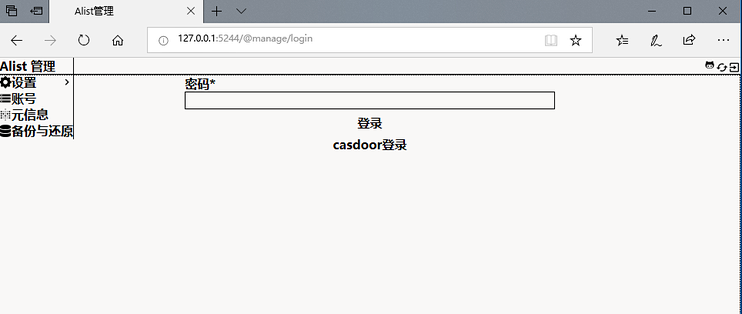
接下来打开浏览器输入127.0.0.1:5244

此时可以看到要求输入密码,我们回到部署文件界面,找到 Init password 复制密码粘贴即可进入啦
初始密码太复杂难记,我们在修改下我们的登录密码,进入浏览器主界面点击 设置--后端 输入想要设置的密码
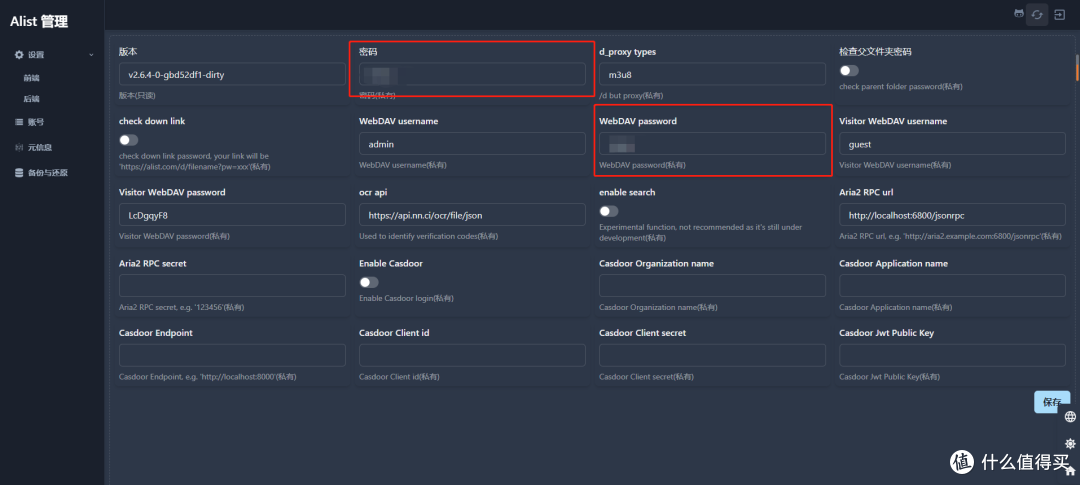
接下来我们还要继续设置 Webdav 所以也可以顺手修改下Webdav密码
挂载阿里网盘
设置完成Alist,接下来就可以挂载我们的阿里网盘
首先打开官方文档,获取我们网盘的移动端token

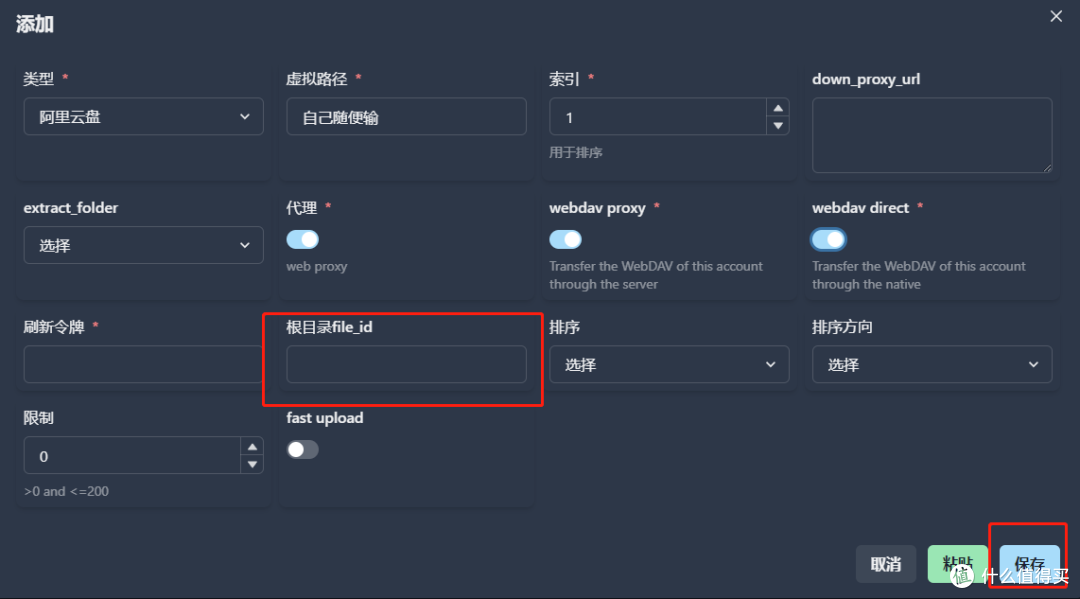
手机 阿里网盘APP扫码 获取,获取token后,回到我们Alist主页点击账号-添加

类型:阿里网盘 虚拟路径:自己随便输

接下来我们继续设置我们的根目录file-id,浏览器打开我们的网盘-选择我们想要挂载的文件夹
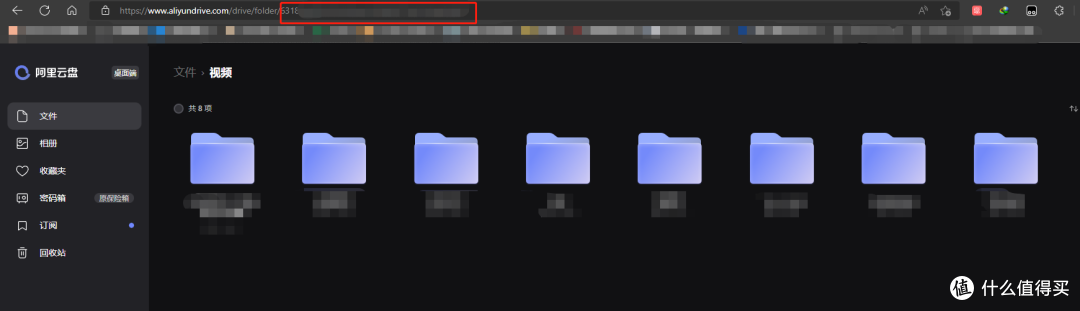
将网址红框中的数字复制到我们Alist中的file-id中 点击保存即可
完成后我们就可以看到我们添加的阿里网盘
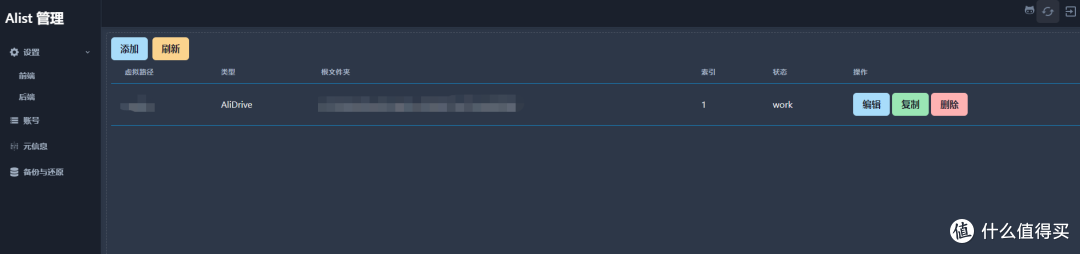
状态在work就成功了
接下来我们重新登录一下127.0.0.1:5244 就可以看到我们挂载的网盘啦

PS:win环境下部署还是比较简单的,纯小白记录下自己的设置步骤,各位看官大佬保持包容心态对待小白
作者声明本文无利益相关,欢迎值友理性交流,和谐讨论~






校验提示文案
校验提示文案
校验提示文案
校验提示文案