





















万由401P双2.5G四盘U-nas系统主机拆解及改安装群晖DSM7.X系统使用

2022-06-26 20:43:34 30点赞 156收藏 41评论

前言:

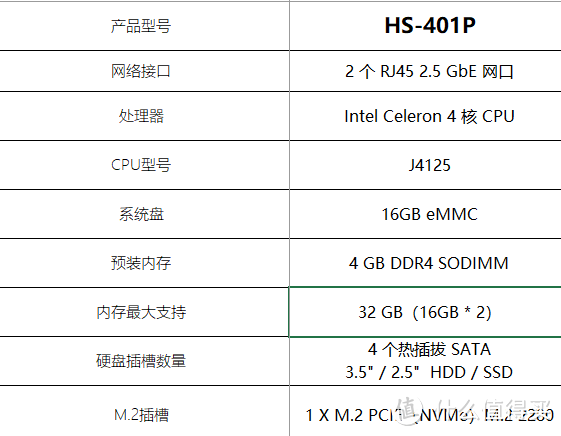
最近有一位喜欢捣鼓nas的朋友,自己发挥折腾黑群的精神总是受挫,最终无奈的改投万由NAS的怀抱,618的期间入了一台万由HS-401P,这款是万由今年主打双2.5G口J4125四盘NAS主机,各大平台都有,我也罗列了一下参数:
万由401P双2.5G四盘U-nas系统主机拆解及改安装群晖DSM7.X系统使用

看这款万由主打机型当时感觉,做黑群主力机的话完美搭配。朋友在使用这款U-nas系统大约一周,还是不习惯最终合计,送来改装群晖DSM7.X系统。

一、万由HS-401P主机外观及取壳

拿到机器后和朋友确认无所谓官方质保服务后,直接拆机。之所以要拆解机器,是因为要检查sata口,是否有引导设备等,方便改装群晖。
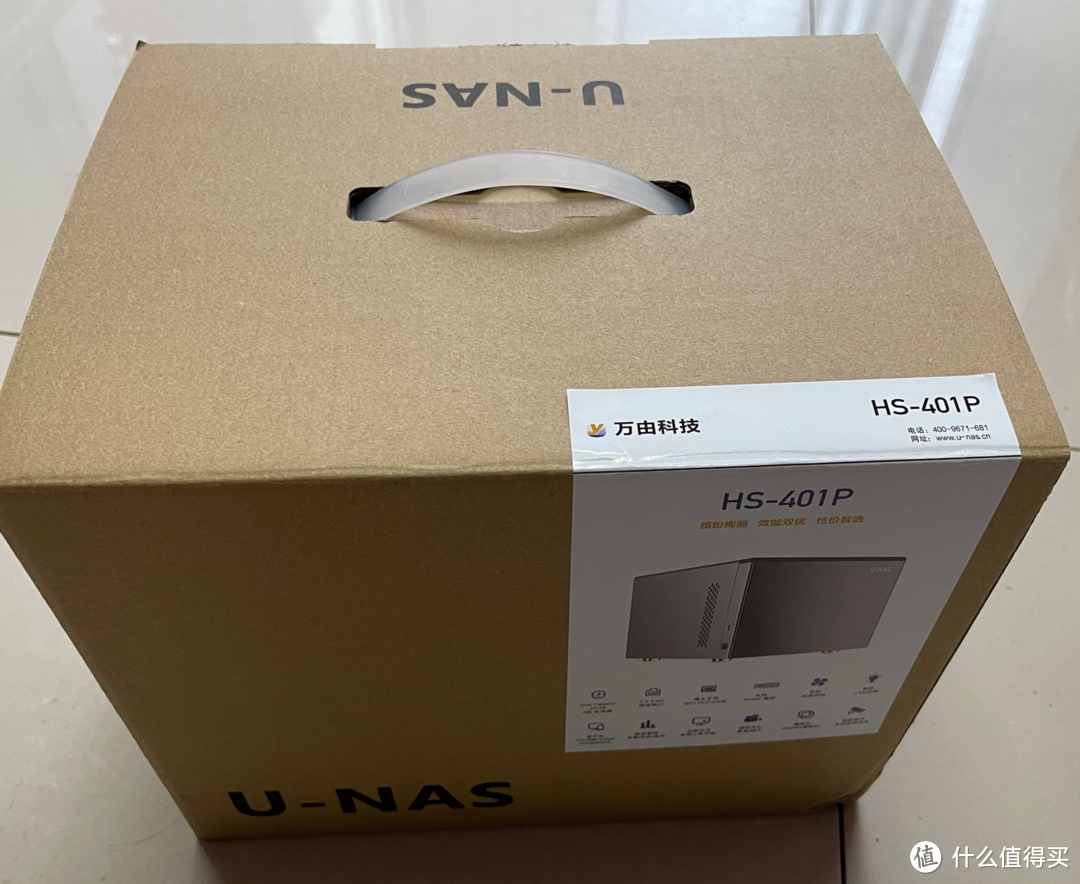
万由401P双2.5G四盘U-nas系统主机拆解及改安装群晖DSM7.X系统使用

万由401P双2.5G四盘U-nas系统主机拆解及改安装群晖DSM7.X系统使用

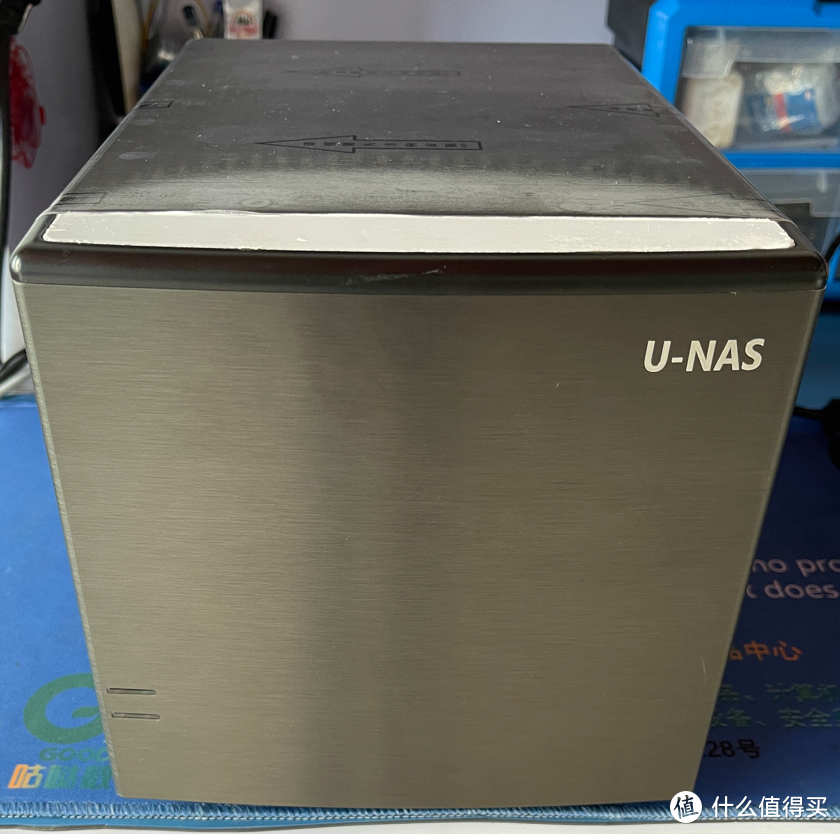
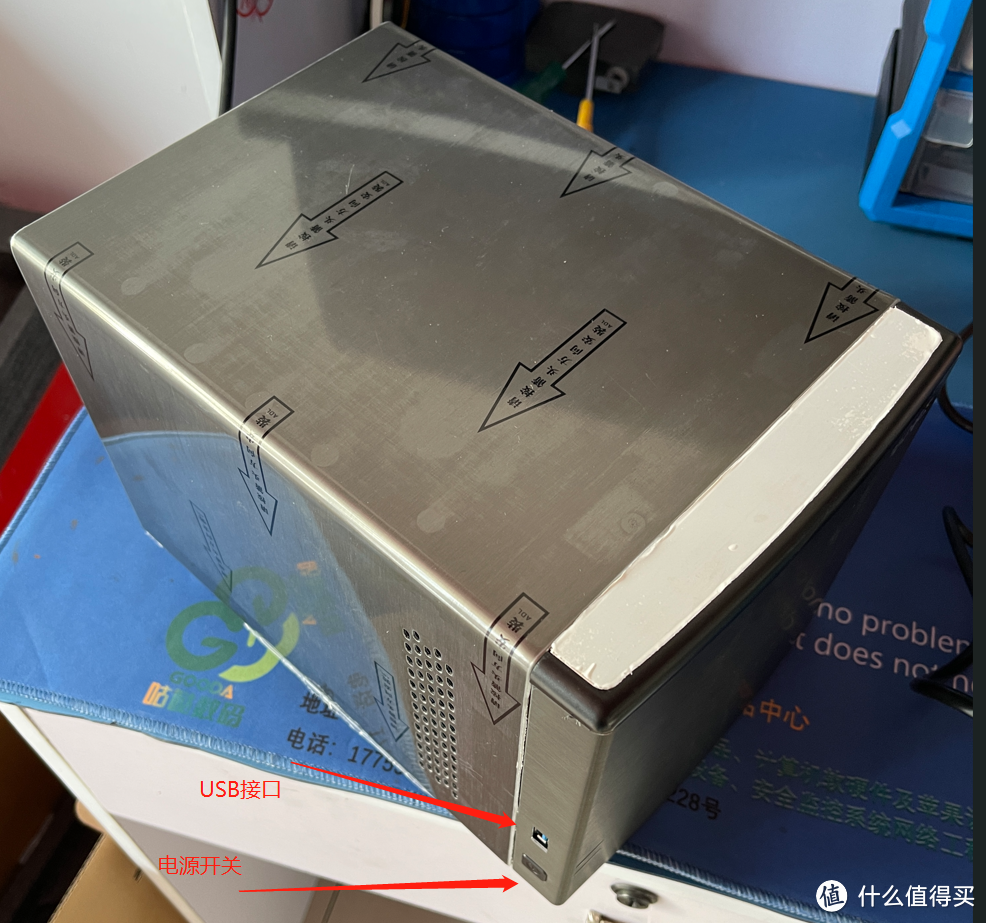
这款是太空灰,正上方保护膜还没有撕。前面板只有左下位置2个指示灯孔

万由401P双2.5G四盘U-nas系统主机拆解及改安装群晖DSM7.X系统使用

万由401P双2.5G四盘U-nas系统主机拆解及改安装群晖DSM7.X系统使用

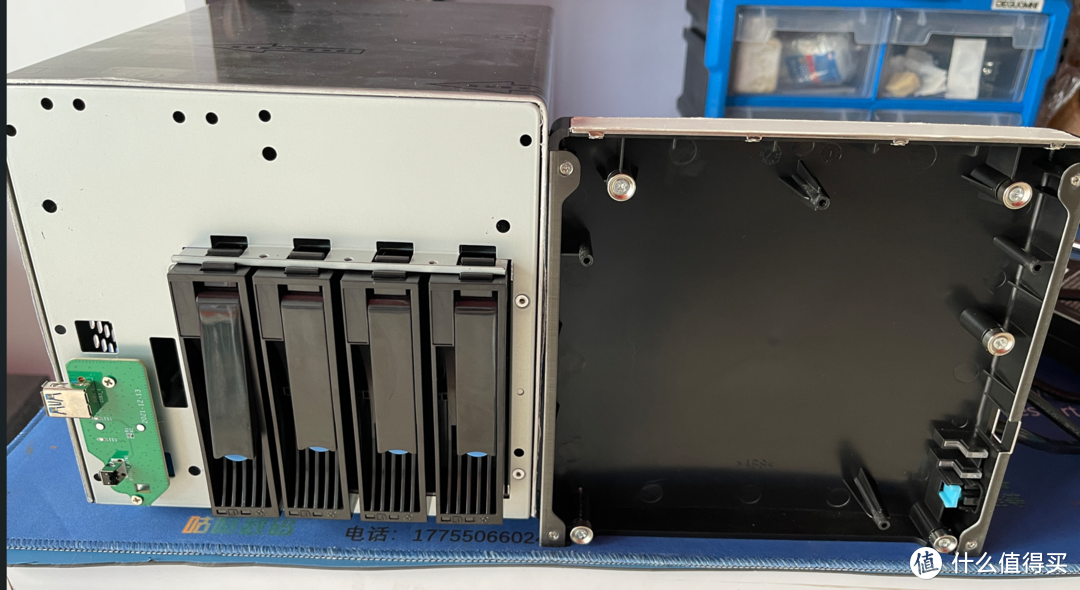
面板是磁吸式前盖,稍微用力即可取下,才能看到4个硬盘盒。

万由401P双2.5G四盘U-nas系统主机拆解及改安装群晖DSM7.X系统使用

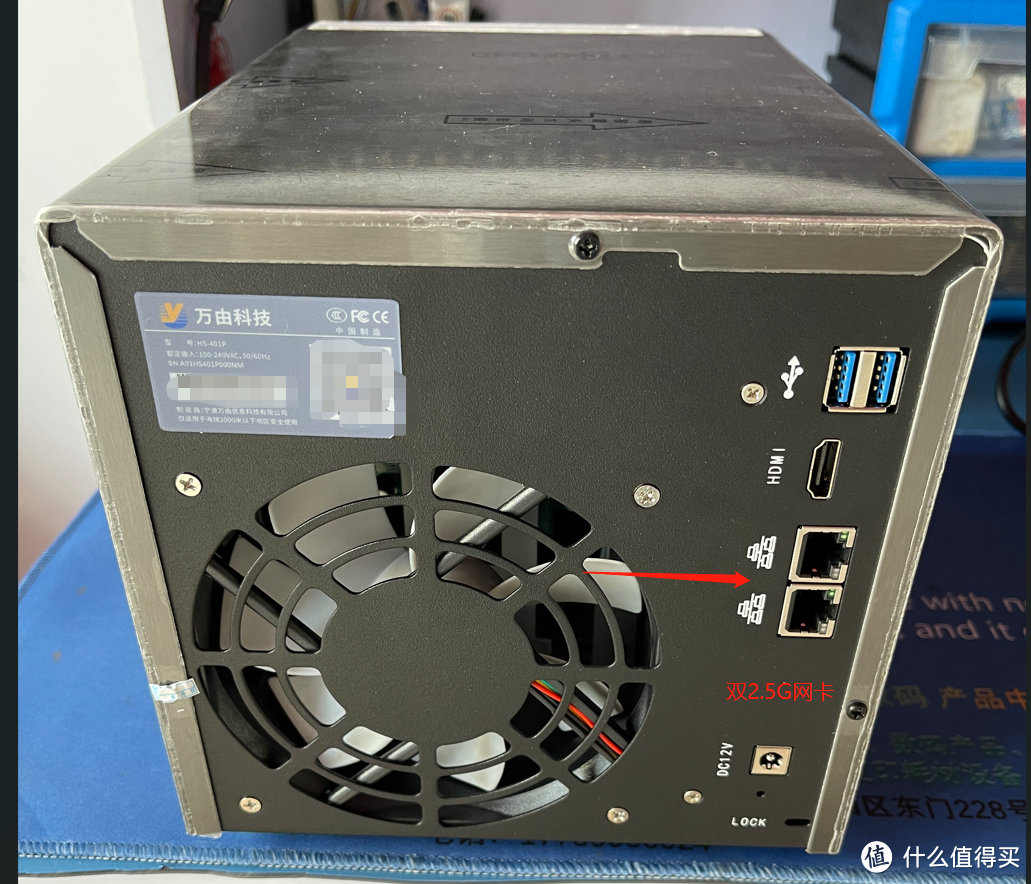
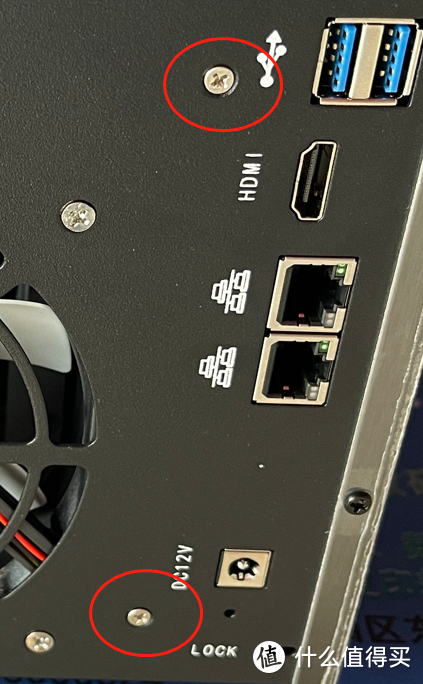
背面是双2.5G网卡,usb,HDMI,DC电源接口。取下后面3个黑色外壳螺丝,用力向后拉就可以拿掉外壳。
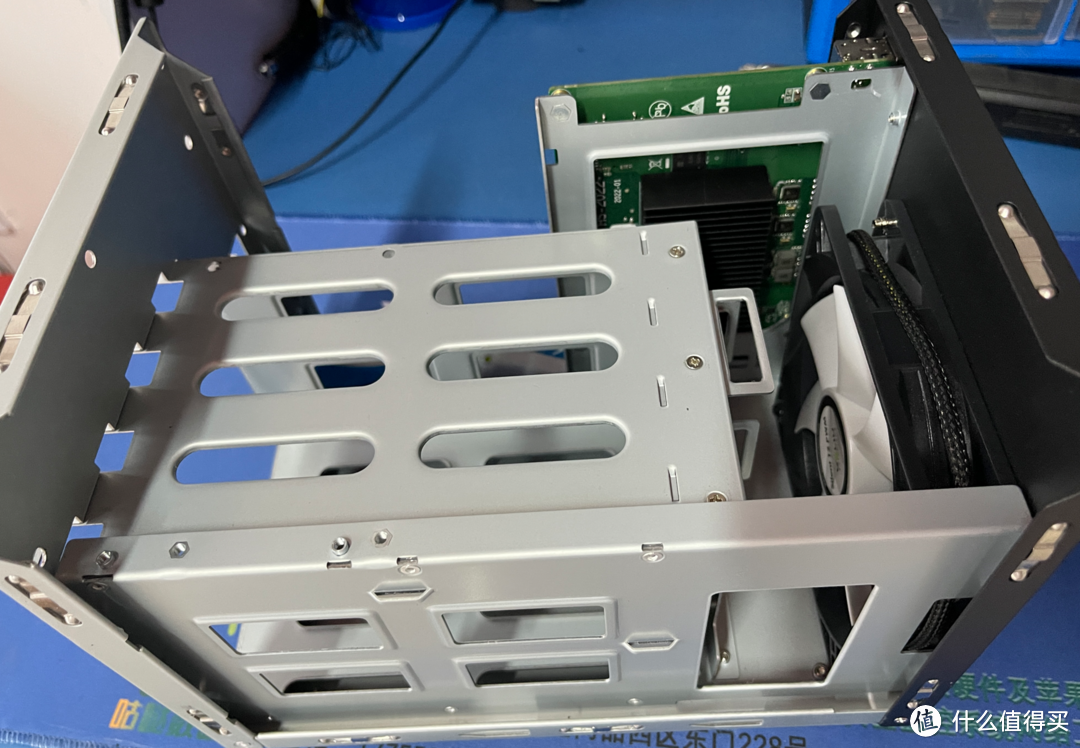
万由401P双2.5G四盘U-nas系统主机拆解及改安装群晖DSM7.X系统使用

打开外壳,取下硬盘盒,内部结构简单。

二、主机内部拆解检查

万由401P双2.5G四盘U-nas系统主机拆解及改安装群晖DSM7.X系统使用

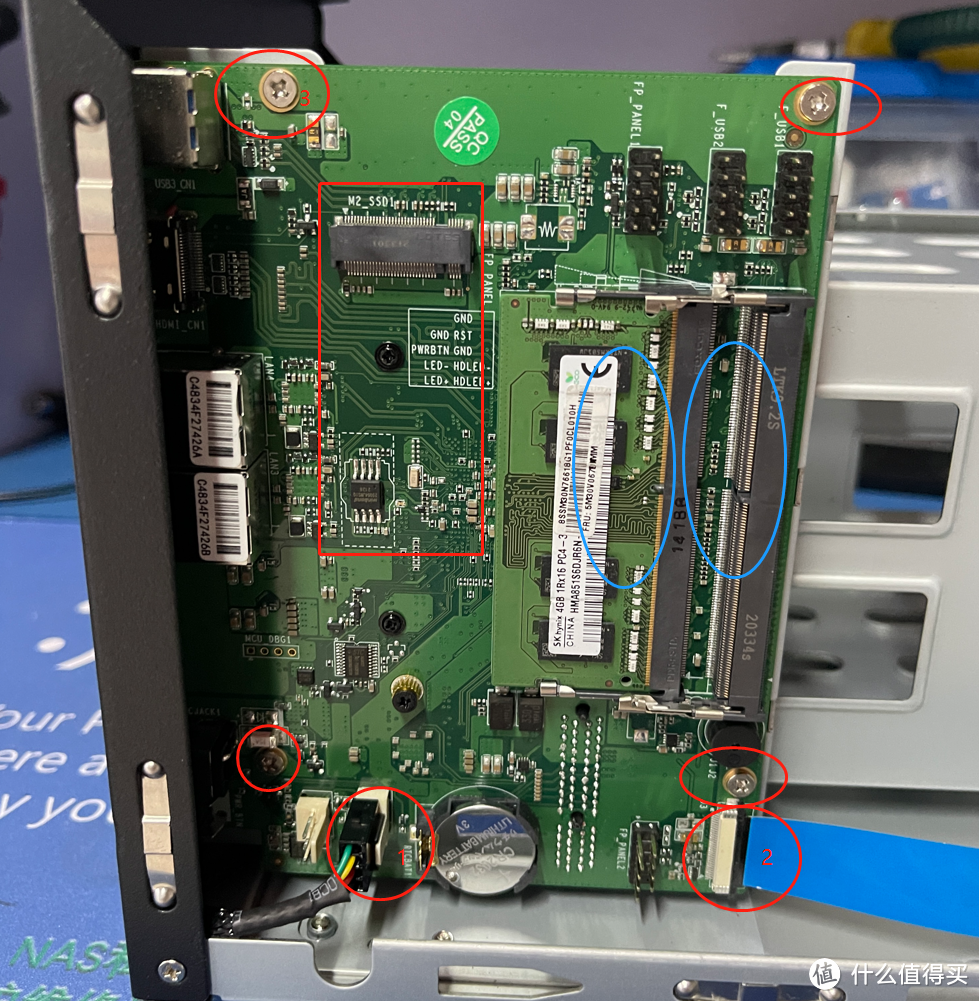
把主机转到主板这边,可以看到主板基本结构,一块10*15cm的定制主板。2个DDR4内存插槽,一个M.2 2280,扩展性中上。

取下位置1处的风扇pin,位置2的是前面板排线,黑色卡扣向外轻拨出来即可取下蓝色排线,3个主板固定螺丝取下。
万由401P双2.5G四盘U-nas系统主机拆解及改安装群晖DSM7.X系统使用

主机背后这个位置2个螺丝取下。然后就可以轻轻取下主板了。

万由401P双2.5G四盘U-nas系统主机拆解及改安装群晖DSM7.X系统使用

万由401P双2.5G四盘U-nas系统主机拆解及改安装群晖DSM7.X系统使用

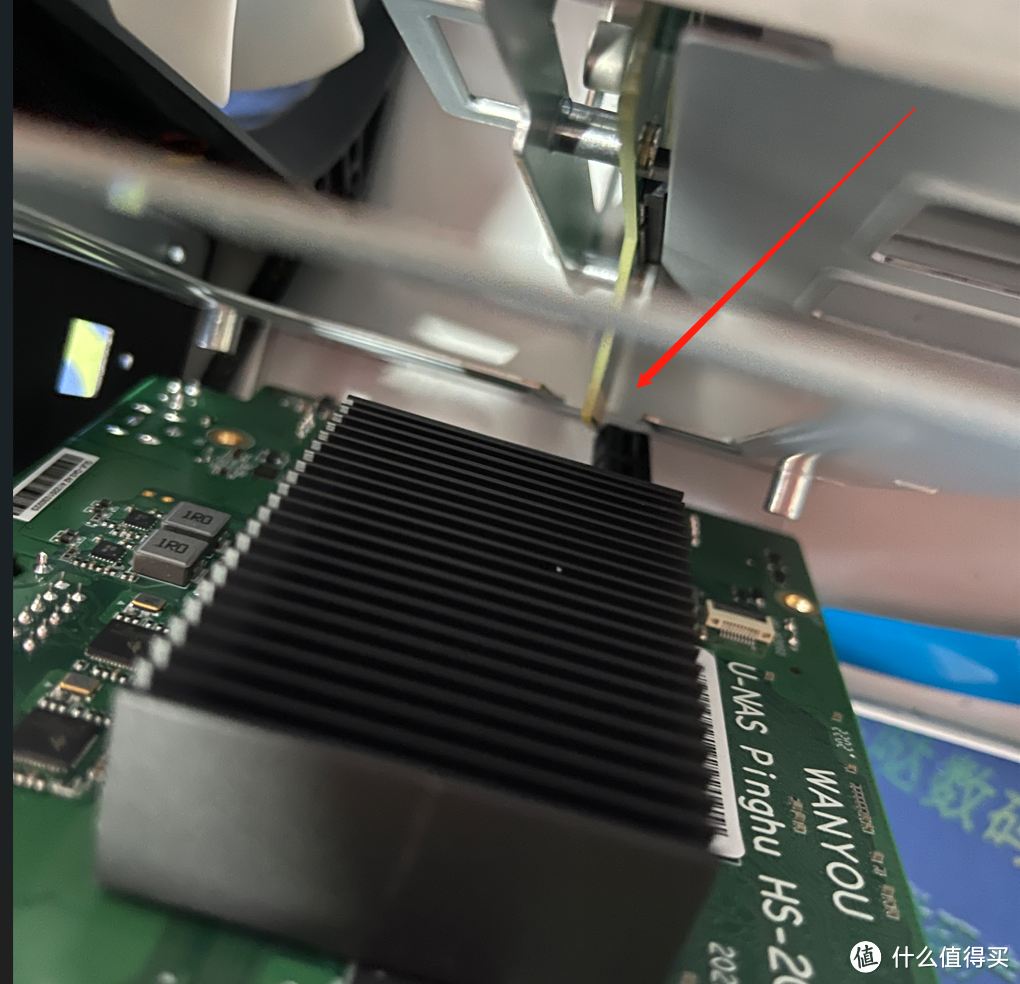
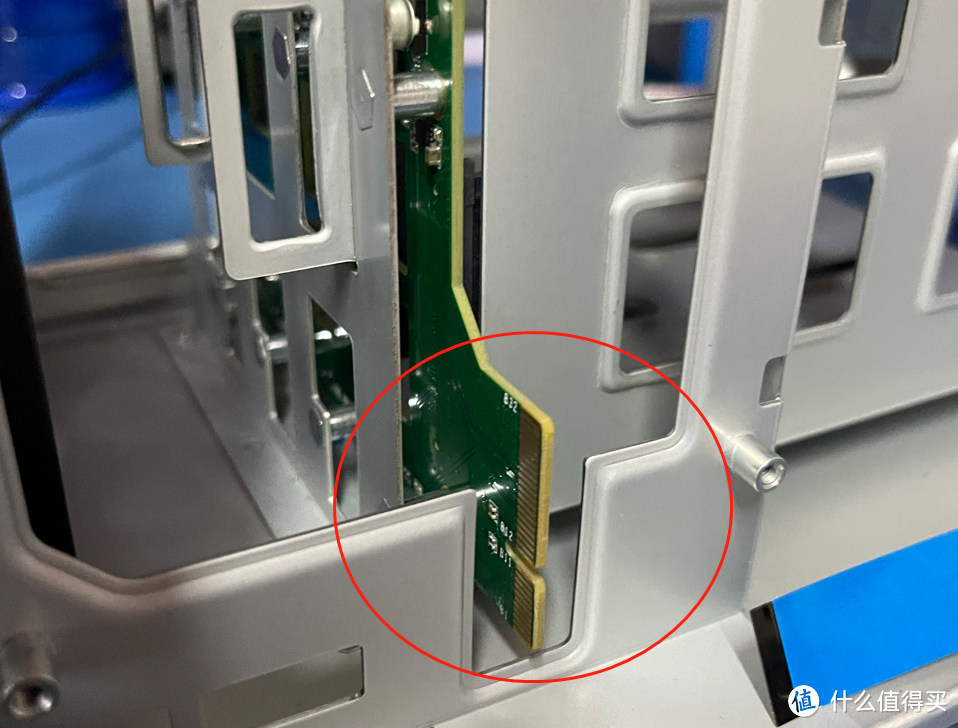
向外取出主板后可以看到,硬盘背板是pci插槽连接到主板的,这个比星际蜗牛等sata口+电源口给硬盘供电连接要稳定的多,威联通的NAS主机也是这种连接方式。
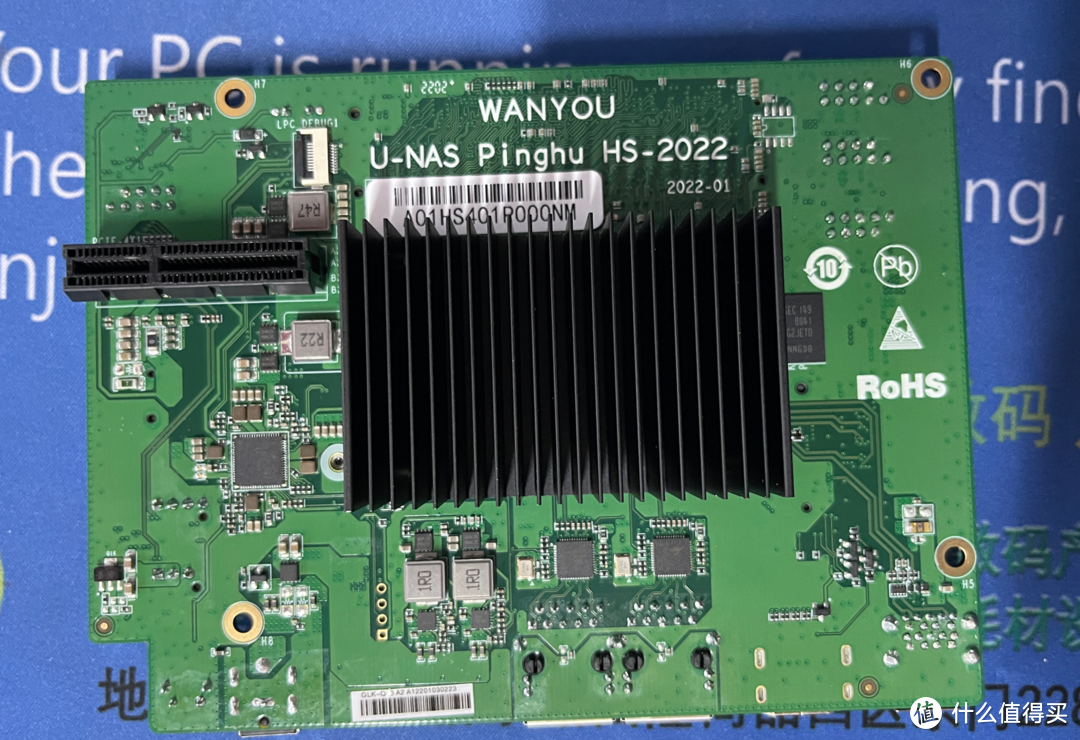
万由401P双2.5G四盘U-nas系统主机拆解及改安装群晖DSM7.X系统使用

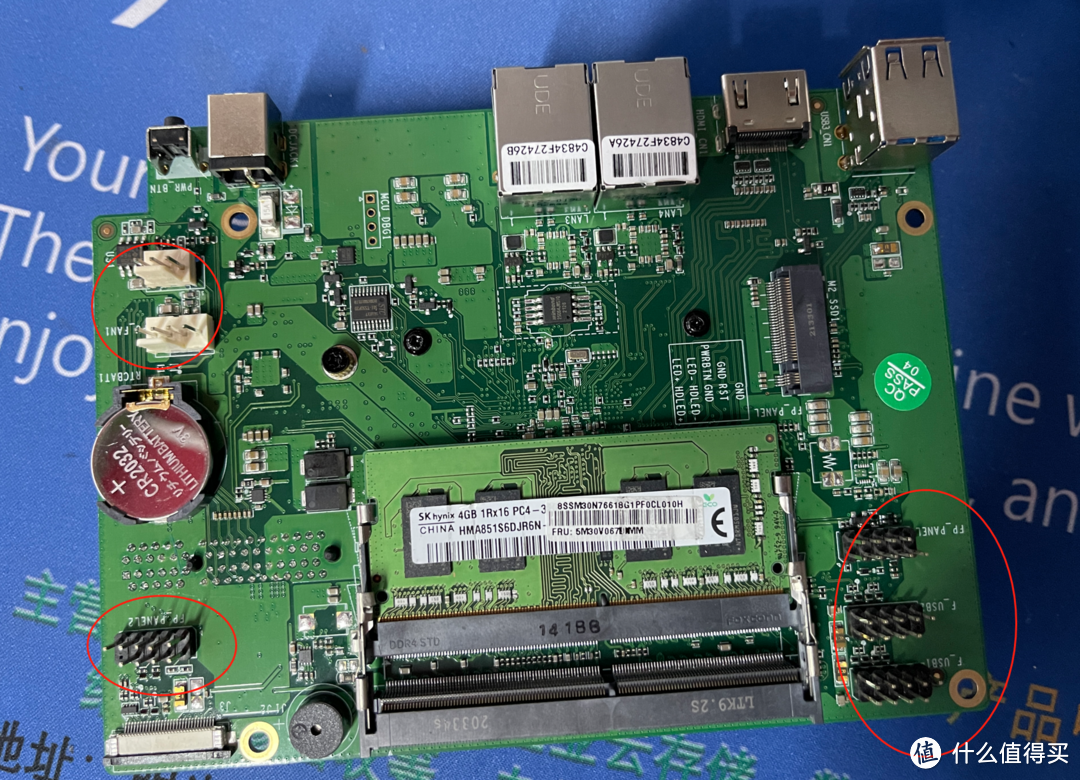
主板向内的是正面,可以看到HS-2022,很新哦。

万由401P双2.5G四盘U-nas系统主机拆解及改安装群晖DSM7.X系统使用

反而是各种排线或风扇或usb插针,没有看到可替换的U-nas系统的引导设备。可以明确,引导系统是写到IC里的。Sata也可以确定是一个控制器。

三、安装群晖DSM7.0系统前的bios设置
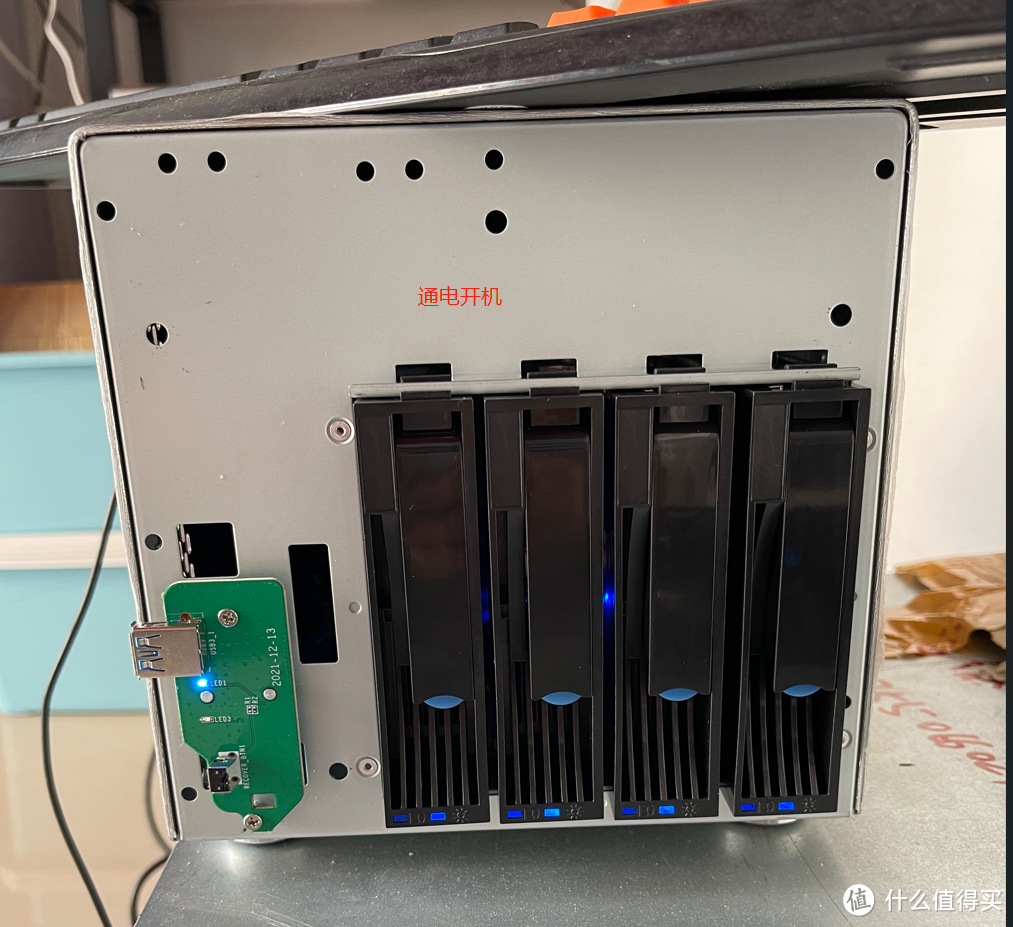
万由401P双2.5G四盘U-nas系统主机拆解及改安装群晖DSM7.X系统使用

以上拆解确认引导和sata口后,按顺序安装回去,通电开机。

万由401P双2.5G四盘U-nas系统主机拆解及改安装群晖DSM7.X系统使用

万由401P双2.5G四盘U-nas系统主机拆解及改安装群晖DSM7.X系统使用

万由401P双2.5G四盘U-nas系统主机拆解及改安装群晖DSM7.X系统使用

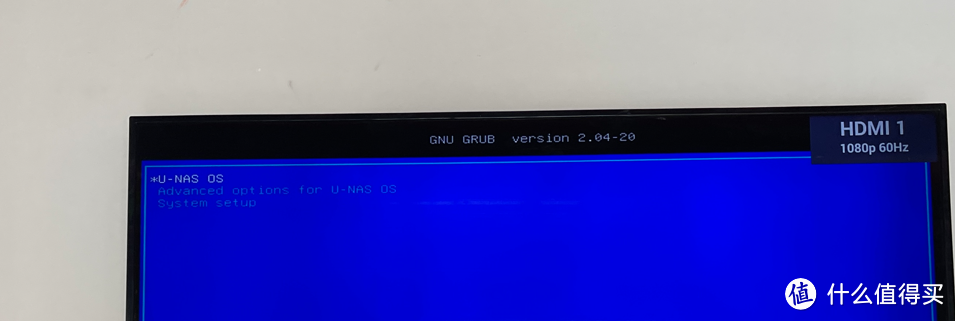
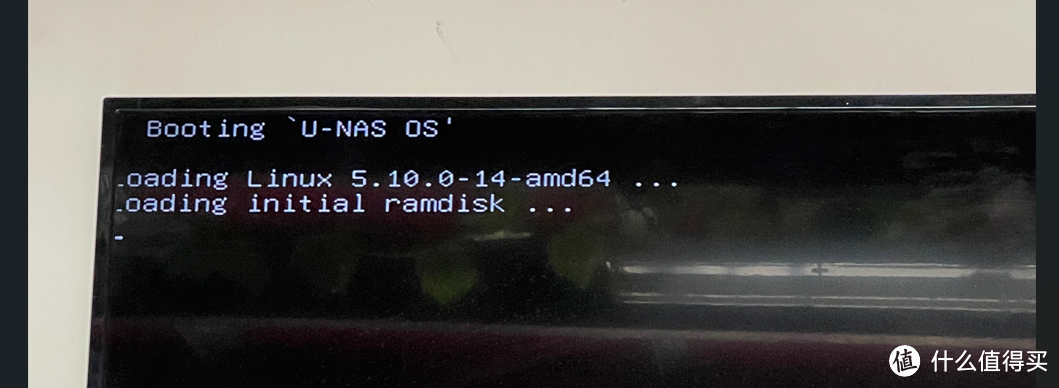
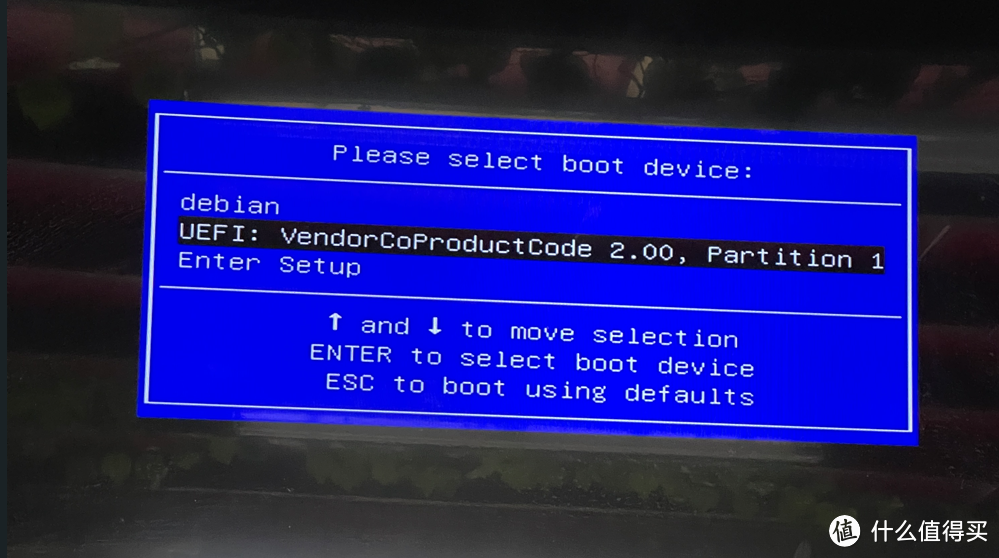
直接开机会进入U-nas系统,因为官方万由nas主机不需要额外的引导u盘其它引导设备。我们需要使用的群晖系统,所以bios设置肯定要调整,为什么这么确信:因为这是失败总结的经验….
万由401P双2.5G四盘U-nas系统主机拆解及改安装群晖DSM7.X系统使用

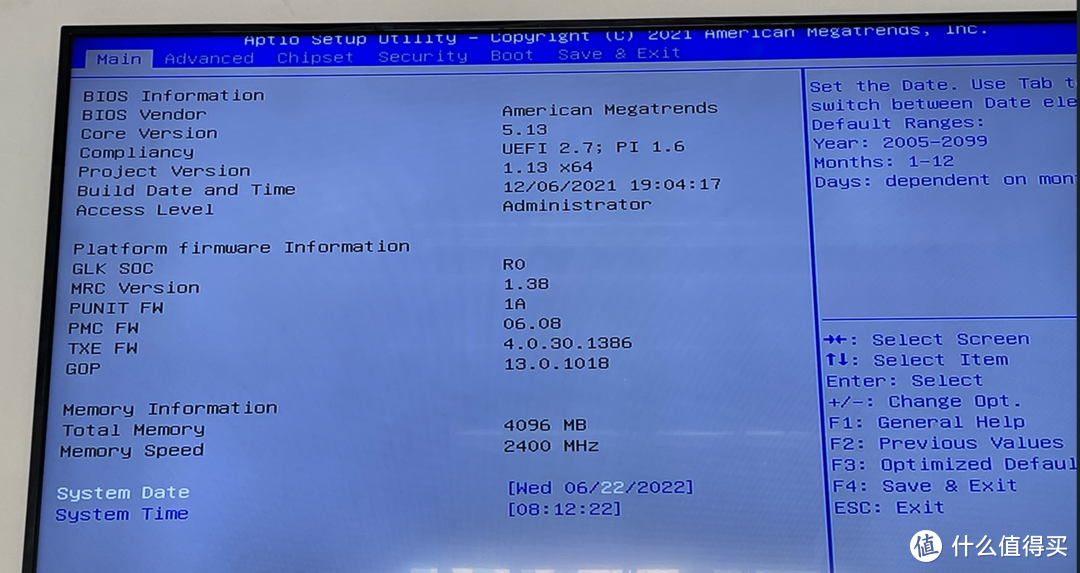
这款401P主机开机按F7键是进入引导设备选择菜单,然后在setup进入bios设置。上图可以看到,第一个debian就是Unas系统引导,因为万由家的U-nas系统就是基于Debian系统开发的。
万由401P双2.5G四盘U-nas系统主机拆解及改安装群晖DSM7.X系统使用

万由401P双2.5G四盘U-nas系统主机拆解及改安装群晖DSM7.X系统使用

万由401P双2.5G四盘U-nas系统主机拆解及改安装群晖DSM7.X系统使用

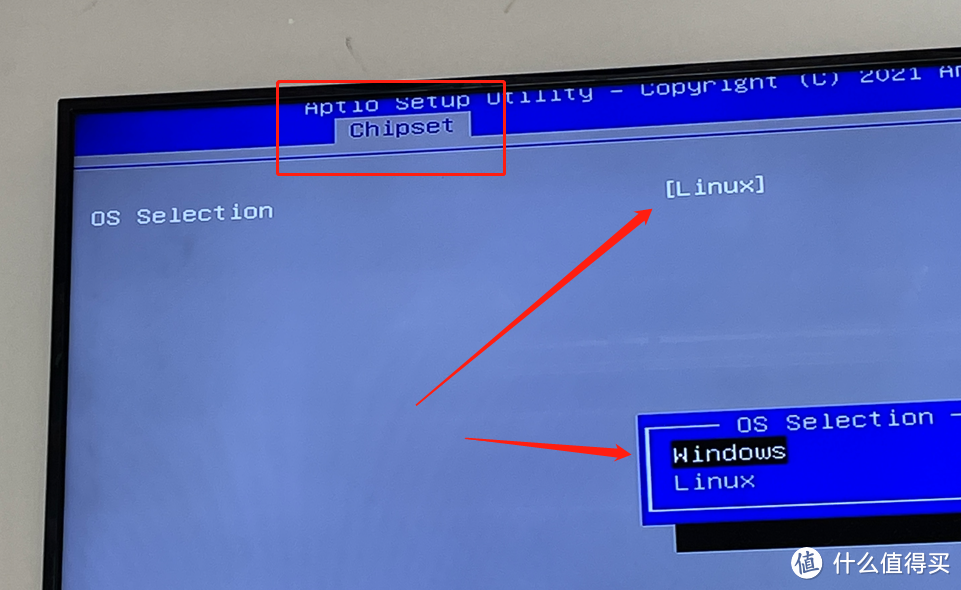
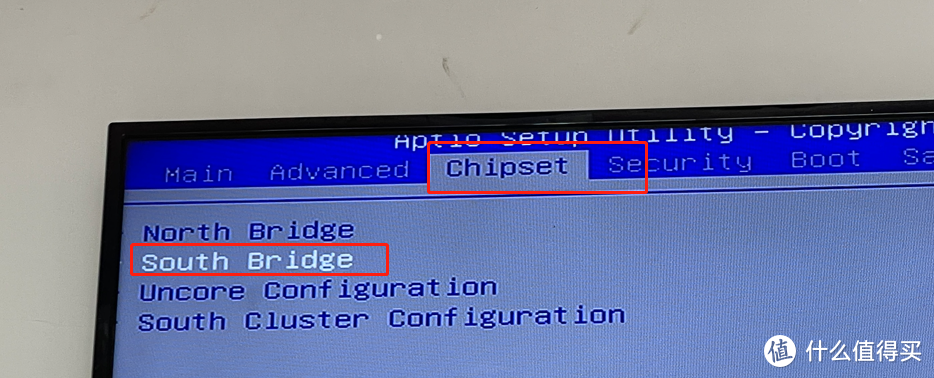
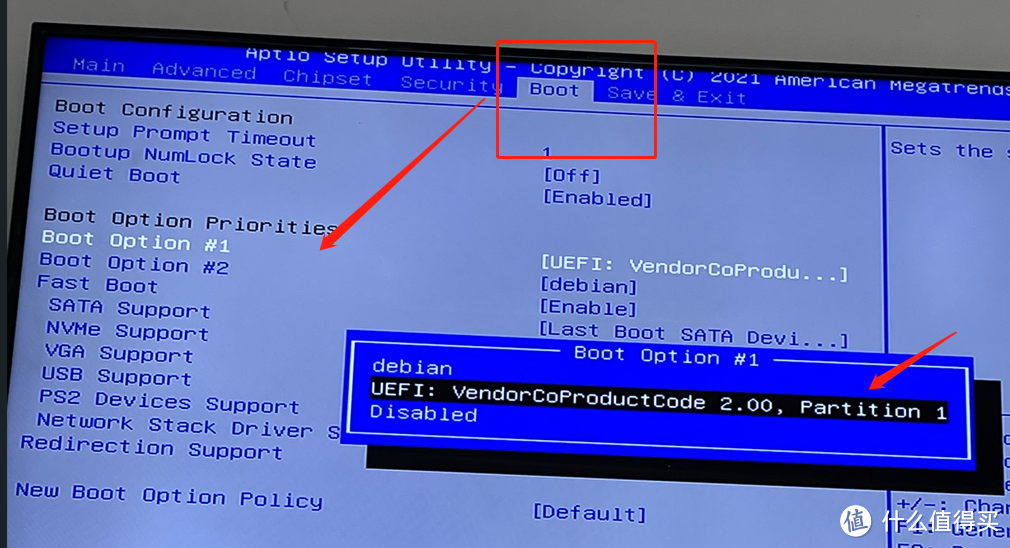
进入chipset-south Bridge,里面只有一个OS选择项,选择windows。
万由401P双2.5G四盘U-nas系统主机拆解及改安装群晖DSM7.X系统使用

返回到Boot,#1号的启动设备改为群晖7系统的引导U盘。引导文件的Grub控制器参数后面会介绍。

按下F4保存退出。主机重启。
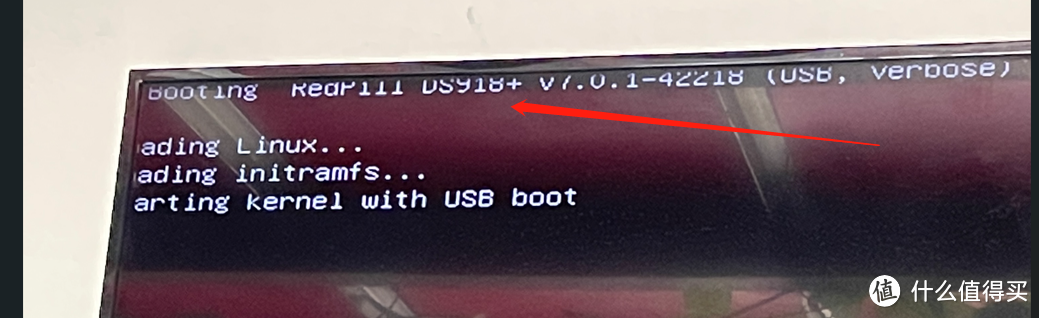
万由401P双2.5G四盘U-nas系统主机拆解及改安装群晖DSM7.X系统使用

万由401P双2.5G四盘U-nas系统主机拆解及改安装群晖DSM7.X系统使用

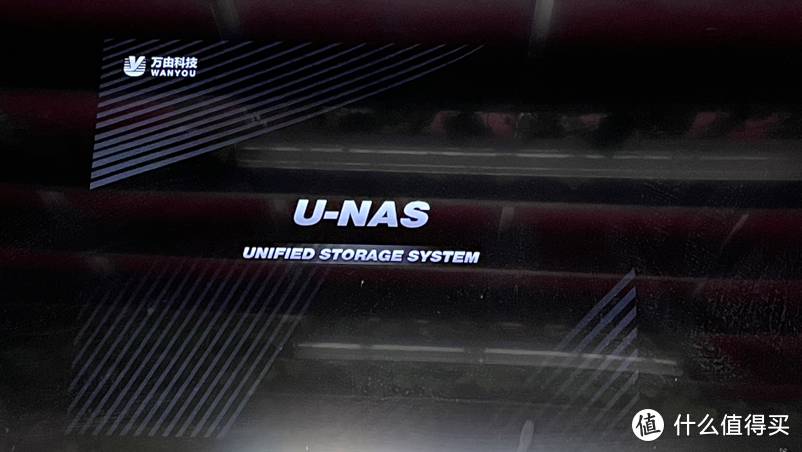
重启后可以看到Unas开机logo,然后跳转到群晖DS918 7.0.1 42218的引导界面,感觉有些莫名的喜感。万由401P双2.5G四盘U-nas系统主机拆解及改安装群晖DSM7.X系统使用

万由401P双2.5G四盘U-nas系统主机拆解及改安装群晖DSM7.X系统使用

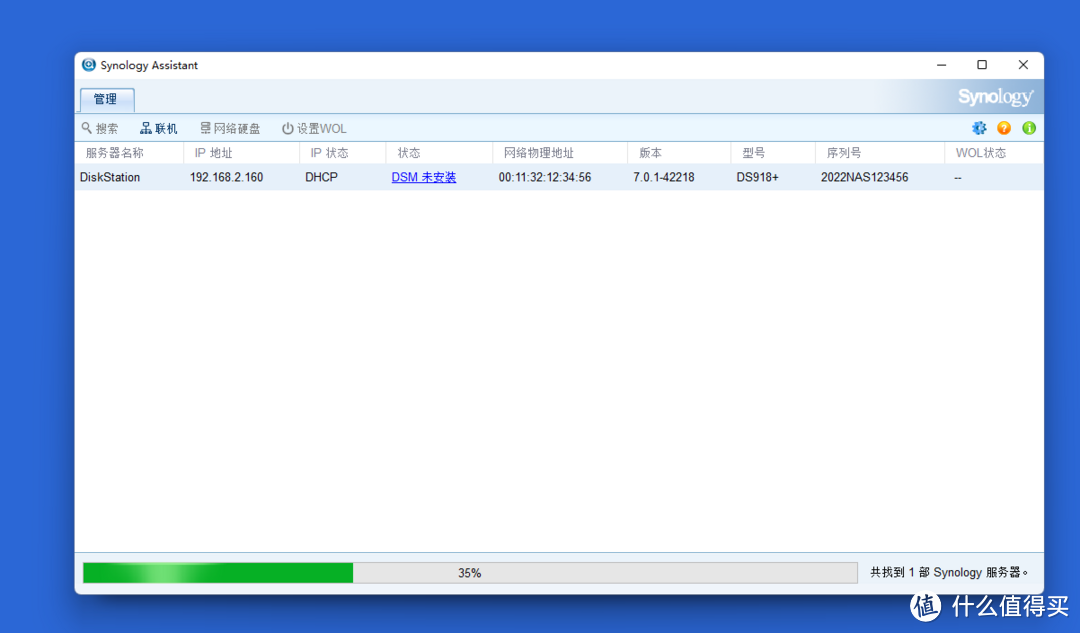
使用搜索助手正常搜索出来并提示DSM未安装。

万由401P双2.5G四盘U-nas系统主机拆解及改安装群晖DSM7.X系统使用

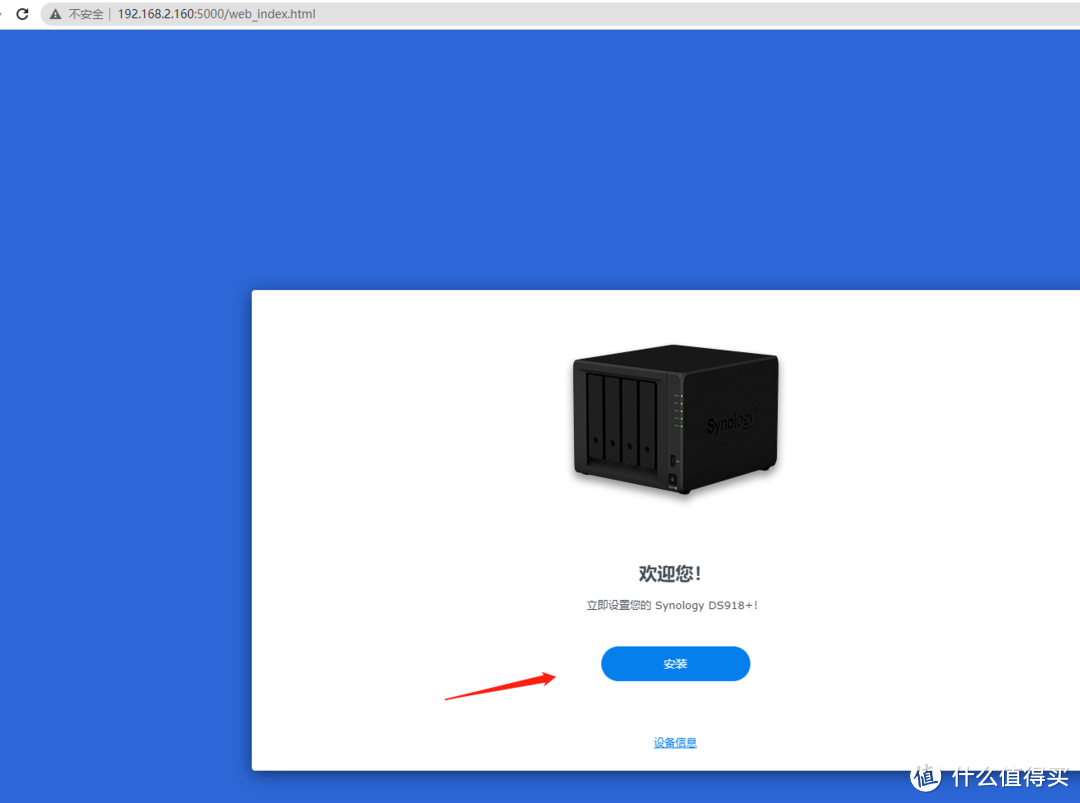
后面的步骤就是正常安装7系统。

万由401P双2.5G四盘U-nas系统主机拆解及改安装群晖DSM7.X系统使用

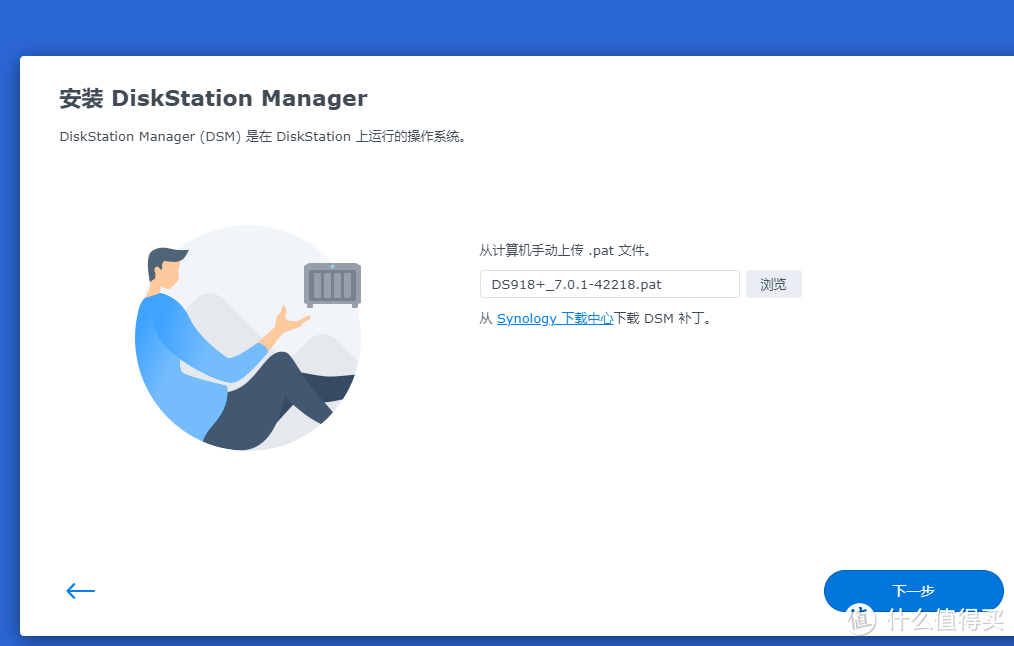
上传带网卡驱动的pat包。

万由401P双2.5G四盘U-nas系统主机拆解及改安装群晖DSM7.X系统使用

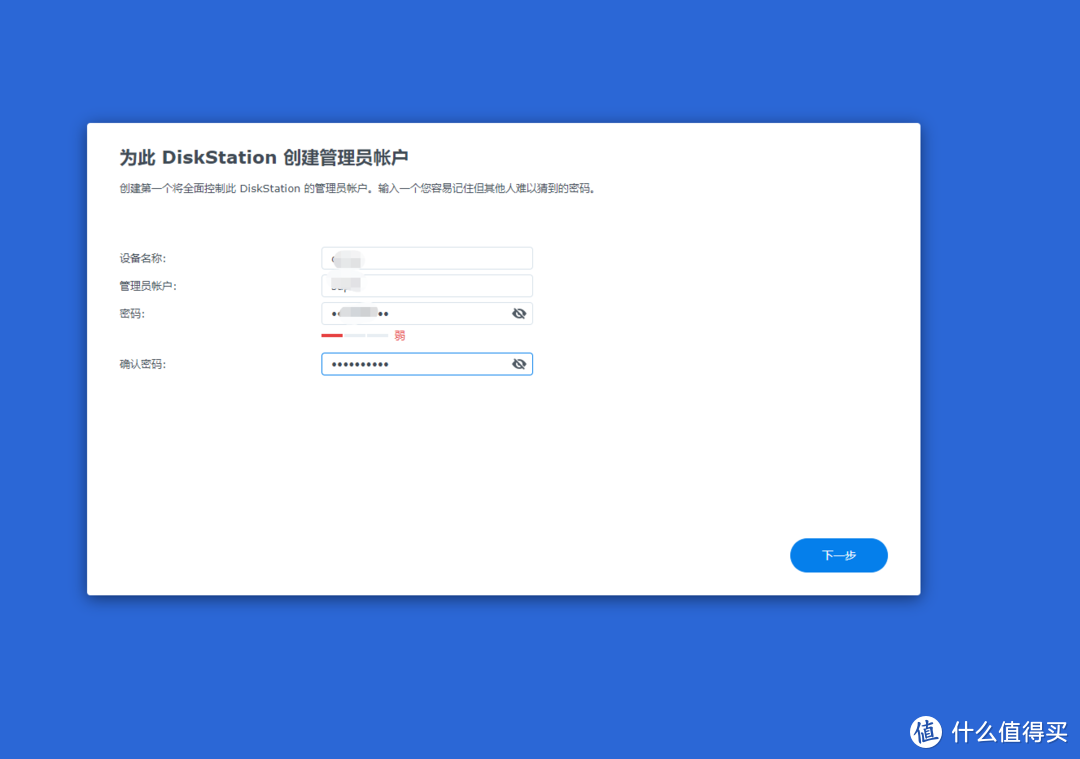
创建用户等等。

万由401P双2.5G四盘U-nas系统主机拆解及改安装群晖DSM7.X系统使用

万由401P双2.5G四盘U-nas系统主机拆解及改安装群晖DSM7.X系统使用

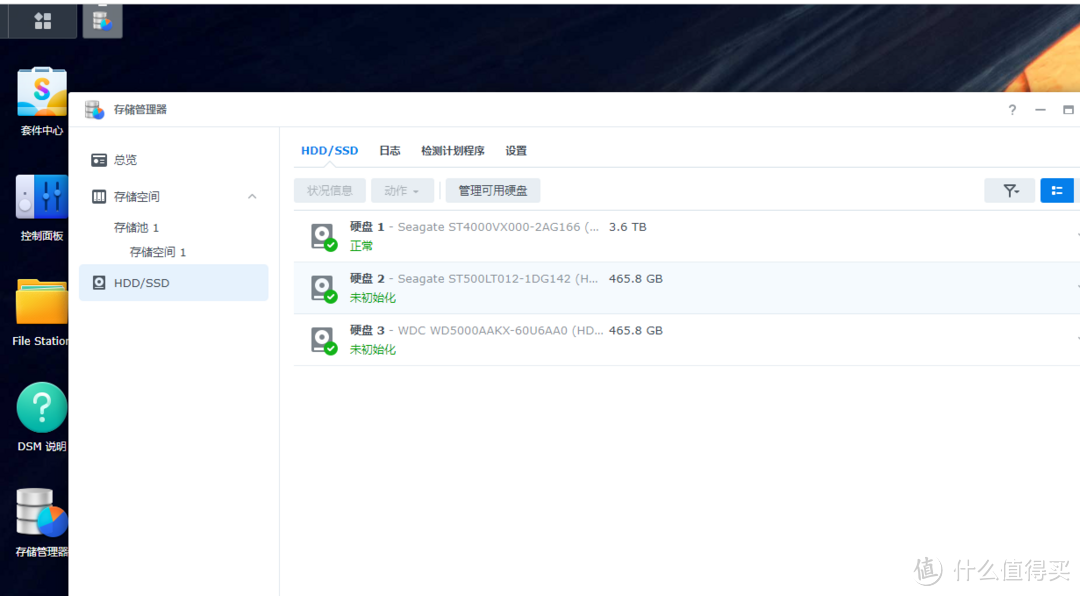
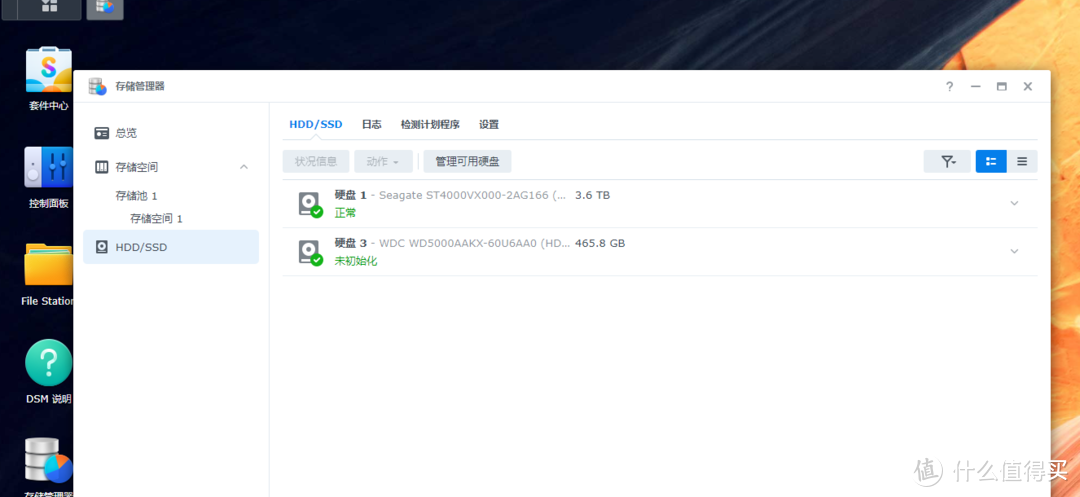
进入系统后,上面2张图是实际安装4个硬盘,全部插满只显示3个硬盘。一度怀疑硬盘问题,结果取下任意不显示的4#硬盘,系统的硬盘2也不显示。

这次使用的引导u盘GRUB文件内sata控制器参数是:DiskIdxMap=00 SataPortMap=1

因为拆机检查sata背板是一个pci插槽连接。使用tinycore工具也是获得到这个参数。但实际使用中更换新盘验证或更换硬盘位置,还是有一个盘不认。

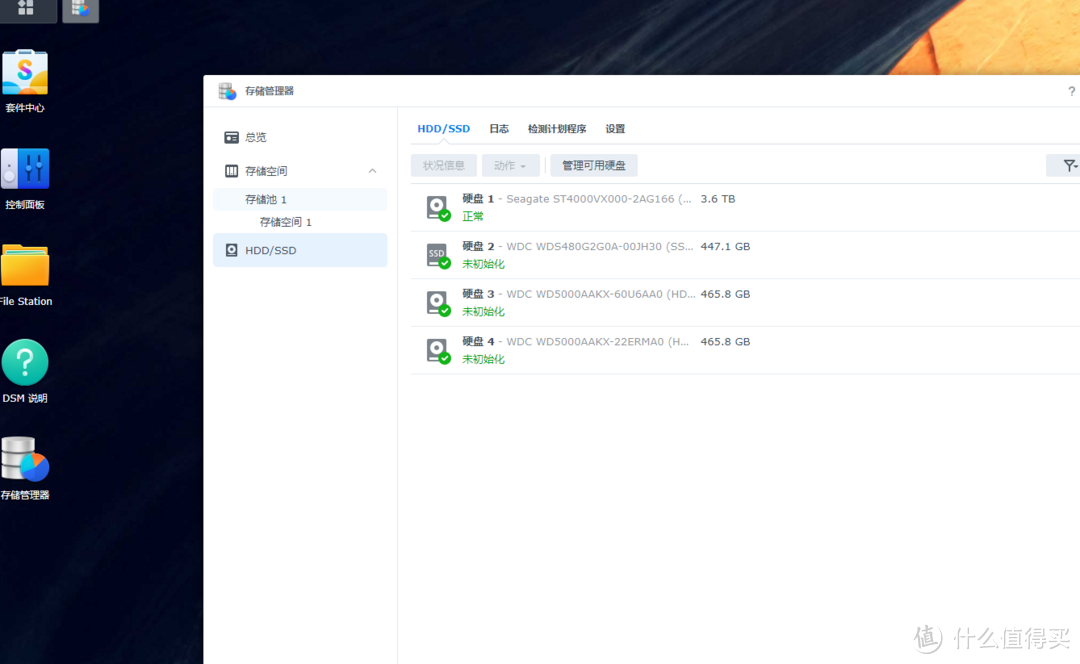
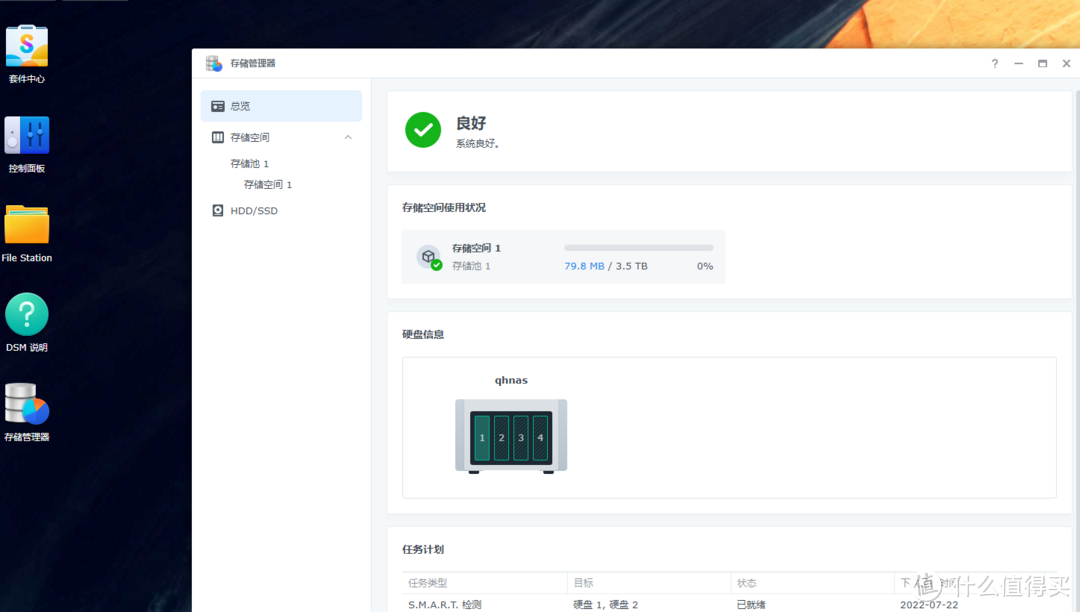
关机取下引导u盘,删除grub文件的DiskIdxMap=00 SataPortMap=1参数。重新开机进入。
万由401P双2.5G四盘U-nas系统主机拆解及改安装群晖DSM7.X系统使用

万由401P双2.5G四盘U-nas系统主机拆解及改安装群晖DSM7.X系统使用

硬盘全部正常识别,顺序也是从1 到4对应实际的从左到右硬盘位。

硬盘识别解决了其它的就是正常测试使用了。
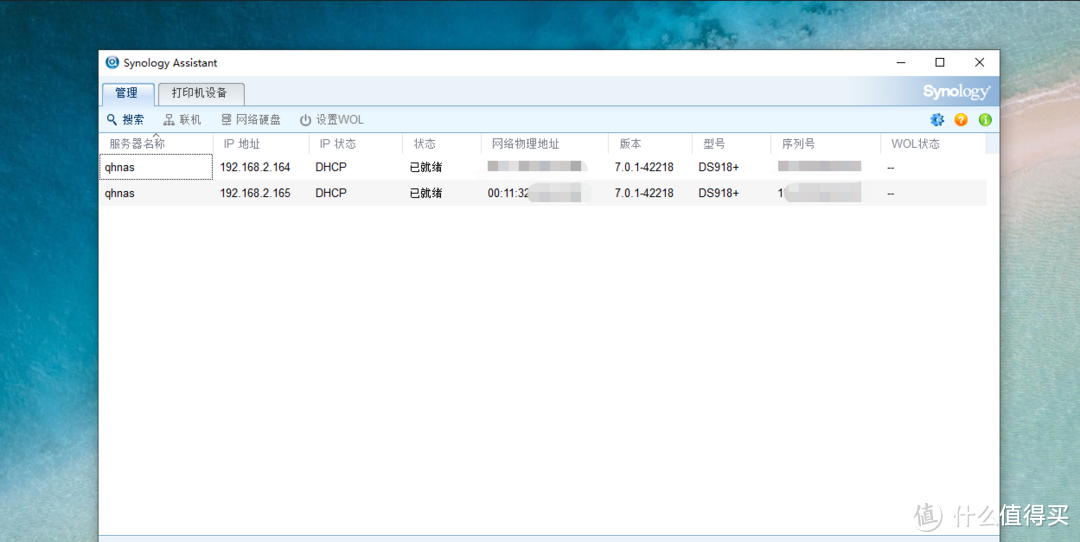
万由401P双2.5G四盘U-nas系统主机拆解及改安装群晖DSM7.X系统使用

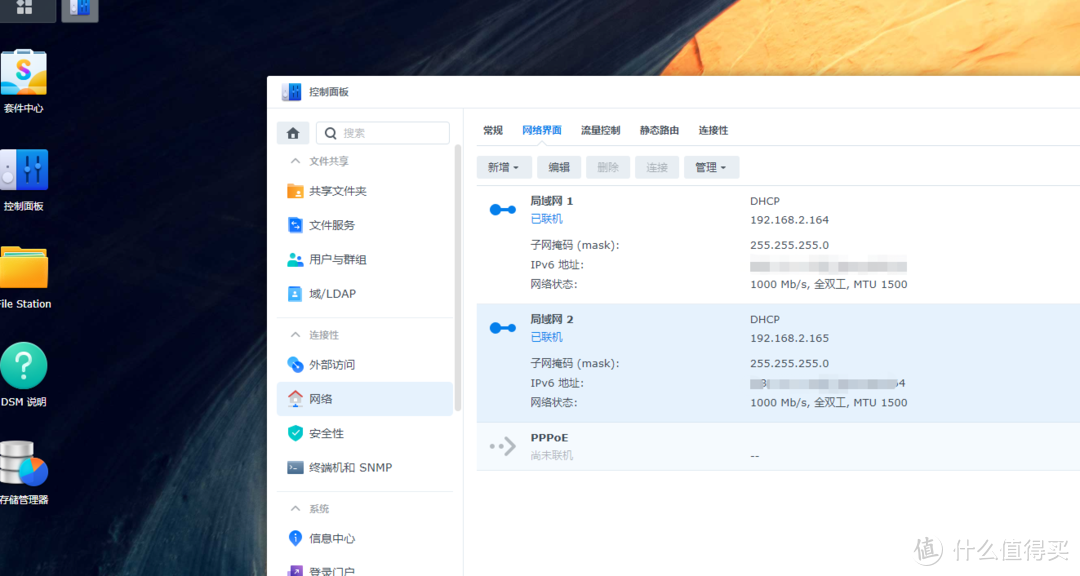
双网卡正常

万由401P双2.5G四盘U-nas系统主机拆解及改安装群晖DSM7.X系统使用

显示是千兆不是2.5G,因为测试环境达不到,朋友拿回去使用2.5G路由器环境,正常识别2.5G。
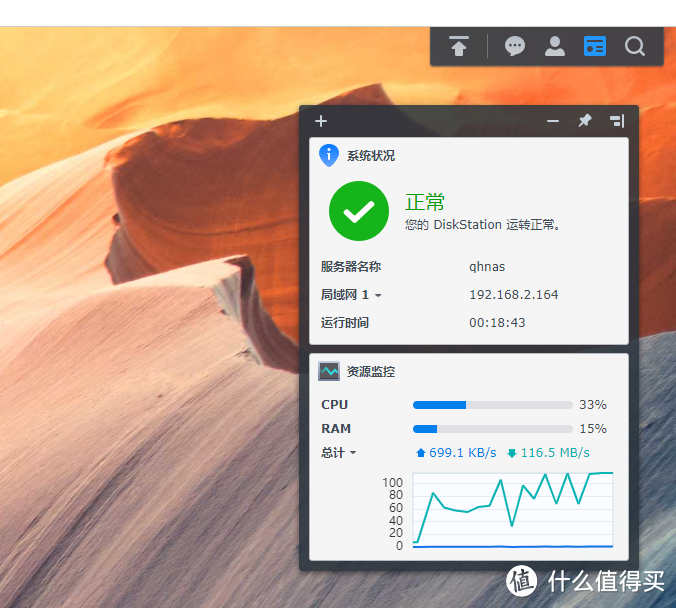
万由401P双2.5G四盘U-nas系统主机拆解及改安装群晖DSM7.X系统使用

平均110M以上的速度,比自己的千兆nas主机平均85M左右要高了许多

万由401P双2.5G四盘U-nas系统主机拆解及改安装群晖DSM7.X系统使用

万由401P双2.5G四盘U-nas系统主机拆解及改安装群晖DSM7.X系统使用

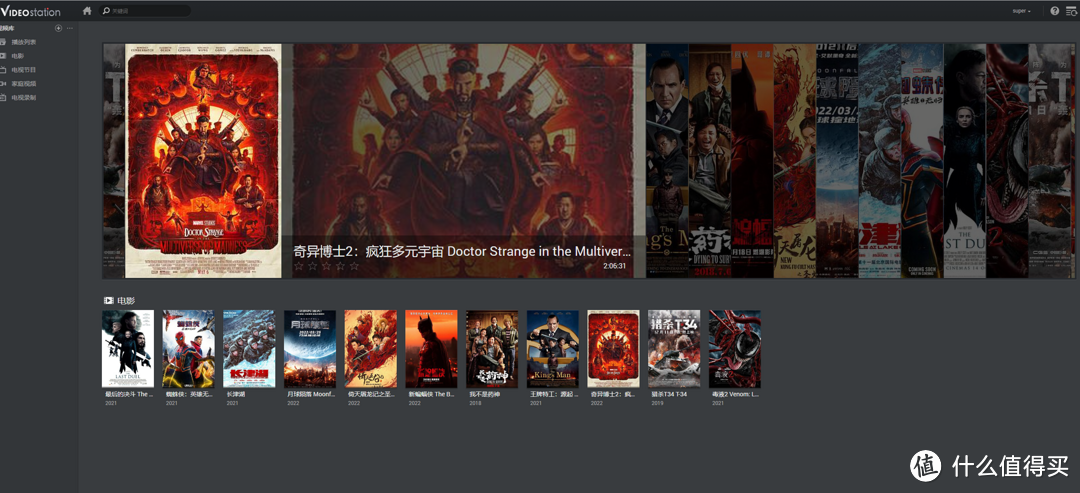
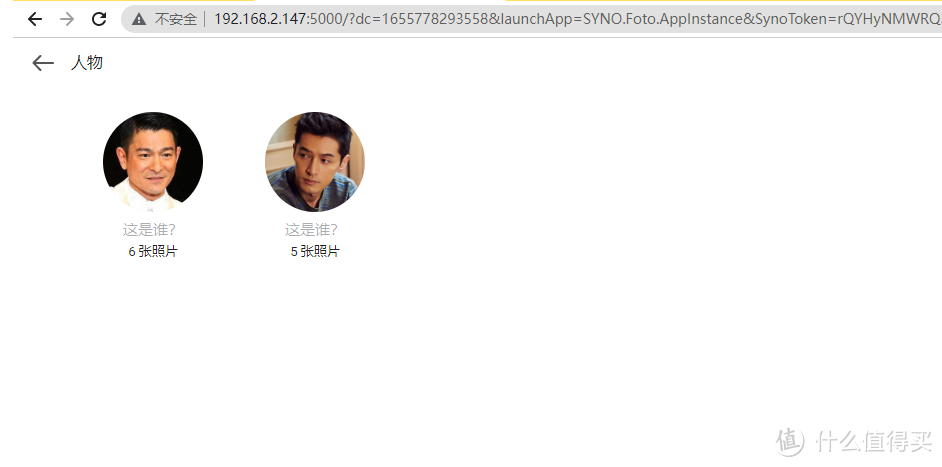
设置个海报墙和相册人脸识别也比自己的蜗牛星际要快,整机感觉这配置做黑群主力机够用上好几年了。

四、总结

严格来说谈不上改装,只能说是改安装系统,这款主机在使用群晖系统时只要插上引导u盘和硬盘就可以了,对主机本身并无变化。喜欢玩的朋友单独准备个硬盘做dsm使用,万兆主机官保不影响~

另外万由这款401P网上的价格对比了几家,如果自用的话可能不会入,不吹不黑。但这个配置做NAS主机使用确实很丰满,双2.5G再跑个软路由确实很好用。可能很多朋友群晖系统用习惯了,有万由的主机也会来咨询改装,但个人建议,多用一种系统涨姿势,用熟悉了吃透了再换也不迟。

后面朋友反应主机改群晖DSM系统使用正常,但就是过几分钟主机内的蜂鸣器会响,这个问题后面有时间研究解决后会直接回复到评论区。

有其它问题可以评论区见哈,感谢点赞,六六会继续努力。

作者声明本文无利益相关,欢迎值友理性交流,和谐讨论~

展开 收起
41评论

  • 精彩
  • 最新
  • 群晖开始查封洗白 怎么办

    校验提示文案

    提交
    具体表现形式呢?

    校验提示文案

    提交
    发邮件告诉你设备在多个账号登录 要求你拍设备视频

    校验提示文案

    提交
    还有1条回复
    收起所有回复
  • 老兄,万由可以直接插键盘、显示器吗?

    校验提示文案

    提交
    不用插键盘显示器,nas主机是服务器模式

    校验提示文案

    提交
    是我没有说清楚。想进bios设置的话,是不是连上键盘显示器,直接开机就可以啦?

    校验提示文案

    提交
    还有3条回复
    收起所有回复
  • 对应的这个装了群晖之后,可以再虚拟一个OP当旁路由吗?

    校验提示文案

    提交
    可以,在虚拟机Vmm内安装个openwrt就可以了

    校验提示文案

    提交
    收起所有回复
  • 同款,我首发买的。 [装大款] 没遇到蜂鸣器问题。BIOS里我默认关闭了内置EMMC启动。

    校验提示文案

    提交
    请问老哥具体的设置怎么搞?最近经常进不去

    校验提示文案

    提交
    收起所有回复
  • 蜂鸣器响一般是磁盘的smart错误。

    校验提示文案

    提交
  • 我也是刚刚618购买万由hs-401p,因为习惯群晖系统,第一时间安装了DSM7.01系统,未发现你说的蜂鸣器鸣响的问题,详见我的帖子:去看看

    校验提示文案

    提交
    开机都会响一声吧?

    校验提示文案

    提交
    正常开机响一下,朋友反映说期间有响,具体还没看实物

    校验提示文案

    提交
    收起所有回复
  • 想问一下大哥,我的201p安装好后总是不定时重启怎么办啊 [喜极而泣] [喜极而泣] [喜极而泣]

    校验提示文案

    提交
    有没有系统日志啥的,查询一下啥原因

    校验提示文案

    提交
    收起所有回复
  • 你好,能让你朋友帮忙看看硬盘温度是多少吗?啥都满意,就是硬盘温度不满意,希捷银河待机48度,希捷酷鹰45,西数紫盘43,就单纯待机都这么高,想加个风扇在蓝色排线位置对准硬盘吹,不知道能否改善

    校验提示文案

    提交
    我的希捷酷狼8tb待机温度45度,其它小硬盘都在39、39度左右,一个SSD温度稍高到54度了,觉得还好吧。

    校验提示文案

    提交
    看来我的环境温度太高了,家里开空调就能银河待机46,之前用大机箱装黑裙,散热好,温度都不会上40,运转的时候才到42,差距有点大。我在想立个风扇在蓝色排线的位置,底部粘住,对着硬盘笼吹不知道是否有效果,就怕风道乱了

    校验提示文案

    提交
    收起所有回复
  • 风扇转速呢?能自动吗

    校验提示文案

    提交
  • 这。。。买了万由就是用那个unas啊。。。不用的话拷贝一份分享下? [惊喜]

    校验提示文案

    提交
    官网论坛有镜像啊,就是不太清楚现在要不要激活了

    校验提示文案

    提交
    官网只有4.x,进内测要激活码可以用上5.x,但6.x只能靠用户自己拷贝分享出来

    校验提示文案

    提交
    还有1条回复
    收起所有回复
  • 俩2.5? 聚一下是不是到了SATA固态的顶峰了

    校验提示文案

    提交
  • 万由该出N5095的NAS了 。。。

    校验提示文案

    提交
  • 风扇需要转接一个调速器解决

    校验提示文案

    提交
  • 请问刷了的黑裙,是否可以使用定时开关机功能,谢谢!

    校验提示文案

    提交
  • 谢谢指导,刚好有个201也准备装群晖

    校验提示文案

    提交
  • 好奇想问问如果直接在原系统里面虚拟机直通硬盘用黑群晖跟直接重装黑群晖效果会差多少?

    校验提示文案

    提交
  • 您好大神 有相关的文件下载地址吗 另外 是不是黑群不洗白也不影响使用

    校验提示文案

    提交
  • 你好!请问这样安装可以识别m2硬盘吗?为什么我插上没有可用的ssd来创建缓存

    校验提示文案

    提交
    同问

    校验提示文案

    提交
    可以,我是按gxnas的文章设置的。

    校验提示文案

    提交
    收起所有回复
  • 那么问题来了,引导在那里?

    校验提示文案

    提交
  • 这个 想把散热器换大点的。这个 夏天又点炒呀。

    校验提示文案

    提交
提示信息

取消
确认
评论举报

相关文章推荐

更多精彩文章
更多精彩文章
最新文章 热门文章
156
扫一下,分享更方便,购买更轻松