



































96
46
升级 Mesh 无线网络 TP-LINK 易展 WDR7650(有线回程)
2020-02-24 18:00:29
117点赞
691收藏
246评论
创作立场声明:个人干货经验分享,不恰饭,不吹水
追加修改(2020-02-27 15:24:05):
2020.2.27 补充更新:
买了优联的 12V 升压线发现不行,用一会儿就断网重启,还是老老实实用原配电源吧。
购买理由
家里一直使用两台苹果无线路由器(Airport Time Capsule ac 1TB 和 Time Capsule 第四代 500TB ),既可以做无线也可以做有线还有内置硬盘和USB扩充,这几年还蛮好用的,唯一的缺点就是 Time Capsule 不支持 ac ,而且没有漫游功能,导致家里有的一间卧室是信号死角 。现在这两款产品已经停产,官方也不再销售了。
本想一步到位换 Wi-Fi 6 产品,但目前市面上的 Wi-Fi 6 价格居高,而且家里出了一台 iPhone11 都是 Wi-Fi 5 及以下的,正好看到 WDR7650 这款产品,就想先过渡以下,等 6代产品价格下来了再更新 。
。
现有设备:
Time Capsule 第四代,这款产品真的太旧了,百科都找不到,感觉用了有快10年了吧。
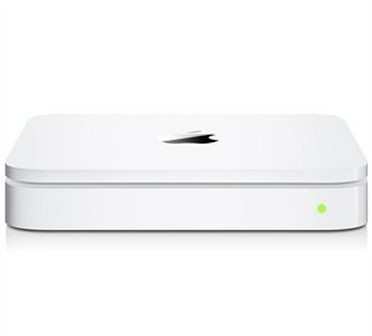
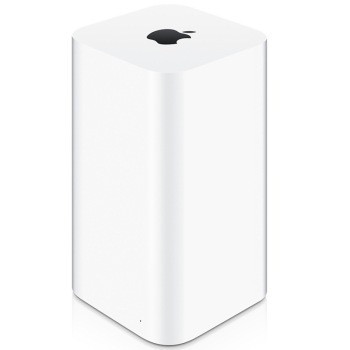
Airport Time Capsule ac,这款路由是 14 年买的了,对于学生的我当时真是天价,配置是 802.11ac、1.3Gbps、3×3 内置 1TB 硬盘和USB 2.0,在无线方面的配置和下面要讲的 WDR7650 一模一样 ... 嗯。

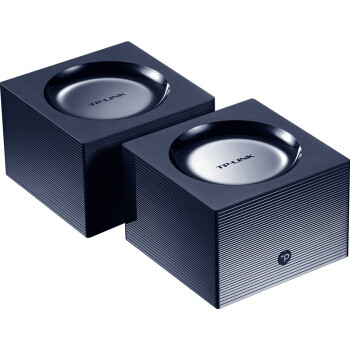
外观展示
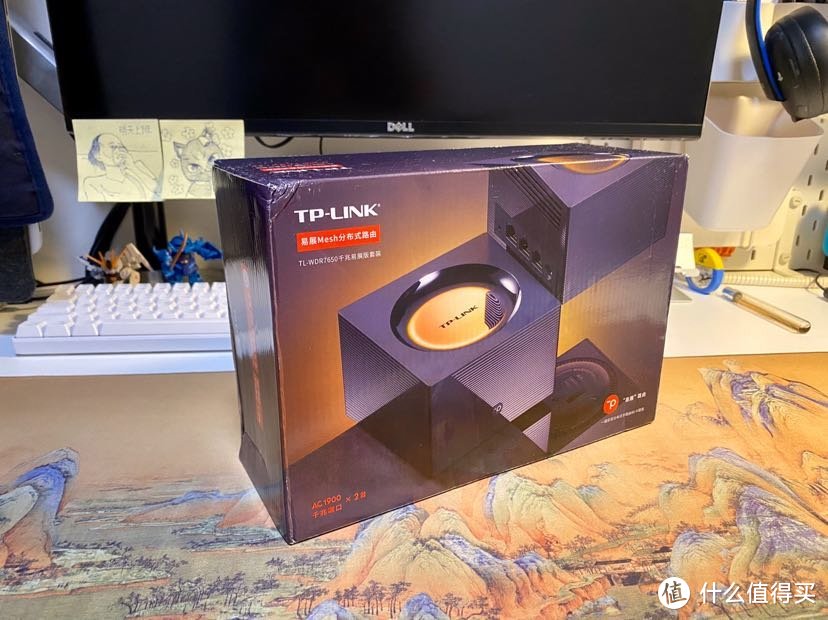 正面外包装,盒子不算大,周五下的单,顺丰周日就到了,收疫情影响不大
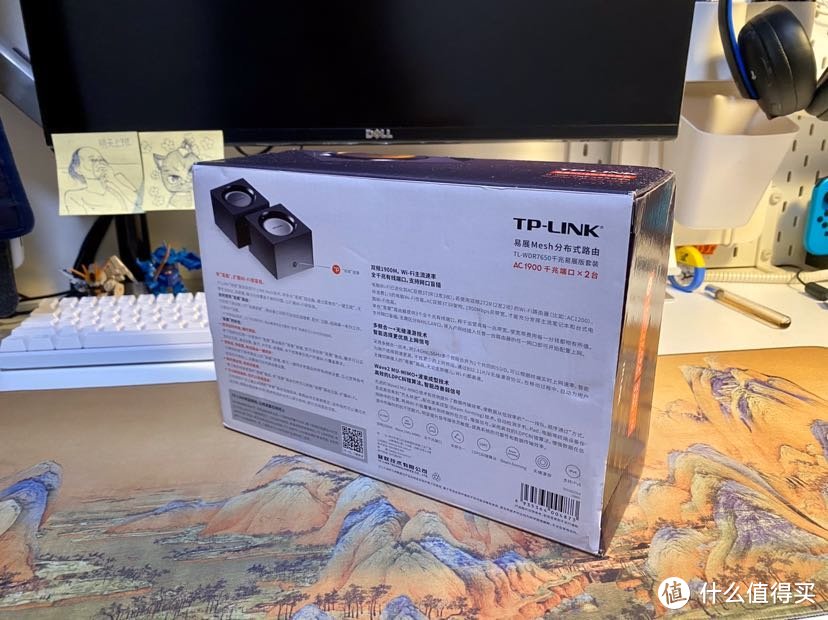 背面有一些介绍和参数
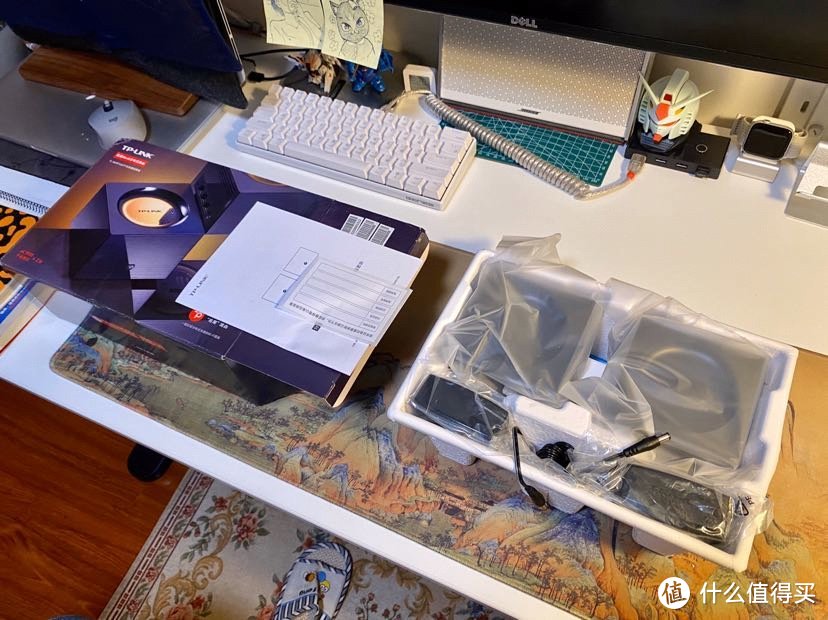 打开包装,浓浓的廉价感,嘛,羊毛出在羊身上,能省则省吧
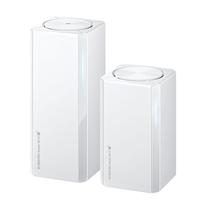
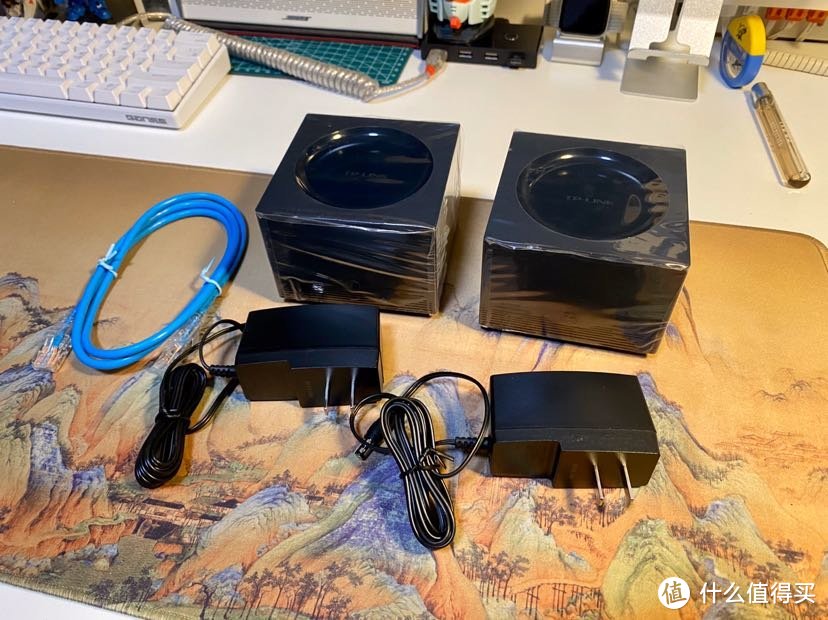 本体和配件,wdr7650 x2,电源 x2,还有一条难看的以太网线,保修卡、不用读系列。
两台 7650 是不分主母的,先插电源的自动成为主机,后插电的通过一键易展链接主机。
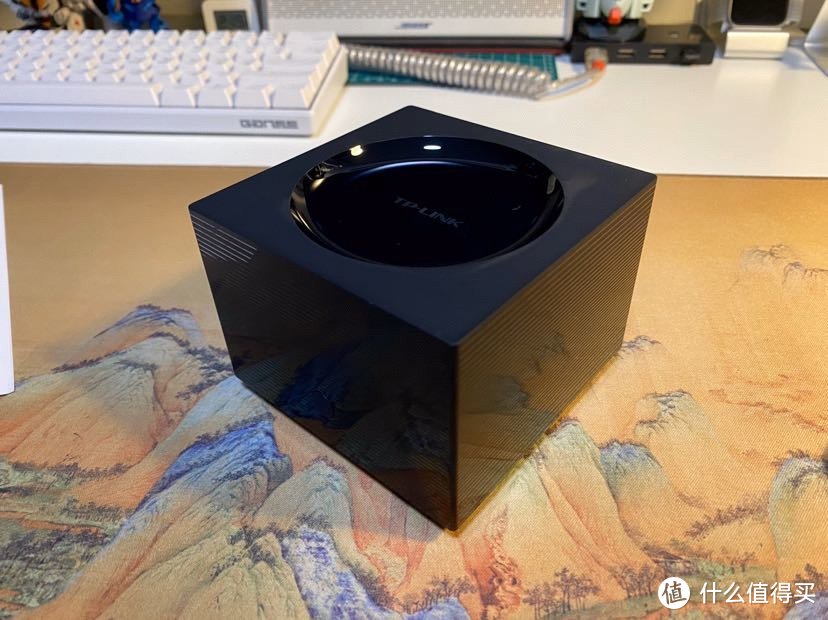 路由正面,不算大,但是真的很轻,感觉就是个塑料壳子的重量。
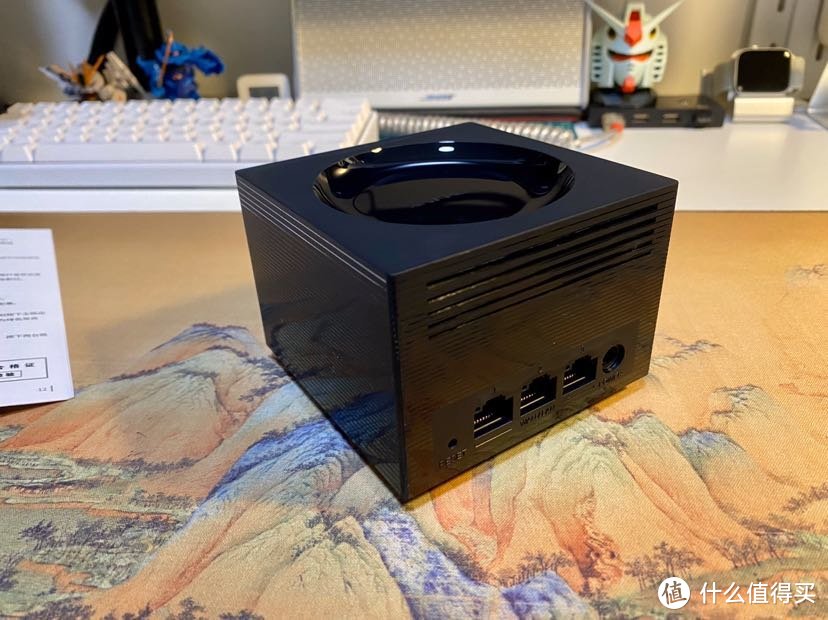 背面有重置按钮、3个不分 WAN/LAN 的以太网口和一个电源。
使用感受
我将一个主机放在了客厅,直连路由器,另一个通过七类网线从路由器连接到我的卧室,这样两个设备通过并联连到路由器,速度最大,互不干扰,其他房间则由 mesh 自动判断连接哪个最快。
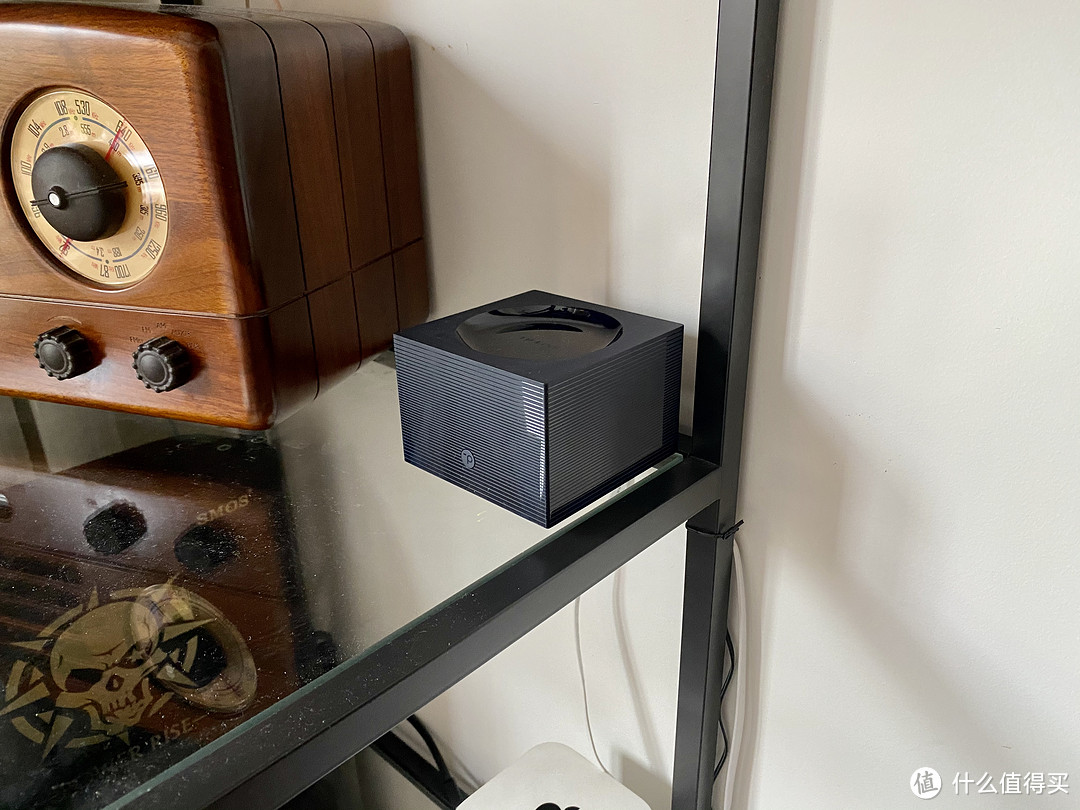 第一个放客厅
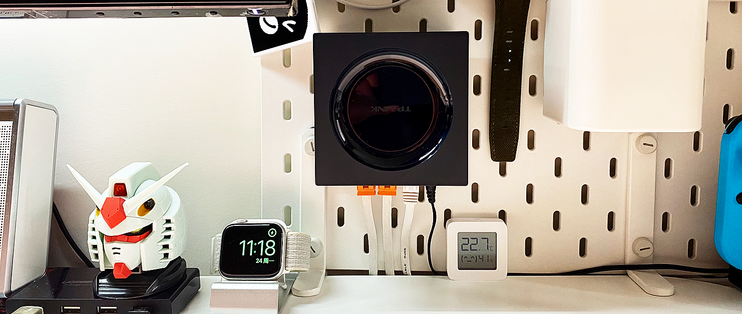
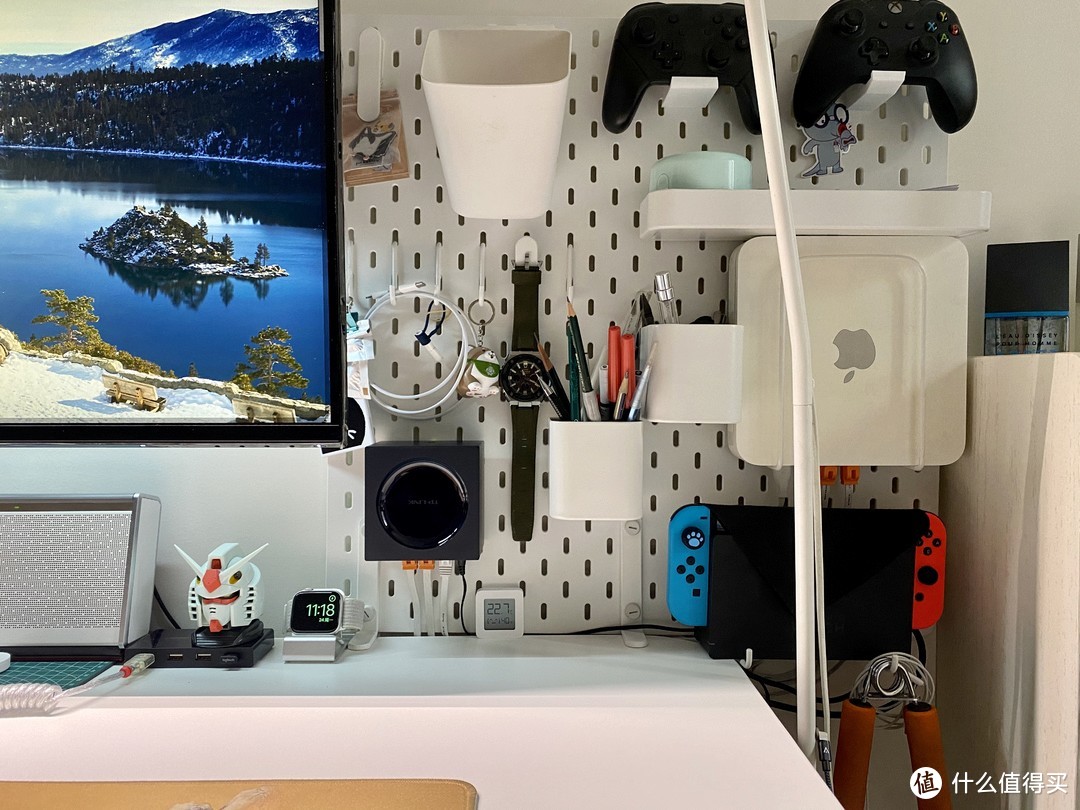 第二个放我的卧室,用双面胶粘在电脑桌的宜家小钉板上~ 有点像音响...
老苹果路由关闭 WiFi,当交换机用,内置硬盘也不浪费
再次推荐一下宜家的网红小钉板,真的好用,收纳小物件很方便
配置方法:
先在手机上下载好配置用的 App 【TP-LINK】。
两台 7650 先随便哪一个都可以,插上电源、网线插在靠近电源的那个口,因为我是在路由器上拨号,所以配置方法先选择自动获得 IP 地址,WAN 口设置成固定 WAN 口。
然后给第二台通电,需要有线回程就插上网线(网线插在靠近电源的那个口),第三第四台同理(如果不自动连接就一件易展)。
然后进入设置,将 DHCP 关掉,并在路由端将 wdr7650 的 ip 进行绑定。
此时就完成了,虽然在 App 里显示 7650 没有联网,但是通过无线和有线链接的设备已经都可以上网了。
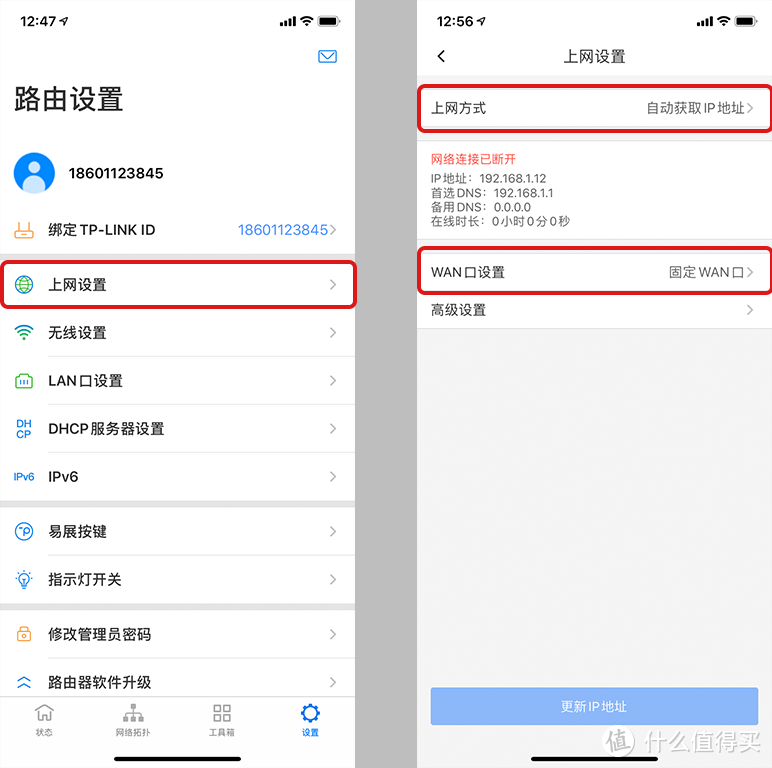 设置自动获取IP地址、固定WAN口
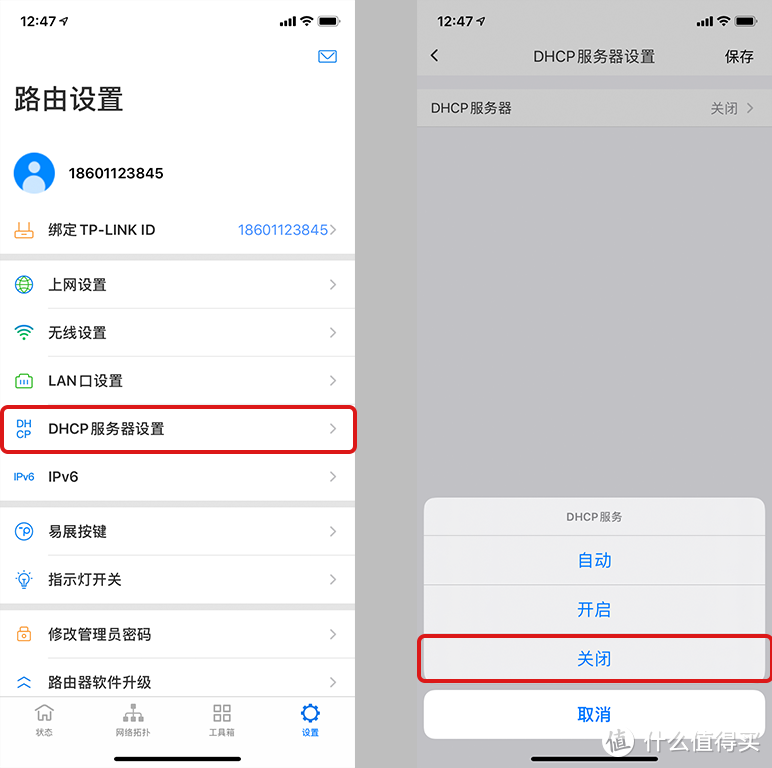 关闭DHCP
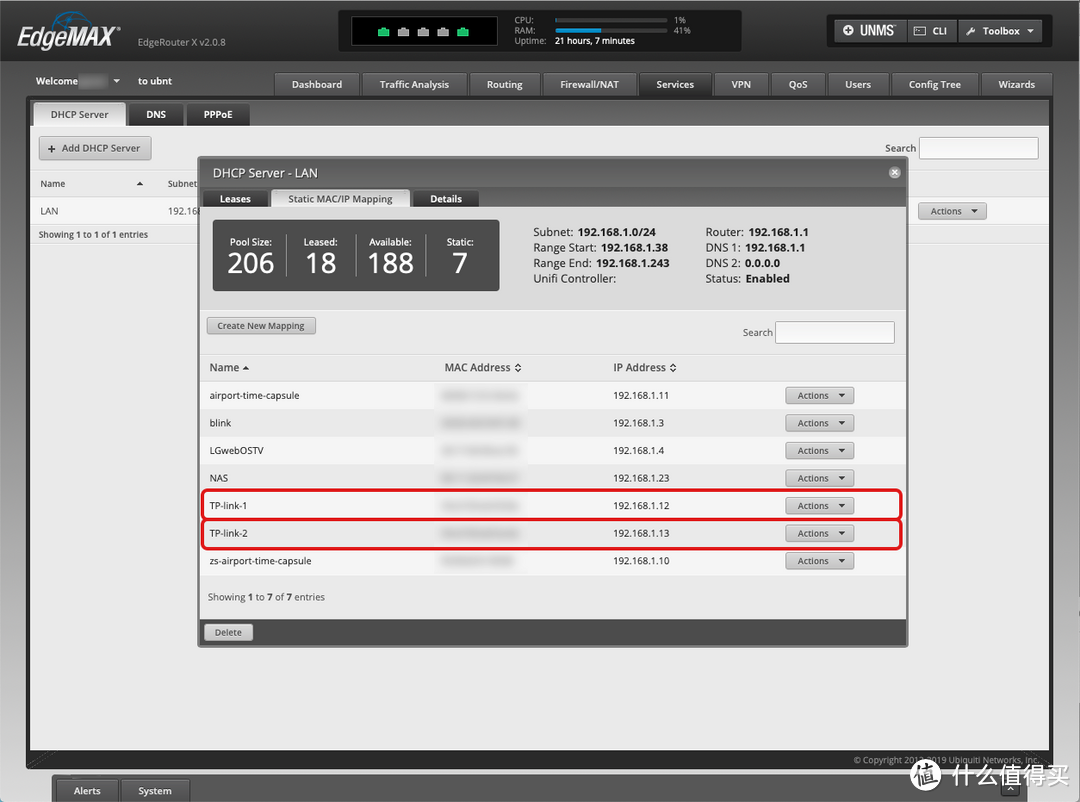 绑定在路由器上 IP,方便以后管理
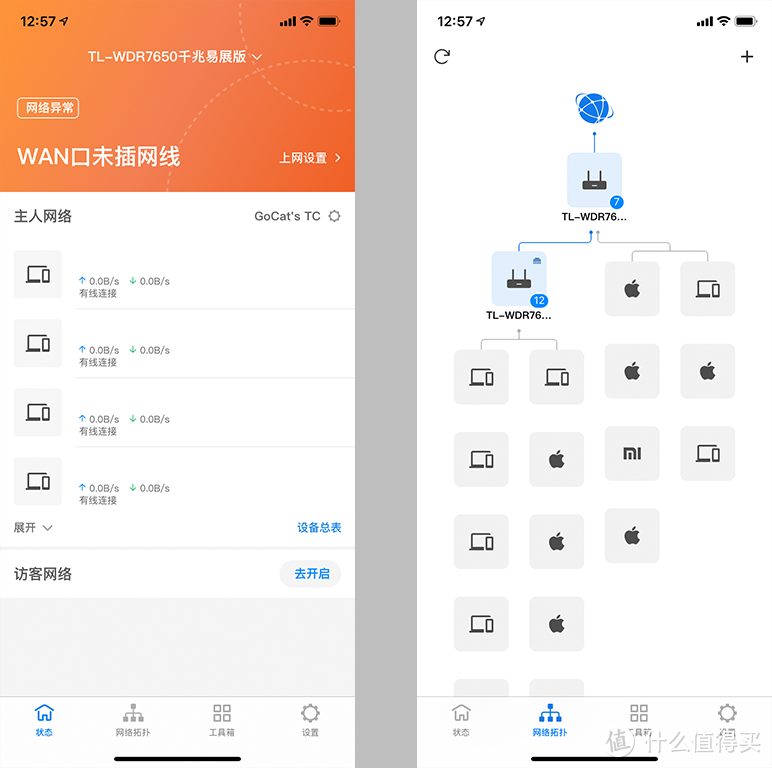 设置完成,可以在APP里看到易展的拓扑图,并且所有设备都已经联网了,TP 的 App 显示有问题,WAN口其实插了线,也联网了。
其实这个拓扑图并不准确,因为我两个 7650 都是直接接在路由器下面,而不是图上的主从关系 ,WiFi 名和密码我直接改成了和之前苹果的一样,所有设备都直接连上了新的网络,包括吸顶灯、插座、空气净化器等只支持 2.4GHz 的智能家居产品,而且我在路由器上的各种端口映射和 IP 绑定也不需要进行更改,这就是当 AP 的好处。
速度测试:
下面对比一下苹果 Time Capsule 和 TP-LINK WDR 7650 的速度。
Speedtest:
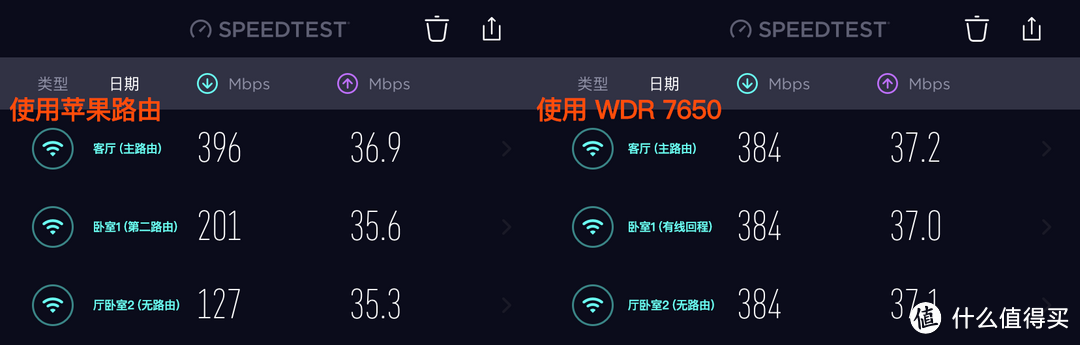 联通300兆宽带,使用 Speedtest 测试,iPhone 11
可以看到使用 mesh 后的网速分布非常的平均,卧室2之前看视频网站 1080p 的时候经常卡顿,安卓手机也会在两个 wifi 之间不断切换,现在完全没有这个问题了。但是客厅的最高速有所下降可能是功率的问题吧,毕竟 7650 小太多了。
BlackMagic Disk Speed Test
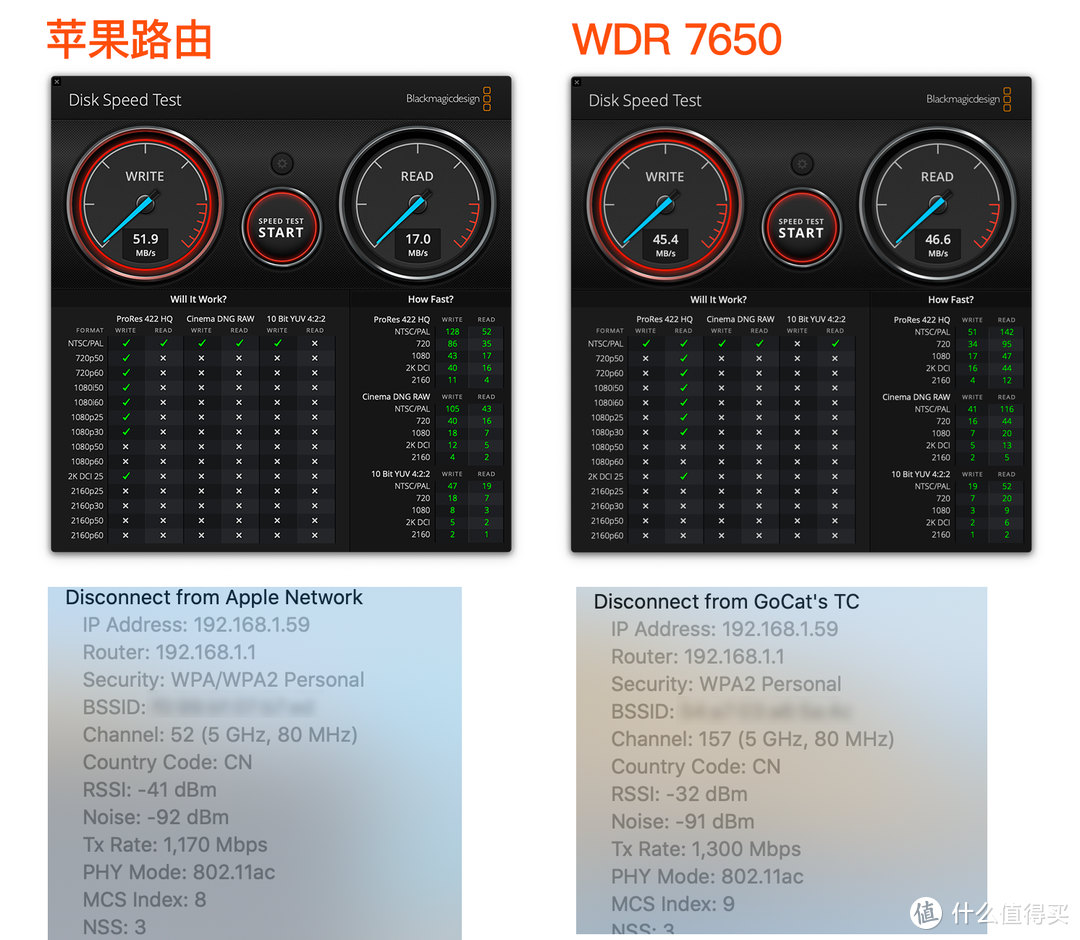 使用 2018 款 MBP 通过 WI-FI 连接内网的群辉 NAS
系统显示,苹果最高1170Mbps,7650 1300 Mbps,和上一个测试类似,苹果的最高速要比 7650 快,但是读取为啥慢这么多我没理解,测了几次都一样。
有线以太网:
有线试了下,两个设备都一样,从 PC 存取 NAS 上的文件,读写均在 110~120MB/s ,已经是千兆以太网的极限了(1000兆 / 8 = 125 MB/s),除非有万兆路由,或者链路聚合。
总结
WDR 7650 这款设备适合对 Wi-Fi 速度要求不高,不想折腾,无线设备尚处在 Wi-Fi 5 或更低的朋友,如果你用 7650 拨号的话设置起来十分简单,做 AP 稍微复杂一点。绑定 IP 后如果想通过电脑管理 7650 就在浏览器中输入第一台的 IP 地址就可以了~
性价比:从苹果的高价路由一下换成了相对低廉的 7650 体验还是有提升的,在信号范围平均速度和功耗上都十分优秀,当然这两款产品的定位也不一样。
发热:我看有的人说 7650 发热严重,我用下来觉得还是很好地,表面微热,温度比联通光猫还要低一些,难道是因为我只做 AP 的原因?自带的大头电源发热倒是杠杠的,准备换成 USB 升压线供电。
稳定性:有待测试,苹果路由我用了这么多年从来没有任何问题,也不要可以重启,7650 我先用用,如果有新的体验在做更新。
优点:
外形小巧,方便摆放。
设置简单,无脑操作。
80平的三室一厅,告别信号死角。
作为入门 mesh 系统,性价比高。
缺点:
外观设计比较廉价,音响外形见仁见智了。
网口少,无线速度一般。
拷贝大文件时,速度一开始会比较慢,逐渐稳定后速度还可以。
可玩性低,能改的设置就那几个,手机 APP 太慢了。
关于更专业的测试,可以参照这2篇文章,我也是看了大神的分享才决定尝试一下这款产品的:













校验提示文案
校验提示文案
校验提示文案
校验提示文案
校验提示文案
校验提示文案
校验提示文案
校验提示文案
校验提示文案
校验提示文案
校验提示文案
校验提示文案
校验提示文案
校验提示文案
校验提示文案
方案二:主路由挂1台7651+2台7650做AP;
以上两个方案有没有区别?
校验提示文案
校验提示文案
校验提示文案
校验提示文案
校验提示文案
校验提示文案
校验提示文案
校验提示文案
我的宽带是网线入户100兆,用的是wr845n(1台11年的老路由器拨号),没绑两个7650固定ip,没有固定两个7650wan口,其他地方和你一样,家里布线的
目前是插网线测速90兆,但无线测速只有9兆(不是下载速度),请问我的问题出在哪了,谢谢先
校验提示文案
校验提示文案
校验提示文案
校验提示文案
校验提示文案
校验提示文案
校验提示文案
校验提示文案
校验提示文案
或者串联起来:光猫-易展1-易展2
可以mesh吗?简单说没有主路由,光猫自个拨号的
校验提示文案
校验提示文案
校验提示文案
校验提示文案
校验提示文案
另外有线回程有没有办法关掉双频合一功能啊,老是自动跳到2.4G去,有点菜
校验提示文案
校验提示文案
校验提示文案