
















































4
3
免费给电脑加个指纹锁?RFU这款软件你需要了解一下
2019-06-14 20:47:05
17点赞
95收藏
22评论
前言
前几天舍友让我看使用指纹解锁电脑的教程,眼睛稍微一扫,原来这么简单,只需要一个软件就能解决,在这个什么都需要密码的时代,相信很多人都有忘记密码的经历。利用指纹登录系统就可以很好的解决这一问题,当然电脑密码你也能忘记那我真的服你了。就算忘不掉,当你在其他人面前解锁电脑时也能防止别人看到你的密码呀,当然这一软件也不失为一款装X利器。
软件介绍
这次介绍的这款软件名为Remote Fingerprint Unlock,Remote Fingerprint Unlock支持Windows Vista以,上版本的系统,以及Android 6.0 Marshmallow或更高版本且具备指纹传感器的手机。
软件下载
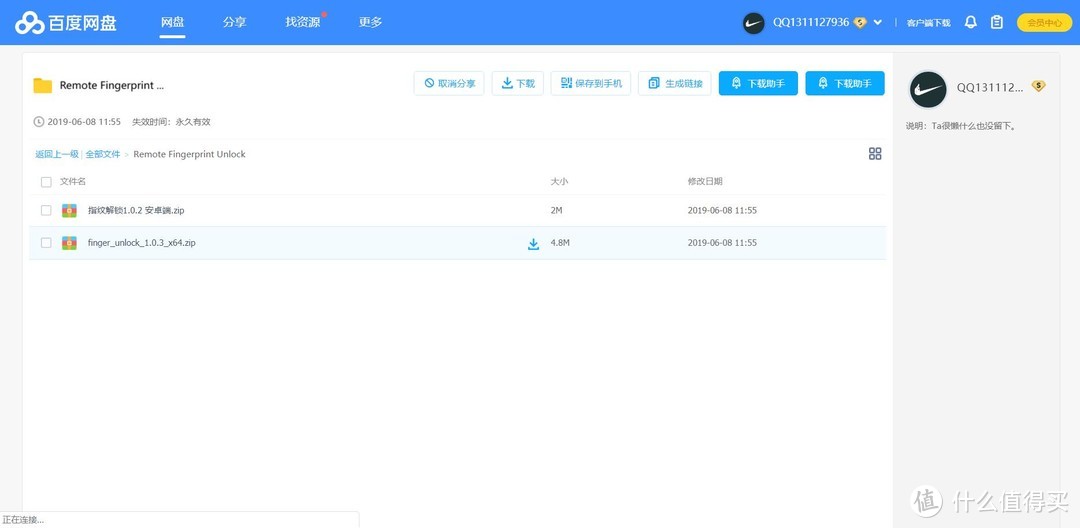
首先确保你的手机和系统在支持列表中,然后打开浏览器,点击这里(提取码:g9b1)下载RFU电脑端(汉化的apk程序在google play商店下载,电脑端从 XDA下载,添加了汉化作者未更改过原程序任何功能!),按提示在电脑上完成安装。
操作教程
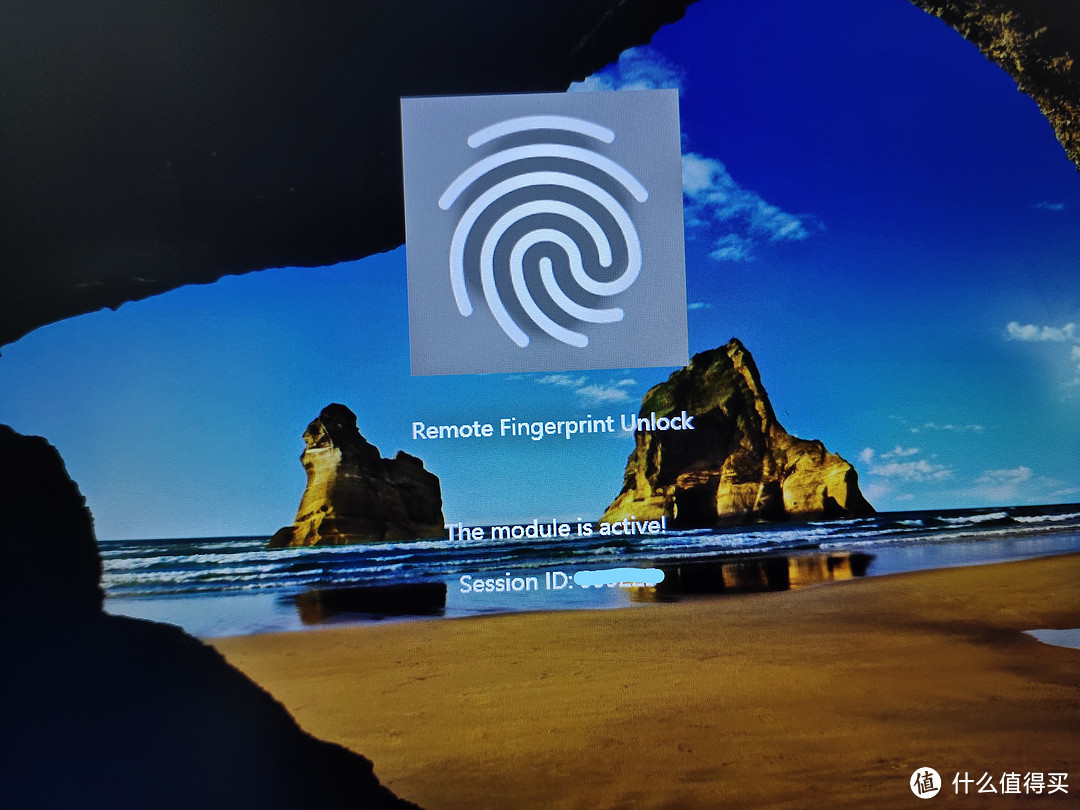
成功安装后按下Win+L键锁定电脑,查看登录界面左下角是否多了一个"Fingerprint Unlock”的选项,切换到该登录选项后可以看到指纹登录界面,就表示已经成功安装了电脑端。在这里记住电脑的Session ID, 后续选择解锁电脑时就要依据这个ID进行选择。
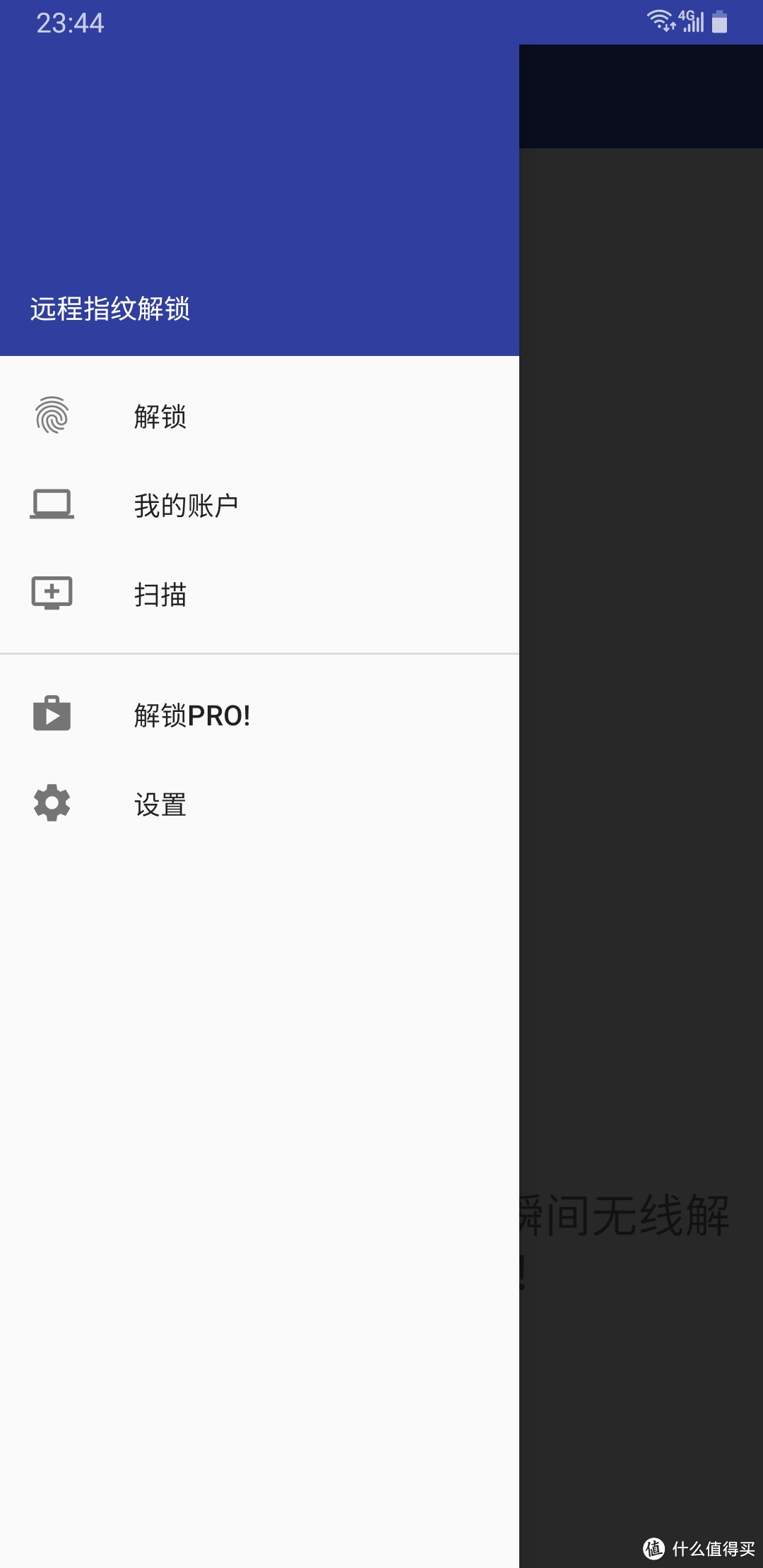
接着准备好支持指纹识别的Android手机,还是上面给的链接下载安装手机端。在手机端启动应用后,点击左上角的“菜单→扫描”(手机和电脑需要在同一局域网内) ,开始扫描本地支持解锁的电脑。
此时应用会扫描本地所有安装了RFU并且处于登录状态的电脑,按提示选中需要用于指纹登录的电脑。
按提示将电脑的名称更改为“XXXX”(或其他自己容易记忆识别的名称) ,这样如果在局域网里有多台电脑需要解锁登录,那么通过计算机名可以很方便地进行区分。
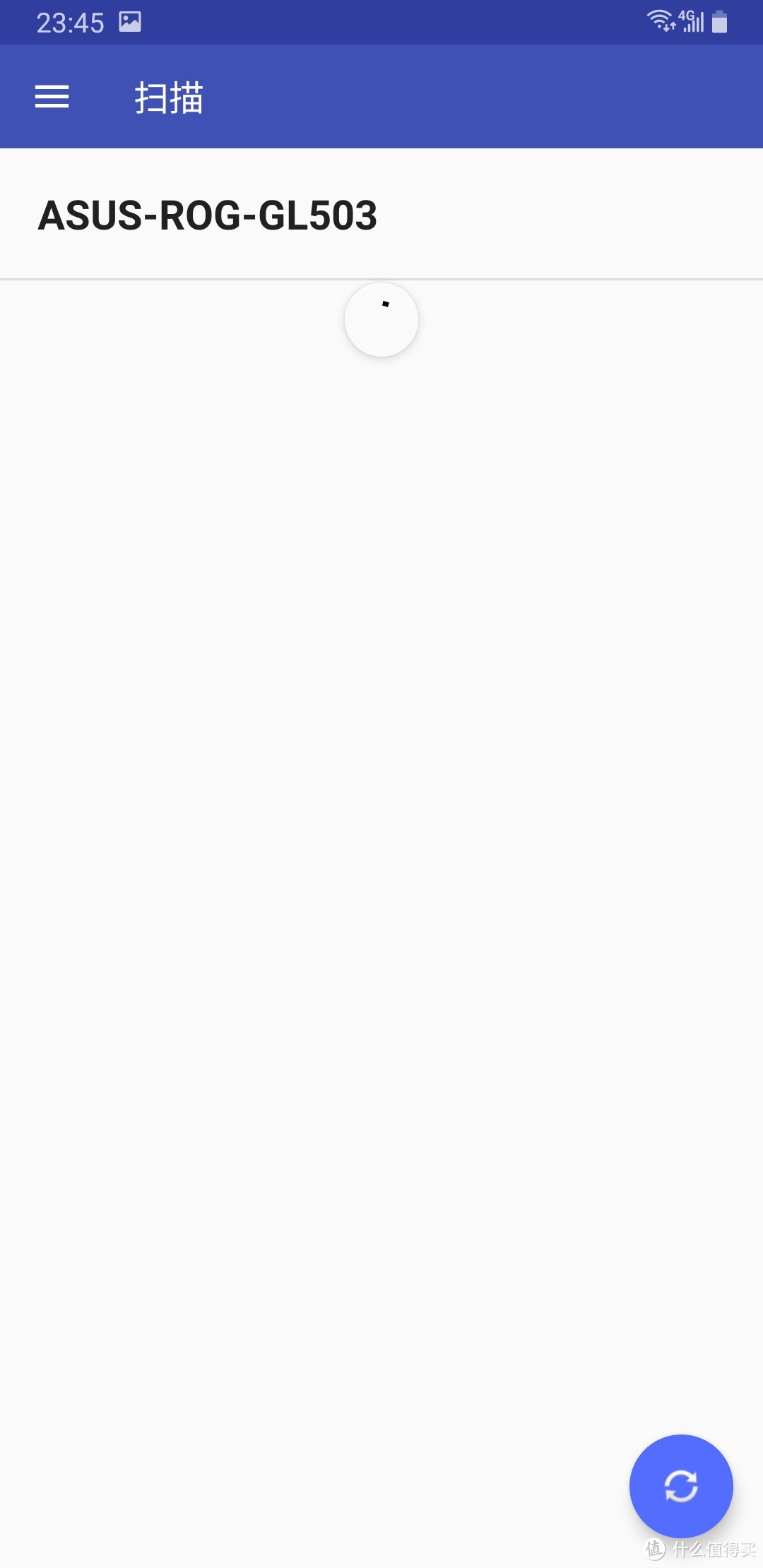
接着在弹出的窗口中点击“管理账户”,继续在打开的窗口中按提示输入需要解锁的电脑账户名称和密码。这里需要注意的是,如果使用微软账户登录Windows 10系统,账户名称要输入完整的账号。
点击“保存”后输入指纹确认,将在屏幕上显示需要解锁电脑的Session ID, 确保这里选择的电脑和上述登录界面显示的ID是一致的。
完成上述操作,以后如果我们需要使用RFU来解锁电脑,那么在启动Windows 10进入登录界面后(或者在离开后按下Win+L键锁定了电脑),此时在手机上运行RFU,点击“菜单→我的账户”,在账户列表选中当前需要解锁的电脑。
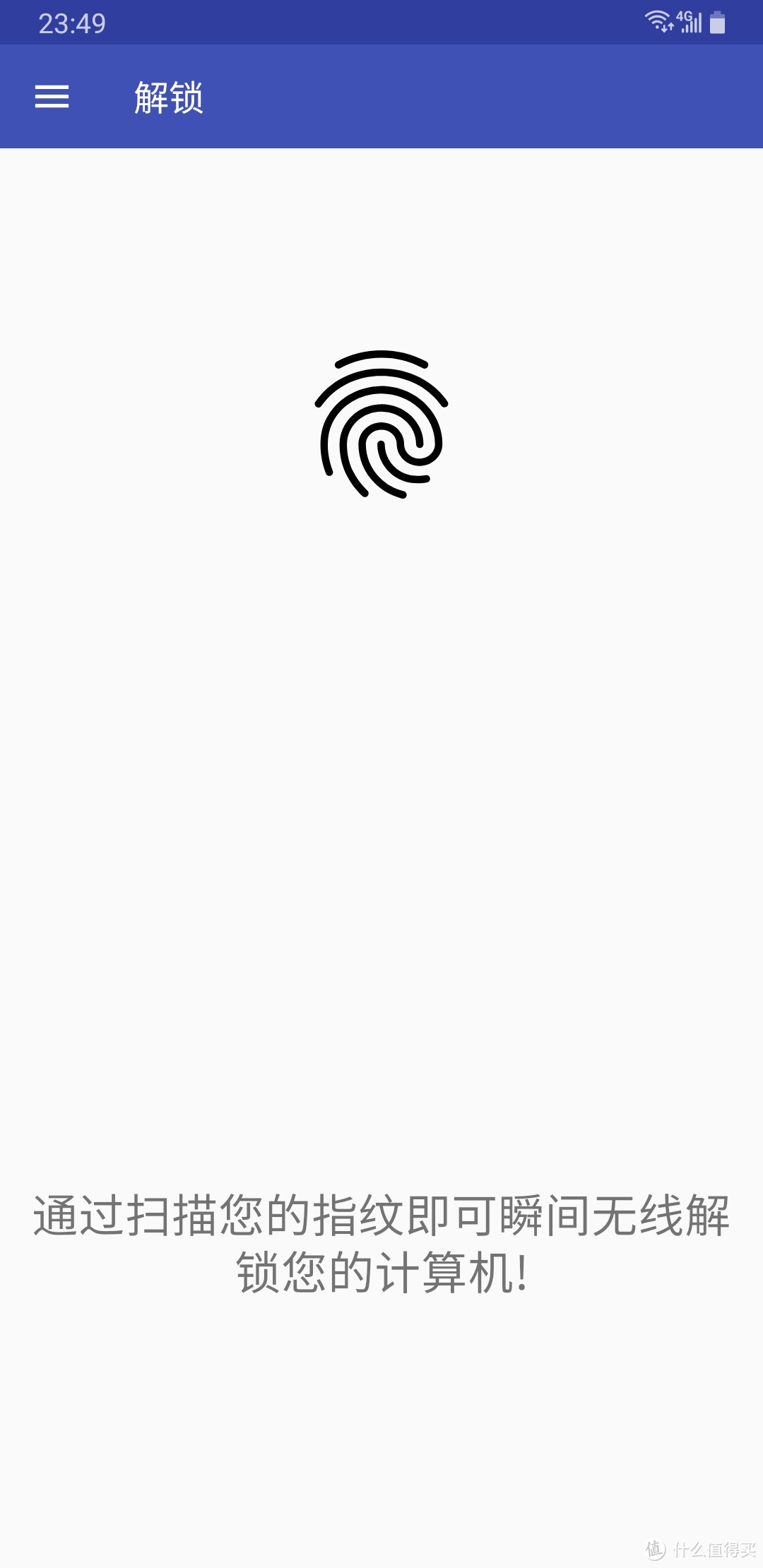
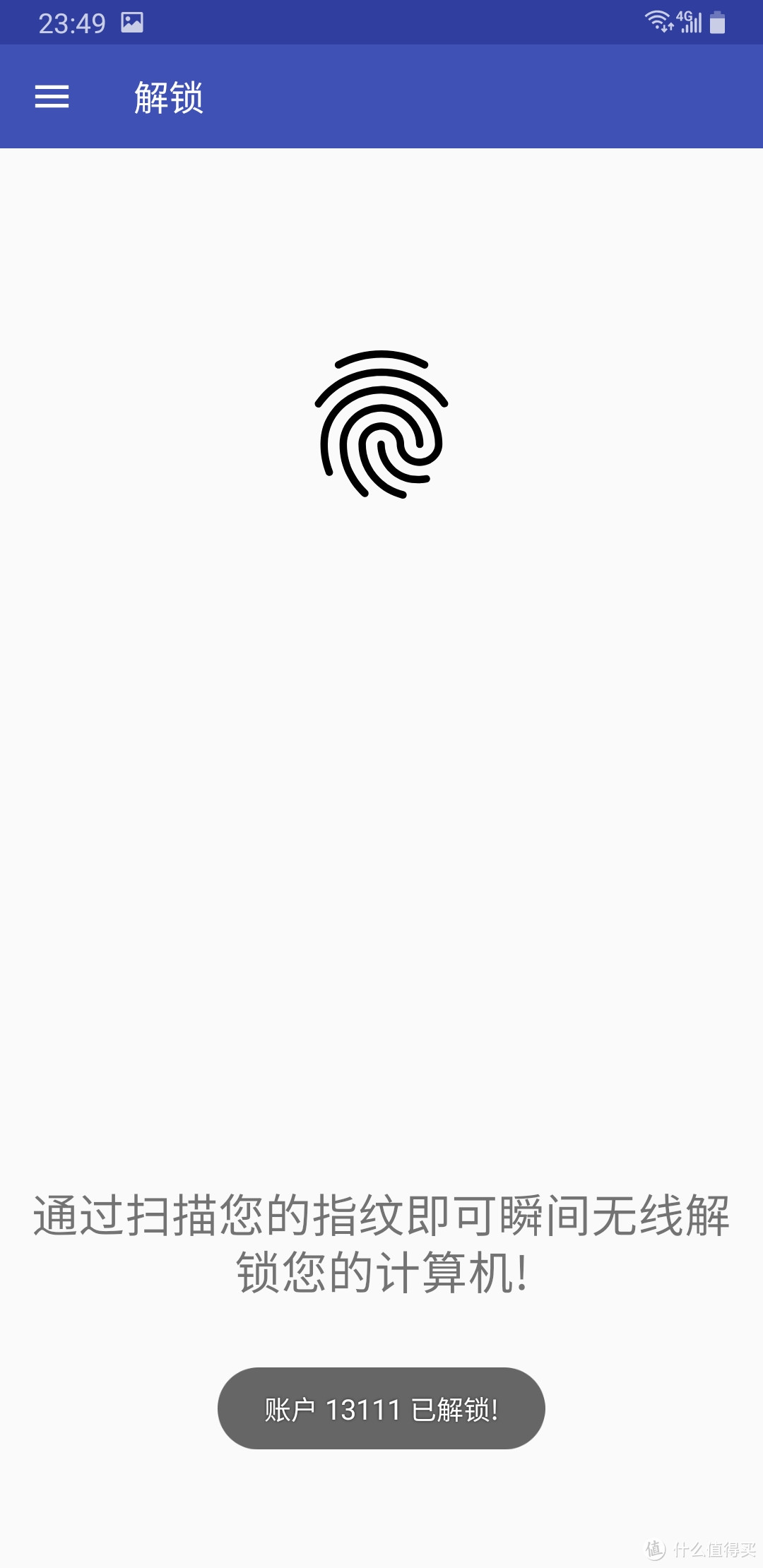
解锁成功,啦啦啦!















校验提示文案
校验提示文案
校验提示文案
校验提示文案
不过总觉得哪里不大对劲。。看着我的微软Modern Keyboard键盘瑟瑟发抖。。。
校验提示文案
校验提示文案
校验提示文案
校验提示文案
校验提示文案
校验提示文案
校验提示文案
校验提示文案
校验提示文案
校验提示文案
校验提示文案
校验提示文案
校验提示文案
校验提示文案
校验提示文案
校验提示文案
校验提示文案
校验提示文案
不过总觉得哪里不大对劲。。看着我的微软Modern Keyboard键盘瑟瑟发抖。。。
校验提示文案
校验提示文案
校验提示文案
校验提示文案
校验提示文案
校验提示文案